4,8/5
Logiciel gratuit d’enregistrement d’écran pour les vidéos de formation
Créez des vidéos de formation professionnelles en enregistrant votre écran — sans équipe de tournage, sans studio, sans tracas.
Essayez gratuitement

Un logiciel d’enregistrement d’écran pour des vidéos de formation permet de transformer n’importe quel workflow, processus ou walkthrough logiciel en une ressource de formation soignée. Enregistrez votre écran, ajoutez une narration, supprimez les erreurs, puis partagez avec votre équipe — le tout depuis un seul outil. Ce que cela remplace réellement dans le workflow de production de formation. Ancienne méthode : quelqu’un enregistre le workflow sur Loom ou Camtasia. L’éditeur coupe les mots inutiles, ajoute des effets de zoom aux moments de clic, ajoute des sous-titres, applique le style de marque, puis exporte pour le LMS. 4 à 8 heures de travail d’édition par vidéo de formation. Nouvelle méthode : quelqu’un enregistre le workflow. L’IA gère automatiquement les coupes, les zooms, les sous-titres et le kit de marque. La part du travail qui incombait à l’éditeur disparaît pour la production de vidéos de formation courantes. La plupart des équipes publient le brouillon auto-généré tel quel pour la formation interne. Certaines font une relecture de 5 à 10 minutes pour le contenu destiné aux clients. La phase d’édition qui définissait auparavant le calendrier de production se réduit à une pause café.
Enregistrez des walkthroughs logiciels étape par étape avec une voix off et une webcam pour un contenu de formation captivant
Modifiez les enregistrements avec rognage, effets de zoom et annotations en surimpression conçues pour les vidéos pédagogiques
Générez automatiquement des sous-titres et des transcriptions pour rendre la formation accessible et consultable
Organisez les enregistrements en playlists et cours de formation pour des parcours d’apprentissage structurés
Partagez via un lien, intégrez dans votre LMS ou téléchargez pour une diffusion hors ligne
Qu’est-ce qu’un logiciel d’enregistrement d’écran pour des vidéos de formation ?
Un logiciel d’enregistrement d’écran pour des vidéos de formation est un outil spécialisé conçu pour aider les formateurs, les concepteurs pédagogiques et les experts du domaine à capturer des workflows à l’écran et à les transformer en contenus d’apprentissage efficaces. Contrairement aux enregistreurs d’écran généralistes, ce logiciel inclut des fonctionnalités spécifiquement adaptées à la formation — comme des effets de zoom et de panoramique qui attirent l’attention sur les éléments clés de l’interface, des marqueurs de chapitres qui permettent aux apprenants de naviguer vers des sujets précis, et une intégration de quiz qui vérifie la compréhension. Il comble l’écart entre le fait de savoir faire quelque chose et la capacité de l’enseigner à grande échelle. Au lieu de planifier des sessions de formation en direct qui ne touchent que les personnes présentes, vous enregistrez une fois et vous diffusez partout — pour les nouveaux employés dès le premier jour, pour les équipes à distance dans différents fuseaux horaires, et pour les clients qui préfèrent une formation en libre-service.
Le découpage de la catégorie à connaître. D’un côté : les enregistreurs d’écran de base comme Loom, Vidyard et l’enregistreur d’écran intégré à macOS. Ils capturent des enregistrements propres, mais ignorent les fonctionnalités spécifiques à la formation. Ainsi, un enregistrement Loom est idéal pour un message asynchrone rapide, mais moins utile comme module de formation soigné qui vit dans le LMS pendant deux ans. De l’autre côté : les éditeurs vidéo complets comme Camtasia, Adobe Premiere et Final Cut Pro. Ils offrent toute la puissance de production, mais supposent que l’équipe dispose d’un éditeur vidéo dédié ou qu’elle est prête à le devenir. Entre ces deux extrêmes se trouve la catégorie dont la plupart des équipes de formation ont réellement besoin : des outils qui combinent la capture avec des fonctionnalités automatisées de niveau formation (mise en évidence du curseur au moment des clics, zoom intelligent sur les éléments d’interface, génération automatique de sous-titres, application du kit de marque). Trupeer se situe dans cette catégorie intermédiaire. En plus, il génère un guide écrit correspondant à partir du même enregistrement, ce que la plupart des équipes de formation finissent par vouloir une fois qu’elles réalisent que la moitié de leurs apprenants parcourent plutôt qu’ils ne regardent.
Comment fonctionne un logiciel d’enregistrement d’écran pour des vidéos de formation ?
Créer des vidéos de formation à partir d’enregistrements d’écran suit un processus fluide en trois étapes :
Étape 1 : Planifier et configurer votre enregistrement
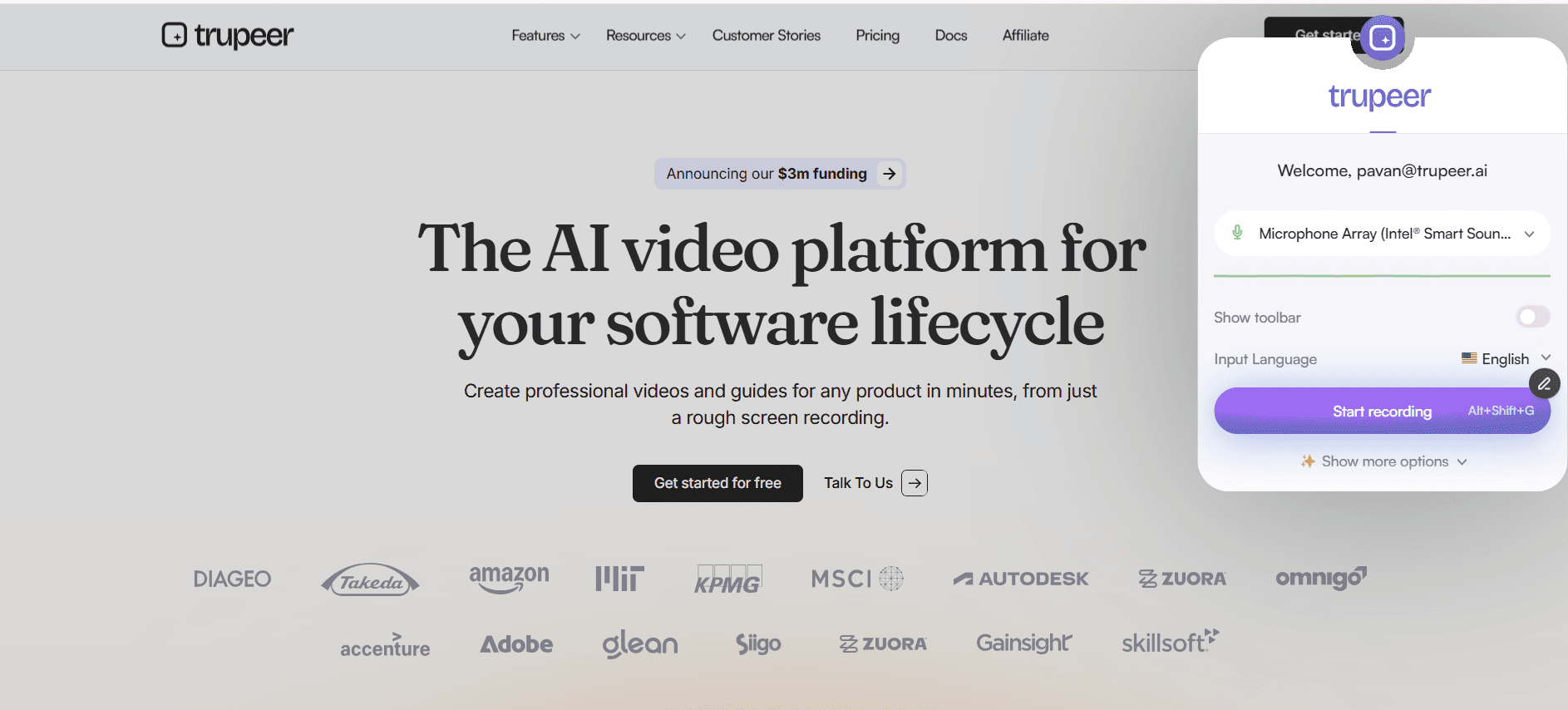
Définissez le sujet de la formation, ouvrez l’application ou le workflow que vous souhaitez démontrer, puis configurez vos paramètres d’enregistrement : zone de capture, source audio, position de la webcam et résolution. Un plan rapide garantit que votre formation reste ciblée et concise.
Étape 2 : Enregistrer le walkthrough de formation
Appuyez sur enregistrer et parcourez le processus étape par étape, en commentant chaque action au fur et à mesure. Utilisez des surlignages de clic de la souris et des annotations en temps réel pour mettre en avant les boutons, menus et champs de saisie importants. Si vous faites une erreur, mettez simplement sur pause et reprenez : vous pourrez la supprimer plus tard.

Étape 3 : Éditer, améliorer et diffuser
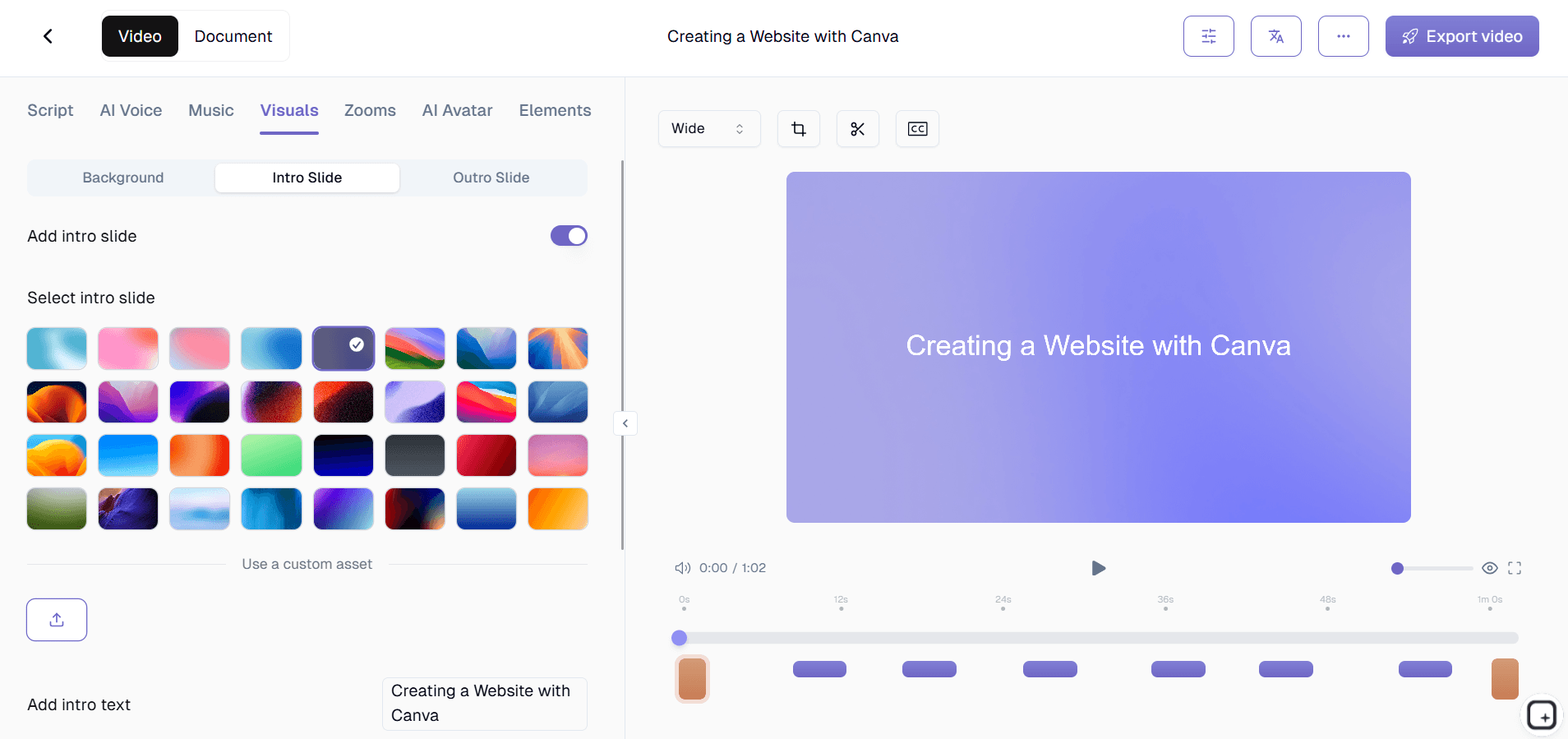
Ouvrez l’enregistrement dans l’éditeur intégré. Supprimez les erreurs, ajoutez des effets de zoom pour mettre en avant les petits éléments d’interface, insérez des marqueurs de chapitres pour une navigation facile, puis superposez des encarts de texte pour les points clés. Exportez la vidéo de formation terminée et partagez-la via votre LMS, votre wiki d’entreprise ou un simple lien partageable.
Fonctionnalités clés d’un logiciel d’enregistrement d’écran pour des vidéos de formation
Effets de zoom et de panoramique : Zoomez automatiquement ou manuellement sur des zones spécifiques de votre écran pour mettre en avant les petits boutons, menus déroulants ou champs de texte que les spectateurs pourraient autrement manquer. Faites un panoramique fluide entre différentes régions de l’écran pour guider le regard de l’apprenant à travers des workflows en plusieurs étapes, sans mouvements brusques ni coupes désorientantes. À quoi ressemble le « zoom automatique » dans la pratique. L’IA observe la séquence de clics dans votre enregistrement. Lorsque vous cliquez dans un menu Paramètres, la vidéo zoome sur la zone du menu afin que le stagiaire voie ce que vous avez ouvert. Idem pour les champs de formulaire et les petits éléments d’interface. Rien de tout cela ne nécessite de travail manuel sur la timeline. Ainsi, une vidéo de formation qui aurait nécessité 30 coupes manuelles de zoom dans Camtasia est livrée avec toutes ces zooms appliqués automatiquement, en fonction de ce que l’IA a détecté dans l’enregistrement. Pourquoi c’est particulièrement important pour la formation. Les apprenants qui regardent un walkthrough logiciel doivent savoir exactement quel bouton a été cliqué. Un petit élément d’interface cliqué sans surlignage visible est manqué par la moitié du public. Les surlignages de clic (anneaux colorés, effets d’onde ou animations de type projecteur selon la configuration) marquent automatiquement chaque moment de clic. Idem pour l’affichage des raccourcis clavier lorsqu’ils sont pertinents. Ainsi, les apprenants cessent de demander « attendez, qu’est-ce que vous venez de cliquer ? » et suivent la procédure réelle.
Mise en évidence des clics de la souris et affichage des frappes au clavier : Rendez chaque clic visible grâce à des surlignages de clic personnalisables : anneaux colorés, effets d’onde ou animations de type projecteur qui indiquent précisément où le curseur atterrit. Affichez les raccourcis clavier à l’écran au moment où vous les utilisez, en apprenant aux apprenants des workflows efficaces en complément de l’approche classique « pointer-cliquer ». Pourquoi c’est particulièrement important pour la formation. Les apprenants qui regardent un walkthrough logiciel doivent savoir exactement quel bouton a été cliqué. Un petit élément d’interface cliqué sans surlignage visible est manqué par la moitié du public. Les surlignages de clic (anneaux colorés, effets d’onde ou animations de type projecteur selon la configuration) marquent automatiquement chaque moment de clic. Idem pour l’affichage des raccourcis clavier lorsqu’ils sont pertinents. Ainsi, les apprenants cessent de demander « attendez, qu’est-ce que vous venez de cliquer ? » et suivent la procédure réelle.
Marqueurs de chapitres et table des matières : Insérez des marqueurs de chapitres aux points de transition clés de votre vidéo de formation afin que les apprenants puissent accéder directement au sujet dont ils ont besoin. La table des matières générée automatiquement apparaît dans le lecteur vidéo, rendant les longues sessions de formation navigables et supprimant la frustration liée au fait de « scruber » dans du contenu non pertinent. Le cas d’usage réaliste. Un apprenant ouvre une vidéo de formation de 12 minutes à la recherche de l’étape précise pour laquelle il a besoin d’aide. Sans chapitres, il parcourt la timeline en essayant de la retrouver. Avec des chapitres générés automatiquement et une table des matières dans le lecteur vidéo, il clique directement sur l’étape 4 et obtient la réponse en 30 secondes. C’est la différence entre une vidéo de formation qui est regardée et une vidéo de formation qui est ouverte une fois, abandonnée, puis jamais revisitée.
Enregistrement de la voix off et amélioration audio : Enregistrez la narration en temps réel pendant que vous capturez votre écran, ou ajoutez une voix off en post-production pour un résultat plus soigné. L’amélioration audio intégrée supprime le bruit de fond, normalise les niveaux de volume et réduit l’écho, afin que votre narration sonne professionnelle même lorsqu’elle est enregistrée depuis un bureau à domicile. Le nettoyage audio que la plupart des équipes de formation sous-estiment. Un bourdonnement provenant du ventilateur d’un bureau à domicile. Un écho dû à une salle de réunion mal isolée. Des variations de volume parce que l’enregistrement a été réalisé sur plusieurs sessions, à des jours différents. Tous ces signaux indiquent « production amateur » aux apprenants et réduisent la confiance dans le contenu de formation. L’amélioration audio s’exécute automatiquement sur l’enregistrement : elle normalise le volume et réduit le bruit. Ainsi, un enregistrement réalisé sur un ordinateur portable dans la chambre de spare d’une personne sonne plus proche d’un niveau studio que de « mardi après-midi à la table de la cuisine ».
Annotations en encart et superpositions de texte : Ajoutez des flèches, des indicateurs d’étapes numérotés, des zones surlignées et des libellés de texte pour attirer l’attention sur les éléments critiques de votre enregistrement. Ces superpositions pédagogiques transforment une capture d’écran brute en une expérience de formation structurée et facile à suivre, que les apprenants peuvent assimiler dès le premier visionnage. Où cela s’inscrit dans le flux de production. L’IA applique automatiquement les surlignages de clic et les effets de zoom. Les encarts et annotations constituent la couche où l’humain ajoute du contexte que l’IA ne peut pas déduire uniquement à partir de l’enregistrement : l’encart « cette étape est critique », la superposition « avertissement : cette action est permanente », l’indicateur d’étape numéroté qui correspond au guide écrit en parallèle de la vidéo. Ainsi, le travail d’annotation de routine est automatisé. Le travail d’annotation qui demande un jugement reste entre les mains de l’humain.
Sous-titrage automatique et génération de transcription : La reconnaissance vocale alimentée par l’IA génère automatiquement des sous-titres précis et une transcription complète pour chaque vidéo de formation. Les sous-titres améliorent l’accessibilité pour les apprenants malentendants et renforcent la compréhension pour les non-natifs, tandis que les transcriptions permettent une recherche en texte intégral dans l’ensemble de votre bibliothèque de formation. Le socle d’accessibilité que la plupart des revues d’achat en entreprise demandent. Les sous-titres se génèrent automatiquement à partir de la voix off pour chaque vidéo de formation. Les transcriptions sont générées en même temps que la vidéo et deviennent un texte consultable. Ainsi, un apprenant qui recherche dans la bibliothèque de formation « remboursement des frais » trouve la bonne vidéo même si le titre de la vidéo n’inclut pas exactement ces mots. La transcription gère aussi le cas d’usage secondaire des apprenants qui doivent lire plutôt que regarder : non-natifs de l’anglais, apprenants ayant des besoins d’accessibilité auditive, employés dans des open spaces où l’audio n’est pas pratique.
Organisation des playlists de formation et des cours : Regroupez les vidéos de formation associées en playlists et cours structurés avec une progression séquentielle ou en libre rythme. Assignez les cours à des équipes ou à des individus, suivez l’état d’avancement et assurez-vous que les apprenants suivent le programme prévu, des sujets fondamentaux aux workflows avancés. Le point existant décrit « des cours structurés avec une progression séquentielle ou en libre rythme. Assignez les cours à des équipes ou à des individus, suivez l’état d’avancement ». D’après les travaux précédents dans cette conversation, le périmètre vérifié de Trupeer concerne les sections de base de connaissances, les chapitres et les paramètres de visibilité, et non l’affectation de cours à des utilisateurs spécifiques ni le suivi de la complétion. Ces fonctionnalités vivent au niveau du LMS. À vérifier avec l’équipe produit avant de publier ce point tel quel. Si le périmètre réel est « organiser les vidéos en sections de base de connaissances » plutôt que « assigner des cours avec suivi de complétion », le point doit être réécrit pour refléter la réalité.
Export multi-format et compatibilité LMS : Exportez les vidéos de formation au format MP4, SCORM ou xAPI pour une intégration fluide avec n’importe quel système de gestion de l’apprentissage. Ou, partagez via un lien direct ou un code d’intégration pour une diffusion rapide via Slack, email, Notion ou votre base de connaissances interne. Le point existant affirme « des formats MP4, SCORM ou xAPI pour une intégration fluide avec n’importe quel système de gestion de l’apprentissage ». Les exports vérifiés de Trupeer, d’après les contrôles de base de connaissances précédents, sont MP4, PDF et Word (DOCX). L’empaquetage SCORM n’a été vérifié nulle part dans cette conversation. Le même problème est apparu sur la page AI Instructional Video Generator. Si l’export SCORM/xAPI n’est pas réellement une fonctionnalité de Trupeer, ce point est concrètement trompeur pour les acheteurs L&D en entreprise qui ont spécifiquement besoin de l’empaquetage SCORM pour leur LMS. À vérifier avant publication.
Pourquoi choisir ce logiciel d’enregistrement d’écran pour des vidéos de formation ?
Conçu pour la formation : Contrairement aux enregistreurs d’écran génériques, chaque fonctionnalité — des effets de zoom aux marqueurs de chapitres, jusqu’à l’intégration de quiz — est pensée pour le contenu pédagogique. La comparaison réaliste. Les enregistreurs d’écran génériques (Loom, l’enregistreur macOS, OBS) capturent proprement, mais livrent la vidéo brute. Les outils spécifiques à la formation (Trupeer, Camtasia, ScreenPal dans certaines configurations) gèrent les surlignages de clic, les effets de zoom et une sortie cohérente avec la marque, transformant un enregistrement d’écran en véritable contenu de formation. La différence se voit le plus clairement lorsqu’un nouvel employé ouvre un enregistrement Loom plutôt qu’un module de formation soigné. Loom donne l’impression d’observer quelqu’un travailler. Le module soigné donne l’impression d’être formé. Les deux ont leur place. Pour un contenu qui vit dans le LMS pendant deux ans, la version soignée justifie l’effort de production.
Développez la formation sans augmenter les coûts : Enregistrez une fois, diffusez à un nombre illimité d’apprenants. Supprimez le coût et la charge de planification des sessions de formation en direct répétées. Un exemple concret. Le responsable conformité senior d’une entreprise de 300 personnes organise la formation annuelle de prévention du harcèlement sous forme de webinaire en direct. 1 heure. Il faut la faire 8 fois sur l’année pour s’adapter aux plannings et aux nouveaux employés. Cela représente 8 heures de travail du responsable senior, plus le coût de la réunion pour tous les participants. Enregistrer la formation une fois et la publier dans le LMS remplace 7 de ces 8 sessions. Le temps du responsable senior est récupéré. Les nouveaux employés regardent dès le premier jour, au lieu d’attendre la prochaine session planifiée. Le reporting de conformité est plus clair, car l’horodatage de complétion de chaque employé provient du LMS plutôt que des feuilles de présence.
Qualité de formation constante : Chaque apprenant reçoit la même instruction de haute qualité, quel que soit le moment ou l’endroit où il accède au contenu — plus de variations entre formateurs ou sessions. Le schéma qui fait échouer la plupart des programmes de formation internes. Le manager A fait la formation des nouveaux employés d’une certaine manière en mars. Le manager B la fait différemment en avril. En juin, l’équipe a trois versions différentes de « notre façon d’accueillir les nouveaux », chacune avec des détails différents et des lacunes différentes. L’écart se manifeste six mois plus tard sous forme d’une expérience client incohérente ou d’une posture de conformité incohérente. Une seule vidéo de formation que tout le monde regarde crée une seule version de la vérité. Mettez à jour la vidéo, diffusez-la partout. La cohérence qui nécessitait auparavant de « faire de l’ombre » se met en place automatiquement.
Résultats d’apprentissage mesurables : Suivez qui a regardé quoi, jusqu’où il est allé et comment il a obtenu ses scores sur les quiz intégrés, afin de disposer de données pour améliorer en continu vos programmes de formation. Le point existant affirme « Suivez qui a regardé quoi, jusqu’où il est allé et comment il a obtenu ses scores sur les quiz intégrés, afin de disposer de données pour améliorer en continu vos programmes de formation ». D’après les mêmes problèmes signalés dans les Fonctionnalités clés ci-dessus, le périmètre vérifié de Trupeer concerne l’analyse de production (vidéos créées, minutes d’IA consommées, contenu livré par utilisateur) plutôt que l’analyse côté apprenant (qui a regardé, jusqu’où, scores aux quiz). Ces fonctionnalités vivent au niveau du LMS. À vérifier avant de publier ce point : le périmètre d’analyse réel. Les données de vidéo de formation que l’équipe obtient via Trupeer portent sur la vélocité de production, pas sur les résultats d’apprentissage. Si vous voulez des données sur les résultats d’apprentissage, le LMS gère cette partie du workflow.
Logiciel d’enregistrement d’écran pour des vidéos de formation pour les équipes internes
1. Les équipes internes utilisent un logiciel d’enregistrement d’écran pour documenter chaque processus récurrent — du reporting des dépenses à la saisie des données CRM — en créant une bibliothèque vidéo qui élimine les questions répétitives « comment je fais déjà ? ».
2. Les responsables de département enregistrent des walkthroughs de formation pour les nouveaux déploiements de logiciels, afin que chaque membre de l’équipe reçoive la même introduction complète, quelle que soit sa localisation ou son planning de shift.
3. Les vidéos de formation enregistrées à l’écran réduisent la charge pesant sur les équipes seniors qui passaient auparavant des heures chaque semaine à répondre aux mêmes questions d’onboarding des nouveaux employés.
4. Les équipes RH créent des vidéos de formation à la conformité avec des points de validation intégrés, en conservant une trace vérifiable que chaque employé a terminé les modules requis. Créez des guides structurés aux côtés de vos vidéos avec l’outil de guide de processus de Trupeer.
Logiciel d’enregistrement d’écran pour des vidéos de formation pour les équipes SaaS
1. Les équipes d’éducation client SaaS produisent des vidéos de formation spécifiques aux fonctionnalités qui guident les utilisateurs dans la configuration, l’installation et l’utilisation avancée — réduisant le time-to-value et le volume des tickets de support.
2. Les équipes produit enregistrent des vidéos de release notes qui démontrent les nouvelles fonctionnalités en action, offrant aux utilisateurs un contexte visuel que des changelogs écrits ne peuvent pas fournir à eux seuls.
3. Les équipes enablement commercial créent des vidéos de formation qui apprennent aux commerciaux comment faire une démo efficace du produit, garantissant un message cohérent et réduisant le temps d’intégration pour les nouveaux employés.
4. Les équipes partenaires produisent des contenus de formation co-brandés que les partenaires utilisent pour éduquer leurs propres clients, étendant votre portée sans augmenter les effectifs. Enregistrez des walkthroughs produit avec le logiciel d’enregistrement d’écran de Trupeer.
Logiciel d’enregistrement d’écran pour des vidéos de formation pour les startups
1. Les startups avec des équipes légères utilisent l’enregistrement d’écran pour créer des contenus de formation qui évoluent avec l’entreprise, afin de capturer la connaissance avant qu’elle ne « sorte de la porte ».
2. Les fondateurs enregistrent des vidéos de formation produit pour les premiers clients, en fournissant une éducation « service premium » qui crée de la fidélité sans nécessiter une équipe dédiée à la réussite client.
3. Les responsables engineering documentent la configuration de l’environnement de développement et les procédures de déploiement dans des vidéos de formation, réduisant l’onboarding des nouveaux développeurs de plusieurs jours à quelques heures.
4. Les équipes opérations de startup enregistrent des formations pour les outils et workflows internes, créant une base de connaissances en libre-service qui suit le rythme des cycles d’itération rapides de l’entreprise.
Logiciel d’enregistrement d’écran pour des vidéos de formation pour les entreprises
1. Les départements L&D en entreprise produisent des centaines de vidéos de formation chaque année, en utilisant un logiciel d’enregistrement d’écran pour maintenir une cohérence entre les bureaux à l’échelle mondiale et pour des milliers d’employés.
2. Les équipes IT enregistrent des formations pour les migrations de logiciels en entreprise — mises à niveau ERP, transitions CRM, nouvelles plateformes de collaboration — afin de minimiser les perturbations des opérations métier.
3. Les équipes conformité créent des parcours de formation spécifiques aux rôles à partir d’enregistrements d’écran de systèmes et workflows réels, rendant des politiques abstraites concrètes et actionnables.
4. Les équipes de formation en entreprise exportent des enregistrements d’écran au format SCORM pour une intégration fluide avec les plateformes LMS établies, tout en conservant les workflows existants de reporting et de certification.
Logiciel d’enregistrement d’écran pour des vidéos de formation pour les équipes à distance
1. Les équipes à distance remplacent les webinaires de formation en direct par des enregistrements d’écran à la demande que les membres de l’équipe regardent selon leur propre planning, supprimant les difficultés de coordination liées aux fuseaux horaires.
2. Les managers enregistrent des vidéos de formation personnalisées pour les membres de l’équipe qui ont besoin d’un soutien supplémentaire sur des outils ou workflows spécifiques, offrant un coaching ciblé sans planifier un appel.
3. Les équipes à distance construisent une bibliothèque vidéo partagée de sessions de formation enregistrées, garantissant que la connaissance institutionnelle est préservée et accessible même lorsque la composition de l’équipe change.
4. La formation asynchrone via l’enregistrement d’écran permet aux employés à distance d’apprendre à leur rythme, en mettant sur pause, en rembobinant et en revoyant les sections complexes jusqu’à atteindre la maîtrise.
Logiciel d’enregistrement d’écran pour des vidéos de formation pour les développeurs
1. Les équipes de formation développeur enregistrent des walkthroughs d’IDE, des sessions de débogage et des processus de revue de code, offrant aux développeurs juniors des exemples visuels qui complètent la documentation écrite.
2. Les équipes DevOps créent des vidéos de formation pour la configuration des pipelines CI/CD, l’approvisionnement de l’infrastructure et la configuration du monitoring, réduisant la « connaissance tribale » qui bloque la réponse aux incidents.
3. Les développeurs seniors enregistrent des walkthroughs de décisions d’architecture comme contenu de formation, aidant l’équipe à comprendre non seulement comment le système fonctionne, mais aussi pourquoi il a été conçu ainsi.
4. Les advocates développeurs produisent des tutoriels enregistrés à l’écran pour les développeurs externes qui s’intègrent aux API, SDK et outils développeur de l’entreprise — en favorisant l’adoption grâce à une éducation visuelle.
Logiciel d’enregistrement d’écran pour des vidéos de formation pour les équipes onboarding et support
1. Les équipes onboarding créent des playlists de vidéos de formation pour le premier jour que les nouveaux employés suivent de manière autonome, couvrant tout, de la configuration IT à la culture d’entreprise, jusqu’à la formation aux outils spécifiques au rôle.
2. Les équipes support enregistrent des walkthroughs de résolution pour les 20 problèmes clients les plus courants, en les intégrant dans les articles du centre d’aide afin de réduire les tickets répétitifs.
3. Les responsables formation utilisent des analytics de visionnage pour identifier quelles vidéos d’onboarding ont de faibles taux de complétion, puis restructurent ou réenregistrent ces modules pour améliorer l’engagement.
4. Les équipes support créent des vidéos de formation internes qui apprennent aux agents comment gérer les escalades, utiliser les outils de support et suivre des arbres de décision de dépannage — en standardisant la qualité au sein de l’équipe. Découvrez le logiciel d’enregistrement d’écran de Trupeer pour commencer à construire votre bibliothèque de formation.
Le schéma commun à ces publics : le contenu de formation doit être publié, mais personne dans ces équipes n’est éditeur vidéo. Le spécialiste L&D fait le travail de conception du programme. Le responsable éducation client a des clients à accompagner. L’équipe de formation développeur gère l’intégration externe. Le partenaire RH a des employés à onboarder. L’enregistrement pendant le travail réel de la procédure fait disparaître l’étape d’édition et de packaging au profit de la phase de traitement par l’IA. Ainsi, une vidéo de formation qui nécessitait auparavant 4 à 8 heures de travail d’édition par élément est désormais publiée le jour même de l’enregistrement. La plupart des équipes qui adoptent ce schéma produisent plus de contenus de formation le premier mois avec Trupeer que ce qu’elles avaient publié au cours du trimestre précédent.
Où Trupeer se situe à côté de Camtasia, Loom, ScreenPal et des plateformes de formation dédiées
L’écosystème des outils de vidéos de formation se regroupe en quelques ensembles à connaître. Loom et Vidyard sont des enregistreurs d’écran sans édition automatique. Ainsi, un enregistrement Loom est livré tel quel, exactement comme enregistré, avec tous les mots inutiles. Utile pour une formation interne asynchrone rapide. Moins utile pour un contenu qui vit dans le LMS pendant deux ans et qui représente la qualité de formation de l’entreprise pour les nouveaux employés. Camtasia et ScreenPal sont des outils d’édition de vidéos de formation avec une puissance d’édition importante. Ils produisent une sortie soignée lorsque l’équipe dispose d’un éditeur. Le point clé, c’est la capacité d’édition : 4 à 8 heures de travail par vidéo de formation pour quelqu’un maîtrisant l’outil, plus longtemps pour les utilisateurs plus récents.
Un autre ensemble : les outils d’authoring de cours comme Articulate Storyline, iSpring et Adobe Captivate. Ils construisent des cours complets empaquetés SCORM avec des scénarios à embranchements, des quiz intégrés et un suivi de progression des apprenants. Si la formation doit être un cours formel avec prérequis et évaluations, ce sont les bons outils. Trupeer ne les remplace pas pour ce cas d’usage. Les plateformes LMS dédiées (Cornerstone, Workday Learning, Docebo, TalentLMS) hébergent et suivent la formation, mais n’aident pas à produire du contenu vidéo. La plupart des opérations de formation en entreprise finissent par utiliser deux outils : une couche de production pour le volume des vidéos de formation courantes, plus une couche d’hébergement et de suivi dans le LMS. Trupeer s’intègre dans la couche de production.
Le positionnement honnête de Trupeer dans cet ensemble : c’est la couche de production qui gère l’auto-édition automatiquement, génère un guide écrit correspondant à côté de chaque vidéo, applique le kit de marque de manière cohérente, traduit en 65+ langues à partir d’une seule source, et permet à l’équipe de réenregistrer une seule étape modifiée lorsque la procédure sous-jacente change. Ce que ce n’est pas : un constructeur de cours empaquetés SCORM, une plateforme d’analytics côté apprenant, ou un outil d’authoring de quiz et d’évaluations. Pour les équipes dont la formation est principalement constituée de walkthroughs logiciels enregistrés à l’écran et de documentation de procédures — ce qui correspond à la plupart de la formation interne dans la plupart des entreprises B2B SaaS — Trupeer est conçu pour ce travail. Pour les équipes dont la formation est principalement des cours SCORM formels avec quiz et certifications, Articulate est un choix plus adapté.
Cette extension Chrome d’enregistrement d’écran s’appuie sur Screenity, initialement créée par Alyssa X et publiée sous licence GNU GPLv3, avec des améliorations développées par l’équipe Trupeer. Code source disponible ici : https://github.com/trupeer-ai/trupeer-chrome-capture.
Fonctionnalités clés
Édition de la formation
Zoomez, déplacez et annotez vos enregistrements avec des outils conçus spécifiquement pour le contenu pédagogique.
Sous-titres automatiques
Les sous-titres et les transcriptions générés par l’IA rendent chaque vidéo de formation accessible et consultable.
Créateur de cours
Organisez les vidéos en listes de lecture structurées et en parcours d’apprentissage pour une formation séquentielle ou à votre rythme.
Comment ça marche
Étape 1
Configurez votre zone de capture, vos sources audio et votre webcam — puis présentez le sujet de formation que vous souhaitez aborder.
Étape 2
Enregistrez votre démonstration à l’écran avec narration, en utilisant des surlignages de la souris et des annotations pour guider les apprenants.
Étape 3
Modifiez, ajoutez des chapitres et des sous-titres, puis partagez via un LMS, un lien ou un code d’intégration.
Foire aux questions
En quoi est-ce différent d’un enregistreur d’écran classique ?
Ce logiciel inclut des fonctionnalités spécifiques à la formation comme des effets de zoom et de panoramique, la mise en surbrillance des clics de souris, des marqueurs de chapitre, des annotations d’appel et des formats d’export compatibles avec les LMS que les enregistreurs d’écran génériques n’offrent pas.
Puis-je ajouter des quiz à mes vidéos de formation ?
Oui. Vous pouvez intégrer des questions de quiz à n’importe quel moment de la vidéo pour vérifier la compréhension des apprenants, avec des résultats suivis dans votre tableau de bord analytique pour des rapports individuels et à l’échelle de l’équipe.
Dans quels formats puis-je exporter les vidéos de formation ?
Vous pouvez exporter en MP4 pour une utilisation générale, ou aux formats SCORM et xAPI pour une intégration directe avec les systèmes de gestion de l'apprentissage. Des liens partageables et des codes d’intégration sont également disponibles.
Mon équipe peut-elle collaborer à la création de vidéos de formation ?
Oui. Plusieurs membres de l'équipe peuvent contribuer des enregistrements, réviser les modifications et organiser le contenu en cours à l'aide d'espaces de travail partagés avec des autorisations basées sur les rôles.
Comment rendre mes vidéos de formation accessibles ?
Le logiciel génère automatiquement des sous-titres et des transcriptions à l'aide de la reconnaissance vocale par IA. Vous pouvez également ajouter des annotations visuelles, une navigation par chapitres et l'affichage des raccourcis clavier pour améliorer l'accessibilité pour tous les apprenants.
Plus d’outils



