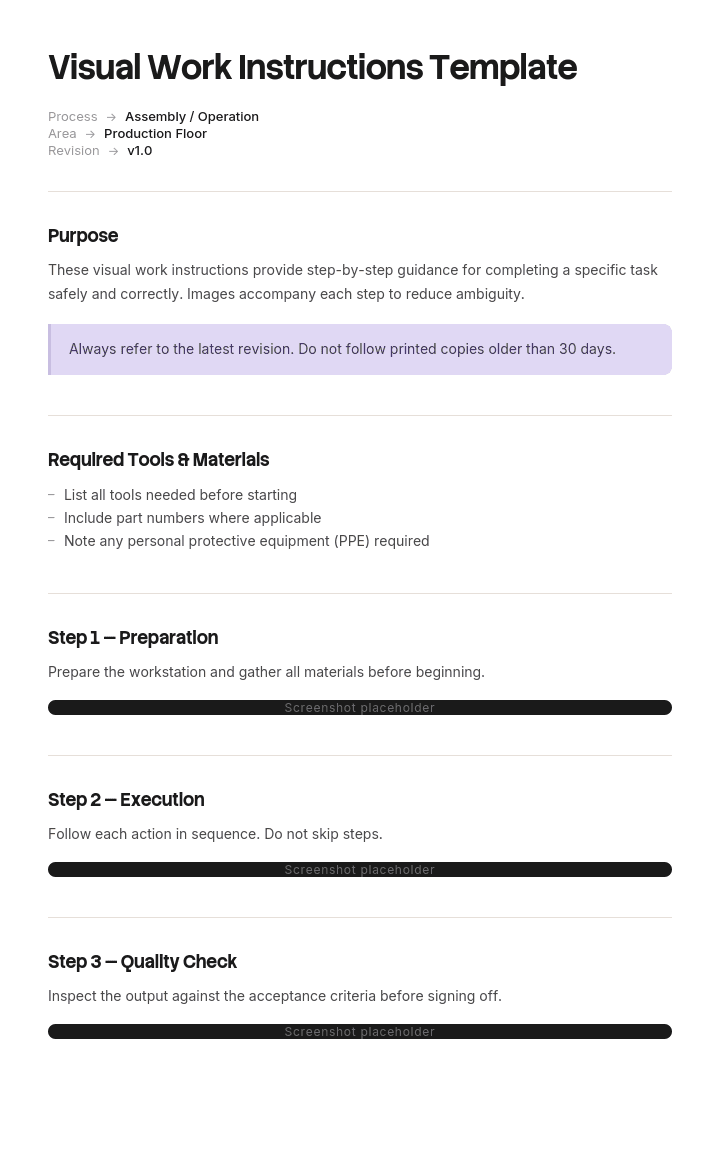
Utilisez ce modèle
Les instructions de travail visuelles rendent les tâches complexes plus faciles à comprendre, à réaliser et à standardiser, en particulier dans l’industrie, où la cohérence et la sécurité sont essentielles. Avec Trupeer, vous pouvez gagner des heures sur la documentation en partant d’un modèle d’instructions de travail visuelles prêt à l’emploi, en le personnalisant avec vos directives de marque, puis en le transformant en instructions vidéo captivantes qui combinent des enregistrements d’écran, des avatars IA, des voix off et des visuels.
Qu’est-ce qu’un modèle gratuit d’instructions de travail visuelles ?
Un modèle gratuit d’instructions de travail visuelles est une structure réutilisable pour des instructions dans lesquelles les images portent l’essentiel du sens : montage, configuration, inspection, tâches logicielles, tout ce qu’une personne réalise en reconnaissant quelque chose plutôt qu’en lisant à ce sujet.
La forme générale est couverte ailleurs. Une instruction de travail est le document au niveau de la tâche, les instructions de travail en matière de sécurité ajoutent les contrôles et le contenu relatif aux dangers, et les instructions de travail de projet couvrent les travaux ponctuels réalisés par quelqu’un qui n’est pas familier avec ceux-ci.
Cette page traite spécifiquement des images et défend l’idée que la plupart des instructions de travail visuelles contiennent les mauvaises images. Ni pas assez nombreuses, ni mal produites. Les mauvaises images.
La forme suit l’usage. Un fichier Word de modèle gratuit d’instructions de travail visuelles convient au document, car il gère bien les images à côté du texte. Une mise en page PowerPoint d’un modèle gratuit d’instructions de travail visuelles convient à la version affichée sur un poste de travail, où l’emplacement compte. Un modèle gratuit d’instructions de travail visuelles au format PDF est l’exemplaire contrôlé, et une version Excel d’un modèle gratuit d’instructions de travail visuelles convient au registre indiquant quelles instructions existent et quand leurs images ont été vérifiées pour la dernière fois.
La plupart des instructions de travail visuelles photographient la mauvaise chose
Ouvrez n’importe quelle instruction de travail visuelle et regardez ce que les images montrent réellement.
Dans la plupart des cas, vous verrez une personne en train d’effectuer l’étape. Des mains tenant un outil. Une pièce mise en position en étant soulevée. Quelqu’un qui tend la main vers un panneau de commande. Les photographies sont nettes, bien éclairées et placées correctement à côté du texte concerné.
Elles transmettent aussi presque rien.
Une image de mains en train de tourner un boulon indique au lecteur qu’un boulon est tourné, ce que le texte a déjà dit. Une image d’une pièce présentée pour un montage masque généralement le détail qui détermine si elle est dans le bon sens, car des mains se trouvent devant. Une vue générale du poste de travail dit à quelqu’un qui y travaille tous les jours… absolument rien.
Ce dont un lecteur a besoin d’une image, c’est de la chose difficile à mettre en mots. Lequel des deux connecteurs similaires. L’orientation. À quoi ressemble le bon résultat de façon suffisamment proche pour qu’il puisse le comparer à ce qui se trouve devant lui. Si la chose légèrement inhabituelle qu’il regarde est un défaut ou si c’est normal.
Aucune de ces choses n’est une activité. Tout cela, c’est une différence.
Ainsi, la question utile lors de la production d’une image n’est pas ce qui se passe à cette étape. C’est ce que quelqu’un pourrait se tromper ici, et à quoi cela ressemblerait.
Comment personnaliser ce modèle dans Trupeer
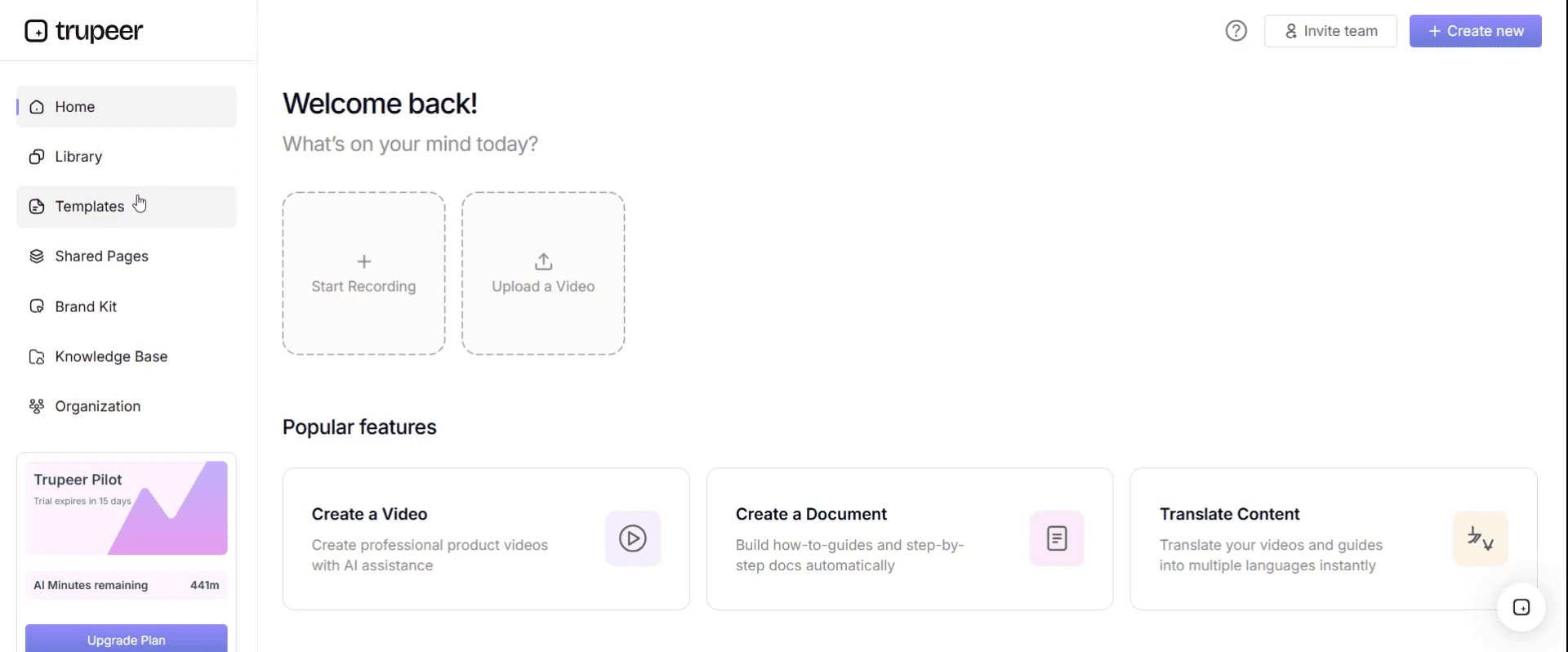
Étape 1 : Ouvrir la section Modèles
Accédez à la section Modèles depuis la navigation principale.
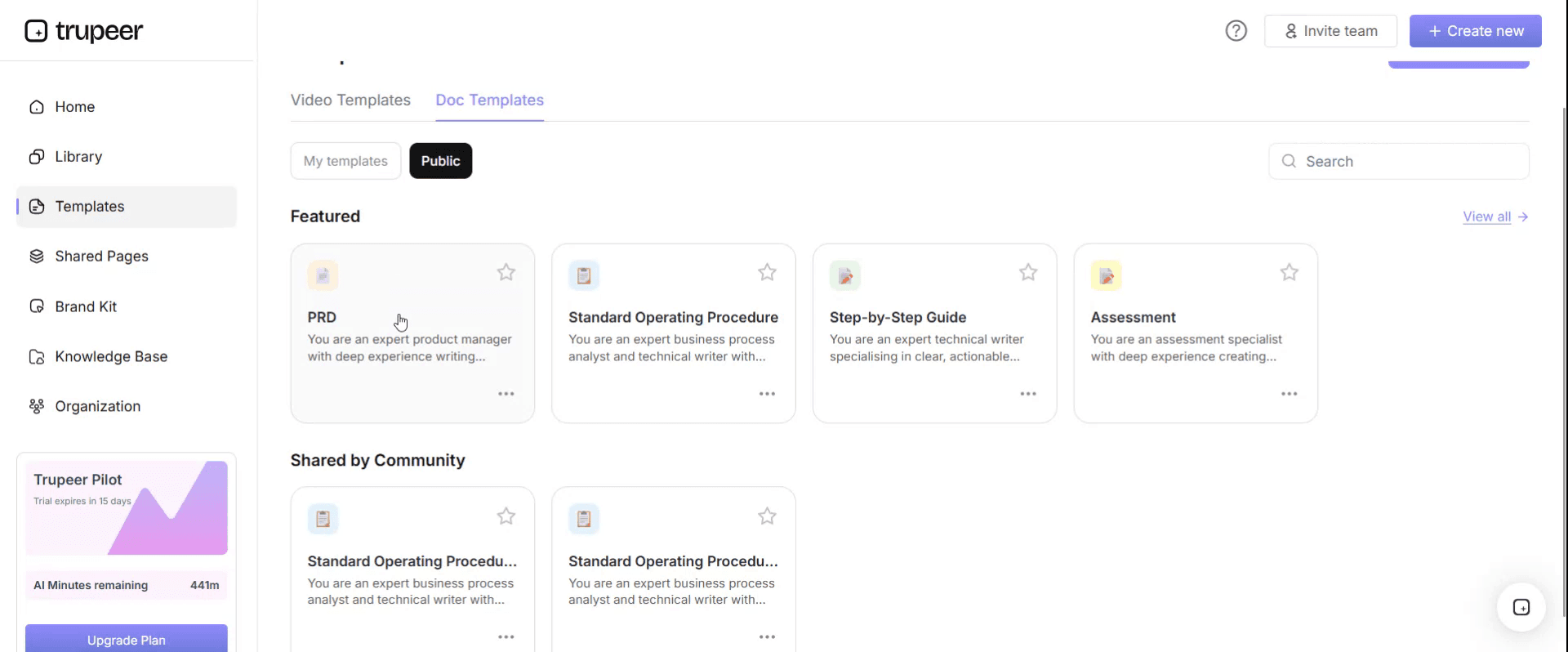
Étape 2 : Sélectionner et ouvrir un modèle
Cliquez sur n’importe quel modèle avec lequel vous souhaitez travailler pour l’ouvrir.
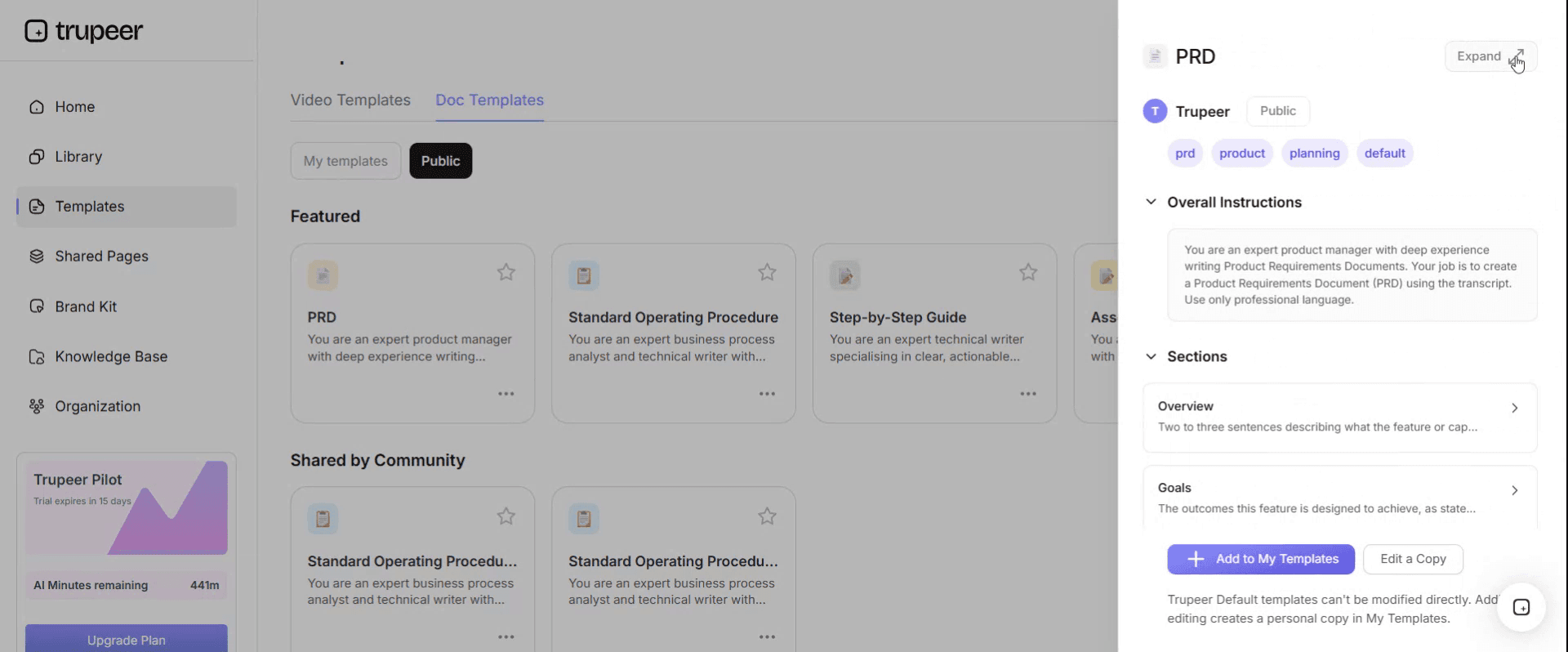
Étape 3 : Développer l’aperçu du modèle
Si nécessaire, développez l’aperçu du modèle pour voir clairement la mise en page complète et les détails.
Étape 4 : Modifier le modèle
Cliquez sur Modifier pour commencer à modifier le modèle sélectionné.
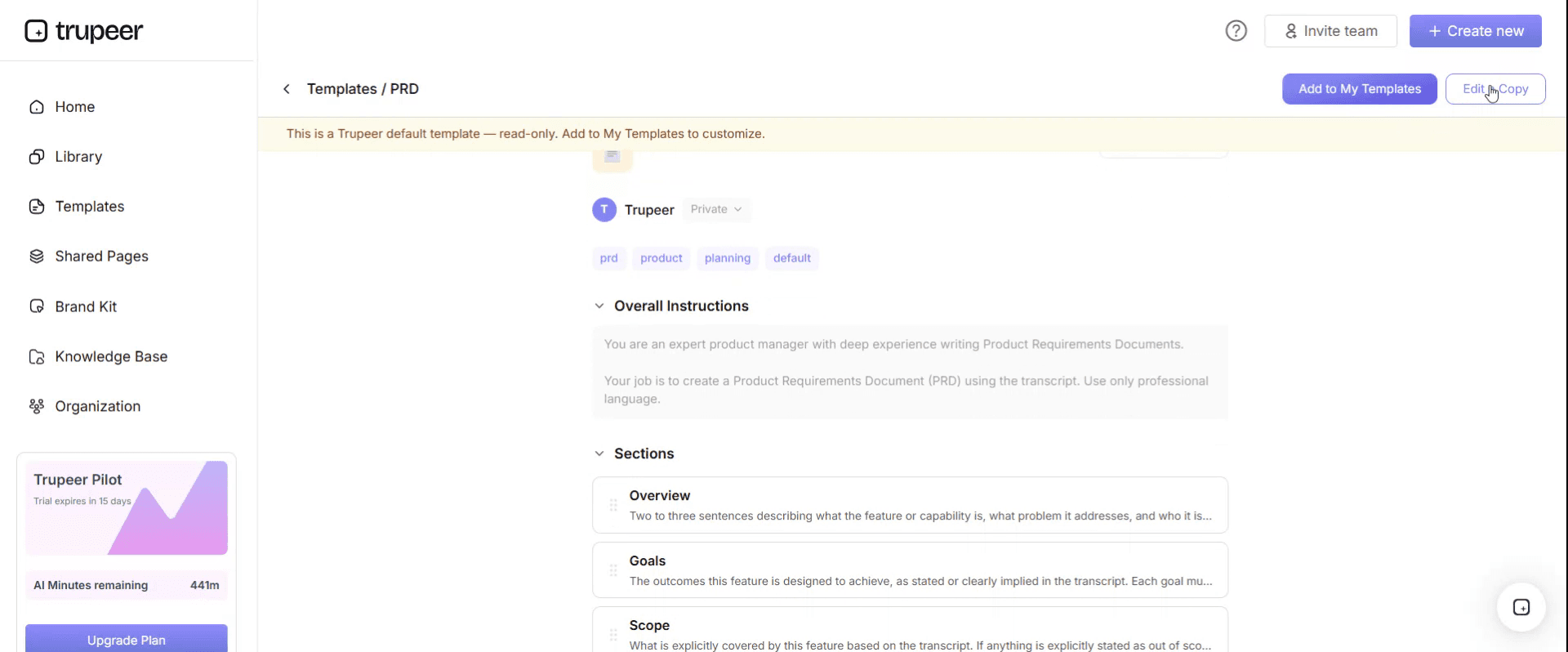
Dans l’éditeur, vous pouvez :
Ajouter de nouvelles sections
Définir ou mettre à jour des règles de mise en forme
Ajouter un logo et ajuster sa position ainsi que les paramètres associés
Étape 5 : Enregistrer votre modèle personnalisé
Après avoir effectué toutes les modifications nécessaires, cliquez sur Enregistrer pour stocker le modèle mis à jour comme le vôtre.
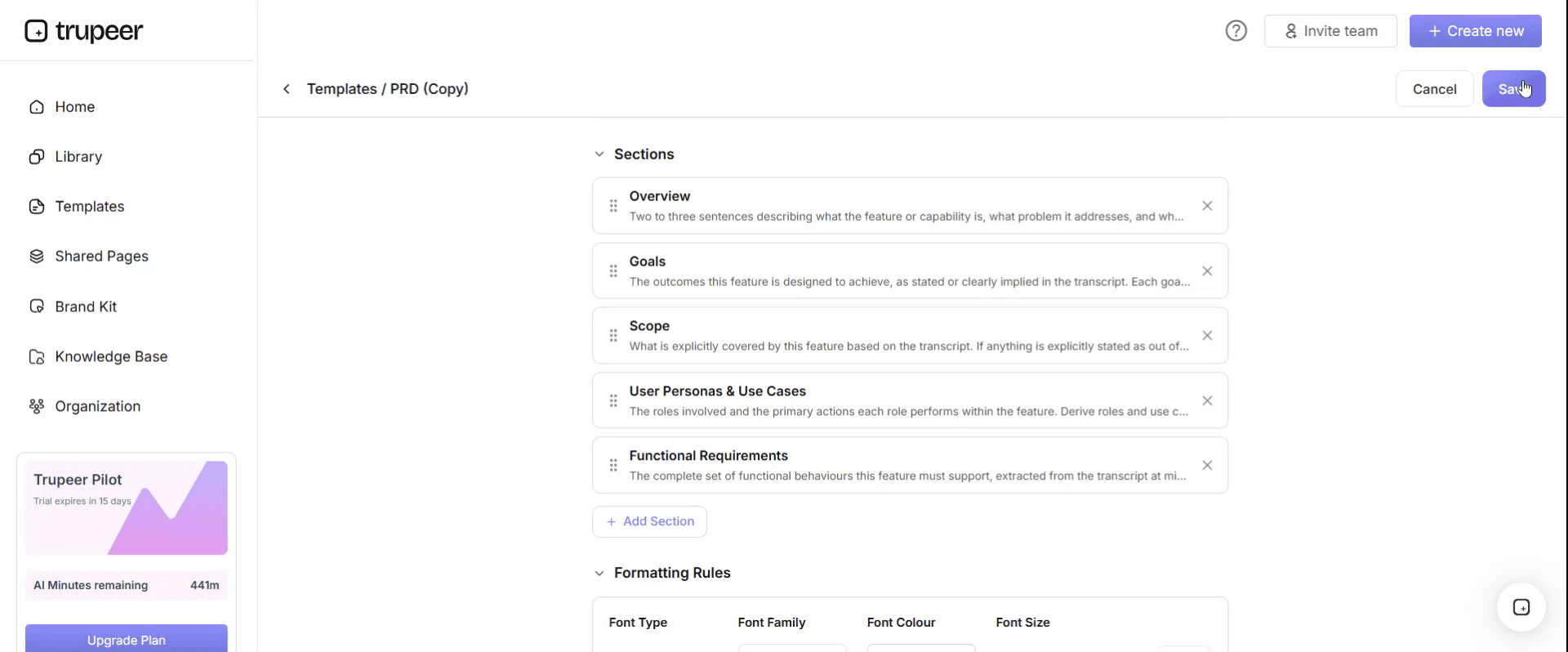
Étape 6 : Prévisualiser et affiner le modèle
Lorsque vous souhaitez voir à quoi ressemble votre modèle personnalisé, ouvrez la Prévisualisation.
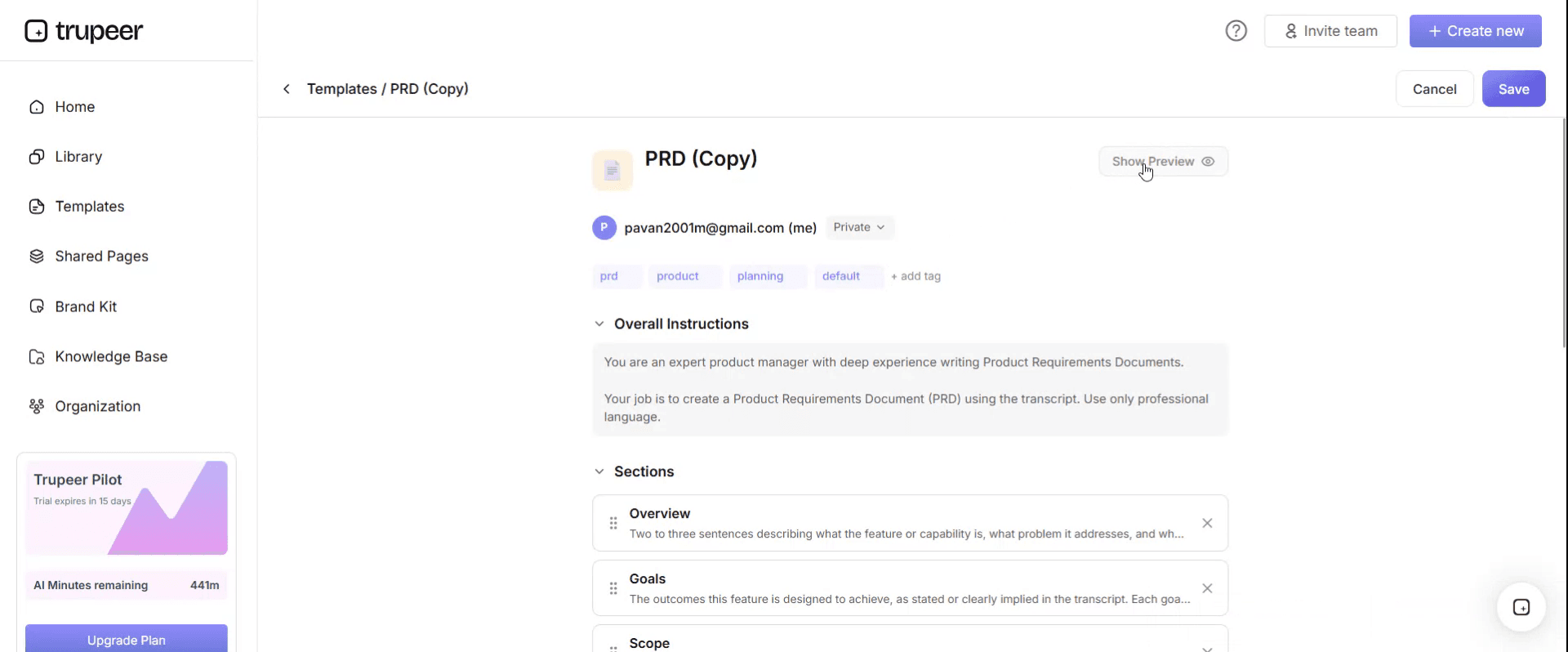
Depuis l’écran de prévisualisation, vous pouvez continuer à effectuer des ajustements directement si nécessaire, afin de garantir que le modèle apparaît exactement comme vous le souhaitez.
Avec un modèle d’instructions de travail visuelles, vous pouvez :
Gagner du temps sur la documentation : évitez la page blanche grâce à un cadre préconçu que vous pouvez adapter rapidement.
Améliorer la précision : les instructions visuelles réduisent les erreurs en aidant les opérateurs à voir exactement quoi faire.
Rester conforme à votre marque : appliquez votre logo, vos couleurs et vos polices à l’aide du brand kit de Trupeer : ainsi, chaque instruction reste cohérente avec votre identité.
Former plus vite : les opérateurs apprennent plus rapidement avec des instructions basées sur la vidéo qu’avec des guides uniquement textuels. Idéal pour les vidéos de formation pour le personnel de première ligne.
Toucher des équipes internationales : traduisez vos instructions de travail dans 65+ langues en un seul clic.
Rester à jour : modifiez les instructions une fois et Trupeer régénère automatiquement la vidéo.
Montrer la différence, y compris ce que signifie « incorrect »
Deux règles suivent, et la seconde est celle que presque tout le monde omet.
Photographier l’état, pas l’action. Le résultat de l’étape plutôt que sa réalisation. Un connecteur correctement positionné, photographié sans rien devant, vaut plus que n’importe quel nombre d’images montrant quelqu’un en train de le mettre en place.
Quand quelque chose peut être fait de deux façons, montrez les deux. Des images côte à côte, l’une étiquetée « correct » et l’autre « incorrect », avec le détail discriminant indiqué sur chacune.
Cette deuxième règle est celle qui change les résultats, et la raison tient à un point sur la façon dont la vérification fonctionne. Un lecteur qui ne reçoit qu’une image de l’état correct doit remarquer une différence entre cette image et ce qui se trouve devant lui, ce qui exige qu’il sache déjà quels détails comptent. Un lecteur qui reçoit les deux images a la différence indiquée pour lui : c’est une tâche cognitive bien plus simple, qu’il peut réaliser de manière fiable même lorsqu’il est fatigué.
Montrer l’état incorrect semble contre-intuitif, et il existe une seule mise en garde légitime. Dans un contexte de sécurité, des images de pratiques dangereuses peuvent être mémorisées comme des instructions ; l’image incorrecte doit donc montrer un résultat erroné plutôt qu’une personne en train d’agir de manière dangereuse, et doit être clairement marquée. Un crochet inversé convient. Quelqu’un qui tend la main vers une machine, non.
Au-delà de cela, l’objection est généralement d’ordre esthétique. Les instructions qui montrent des modes de défaillance paraissent moins soignées que celles qui montrent tout se dérouler correctement, et la version soignée est celle qui laisse passer les défauts.
La répartition des tâches entre le texte et l’image
La deuxième discipline, et elle rend les documents plus courts.
Le texte et l’image doivent transmettre des informations différentes. Lorsqu’ils transmettent la même information, l’un des deux est redondant et le document est plus long qu’il ne devrait l’être, ce qui compte, car la longueur réduit la probabilité que quoi que ce soit soit lu.
L’image transmet ce qui est difficile à décrire. L’apparence, la position, l’orientation, la couleur, lequel de plusieurs éléments similaires, à quoi ressemble le bon résultat.
Le texte transmet ce qui ne peut pas être montré. La séquence, les valeurs, les couples, les durées, les seuils, les avertissements, quoi faire si cela échoue, et tout ce qui est conditionnel.
Il y a un test en deux parties pour chaque étape, et il ne prend que quelques secondes.
Couvrez le texte. Quelqu’un pourrait-il réaliser l’étape à partir de l’image seule ? Ensuite, couvrez l’image. Pourrait-il la réaliser à partir du texte seul ?
Si la réponse est « oui » aux deux, l’un des deux est redondant et doit être supprimé. Si la réponse est « non » aux deux, ils dupliquent les faiblesses de l’autre plutôt que de les compléter, et l’étape doit être réécrite. La réponse saine est « non » à chacun séparément, mais « oui » au duo : cela signifie que chacun transmet quelque chose que l’autre ne peut pas transmettre.
Ce qu’un modèle d’instructions de travail visuelles doit contenir
Neuf composants. La ligne d’images appariées est l’ajout.
Composant | Ce qu’il fait |
|---|---|
Tâche et révision | Ce que cela couvre, la version, et à quelle révision du produit ou de l’équipement cela s’applique. |
Outils, pièces et consommables | Répertoriés une seule fois, avec des images lorsque les pièces sont visuellement similaires. |
Étapes, une action par étape | Numérotées, avec l’action dans le texte. |
Image d’état par étape | Le résultat de l’étape, sans obstruction, annoté. |
Images appariées lorsque deux résultats sont possibles | Correct et incorrect, marqués, avec le détail discriminant indiqué. |
Valeurs et seuils dans le texte | Couples, dimensions, temps, tolérances. Jamais dans une image, car les images sont refaites et les valeurs se perdent. |
Avertissements avant l’étape | Immédiatement avant, pas regroupés au début. |
Date de l’image et révision | Par image, afin qu’une photographie d’un équipement remplacé puisse être identifiée. |
Propriétaire et dernière vérification | Qui en est le propriétaire et quand quelqu’un l’a vérifié pour la dernière fois par rapport au travail réel. |
La ligne des dates d’image semble tatillonne et évite un échec spécifique. Les instructions visuelles sont refaites par morceaux, de sorte qu’un document contient fréquemment des images provenant de trois révisions différentes de l’équipement, sans moyen d’indiquer lesquelles sont lesquelles.
Modèle gratuit d’instructions de travail visuelles : la structure à copier
Rempli avec un exemple réel plutôt que des placeholders. La tâche consiste à fixer une équerre de montage pendant l’assemblage du châssis de siège.
Copiez à partir d’ici.
Tâche et révision. Fixer l’équerre de montage arrière, type de châssis de siège 4. Révision de l’instruction 11. S’applique aux châssis à partir de la révision C du produit. Les châssis antérieurs utilisent une équerre différente ; voir la révision 9 de cette instruction.
Outils, pièces et consommables. Clé dynamométrique, douille 13 mm. Pièce d’équerre 4471-C, image affichée ; notez l’angle chanfreiné. Deux boulons M8, pièce 2210. Ne remplacez pas la pièce 4471-B, visuellement similaire et sans chanfrein.
Étape 4, comme exemple de format.
Action, dans le texte. Fixez l’équerre à la traverse arrière, avec l’angle chanfreiné orienté vers le plateau de siège, puis fixez-la avec deux boulons M8 à 24 Nm.
Image d’état. L’équerre en position, sans obstruction, photographiée depuis le dessus avec la flèche de l’angle chanfreiné et étiquetée. Aucune main dans le cadre.
Images appariées. Deux photographies côte à côte, même angle. À gauche, étiquetée « correct », chanfrein vers le plateau de siège, fléchée. À droite, étiquetée « incorrect », chanfrein vers le sol, fléchée. Les deux s’adaptent et les deux se vissent, c’est pourquoi ce duo existe.
Pourquoi c’est important, dans le texte. Si elle est montée dans le mauvais sens, la charge passe par la soudure plutôt que par l’assemblage boulonné. Le châssis passera un contrôle visuel et ne passera pas un test de charge.
Valeurs, uniquement dans le texte. 24 Nm, les deux boulons, la clé dynamométrique confirme avec un clic audible.
Vérification. Le chanfrein est visible depuis le dessus lorsque vous vous tenez à la position de l’opérateur. Si vous ne voyez pas le chanfrein, l’équerre est inversée.
Avertissement, avant l’étape 4. Aucun applicable à cette étape. Les avertissements pour l’opération de presse à l’étape 7 apparaissent immédiatement avant l’étape 7.
Dates des images. Toutes les images de cette instruction ont été prises le 14 mai, pour la révision C du produit. Les images de l’étape 7 ont été prises le 3 juin, après la modification du carter de protection.
Propriétaire et dernière vérification. Propriété du service ingénierie de fabrication. Vérifié par rapport à la ligne le 20 juin en parcourant le poste avec un opérateur.
Copiez à partir d’ici.
Notez que les images appariées existent pour l’étape 4 et non pour la plupart des autres étapes. Elles sont coûteuses et ne s’appliquent qu’aux cas où deux résultats sont réellement possibles.
Exemple d’instructions de travail visuelles : soixante et onze pour cent montraient des mains
Cranmere Seating fabrique des sièges pour bus et autocars et emploie environ trois cent dix personnes.
Ses instructions d’assemblage étaient visuelles et le sont depuis des années. L’instruction de châssis de siège comptait vingt-deux étapes, chacune avec une photographie. Elles étaient bien produites, éclairées de manière cohérente et placées correctement à côté du texte concerné.
Une équerre de montage arrière sur un type de châssis pouvait être montée dans les deux sens. Les deux montaient. Les deux étaient boulonnées. L’un faisait passer le chemin de la charge par une soudure plutôt que par l’assemblage boulonné.
La photographie de cette étape montrait un opérateur présentant l’équerre à la traverse, mains dans le cadre, masquant l’angle chanfreiné qui indique l’orientation.
L’équerre était montée à l’envers sur environ quatre pour cent de la production sur onze semaines. Environ soixante-seize châssis sur mille neuf cents.
Cela a été découvert lors d’une inspection entrante chez un client, et non chez Cranmere. Le rappel des unités expédiées et la reprise du stock représentaient environ trois cent dix mille livres, suivis d’un audit client et de neuf semaines d’inspection entrante renforcée, ce qui a retardé le paiement de tout ce qui avait été expédié pendant cette période.
L’audit a ensuite examiné trois cent quarante images sur quarante-six instructions de travail visuelles et a classé ce que chacune montrait.
Soixante et onze pour cent montraient une action en cours. Des mains, des outils en mouvement, une pièce déplacée.
Dix-neuf pour cent montraient un état final correct.
Quatre pour cent montraient une comparaison entre un résultat correct et un résultat incorrect.
Six pour cent étaient des vues générales d’un poste de travail.
Ainsi, sur un ensemble de documents que tout le monde décrivait comme visuel, quatre pour cent des images faisaient ce que les images sont uniquement bonnes à faire.
La règle adoptée ensuite était étroite. Toute étape où une pièce ou un réglage peut être appliqué de deux façons obtient une image appariée, correct et incorrect, avec le détail discriminant indiqué sur les deux. Les photographies d’action ont été supprimées sauf si l’action elle-même était la difficulté, ce qui arrive parfois pour tout ce qui nécessite une technique particulière.
Quarante-six instructions ont été refaites sur cinq semaines.
Quatorze mois plus tard, il n’y avait plus de défauts d’orientation de cette catégorie.
L’effet secondaire était inattendu. Le nombre moyen d’images par instruction est passé de sept virgule quatre à cinq virgule un, car la suppression des photographies d’action a retiré plus d’images appariées qu’elle n’en a ajouté. Les documents sont devenus plus courts et plus utiles en même temps, ce qui n’est pas l’échange habituel.
Comment créer des instructions de travail visuelles en six étapes
Observer le travail et noter ce que les gens font mal. Pas les étapes, les erreurs. Demandez à l’inspecteur, au responsable de ligne, examinez les données de défaut. Cette liste détermine où des images sont nécessaires.
Rédiger le texte d’abord, une action par étape. En incluant les valeurs, qui ne figurent jamais dans une image.
Pour chaque étape, demandez ce qui pourrait être fait de deux façons. Ces étapes reçoivent des images appariées. La plupart des étapes n’en ont pas besoin.
Photographier les états, pas les actions. Le résultat, sans obstruction, avec rien devant le détail qui compte.
Annoter directement sur l’image. Une flèche et deux mots. Une photographie non annotée d’une assemblée chargée est une énigme plutôt qu’une instruction.
Appliquer le test de couverture à chaque étape. Couvrez le texte, puis couvrez l’image. Si l’un des deux suffit à lui seul, supprimez l’autre.
L’étape une est ce qui rend le reste efficace. Les images produites à partir d’une liste de défauts vont là où elles sont nécessaires. Les images produites en photographiant chaque étape produisent un document long, dont quatre pour cent des images méritent vraiment leur place.
Photographies, dessins ou captures d’écran ?
Trois types d’images, chacun excellent dans quelque chose.
Photographies montrent à quoi ressemble réellement l’objet, y compris le désordre environnant que le lecteur verra aussi. Idéal pour les tâches de reconnaissance : quelle pièce, à quoi ressemble le bon résultat, ce défaut est-il normal. Leur faiblesse est qu’elles montrent tout, y compris les détails non pertinents : le recadrage serré et l’annotation comptent donc plus que la qualité de l’image.
Dessins techniques et vues éclatées montrent ce qu’une photographie ne peut pas montrer : les éléments cachés, les relations internes, l’ordre dans lequel les pièces s’empilent. Elles sont aussi coûteuses à produire et à modifier, c’est pourquoi elles restent inchangées pendant des années après que le produit a évolué. Cela vaut le coup lorsque la géométrie ne peut vraiment pas être photographiée.
Captures d’écran sont l’équivalent côté logiciel et se comportent différemment des deux autres, car ce qu’elles représentent change toutes les quelques semaines plutôt que tous les quelques années. Cette différence domine tout ce qui concerne leur maintenance, et c’est le sujet de la dernière section.
Une règle pratique pour les trois. Montrez la plus petite zone qui contient le détail discriminant, plus suffisamment de contexte pour le localiser. Les images plein cadre réduites pour tenir sur une page sont illisibles à la taille à laquelle elles seront réellement consultées.
Instructions de travail visuelles, standard work ou SOP ?
Quatre documents, et les distinctions déterminent ce qui doit figurer à chaque endroit.
Les instructions de travail visuelles sont des documents au niveau de la tâche, guidés par l’image, et existent pour qu’une personne puisse réaliser une tâche correctement en reconnaissant des éléments.
Le standard work couvre une opération répétitive avec un temps de cycle et un rythme requis, et inclut le takt time et le standard work in process à côté de la séquence. Le modèle de standard work le couvre, et la différence avec une instruction de travail est que le standard work existe pour être amélioré plutôt que simplement suivi.
Une procédure opératoire standard couvre un processus à travers les rôles, en répondant à qui fait quoi, dans quel ordre. Le modèle SOP le couvre.
Les instructions de travail en matière de sécurité contiennent le contenu relatif aux dangers et aux contrôles, ainsi que les obligations spécifiques qui en découlent, couvertes sur la page instructions de travail en matière de sécurité. Tout ce qui implique des dangers réglementés doit y figurer et nécessite une revue par une personne compétente.
L’erreur pratique consiste à mettre des valeurs et des couples dans une image. Refaites l’image et la valeur disparaît, et les fichiers image sont remplacés bien plus souvent que le texte.
Ce qu’un modèle gratuit d’instructions de travail visuelles ne peut pas corriger
Des images dont personne n’a prévu le budget pour la maintenance. Chaque image implique de la refaire. La plupart des ensembles d’instructions visuelles se dégradent d’abord ici, et la dégradation est invisible jusqu’à ce que quelqu’un travaille à partir d’une photographie d’un équipement modifié. Ni un téléchargement gratuit de modèle Word d’instructions de travail visuelles, ni un modèle Word général d’instruction de travail ne changent ce calcul.
Une liste de défauts que personne n’a examinée. Aucun téléchargement gratuit de modèle d’instructions de travail visuelles ne vous indique où vos erreurs se produisent, et c’est cette liste qui détermine quelles étapes nécessitent des images appariées.
Des valeurs enfouies dans les images. Un chiffre de couple dans une annotation sera perdu lors de la prochaine refonte.
Un processus trop variable pour être photographié. Lorsque chaque intervention est différente, des images d’un cas particulier induisent en erreur. Ces tâches nécessitent un cadre de décision plutôt qu’une instruction visuelle.
Produire et refaire les images
L’argument ci-dessus a un coût évident. Des images appariées, annotées, par étape lorsque deux résultats sont possibles, à refaire dès que le produit ou l’interface change.
Pour l’assemblage physique, il n’y a pas d’alternative à la photographie. Quelqu’un se tient sur la ligne avec un appareil photo, filme les états, les recadre et les annote, puis recommence après un changement de conception. Le refait sur cinq semaines de Cranmere pour quarante-six instructions correspond à peu près à ce coût, et cela valait les trois cent dix mille livres. Soyons honnêtes : un outil d’enregistrement ne résout pas le cas physique.
Lorsque la tâche se déroule à l’écran, le calcul est totalement différent, et les tâches basées sur écran représentent désormais une grande part de ce que couvrent les instructions de travail visuelles : entrée du système, enregistrement d’inspection, validation qualité, scan d’entrepôt, traitement des commandes.
Trupeer AI gère ce cas directement. Quelqu’un effectue la tâche une fois tout en enregistrant, et la sortie devient une instruction écrite étape par étape avec des captures d’écran déjà capturées, annotées et placées, accompagnées d’une vidéo, dans votre propre branding. Refaires après un changement d’interface signifie réenregistrer plutôt que recapturer trente écrans individuellement, ce qui détermine si une instruction visuelle basée sur écran est exacte en année deux.
Enregistrez. Marquez. Traduisez. Trupeerisez.
Deux points supplémentaires. Enregistrer deux opérateurs réalisant la même tâche à l’écran montre où ils divergent, et c’est là que l’image appariée est nécessaire. Et lorsqu’une équipe inclut plusieurs langues maternelles, le même enregistrement produit la même instruction dans chacune, ce qui compte davantage pour les instructions visuelles que pour le texte, car une légende traduite sur une capture d’écran non traduite n’aide personne.
Le contenu se trouve dans votre base de connaissances et sert aussi de formation pour les nouveaux opérateurs. La cohérence entre vos documents dépend du fait de configurer le brand kit une seule fois, et la configuration est couverte dans le guide de configuration du modèle de document.
Questions fréquentes
Existe-t-il une version Word gratuite d’un modèle d’instructions de travail visuelles ?
Word gère bien les images à côté du texte et c’est là que la plupart de ces documents sont produits. Un fichier Word de modèle gratuit d’instructions de travail visuelles est le bon format de travail, et un téléchargement de modèle d’instructions de travail Word vous donnera la structure générale sur laquelle vous appuyer.
Deux réglages comptent. Insérez les images en ligne plutôt qu’en flottant, afin qu’elles restent associées à leur étape lorsque le document est modifié, et désactivez la séparation des lignes dans les tableaux pour qu’une étape et son image ne se retrouvent jamais séparées sur une page.
Existe-t-il un téléchargement gratuit de modèle Word d’instructions de travail visuelles ?
Ils sont largement disponibles, et presque tous fournissent un tableau d’étapes avec une colonne d’image : c’est la structure correcte et la partie facile.
Ce que personne ne fournit, en revanche, c’est une deuxième colonne d’image pour l’état incorrect. L’ajouter prend une minute et c’est le changement qui permet de détecter la catégorie de défaut décrite sur cette page. La plupart des étapes la laisseront vide : c’est très bien.
Existe-t-il un téléchargement gratuit de modèle Word d’instruction de travail pour un usage général ?
Oui, et la version générale est un point de départ logique pour une instruction visuelle aussi, car la structure est la même et ce sont les images que vous ajoutez. Un téléchargement gratuit de modèle Word d’instruction de travail vous donnera la tâche, les outils, les étapes numérotées et un bloc de version.
Les ajouts spécifiques aux instructions visuelles sont une date d’image par image, une colonne pour les images appariées, et une règle selon laquelle les valeurs et les couples restent dans le texte.
Existe-t-il une version PowerPoint gratuite d’un modèle d’instructions de travail visuelles ?
Les diapositives conviennent à la version affichée sur un poste de travail, car vous contrôlez précisément l’emplacement et vous pouvez dimensionner les images pour une lecture à un mètre de distance. Une mise en page PowerPoint d’un modèle gratuit d’instructions de travail visuelles est vraiment adaptée à cela.
Le coût, c’est la maintenance, car tout est positionné à la main et ajouter une étape signifie déplacer ce qui suit. Produisez la version d’affichage à partir d’un document plutôt que de maintenir les diapositives comme modèle principal.
Existe-t-il un modèle PDF gratuit d’instructions de travail visuelles ?
Le PDF est l’exemplaire contrôlé et diffusé, ce qui compte ici car ces documents font fréquemment partie d’un système qualité et un auditeur peut demander quelle révision était en vigueur.
Exportez un modèle gratuit d’instructions de travail visuelles au format PDF à chaque révision, avec la révision de l’instruction et la révision du produit applicable sur chaque page. Conservez les versions remplacées plutôt que de les écraser.
Existe-t-il une version Excel gratuite d’un modèle d’instructions de travail visuelles ?
Excel est peu adapté pour l’instruction et utile pour le registre qui la sous-tend. Un fichier Excel d’un modèle gratuit d’instructions de travail visuelles fonctionne bien comme une liste de chaque instruction avec son propriétaire, sa révision, la révision du produit à laquelle elle s’applique, et la date de la dernière vérification de ses images.
Ce registre évite le problème de dégradation le plus courant : un document contenant des images provenant de trois révisions différentes de l’équipement, sans rien pour indiquer lesquelles sont lesquelles.
Existe-t-il un téléchargement gratuit de modèle d’instructions de travail visuelles qui vaille la peine d’être utilisé ?
Le tableau étape et image prend vingt minutes à construire et chaque version publiée est globalement la même : un téléchargement gratuit de modèle d’instructions de travail visuelles ne fait donc gagner que peu de temps.
Évaluez-les à partir d’une seule question. Y a-t-il de la place pour une image de l’état incorrect ? Aucun n’en propose, et c’est cette image qui permet à un opérateur de vérifier son propre travail plutôt que d’espérer que cela « a l’air correct ».
Combien d’images une instruction de travail visuelle doit-elle contenir ?
Moins que la plupart n’en ont. La moyenne de Cranmere est passée de un peu plus de sept images par instruction à un peu plus de cinq lorsque les photographies d’action ont été supprimées, et les instructions sont devenues plus utiles.
Le bon nombre est une image d’état par étape lorsque l’apparence compte, plus un ensemble apparié pour chaque étape où deux résultats sont possibles. Les étapes pour lesquelles le texte suffit n’ont besoin d’aucune image, et en ajouter une coûte de la maintenance sans apporter plus de clarté.

