Trupeer Blog
Synthétiser

Imaginez que vous deviez créer une vidéo tutorielle logicielle détaillée pour votre équipe, mais que vous en ayez besoin sans son. Pourquoi sans son ? Parce que la narration par IA sera ajoutée ultérieurement, garantissant un rendu final soigné et professionnel. Cette approche gagne du terrain, notamment lorsque vous devez produire un contenu facile à modifier et clair à comprendre. Toutefois, obtenir un enregistrement d’écran propre sans audio n’est pas aussi simple qu’il n’y paraît.
En fait, 70 % des erreurs d’enregistrement d’écran sont dues à une préparation et une exécution insuffisantes.
Que vous soyez chef de projet et ayez besoin d’un tutoriel irréprochable pour former de nouveaux collaborateurs, ou concepteur pédagogique travaillant sur des modules e-learning, les enjeux sont élevés. Une vidéo mal capturée peut entraîner des malentendus, augmenter le temps de formation et, au final, nuire à votre productivité. Ce guide s’adresse à toute personne souhaitant tirer parti de la puissance des enregistrements silencieux pour maintenir un haut niveau d’exigence et simplifier ses flux de travail. Si vous recherchez le meilleur logiciel de capture d’écran pour mener à bien cette démarche, vous êtes au bon endroit.
Pourquoi l’enregistrement silencieux pour la capture d’écran est-il important ?
L’enregistrement silencieux dans les applications de capture d’écran est bien plus qu’une simple option : c’est un choix stratégique pour de nombreuses entreprises. En capturant vos écrans sans son, vous préparez le terrain pour ajouter des narrations générées par IA. Cela garantit une cohérence du message, du ton et du rythme sur l’ensemble de vos vidéos. Pour les entreprises fortement investies dans la formation et le développement, la possibilité d’ajouter des narrations IA multilingues permet d’atteindre un public plus large sans avoir à refaire les contenus. Dans le cadre d’un workflow d’adoption de l’IA, les captures d’écran silencieuses offrent une base propre pour personnaliser facilement le contenu dans différentes langues et contextes.
Pour les parties prenantes telles que les coordinateurs de formation, les équipes d’assurance qualité et les créateurs de contenu, l’enregistrement silencieux est essentiel. Il leur permet de se concentrer uniquement sur la capture de visuels de haute qualité, sans se soucier de l’audio associé. Cette séparation facilite un processus de post-production plus ciblé, dans lequel des voice-overs professionnels peuvent être synchronisés avec les visuels, pour un rendu final plus abouti. Le résultat : un flux de travail efficace qui réduit les erreurs et les incohérences, tout en économisant du temps et des ressources. En intégrant la capture d’écran silencieuse à vos processus métier, vous pouvez améliorer de manière significative la qualité et la clarté de votre contenu pédagogique, renforçant ainsi l’engagement et la rétention des apprenants.
Quels sont les avantages de la capture d’écran silencieuse ?
Se concentrer sur la capture d’écran silencieuse présente plusieurs avantages clés qui renforcent sa valeur dans un contexte professionnel.
Qualité constante. Les enregistrements silencieux réduisent le bruit de fond et les variations audio, garantissant que toutes vos vidéos conservent un haut niveau de cohérence visuelle et sonore, ce qui est crucial pour le meilleur logiciel d’enregistrement d’écran.
Flexibilité accrue. Sans audio préenregistré, les équipes peuvent modifier et mettre à jour le contenu visuel sans se soucier de la synchronisation avec le son, ce qui permet d’effectuer des révisions plus rapidement.
Meilleure localisation. Les vidéos silencieuses peuvent facilement être adaptées à différentes langues et régions en ajoutant des narrations IA localisées, ce qui facilite l’accès à un public mondial via une plateforme vidéo IA.
Flux de travail simplifié. En séparant les tâches audio et vidéo, les équipes peuvent travailler en parallèle, accélérant la production et facilitant le respect de délais serrés.
Rentabilité. Réduire le besoin de comédiens voix off professionnels ou de temps en studio diminue les coûts, permettant d’allouer les ressources à d’autres aspects critiques de la production.
Engagement accru. En se concentrant sur des visuels clairs, les enregistrements silencieux orientent l’attention du spectateur vers les éléments clés du contenu, ce qui améliore les taux d’engagement.
Quelles fonctionnalités Trupeer vous aident à capturer des enregistrements d’écran silencieux ?
Trupeer propose une suite de fonctionnalités conçues spécifiquement pour améliorer les processus d’enregistrement d’écran silencieux, afin que vous tiriez le meilleur parti de vos enregistrements.
Enregistrement d’écran silencieux avec narration IA automatique
La fonctionnalité d’enregistrement d’écran silencieux de Trupeer vous permet de capturer des visuels de haute qualité sans aucune distraction sonore. Cette capacité est renforcée par une narration IA automatique, qui vous permet d’ajouter des voice-overs après la capture. Vous pouvez choisir parmi plus de 65 voix naturelles, en ajustant le rythme et le ton pour répondre aux besoins du contenu. Cette fonctionnalité est idéale pour créer des contenus multilingues ou lorsque vous devez mettre à jour la narration sans modifier la vidéo elle-même, faisant de Trupeer un meilleur outil d’enregistrement d’écran pour des usages variés.
Voice-over IA en 65+ voix naturelles, rythme et ton ajustables
Après avoir capturé votre vidéo silencieuse, l’outil de voice-over IA de Trupeer vous propose plus de 65 voix naturelles parmi lesquelles choisir. Vous pouvez ainsi adapter la narration à votre audience, que vous visiez un environnement professionnel ou un cadre plus informel. Les options de rythme et de ton ajustables garantissent que la narration complète les visuels, améliorant la compréhension et la rétention. Cette flexibilité est précieuse pour les entreprises qui souhaitent conserver une voix de marque cohérente et engageante sur l’ensemble de leurs contenus.
Génération automatique de SOP à partir de n’importe quel enregistrement
La génération automatique de SOP de Trupeer transforme vos enregistrements d’écran en procédures opérationnelles standard détaillées. Cette fonctionnalité est particulièrement utile pour la formation et la documentation de conformité, car elle extrait les étapes et instructions clés directement de la vidéo. Les SOP obtenues sont prêtes à être modifiées et peuvent être exportées dans plusieurs formats. Cette capacité vous fait gagner du temps tout en garantissant la précision et la cohérence de vos supports de formation, en s’appuyant sur une plateforme de documentation IA.
Avatars IA / vidéo type “tête parlante”
Pour ajouter une touche humaine à vos enregistrements silencieux, Trupeer propose des avatars IA et des vidéos type “tête parlante”. Vous pouvez choisir parmi une bibliothèque de modèles ou créer des avatars personnalisés pour représenter votre marque ou les membres de votre équipe. Cette fonctionnalité est idéale pour les tutoriels, les webinaires ou tout contenu où l’engagement personnel est essentiel. En intégrant des avatars, vous rendez vos vidéos plus accessibles et plus engageantes, ce qui peut améliorer la rétention des spectateurs et les résultats d’apprentissage.
Base de connaissances IA consultable avec liens profonds par horodatage
La base de connaissances de Trupeer, consultable par IA, vous permet d’organiser et d’accéder efficacement à vos enregistrements d’écran. Chaque vidéo est indexée avec des liens profonds par horodatage, ce qui facilite la recherche de sections ou de sujets précis au sein d’un enregistrement. Cette fonctionnalité est essentielle pour les équipes qui doivent se référer à des contenus précédents pour la formation, le support ou la documentation. Le caractère consultable de la base de connaissances signifie que vous pouvez récupérer et partager rapidement des informations, facilitant ainsi une meilleure collaboration et communication au sein de votre équipe. ai/knowledge-base">video knowledge base.
Comment capturer des enregistrements d’écran silencieux étape par étape avec Trupeer ?
Étape 1 : Préparez votre environnement d’enregistrement
Commencez par sélectionner soigneusement votre environnement d’enregistrement. Ouvrez l’enregistreur basé sur le navigateur de Trupeer, qui ne nécessite aucune installation, ce qui permet de démarrer rapidement. Assurez-vous que votre écran est propre, sans fenêtres inutiles ouvertes. Cela réduit les distractions et garantit une concentration claire sur la tâche à accomplir. Choisissez la zone de votre écran à capturer en sélectionnant l’écran complet, la fenêtre d’une application ou un onglet de navigateur spécifique. La fonctionnalité de zoom automatique de Trupeer vous aidera à mettre en évidence les actions automatiquement, mais il est crucial de configurer votre espace de travail proprement pour optimiser cette fonction. Cette phase de préparation peut prendre environ 5 minutes, mais elle pose une base solide pour obtenir un enregistrement propre.

Étape 2 : Démarrez un enregistrement d’écran silencieux
Une fois votre environnement prêt, cliquez sur le bouton « Record » dans l’interface de Trupeer pour lancer un enregistrement d’écran silencieux. Sélectionnez l’option d’enregistrement silencieux afin de vous assurer qu’aucun audio n’est capturé. La plateforme de Trupeer détecte automatiquement les clics et les met en évidence, améliorant ainsi la clarté visuelle de votre tutoriel. Ce processus réduit les retouches manuelles ultérieures. En général, la configuration initiale et le démarrage de l’enregistrement prennent environ 2 minutes. Si vous enregistrez un processus long, pensez à le découper en segments pour conserver de la clarté et une gestion plus simple.

Étape 3 : Capturez les actions clés avec le zoom automatique
Pendant l’enregistrement, Trupeer utilise un zoom automatique piloté par IA pour se concentrer sur les actions clés, comme cliquer sur un bouton ou saisir dans un champ. Cette fonctionnalité permet aux spectateurs de suivre facilement le tutoriel. Vous n’avez pas besoin d’ajuster le zoom manuellement, ce qui vous fait gagner du temps et des efforts. Si une action n’est pas mise en évidence comme prévu, vous pouvez mettre l’enregistrement en pause et ajuster manuellement la zone de focus. Cette adaptabilité est essentielle pour maintenir un tutoriel de haute qualité. Prévoyez environ 10 à 15 minutes pour cette étape, selon la complexité de votre tâche.
Étape 4 : Utilisez un voice-over IA pour la narration
Une fois votre vidéo silencieuse capturée, accédez à la suite d’édition post-capture de Trupeer. Sélectionnez la fonctionnalité de voice-over IA pour ajouter une narration. Choisissez parmi plus de 65 voix naturelles et ajustez le rythme et le ton pour correspondre au contenu de la vidéo. Cette fonctionnalité vous permet d’ajouter du contexte et des explications à vos visuels sans enregistrer d’audio pendant la capture initiale. Le processus d’ajout et d’affinage de la narration prend généralement 15 à 20 minutes, selon la durée de votre vidéo.

Étape 5 : Générer et modifier les SOP
Une fois votre vidéo terminée avec la narration, utilisez l’outil de génération automatique de SOP de Trupeer. Cette fonctionnalité convertit vos actions enregistrées en une procédure opérationnelle standard détaillée, avec des instructions étape par étape. Passez en revue et modifiez la SOP pour garantir la précision et l’exhaustivité. Vous pouvez exporter cette documentation dans plusieurs formats, comme PDF ou HTML, ce qui la rend polyvalente pour différents usages. Cette étape dure environ 10 minutes, mais peut vous faire gagner un temps considérable lors de l’onboarding de nouveaux employés ou de la conduite de sessions de formation.

Étape 6 : Publier et partager via la base de connaissances
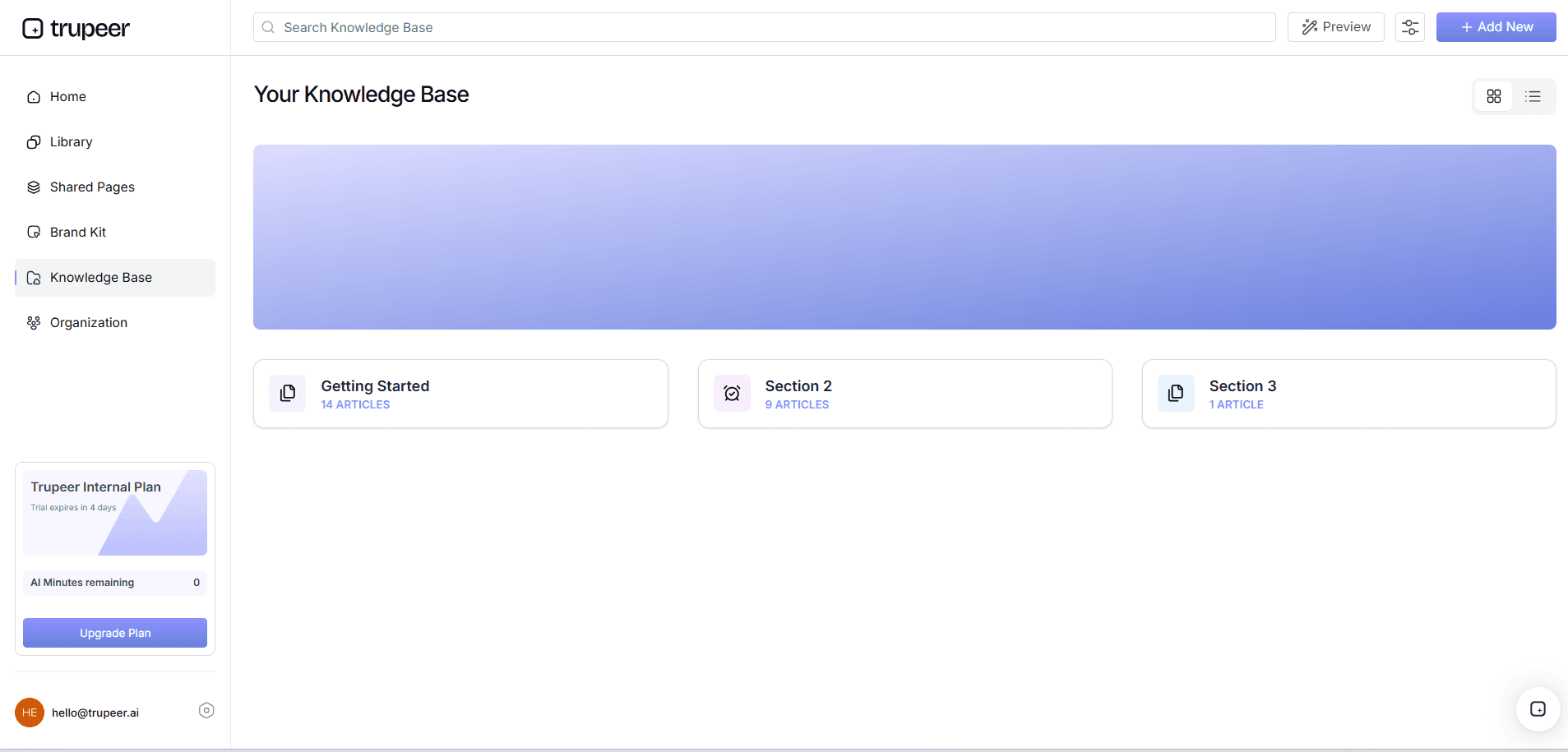
Enfin, publiez votre vidéo finalisée et vos SOP dans la base de connaissances consultable par IA de Trupeer. Cette plateforme indexe chaque enregistrement avec des liens profonds au niveau de l’horodatage, permettant aux membres de l’équipe de retrouver rapidement des sections précises. Cette fonctionnalité est précieuse pour la formation et le support, car elle garantit que votre contenu est facilement accessible et consultable. Le processus de publication prend environ 5 minutes. En utilisant un outil de capture d’écran pour la formation des employés, vous vous assurez que votre contenu est non seulement de haute qualité, mais aussi efficacement diffusé.
Quels conseils vous aident à obtenir des captures d’écran silencieuses propres ?
Pour capturer des enregistrements d’écran silencieux propres, quelques conseils stratégiques peuvent améliorer considérablement la qualité et l’efficacité de votre travail. Ces conseils sont conçus pour vous aider à optimiser votre configuration et à tirer le meilleur parti des fonctionnalités de Trupeer.
Préparez votre espace de travail. Assurez-vous que votre bureau est bien organisé avant l’enregistrement afin de limiter les distractions et de rester concentré sur la tâche à accomplir.
Utilisez les fonctionnalités de zoom automatique. utilisez le zoom automatique de Trupeer pour mettre en évidence les zones clés de votre écran, afin de diriger l’attention des spectateurs de manière appropriée.
Planifiez votre enregistrement. Décrivez les étapes que vous allez enregistrer pour éviter les pauses inutiles et garantir un déroulement fluide tout au long de la vidéo.
utilisez un voice-over IA. Ajouter une narration IA après l’enregistrement permet de fournir des instructions cohérentes et claires, sans avoir besoin de réenregistrer l’audio.
Modifiez de manière proactive. Utilisez les outils d’édition de Trupeer pour supprimer les parties inutiles et affiner votre vidéo afin d’améliorer la clarté et l’engagement.
Testez avant de finaliser. Prévisualisez votre vidéo pour vérifier que tout a été capturé comme prévu, puis effectuez les ajustements nécessaires avant la publication.
Explorez des alternatives. Envisagez des alternatives à Scribe pour les SOP afin de vous assurer d’utiliser les outils les plus efficaces pour vos besoins.
Les équipes qui évaluent des outils commencent souvent par une comparaison des alternatives à Loom avant de standardiser un workflow.
Questions fréquentes
Comment puis-je m’assurer que ma capture d’écran est de haute qualité ?
Pour garantir des captures d’écran de haute qualité, préparez votre environnement en fermant les applications inutiles et en configurant votre espace de travail pour mettre en avant le contenu pertinent. utilisez les fonctionnalités de zoom automatique et de détection des clics de Trupeer pour vous concentrer sur les actions clés. Cela améliore non seulement la clarté, mais maintient aussi l’attention du spectateur. planifiez également votre enregistrement pour éviter les pauses ou interruptions inutiles, afin d’obtenir une vidéo fluide et professionnelle. Après l’enregistrement, utilisez les outils d’édition de Trupeer pour affiner davantage votre vidéo, en supprimant les distractions et en renforçant les points clés.
Que dois-je faire si mon enregistrement contient des erreurs ?
Si votre enregistrement contient des erreurs, la suite d’édition de Trupeer peut vous aider à les corriger efficacement. Utilisez les outils d’édition pour supprimer les erreurs ou les sections non pertinentes. Vous pouvez aussi réenregistrer des parties spécifiques de la vidéo et les assembler de manière fluide. La fonctionnalité de voice-over IA de Trupeer vous permet d’ajuster la narration pour correspondre aux changements, garantissant ainsi une cohérence tout au long de la vidéo. Cette flexibilité garantit que, même en cas d’erreurs, votre produit final reste soigné et professionnel.
Pourquoi choisir l’enregistrement silencieux plutôt qu’une capture avec audio ?
L’enregistrement silencieux offre davantage de flexibilité et de contrôle dans le processus de post-production. En capturant des visuels sans audio, vous pouvez ajouter plus tard des narrations générées par IA, garantissant une cohérence du ton et du message. Cette approche est particulièrement utile pour les contenus multilingues ou lorsque les mises à jour sont fréquentes, car elle permet d’apporter des modifications sans avoir à réenregistrer l’intégralité de la vidéo. De plus, les enregistrements silencieux réduisent les problèmes de bruit de fond et éliminent le besoin d’un environnement d’enregistrement silencieux, rendant le processus plus efficace et moins sujet aux interruptions.
Trupeer peut-il gérer des narrations multilingues ?
Oui, Trupeer excelle dans la gestion des narrations multilingues. Grâce à sa fonctionnalité de voice-over IA, vous pouvez choisir parmi plus de 65 voix naturelles dans plusieurs langues. Cela facilite la création de contenus localisés adaptés à différents publics. L’intégration de la plateforme avec des outils de traduction IA renforce également cette fonctionnalité, en fournissant des traductions précises et des capacités de synchronisation labiale. Cette polyvalence est idéale pour les entreprises opérant sur des marchés variés, garantissant que votre message est clair et cohérent dans toutes les régions.
Trupeer propose-t-il des solutions pour la traduction vidéo ?
Oui, Trupeer propose des solutions solides pour la traduction vidéo grâce à ses capacités de traduction vidéo par IA. Cette fonctionnalité vous permet de traduire des vidéos dans plus de 40 langues, avec une synchronisation labiale précise. C’est un outil puissant pour créer des contenus localisés sans avoir besoin d’ajustements manuels importants. Le processus de traduction est simplifié, ce qui vous aide à toucher efficacement un public plus large. En utilisant la plateforme de traduction vidéo de Trupeer, vous pouvez vous assurer que votre contenu est accessible et engageant pour les spectateurs du monde entier.
Questions fréquentes
How can I ensure my screen capture is high quality?
What should I do if my recording includes errors?
Why choose silent recording over audio-included capture?
Can Trupeer handle multilingual narrations?
Does Trupeer offer solutions for video translation?
Articles de blog associés



