Trupeer Blog
Summarise

Imaginez que vous venez tout juste de terminer l’enregistrement d’une démonstration produit détaillée pour la dernière version logicielle de votre entreprise. Vous appuyez sur lecture pour la revoir, et vous constatez que la résolution est mauvaise, que l’audio crépite et que la moitié de l’écran est coupée. Ce n’est pas seulement frustrant ; cela compromet l’image professionnelle que vous avez travaillé dur à bâtir. Une checklist de qualité pour l’enregistrement d’écran peut vous éviter ces pièges, en garantissant que chaque vidéo conserve un standard cohérent et de haute qualité. Selon une enquête récente,
78 % des spécialistes du marketing pensent qu’un contenu vidéo mal produit peut nuire à la perception de la marque
. Cette checklist est essentielle pour les spécialistes du marketing, les formateurs et toute personne qui s’appuie sur le contenu vidéo pour communiquer efficacement. Que vous utilisiez le meilleur logiciel d’enregistrement d’écran ou que vous débutiez, ces directives vous aideront à maintenir un niveau de professionnalisme dans chaque enregistrement.
Pourquoi une checklist de qualité pour l’enregistrement d’écran est-elle importante ?
Dans le domaine de la communication numérique, le contenu vidéo est devenu incontournable. Mais lorsque la qualité faiblit, votre message en pâtit aussi. Pour les entreprises, en particulier dans le marketing produit, les enjeux sont élevés. Un seul problème peut déformer les capacités d’un produit, entraînant des malentendus et des ventes perdues. Les enregistrements de mauvaise qualité peuvent aussi frustrer les clients et les prospects, qui s’attendent à des présentations claires et professionnelles.
Au-delà du contenu destiné aux clients, les communications internes souffrent en l’absence d’une checklist de qualité. Les vidéos de formation, les SOP et la documentation doivent être claires et précises. Imaginez un nouvel employé essayant d’apprendre un processus complexe à travers une vidéo floue et inaudible. Le résultat ? Des temps de formation plus longs, davantage d’erreurs et une productivité en baisse. Une checklist dédiée à la qualité de l’enregistrement d’écran atténue ces risques en garantissant que chaque vidéo est conforme avant d’être partagée. En établissant un flux de travail fiable, les équipes peuvent se concentrer sur le contenu plutôt que sur les problèmes techniques, ce qui peut simplifier les opérations et améliorer l’efficacité globale.
Quels sont les avantages d’une checklist de qualité pour l’enregistrement d’écran ?
Mettre en place une checklist de qualité pour l’enregistrement d’écran offre de nombreux avantages à votre organisation. Voici quelques-uns des principaux atouts :
Cohérence entre les contenus. Une checklist garantit que chaque vidéo respecte les mêmes standards de qualité, créant une apparence professionnelle uniforme sur l’ensemble des contenus. Cette cohérence est essentielle pour préserver l’intégrité de la marque.
Meilleur engagement des spectateurs. Les vidéos de haute qualité retiennent les spectateurs plus longtemps. Avec des visuels clairs et un son net, le public est plus susceptible de regarder la vidéo en entier, ce qui améliore la rétention des informations.
Temps de montage réduit. En traitant les problèmes de qualité pendant l’enregistrement, vous réduisez le besoin de retouches en postproduction. Cela peut accélérer considérablement le calendrier de production et permettre un déploiement plus rapide des contenus.
Perception de la marque renforcée. Les vidéos de qualité professionnelle reflètent positivement votre marque, en véhiculant un sentiment de fiabilité et d’expertise. Cela peut influencer la perception des clients et accroître la confiance ainsi que la fidélité.
Utilisation efficace des ressources. En standardisant les contrôles de qualité, les ressources sont utilisées plus efficacement. Les équipes passent moins de temps à résoudre les problèmes et plus de temps à créer du contenu à forte valeur. Découvrez comment un meilleurs logiciels d’enregistrement d’écran peut aider ce processus.
Formation et assistance facilitées. Des vidéos de formation claires et de haute qualité améliorent l’apprentissage et réduisent le besoin d’assistance supplémentaire. Une plateforme vidéo IA peut aider à générer sans effort un contenu répondant à des standards élevés.
Quelles fonctionnalités de Trupeer vous aident à créer une checklist de qualité pour l’enregistrement d’écran ?
Trupeer propose une gamme de fonctionnalités qui garantissent que vos enregistrements d’écran répondent à des standards de haute qualité. Voici comment certaines capacités peuvent améliorer votre production vidéo :
Enregistrement d’écran IA avec auto-zoom et détection des clics
Cette fonctionnalité est essentielle pour produire un contenu visuellement engageant. L’auto-zoom piloté par l’IA se concentre sur les zones d’intérêt, garantissant que les spectateurs ne manquent aucune information critique. La détection des clics met en évidence les interactions de l’utilisateur, apportant clarté et contexte. Ce processus automatisé réduit les saisies manuelles et améliore la compréhension du contenu enregistré par le spectateur. Pour les utilisateurs qui cherchent à simplifier leurs flux de travail d’enregistrement, le enregistreur d’écran dans le navigateur de Trupeer est une solution sans installation qui simplifie le processus d’enregistrement, le rendant accessible et efficace.
Enregistrement d’écran silencieux avec narration automatique par IA
L’enregistrement d’écran silencieux vous permet de capturer du contenu sans bruit de fond. La narration automatique par IA de Trupeer ajoute ensuite une voix off professionnelle, personnalisable parmi plus de 65 voix naturelles. Cette fonctionnalité garantit que la qualité audio correspond à la clarté de vos visuels. En intégrant une narration IA, vous éliminez le besoin d’un équipement supplémentaire d’enregistrement audio, ce qui permet d’économiser du temps et des ressources tout en améliorant la qualité globale de production.
Kits de marque et modèles brandés pour un style visuel cohérent
Maintenir un style visuel cohérent sur l’ensemble des vidéos est essentiel pour la reconnaissance de la marque. Les kits de marque et les modèles de Trupeer garantissent que vos enregistrements présentent des couleurs, des polices et des mises en page cohérentes. Cette fonctionnalité aide à instaurer une apparence professionnelle, améliorant l’expérience du spectateur et renforçant votre identité de marque. En utilisant ces outils, vous pouvez appliquer rapidement vos éléments de branding à plusieurs vidéos, garantissant uniformité et professionnalisme.
Génération automatique de SOP à partir de n’importe quel enregistrement
Trupeer propose une plateforme de documentation IA qui transforme vos enregistrements en procédures opératoires standard (SOP) détaillées. Cette fonctionnalité est inestimable pour la formation et la conformité. En générant automatiquement des SOP, vous gagnez du temps sur la documentation et vous assurez que toutes les procédures sont capturées avec précision. Le format prêt à être modifié permet des ajustements rapides, ce qui en fait un outil efficace pour maintenir des enregistrements à jour.
Base de connaissances searchable par IA avec liens profonds horodatés
La base de connaissances vidéo de Trupeer indexe vos enregistrements, les rendant facilement recherchables par contenu ou par horodatage. Cette fonctionnalité est particulièrement utile pour les équipes de formation et d’assistance, qui peuvent localiser rapidement des informations spécifiques dans une vidéo. Les liens profonds horodatés permettent aux utilisateurs d’accéder directement aux sections pertinentes, ce qui fait gagner du temps et améliore l’expérience utilisateur. Cette capacité garantit que votre contenu vidéo reste accessible et exploitable pour toutes les parties prenantes.
Comment créer pas à pas une checklist de qualité pour l’enregistrement d’écran avec Trupeer ?
Étape 1 : lancer l’enregistrement d’écran
Commencez par utiliser l’enregistreur basé sur le navigateur de Trupeer, qui ne nécessite aucune installation. Ouvrez votre tableau de bord et cliquez sur "Démarrer l’enregistrement". Cet outil est idéal pour capturer du contenu à la volée sans délai de configuration. Il détecte automatiquement les résolutions d’écran et s’ajuste pour garantir la clarté. La fonction d’auto-zoom se concentre sur les zones actives, réduisant le besoin d’ajustements manuels. Attendez-vous à ce que la configuration initiale ne prenne que quelques secondes, offrant une expérience d’enregistrement fluide. Si vous rencontrez des problèmes d’autorisation dans le navigateur, assurez-vous que les fenêtres contextuelles et les paramètres de partage d’écran sont activés pour une fonctionnalité meilleure.

Étape 2 : optimiser les paramètres audio
Avant d’enregistrer, accédez aux paramètres audio dans l’interface Trupeer. Ici, vous pouvez sélectionner la "narration IA" pour une voix off professionnelle. Choisissez parmi plus de 65 voix naturelles et ajustez le rythme ainsi que le ton pour correspondre au style de votre contenu. Cette fonctionnalité garantit une qualité audio constante sur tous les enregistrements. Si le bruit de fond est un problème, optez pour l’enregistrement d’écran silencieux avec narration IA, qui superpose un son clair après la capture. La plupart des utilisateurs trouvent la configuration intuitive, les changements étant appliqués immédiatement, ce qui vous permet d’être prêt avec la meilleure qualité sonore.

Étape 3 : utiliser les kits de marque
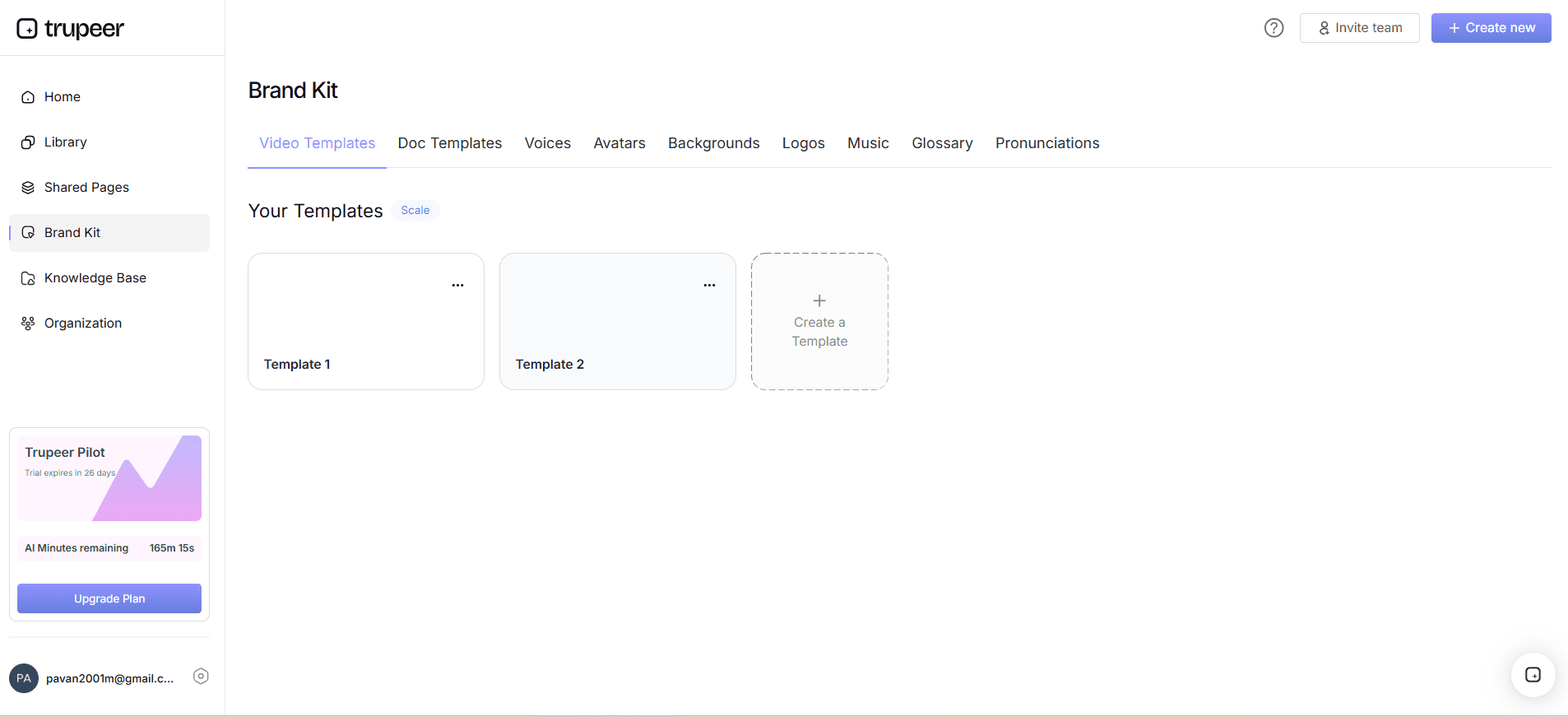
La cohérence est essentielle pour des enregistrements professionnels. Accédez aux kits de marque de Trupeer depuis le menu des paramètres pour appliquer automatiquement les couleurs, polices et logos de votre entreprise à chaque vidéo. Sélectionnez votre modèle parmi les options prédéfinies ou personnalisez le vôtre. Cela garantit que chaque enregistrement reste fidèle à la marque et contribue à une identité visuelle cohérente. Les modèles sont faciles à appliquer et peuvent être ajustés en temps réel, ce qui vous permet de voir les changements au fur et à mesure. Cette étape prend environ cinq minutes et permet d’économiser des heures d’ajustements en postproduction. Les équipes qui comparent des outils commencent souvent par une comparaison des alternatives à Loom avant de standardiser un flux de travail.
Étape 4 : mettre en œuvre l’auto-zoom IA et la détection des clics
Une fois votre enregistrement lancé, l’auto-zoom IA et la détection des clics de Trupeer entrent en action. Ces fonctionnalités se concentrent automatiquement sur les éléments actifs et mettent en évidence les interactions de l’utilisateur, améliorant la compréhension du spectateur. Vous n’avez pas à vous soucier de suivre manuellement les mouvements du curseur ou de zoomer sur des zones spécifiques ; l’IA s’occupe efficacement de ces tâches. Cette fonctionnalité est particulièrement utile pour les démonstrations logicielles détaillées ou les tutoriels, garantissant qu’aucun détail n’est oublié. Des ajustements peuvent être effectués instantanément si nécessaire, avec des options permettant d’activer ou de désactiver les fonctionnalités pendant l’enregistrement.
Étape 5 : générer automatiquement les SOP
Après l’enregistrement, sélectionnez "Générer le SOP" depuis votre tableau de bord. Trupeer transforme votre vidéo en une procédure opératoire standard détaillée et prête à être modifiée. Cette fonctionnalité est excellente pour la formation et la conformité, car elle capture à la fois les visuels et les instructions dans un format structuré. Les SOP sont exportables dans plusieurs formats, y compris PDF et HTML, ce qui facilite le partage et l’intégration dans les systèmes de documentation existants. Ce processus ne prend généralement que quelques minutes, offrant un délai rapide entre l’enregistrement et la diffusion. Veillez à ce que votre enregistrement soit exempt de tout contenu superflu afin de simplifier la génération des SOP.

Étape 6 : analyser l’engagement des spectateurs
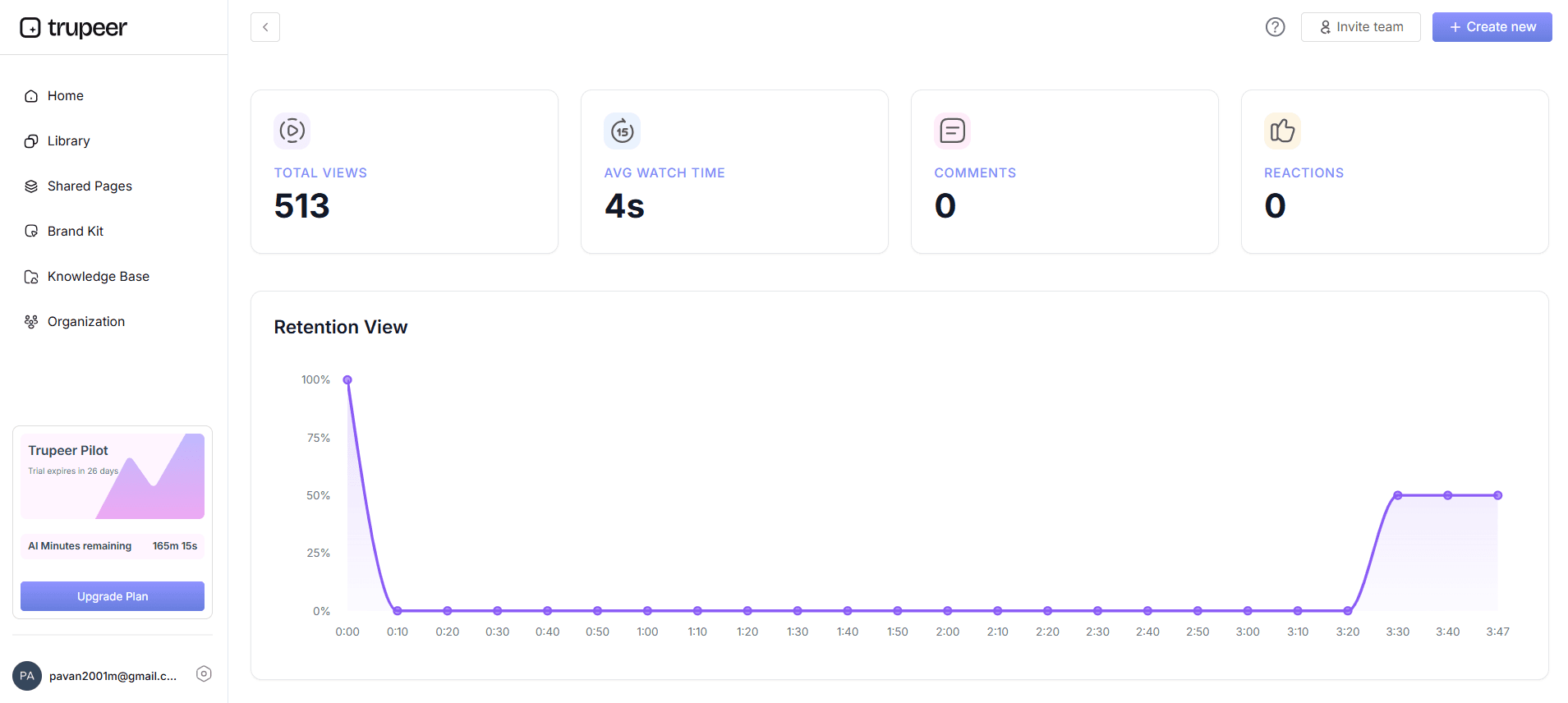
Une fois votre contenu publié, utilisez les analyses de Trupeer pour évaluer l’engagement des spectateurs. Accédez à l’onglet "Analytique" pour consulter des indicateurs tels que les taux d’abandon et les cartes de chaleur, qui indiquent où les spectateurs sont les plus engagés ou perdent de l’intérêt. Ces informations aident à affiner les futurs contenus, en garantissant qu’ils répondent aux besoins du public. Une analyse régulière vous permet d’ajuster votre stratégie et d’améliorer l’efficacité de la communication au fil du temps. Le tableau de bord offre une interface conviviale, ce qui facilite l’interprétation des données et la mise en œuvre des changements. Cette approche proactive garantit que vos enregistrements restent percutants et captivants.
Quels conseils vous aident à maintenir une qualité élevée d’enregistrement d’écran ?
Créer systématiquement des enregistrements d’écran de haute qualité nécessite un mélange de stratégie et d’outils. Voici quelques conseils pratiques pour vous assurer que vos enregistrements répondent aux standards professionnels :
Vérifiez la compatibilité du système. Assurez-vous que votre matériel et vos logiciels sont compatibles avec les exigences de Trupeer afin d’éviter les problèmes techniques.
Utilisez un éclairage approprié. Même pour les enregistrements d’écran, un bon éclairage ambiant peut réduire les reflets et améliorer la clarté globale de la vidéo.
Testez les niveaux audio. Effectuez un test audio rapide avant d’enregistrer afin d’éviter les problèmes courants comme le bruit de fond ou des niveaux de volume inégaux.
Vérifiez les paramètres du navigateur. Assurez-vous que votre navigateur est à jour et que ses paramètres sont optimisés pour le partage d’écran, surtout lorsque vous utilisez l’enregistrement d’écran pour la formation des employés.
Standardisez les procédures d’enregistrement. Développez une procédure opérationnelle standard pour les enregistrements afin de maintenir la cohérence entre les différentes sessions.
Utilisez les outils d’IA. Utilisez les fonctionnalités d’IA pour l’auto-zoom et la narration, afin de réduire la charge de travail manuelle et d’améliorer le professionnalisme des vidéos.
Conservez des copies de sauvegarde. Enregistrez toujours des copies de sauvegarde de vos enregistrements dans plusieurs formats pour éviter toute perte de données et garantir un accès facile.
Lorsque les SOP entrent dans la même conversation, une comparaison des alternatives à Scribe aide à clarifier le périmètre.
Foire aux questions
Comment puis-je améliorer la qualité audio dans les enregistrements d’écran ?
Améliorer la qualité audio consiste à utiliser la narration IA de Trupeer pour remplacer ou enrichir votre audio d’origine. Choisissez parmi plus de 65 options de voix naturelles et ajustez des paramètres comme le ton et le rythme pour plus de clarté. En outre, enregistrer dans un environnement calme réduit le bruit de fond. Aussi, vérifier et ajuster les paramètres de votre microphone avant de commencer l’enregistrement peut prévenir les problèmes audio courants tels que les parasites ou un volume trop faible.
Quelle résolution est la meilleure pour les enregistrements d’écran ?
Pour la plupart des usages, enregistrer en 1080p offre une apparence claire et professionnelle sans consommer excessivement d’espace de stockage. Trupeer ajuste automatiquement les paramètres de résolution vidéo en fonction des capacités de l’appareil, garantissant la meilleure clarté. Enregistrer à une résolution plus faible, comme 720p, peut suffire pour un contenu moins détaillé ou lorsque la bande passante est limitée. En revanche, des résolutions plus élevées comme la 4K conviennent aux démonstrations détaillées où la finesse des détails est cruciale.
Pourquoi mon enregistrement d’écran est-il flou ?
Le flou résulte souvent d’un enregistrement à basse résolution ou d’une bande passante insuffisante. Assurez-vous que vos paramètres sont configurés au moins en 1080p et que votre connexion Internet est stable. La fonction d’auto-zoom de Trupeer peut aider en se concentrant sur les zones clés, mais commencer avec les bons paramètres est essentiel. Aussi, surveillez les performances de votre système pour éviter les ralentissements, qui peuvent affecter la clarté de la vidéo.
Trupeer peut-il gérer des enregistrements d’écran multilingues ?
Oui, Trupeer prend en charge les enregistrements d’écran multilingues grâce à ses fonctionnalités de traduction et de doublage. Vous pouvez traduire le contenu dans plus de 40 langues, avec synchronisation labiale pour l’audio doublé. Cela garantit que votre contenu est accessible à un public mondial. L’utilisation de l’outil de traduction vidéo par IA simplifie ce processus, rendant vos enregistrements polyvalents et universellement applicables.
Trupeer propose-t-il des fonctionnalités de montage vidéo après l’enregistrement ?
Trupeer fournit des fonctionnalités limitées de montage après l’enregistrement, axées sur l’amélioration de la qualité professionnelle. Elles incluent la suppression automatique des tics de langage et des améliorations pilotées par l’IA, comme les voix off et les avatars. Pour un montage détaillé, vous pourriez avoir besoin d’un logiciel spécialisé. Cependant, les fonctionnalités intégrées sont efficaces pour créer rapidement un contenu soigné et prêt à partager, sans nécessiter de retouches importantes.
Articles de blog associés


