Trupeer Blog
Synthétiser

Imaginez que vous deviez créer une série de vidéos de formation pour le déploiement de votre nouveau logiciel. Les enjeux sont élevés, car ces vidéos aideront plus de 500 employés à comprendre les fonctionnalités clés. Toutefois, tout le monde n’aura pas accès à une connexion Internet haut débit, ce qui rend les vidéos volumineuses et en haute résolution peu pratiques. Vous avez besoin d’un moyen de produire un contenu clair et captivant sans alourdir la taille des fichiers. C’est là qu’interviennent le zoom automatique par IA et la détection des clics, qui transforment vos enregistrements d’écran en didacticiels concis et ciblés.
Des études montrent que l’utilisation d’enregistrements d’écran améliorés par l’IA peut réduire la taille des vidéos jusqu’à 30 %, tout en augmentant l’engagement des spectateurs de 25 %.
Cette technologie garantit que chaque clic et détail importants sont capturés, rendant vos enregistrements non seulement regardables, mais véritablement efficaces. Que vous soyez concepteur pédagogique ou responsable formation, intégrer le zoom automatique par IA et la détection des clics à votre workflow peut avoir un impact significatif. Pour aller plus loin, notre guide sur le meilleur logiciel d’enregistrement d’écran couvre le plan d’action associé.
Pourquoi le zoom automatique par IA et la détection des clics sont-ils importants ?
Pour les entreprises, la qualité des supports de formation influence directement la performance des employés et la satisfaction des clients. Des enregistrements d’écran mal réalisés peuvent entraîner des incompréhensions, des questions répétées, voire des erreurs coûteuses. Lorsque vous déployez un nouveau logiciel ou mettez à jour des processus, vous ne pouvez pas vous permettre ces inefficacités. En intégrant le zoom automatique par IA et la détection des clics, vous garantissez la clarté dans chaque didacticiel, réduisant la marge d’erreur et améliorant l’expérience d’apprentissage globale.
Dans des environnements où les employés travaillent à distance ou sur différents fuseaux horaires, l’accès à des supports de formation clairs et concis est essentiel. Les outils d’enregistrement d’écran alimentés par l’IA mettent automatiquement en évidence les actions clés et se concentrent sur les zones pertinentes de l’écran. Cela réduit la charge cognitive des spectateurs, leur permettant de suivre plus facilement, sans distractions inutiles. Mettre en place ces technologies ne consiste pas seulement à maintenir la qualité : c’est aussi créer un environnement où l’apprentissage et la compréhension sont prioritaires. Cela correspond parfaitement au besoin croissant de cas d’usage d’adoption de l’IA en entreprise, où un déploiement fluide peut faire toute la différence.
Quels sont les avantages du zoom automatique par IA et de la détection des clics ?
Le zoom automatique par IA et la détection des clics offrent plusieurs avantages distincts qui peuvent transformer la façon dont vous produisez et consultez vos enregistrements d’écran.
Focus renforcé. En effectuant automatiquement un zoom sur la zone de l’écran où une action se produit, les spectateurs peuvent suivre facilement, ce qui réduit la confusion.
Taille de fichier réduite. Grâce à un zoom intelligent, le contenu d’écran inutile est minimisé, ce qui peut réduire la taille du fichier vidéo jusqu’à 30 %, facilitant ainsi le partage et le stockage.
Engagement amélioré. Des visuels captivants maintiennent l’intérêt des spectateurs. Les enregistrements d’écran qui effectuent un zoom adaptatif et mettent en évidence les interactions conservent l’attention, augmentant l’engagement de 25 %.
Cohérence d’un didacticiel à l’autre. L’IA garantit que chaque enregistrement suit un style cohérent, réduisant la variabilité et renforçant la qualité professionnelle de vos supports de formation. Découvrez le meilleur logiciel d’enregistrement d’écran pour maintenir cette cohérence.
Gains de temps. Le zoom automatique et la détection des clics signifient qu’il faut moins d’édition manuelle. Cela peut réduire le temps de production d’environ 40 %, vous permettant de produire davantage de contenu en moins de temps.
Clarté renforcée. En se concentrant sur les zones pertinentes de l’écran, la clarté du contenu pédagogique est améliorée, ce qui aide les apprenants à mieux comprendre les processus complexes. C’est particulièrement efficace lorsqu’il est intégré à un plateforme vidéo IA qui renforce encore la clarté des vidéos.
Quelles fonctionnalités Trupeer vous aident à améliorer la qualité de vos enregistrements d’écran ?
Trupeer propose une suite de fonctionnalités conçues pour améliorer la qualité de vos enregistrements d’écran grâce au zoom automatique par IA et à la détection des clics, afin de garantir que chaque vidéo que vous créez est à la fois engageante et informative.
Enregistrement d’écran IA avec zoom automatique et détection des clics
Cette fonctionnalité identifie automatiquement et effectue un zoom sur les zones d’activité de votre écran pendant l’enregistrement. Elle est particulièrement utile pour les didacticiels où des actions spécifiques doivent être mises en avant. L’IA suit intelligemment le curseur et met en évidence les clics, afin que les spectateurs ne manquent aucune étape essentielle. Cette technologie aide non seulement à créer un contenu plus engageant, mais permet aussi aux spectateurs de comprendre l’information rapidement. Pour un enregistrement d’écran encore plus précis, envisagez le meilleur outil d’enregistrement d’écran de Trupeer, qui intègre ces capacités de manière fluide.
Enregistrement d’écran silencieux avec narration automatique par IA
L’enregistrement d’écran silencieux de Trupeer, associé à la narration par IA, vous permet de capturer l’activité à l’écran sans bruit de fond. Après la capture, l’IA génère une narration qui correspond aux actions affichées à l’écran. Cette fonctionnalité est précieuse pour créer des didacticiels soignés, à la fois informatifs et professionnels. La narration automatique garantit que l’attention reste centrée sur le contenu, sans les distractions liées au bruit ambiant, pour une expérience d’apprentissage plus nette.
Suppression automatique des mots de remplissage
Cette fonctionnalité améliore la qualité audio de vos enregistrements en supprimant les mots de remplissage inutiles comme « euh » et « ah ». Elle réduit également les longues pauses, rendant vos vidéos plus concises et plus directes. Résultat : une expérience de visionnage plus professionnelle et plus engageante, essentielle pour maintenir l’attention du public tout au long de la vidéo. Les capacités d’édition de Trupeer garantissent que vos enregistrements sont aussi efficaces que possible, pour une communication claire et sans interruption.
Chapitres automatiques et détection des segments
Grâce à la création automatique de chapitres, Trupeer vous aide à organiser le contenu en sections logiques, ce qui facilite la navigation pour les spectateurs. Cette fonctionnalité est particulièrement utile pour les didacticiels longs, permettant aux utilisateurs d’accéder directement aux sections les plus pertinentes pour eux. La détection automatique des segments fait gagner du temps en post-production : l’IA marque automatiquement les sections clés, garantissant que votre contenu est structuré et facile à suivre. C’est particulièrement avantageux lors de la création de didacticiels complets.
Base de connaissances indexable par recherche IA
La base de connaissances indexable par recherche IA de Trupeer indexe chaque enregistrement avec des liens profonds au niveau des horodatages, ce qui permet aux utilisateurs de trouver rapidement des informations spécifiques. Cette fonctionnalité améliore l’utilité de vos enregistrements en permettant aux utilisateurs de rechercher et d’accéder directement au moment exact de la vidéo où un sujet est abordé. Elle est particulièrement utile pour les grandes organisations, où les employés doivent trouver des informations rapidement, sans avoir à regarder l’intégralité des vidéos.
Comment améliorer la qualité de vos enregistrements d’écran, étape par étape, avec Trupeer ?
Étape 1 : Lancez Trupeer et choisissez votre mode d’enregistrement
Commencez par lancer Trupeer via l’enregistreur basé sur le navigateur ou l’application de bureau, selon votre préférence. Une fois l’application ouverte, sélectionnez le mode « Enregistrement d’écran IA avec zoom automatique et détection des clics ». Ce mode permet au logiciel de se concentrer automatiquement sur les zones d’activité, pour un enregistrement clair et engageant. Après avoir choisi votre mode, personnalisez vos paramètres d’enregistrement, tels que la zone d’écran et l’entrée du microphone, avant de démarrer l’enregistrement. Cette étape prend généralement environ une minute, afin de garantir que votre configuration est optimisée pour capturer un contenu de haute qualité.

Étape 2 : Démarrez l’enregistrement et activez le zoom automatique par IA
Pour commencer l’enregistrement, cliquez sur le bouton « Record ». Trupeer commence à capturer l’activité de votre écran. Le zoom automatique par IA ajuste dynamiquement la mise au point sur les zones avec lesquelles vous interagissez, comme les clics de souris et les saisies de texte. Cela garantit que les spectateurs voient les détails de vos actions sans distractions. Au fur et à mesure, la fonctionnalité de zoom automatique met en évidence automatiquement les interactions clés. L’IA fonctionne en temps réel : il n’est donc pas nécessaire de faire une pause ni d’ajuster manuellement la mise au point pendant le processus d’enregistrement, ce qui vous permet de vous concentrer sur votre présentation.
Étape 3 : Ajoutez une narration par IA pendant la post-capture
Une fois votre session d’enregistrement terminée, Trupeer vous propose l’option d’ajouter une narration générée par IA. Accédez au menu « Enhancements » et sélectionnez « AI voiceover ». Vous pouvez ici choisir parmi plus de 65 voix naturelles, en ajustant la vitesse et le ton pour correspondre à l’ambiance du contenu. L’IA analysera l’activité à l’écran et générera une narration synchronisée avec les éléments visuels. Ce processus prend généralement environ 5 à 10 minutes, selon la durée de votre vidéo. Si nécessaire, vous pouvez affiner davantage la narration en modifiant directement le script dans Trupeer.

Étape 4 : Éditez et supprimez les mots de remplissage
Une fois votre narration définie, il est temps d’améliorer la clarté audio. Allez dans la section « Editing » et sélectionnez « Automatic filler-word removal ». Cette fonctionnalité analyse la piste audio et élimine automatiquement les mots de remplissage inutiles comme « euh » et « ah ». Elle raccourcit également les longues pauses, rendant votre vidéo plus concise et plus professionnelle. Le processus d’édition est rapide, généralement en moins de 5 minutes. Cette étape garantit que votre vidéo pédagogique conserve une fluidité optimale, tout en maintenant l’engagement de votre audience tout au long de la vidéo. De nombreuses équipes associent cela à une plateforme de documentation qui génère des guides écrits à partir du même enregistrement, afin que le pitch et la procédure restent synchronisés.
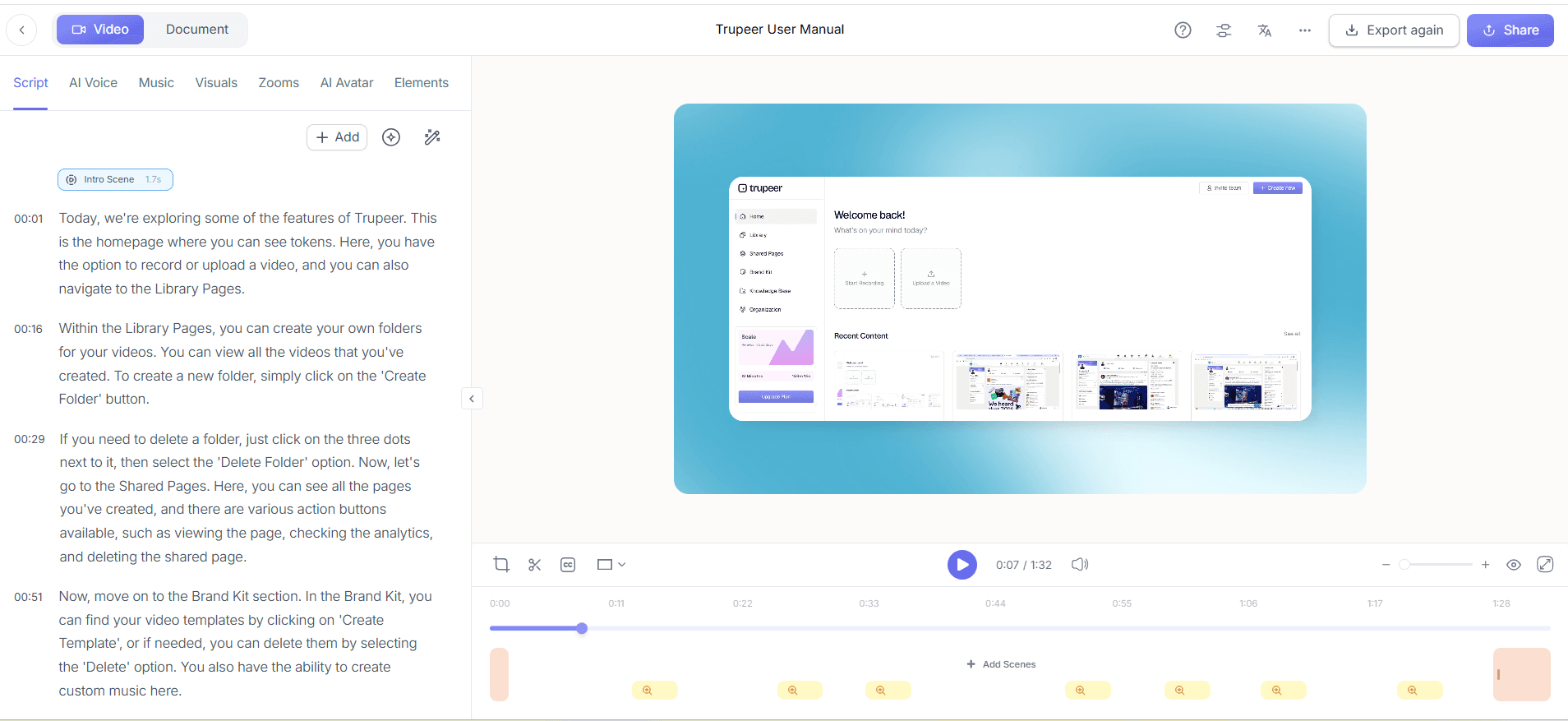
Étape 5 : Organisez le contenu avec les chapitres automatiques
Pour rendre votre vidéo plus facile à parcourir, utilisez la fonctionnalité de Trupeer « Auto chapters and segment detection ». Activez cette option dans le menu « Post-Processing ». L’IA segmente automatiquement votre enregistrement en chapitres logiques, en fonction du déroulé du contenu et des interactions à l’écran. Cette fonctionnalité est particulièrement utile pour les didacticiels longs, car elle permet aux spectateurs d’accéder facilement aux sections dont ils ont besoin. Le processus de chapitrage est efficace : il ne prend que quelques minutes, et améliore nettement l’expérience utilisateur en fournissant une vue d’ensemble structurée de votre vidéo.
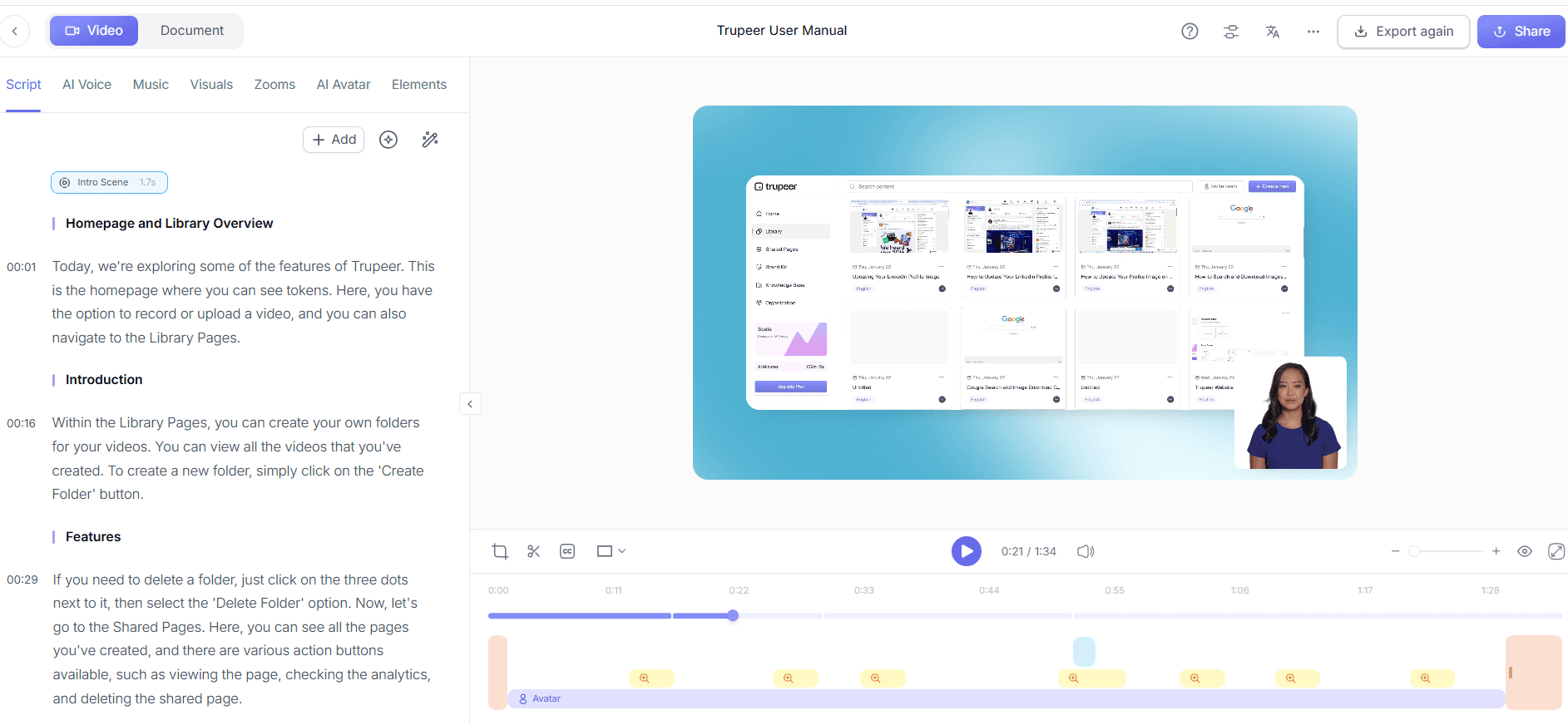
Étape 6 : Exportez et diffusez votre vidéo
Une fois votre enregistrement d’écran poli et organisé, il est temps d’exporter. Cliquez sur « Export » et choisissez le format souhaité, comme MP4 ou HTML. Trupeer prend également en charge les exports PDF et SCORM, pour répondre à des besoins de diffusion variés. Le processus d’export est rapide, généralement en moins de 3 minutes. Une fois exportée, vous pouvez diffuser votre vidéo via la plateforme screen recording for employee training de Trupeer, afin de garantir que votre contenu atteint efficacement votre audience cible. Cette étape finalise le processus et vous permet de partager un enregistrement d’écran de haute qualité, enrichi par l’IA.

Quels conseils vous aident à améliorer la qualité de vos enregistrements d’écran ?
Améliorer la qualité de vos enregistrements d’écran implique un mélange de planification stratégique et l’utilisation des bons outils. Voici quelques conseils pratiques pour garantir des enregistrements irréprochables.
Préparez un script. Avant d’enregistrer, rédigez un script pour vous assurer de couvrir tous les points nécessaires sans vous écarter du sujet. Cela réduit les mots de remplissage et maintient une attention claire.
Optimisez les paramètres d’écran. Ajustez la résolution de votre écran pour qu’elle corresponde au format de sortie de votre vidéo. Cela garantit que le texte et les graphiques apparaissent nets et lisibles dans le produit final.
Réduisez le bruit de fond. Utilisez un microphone de bonne qualité et enregistrez dans un environnement calme. Cela améliorera la qualité audio de votre enregistrement.
Utilisez des repères visuels. Intégrez des surlignages ou des annotations à l’écran pour mettre en avant les points clés. Cela aide à la compréhension et à la mémorisation des spectateurs.
Testez avant d’enregistrer. Faites un test rapide pour vérifier que tous les aspects techniques, comme le son et la qualité vidéo, fonctionnent comme prévu.
Standardisez le style de capture. utilisez un style cohérent sur l’ensemble de vos enregistrements pour créer une expérience de marque. Cela peut être réalisé en utilisant un outil de comparaison d’alternatives à Scribe pour garantir une qualité homogène.
Relisez et ajustez. Après l’enregistrement, visionnez votre vidéo pour repérer les erreurs ou les points perfectibles. Une relecture approfondie peut faire une grande différence sur la qualité finale.
Les équipes qui évaluent des outils commencent souvent par une comparaison d’alternatives à Loom avant de standardiser un workflow.
Questions fréquentes
Comment fonctionne le zoom automatique par IA dans l’enregistrement d’écran ?
Le zoom automatique par IA fonctionne en ajustant dynamiquement la mise au point de l’enregistrement pour mettre en évidence des zones spécifiques d’activité à l’écran. Cela repose sur des algorithmes qui suivent les mouvements du curseur et détectent les changements significatifs à l’écran, comme les clics de souris ou les saisies de texte. Le résultat : un enregistrement qui met naturellement en avant les actions importantes, ce qui facilite le suivi par les spectateurs. Cette fonctionnalité réduit le besoin d’ajustements manuels du zoom, ce qui fait gagner du temps et garantit une mise au point cohérente tout au long de la vidéo.
La narration générée par IA de Trupeer peut-elle être personnalisée ?
Oui, la narration générée par IA de Trupeer peut être personnalisée pour répondre à vos besoins spécifiques. Les utilisateurs peuvent choisir parmi plus de 65 voix naturelles, chacune avec des réglages de vitesse et de ton ajustables. Cela vous permet d’adapter le style de narration à l’ambiance du contenu et aux préférences de votre audience. De plus, le script généré peut être modifié directement dans Trupeer, ce qui vous donne le contrôle sur le déroulé de la narration et garantit que le rendu final correspond à vos objectifs pédagogiques.
Quels formats de fichier Trupeer prend-il en charge pour exporter des vidéos ?
Trupeer prend en charge plusieurs formats de fichier, notamment MP4, HTML, PDF et SCORM, pour exporter des vidéos. Cette polyvalence garantit que votre contenu peut être diffusé sur différentes plateformes et consulté par des audiences variées. Le MP4 est idéal pour le partage vidéo général, tandis que le HTML convient aux applications web. Le PDF et le SCORM sont excellents pour un usage éducatif, permettant une intégration dans des systèmes de gestion de l’apprentissage. Le choix du bon format dépend de vos besoins de diffusion et des préférences de votre audience.
Trupeer propose-t-il des fonctionnalités pour la collaboration en équipe ?
Oui, Trupeer propose des fonctionnalités qui facilitent la collaboration en équipe, notamment des workflows collaboratifs de revue et d’approbation. Ces outils permettent à plusieurs utilisateurs de consulter, commenter et approuver le contenu avant sa finalisation, afin de s’assurer que tous les membres de l’équipe sont alignés sur la qualité et le message des vidéos. Cette approche collaborative améliore non seulement la qualité du produit final, mais simplifie aussi le processus de production, en réduisant le temps et les efforts nécessaires pour créer un contenu pédagogique de haute qualité.
Trupeer convient-il à des audiences internationales et à la localisation ?
Absolument, Trupeer est bien équipé pour les audiences internationales, avec des fonctionnalités telles que la traduction par IA dans plus de 40 langues, avec des capacités de synchronisation labiale. Cela garantit que votre contenu peut être efficacement localisé, pour être accessible aux publics non francophones. La plateforme AI video translation inclut également des options de doublage, vous permettant de créer du contenu multilingue sans avoir besoin d’une édition manuelle approfondie. Ces fonctionnalités font de Trupeer un excellent choix pour les organisations qui souhaitent toucher une audience diversifiée et internationale.
Articles de blog associés


