Tutoriales

Cómo utilizar Ahrefs Keyword Explorer – Tutorial completo para principiantes

Descubre cómo utilizar Ahrefs Keyword Explorer para encontrar palabras clave de alto tráfico y baja competencia, y analizar el potencial SEO para un mejor posicionamiento.

Esta guía describe los pasos para usar efectivamente el Ahrefs Domain Explorer para la investigación de palabras clave.
Sigue estas instrucciones para explorar términos coincidentes, hacer coincidencias y términos relacionados para identificar palabras clave de alto rango.

Ahrefs’ Keyword Explorer es una herramienta poderosa que te ayuda a encontrar palabras clave relevantes, entender la demanda de búsqueda y evaluar la dificultad de SEO. Es ideal para descubrir ideas de palabras clave, analizar la competencia y planificar estrategias de contenido que funcionen.

Guía Paso a Paso

1. Accede a la Herramienta
Ve a Ahrefs Keyword Explorer.
También puedes usar la extensión del navegador o acceder desde el panel de control de Ahrefs.

2. Ingresa Tu Palabra Clave Principal
Escribe tu tema principal o palabra clave semilla.
Ahrefs devolverá ideas de palabras clave y datos relacionados con ese término.

3. Explora Ideas de Palabras Clave

  • Términos Relacionados: Palabras clave estrechamente ligadas a tu palabra clave semilla.

  • Términos Coincidentes: Palabras clave que incluyen tu palabra clave semilla exactamente o parcialmente.

  • Preguntas: Consultas de búsqueda formuladas como preguntas ideales para crear preguntas frecuentes o publicaciones de blog.

4. Analiza Métricas de Palabras Clave
Cada palabra clave viene con métricas SEO críticas:

  • Volumen de Búsqueda: Promedio de búsquedas mensuales.

  • Dificultad de Palabra Clave (KD): Qué tan difícil es clasificar en la primera página.

  • Potencial de Tráfico: Tráfico estimado que recibe la página en el primer lugar.

  • Resumen de SERP: Una instantánea de las páginas mejor clasificadas para que puedas evaluar tu competencia.

5. Refinar con Filtros
Reduce tus resultados de palabras clave según:

  • Volumen de búsqueda

  • Dificultad de palabra clave

  • Recuento de palabras

  • Potencial de clics

  • Y más

Usa Temas Parentales para agrupar palabras clave en torno a temas centrales.

6. Realiza un Análisis de Competencia

  • Ve a Site Explorer e ingresa la URL de un competidor.

  • Usa Content Gap para encontrar palabras clave por las que tus competidores están clasificados y tú no.
    Esto revela oportunidades que podrías estar perdiendo.

7. Organiza Tus Palabras Clave
Crea y guarda listas de palabras clave para mantener tu investigación organizada.
Puedes hacerlas privadas o compartirlas con compañeros de equipo.

8. Rastrear Rendimiento
Monitorea las clasificaciones de palabras clave a lo largo del tiempo en la herramienta Rank Tracker.
Ajusta tu estrategia según las tendencias de rendimiento y los cambios en la dificultad de palabras clave.

Guía Paso a Paso: Cómo Usar Ahrefs Keyword Explorer

Paso 1

Selecciona la opción del explorador de palabras clave y haz clic para continuar.
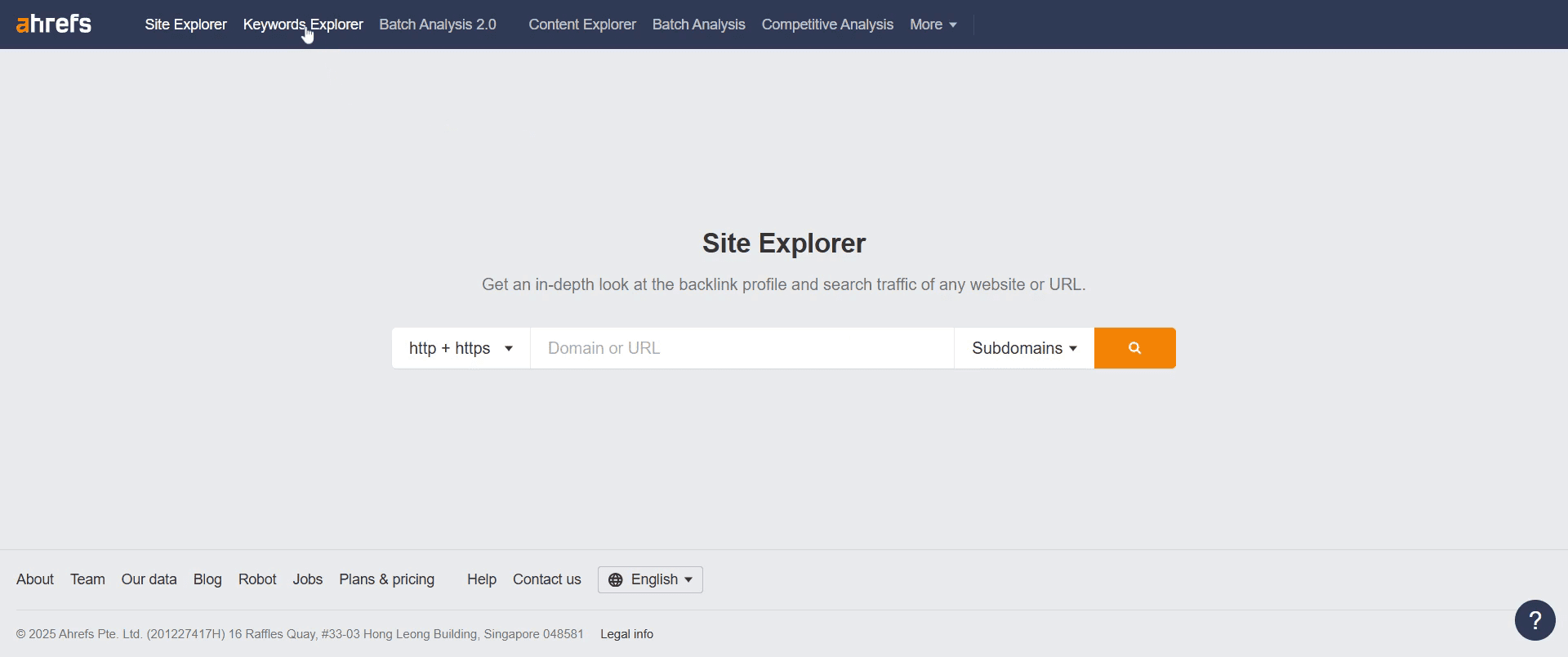
Select the keyword explorer option and click to proceed.

Paso 2

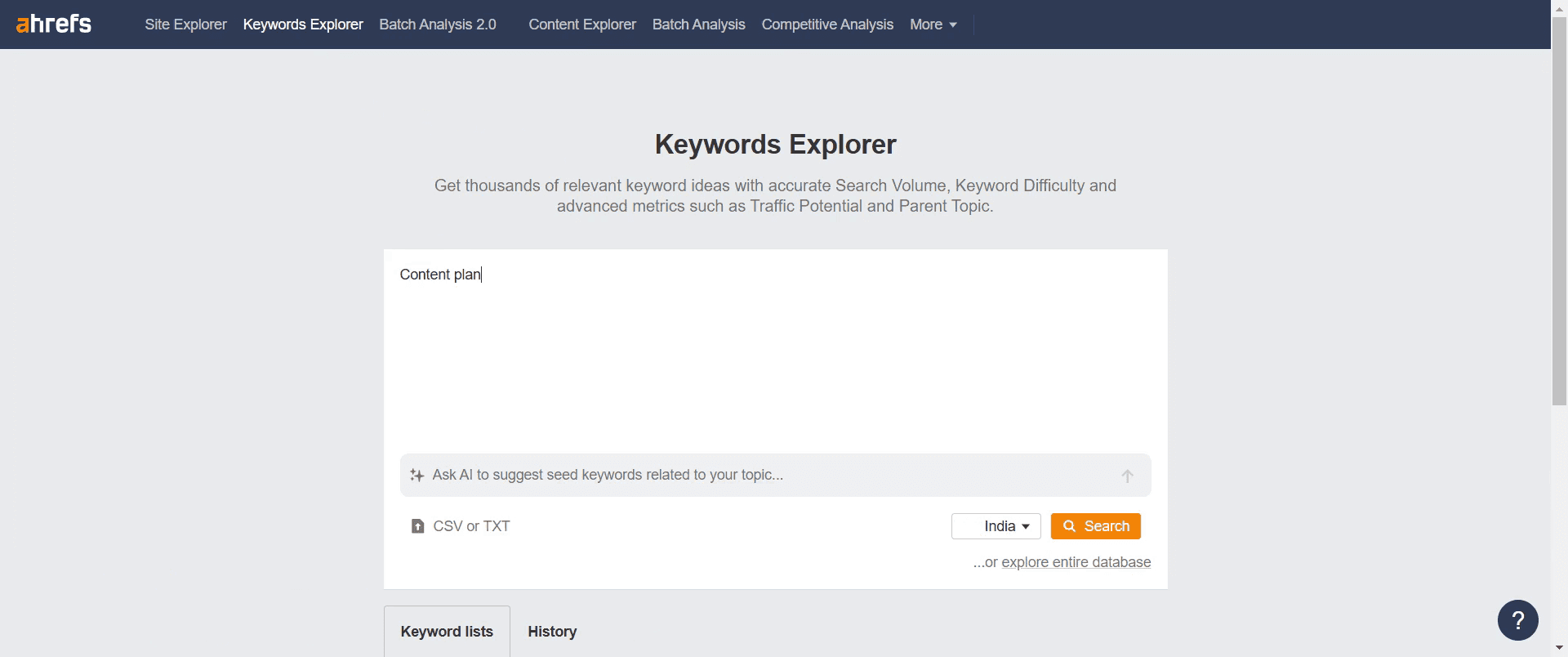
Usa la barra de búsqueda para ingresar la palabra clave que deseas explorar.

Use the search bar to enter the keyword you want to explore.

Paso 3

Haz clic en el botón de búsqueda para continuar.
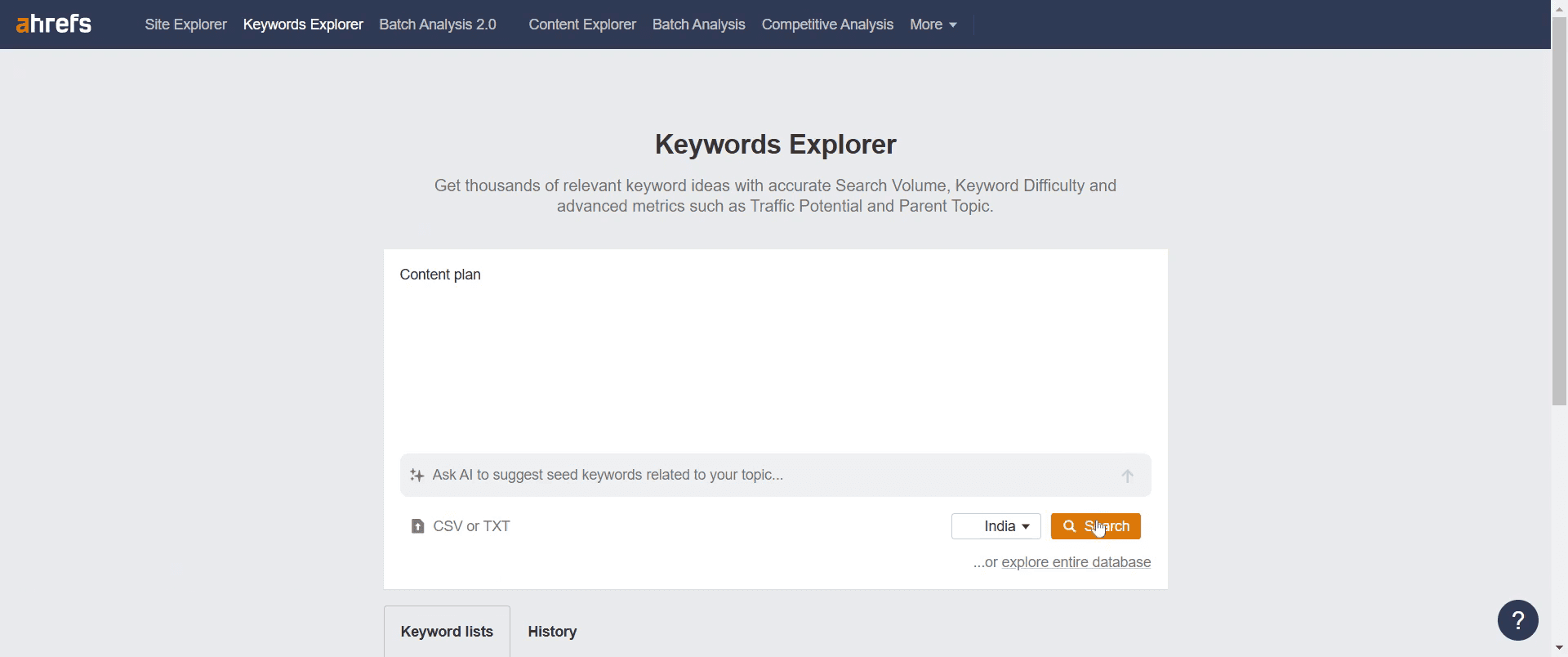
Click the search button to continue.

Paso 4

Procede a la sección "Términos Coincidentes" y haz clic para acceder a ella.

Proceed to the "Matching Terms" section and click to access it.

Paso 5

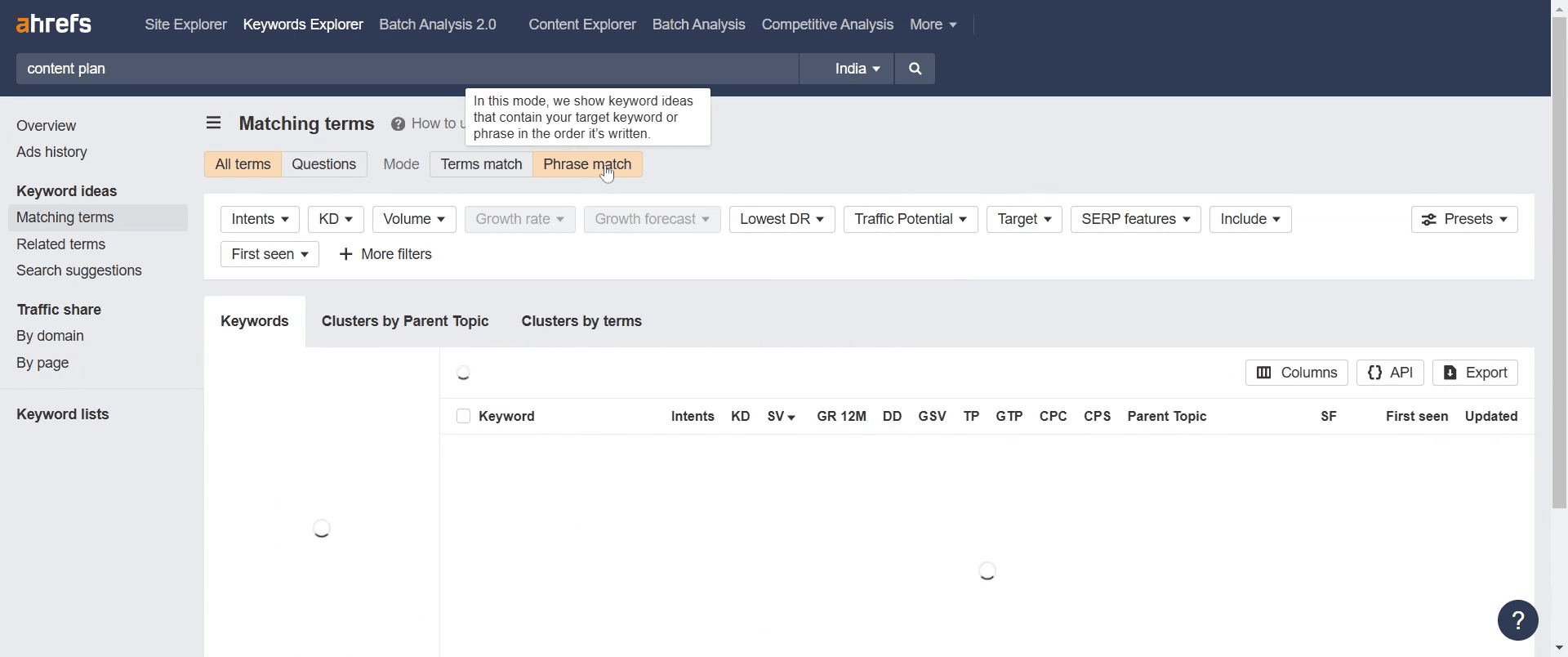
Explora "Coincidencias de Frases", muestra ideas de palabras clave que contienen tu palabra clave objetivo en el orden exacto en que las ingresaste.

Explore the "Phrase Match", it shows keyword ideas containing your target keyword in the exact order you entered them.

Paso 6

Haz clic en "Coincidencias de Términos", muestra ideas de palabras clave que contienen tu palabra clave objetivo, independientemente del orden de los términos.

Click on "Terms match" it, displays keyword ideas containing your target keyword, regardless of the order of terms.

Paso 7

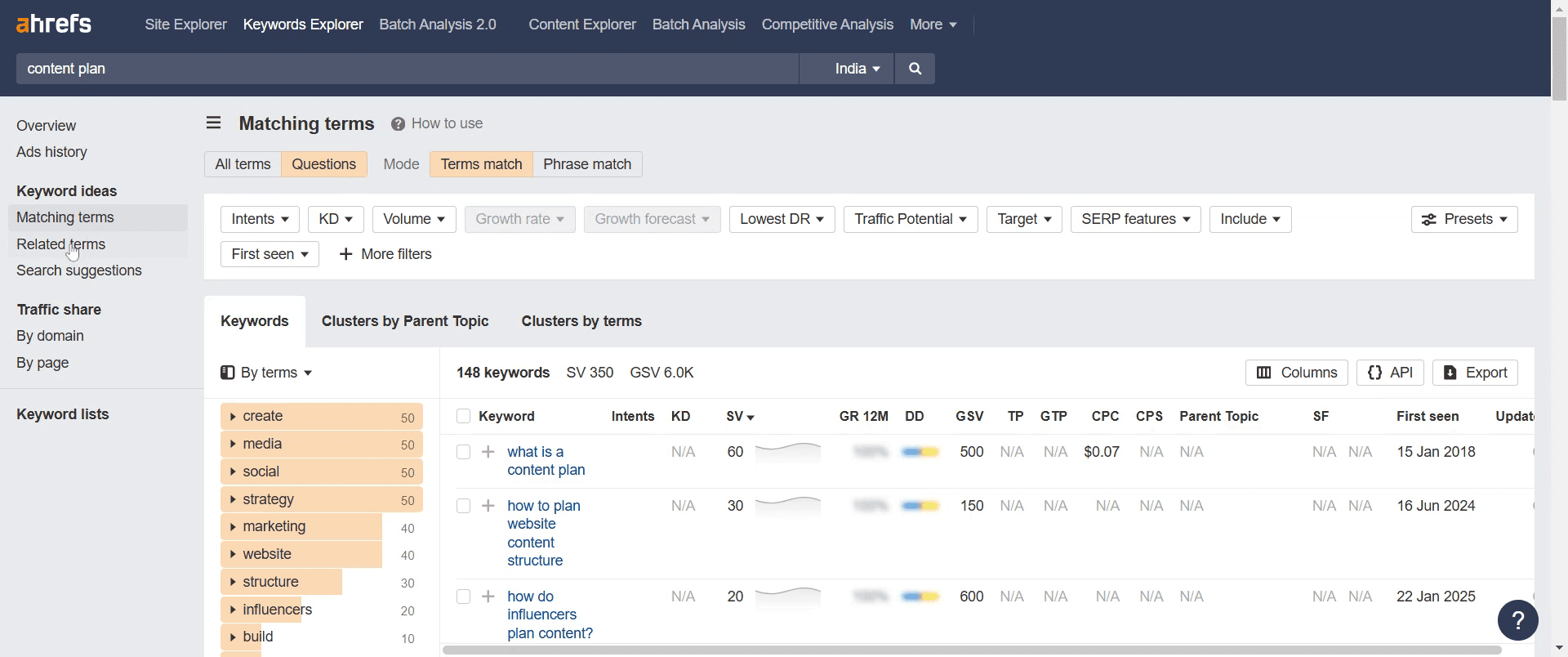
Luego haz clic en la sección "Preguntas", muestra ideas de palabras clave como preguntas, ayudando a encontrar consultas informativas.
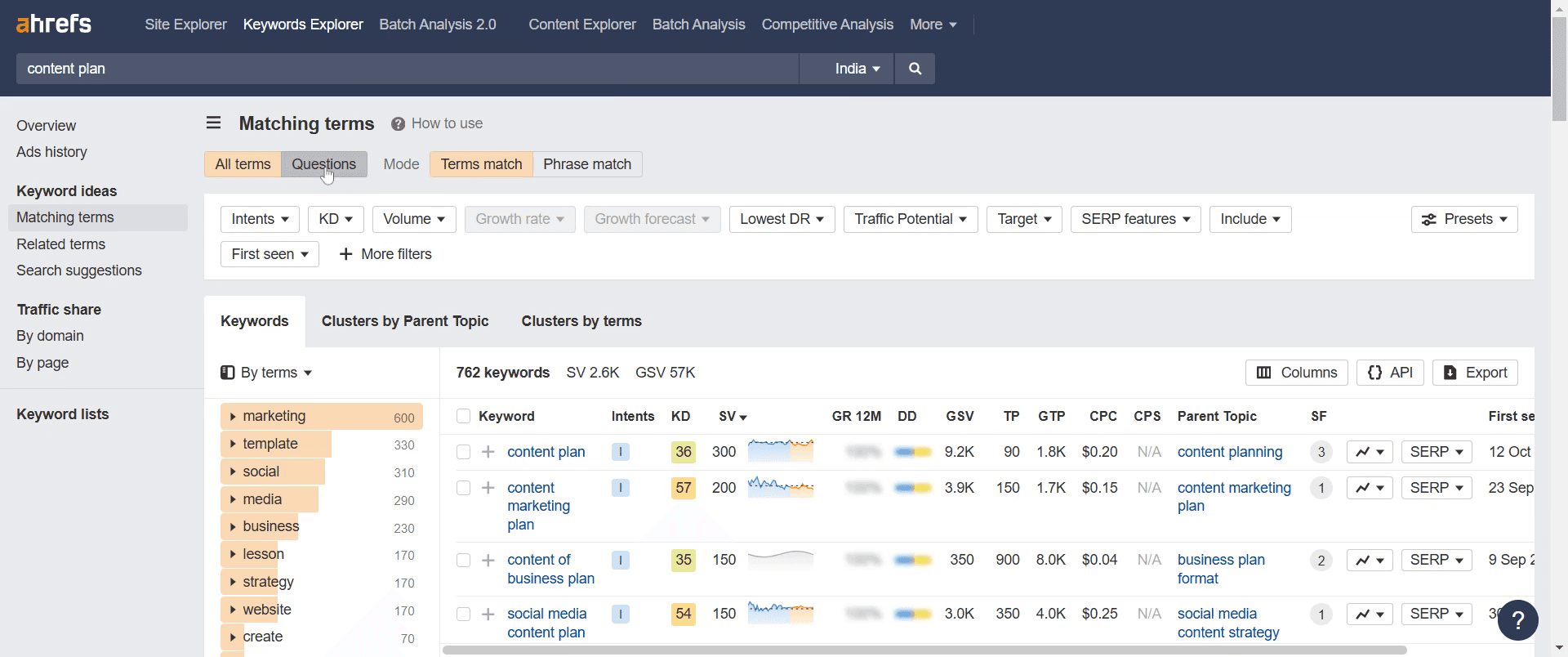
Then click on "Questions" section, it displays keyword ideas as questions, helping find informational queries.

Paso 8

Pasa a la sección "Términos Relacionados" para una exploración más profunda.

Move on to the "Related Terms" section for further exploration.

Paso 9

Visita la sección "Pedir rango" para ver las páginas mejor clasificadas asociadas con tus palabras clave objetivo.
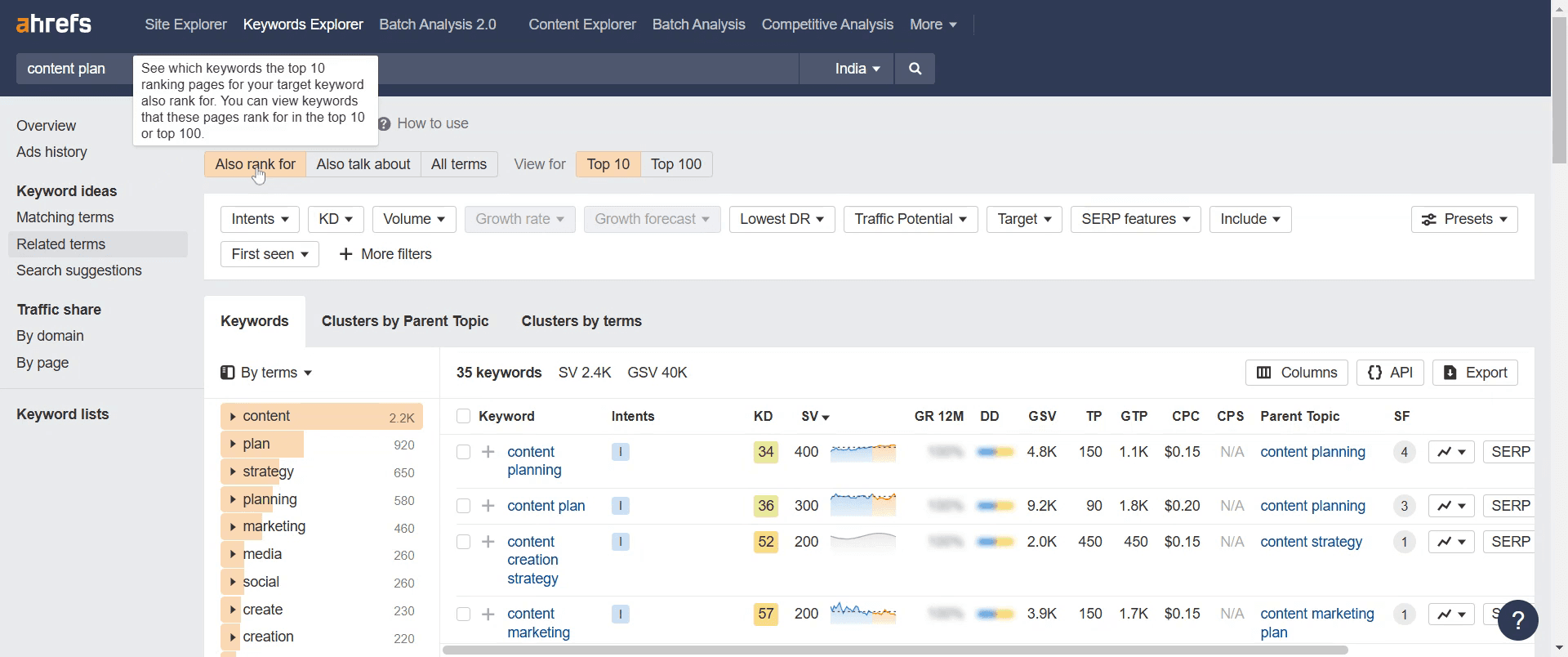
Visit the "Ask for Rank" section to view the top-ranking pages associated with your target keywords.

Paso 10

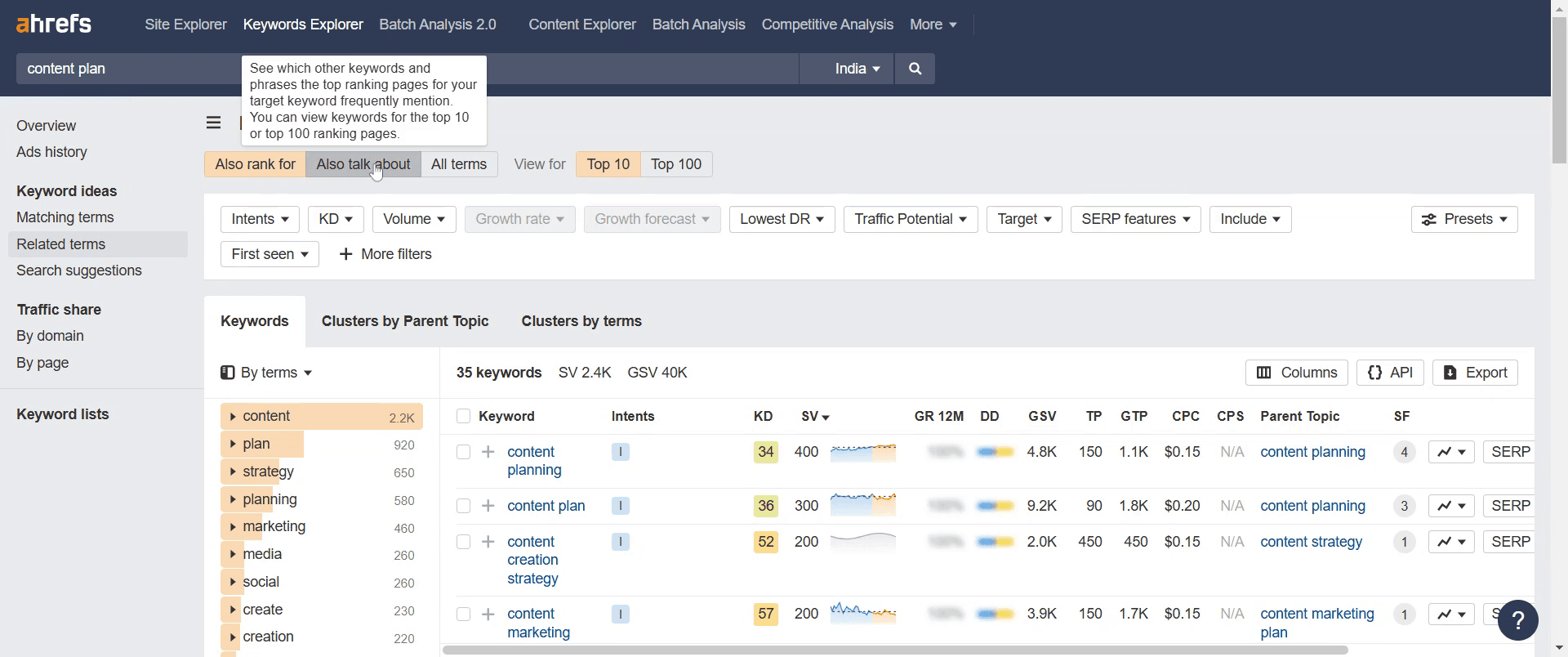
Navega a la sección "También se habla de" que se centra en las páginas mejor clasificados y las palabras clave objetivo mantenidas con frecuencia.

 Navigate to the " Also talk about" section, which focuses on top-ranking pages and frequently maintained target keywords.

Paso 11

Concluye visitando la sección "Sugerencia de búsqueda" para obtener orientación adicional.

Conclude by visiting the " Search suggestion" section for additional guidance.

Eso es todo. Esta es una guía paso a paso sobre cómo usar Ahrefs Keyword Explorer.

Consejos profesionales para usar el explorador de palabras clave de Ahrefs

  • Usa filtros como volumen de búsqueda, dificultad de palabra clave y CPC para encontrar las mejores palabras clave para tu estrategia.

  • Analiza los temas parentales para apuntar a palabras clave más amplias y aumentar el potencial de clasificación.

  • Utiliza el filtro de preguntas para encontrar palabras clave de cola larga que coincidan con la intención de búsqueda.

Errores comunes y cómo evitarlos al usar el explorador de palabras clave de Ahrefs

  • Ignorar la dificultad de palabra clave – Elige palabras clave con una puntuación de dificultad que se alinee con la autoridad de tu sitio.

  • Enfocarse solo en palabras clave de alto volumen – A veces, palabras clave de bajo volumen y baja competencia ofrecen mejores oportunidades de clasificación.

  • No analizar la intención de búsqueda – Asegúrate de que tu contenido coincida con lo que buscan los usuarios.

Preguntas frecuentes comunes sobre el uso del explorador de palabras clave de Ahrefs

  • ¿Cuál es la diferencia entre la dificultad de palabra clave y el volumen de búsqueda?
    La dificultad de palabra clave indica cuán difícil es clasificar para una palabra clave, mientras que el volumen de búsqueda muestra con qué frecuencia se busca una palabra clave.

  • ¿Puedo encontrar palabras clave de cola larga en Ahrefs Keyword Explorer?
    Sí, usa el filtro de preguntas o mira términos relacionados con un menor volumen de búsqueda pero alta intención.

  • ¿Qué tan precisa es la información de la palabra clave en Ahrefs?
    Ahrefs utiliza datos de clickstream y fuentes de terceros para proporcionar estimaciones, pero el rendimiento real puede variar.

  • ¿Puedo exportar listas de palabras clave desde Ahrefs Keyword Explorer?
    Sí, puedes exportar datos de palabras clave como un archivo CSV para un análisis adicional.

  • ¿Cómo grabar la pantalla en Mac? 
    Para grabar la pantalla en un Mac, puedes usar Trupeer AI. Te permite capturar toda la pantalla y proporciona capacidades de IA como añadir avatares de IA, añadir voz en off, añadir zoom dentro y fuera en el video. Con la función de traducción de video de trupeer, puedes traducir el video en 30+ idiomas. 

  • ¿Cómo añadir un avatar de IA a la grabación de pantalla?
    Para añadir un avatar de IA a una grabación de pantalla, necesitarás usar una herramienta de grabación de pantalla de IA. Trupeer AI es una herramienta de grabación de pantalla de IA, que te ayuda a crear videos con múltiples avatares, también te ayuda a crear tu propio avatar para el video.

  • ¿Cómo se graba la pantalla en Windows?
    Para grabar la pantalla en Windows, puedes usar la barra de juegos integrada (Windows + G) o herramientas de IA avanzadas como Trupeer AI para características más avanzadas como avatares de IA, voz en off, traducción, etc.

  • ¿Cómo añadir voz en off a un video?
    Para añadir voz en off a videos, descarga la extensión de chrome de trupeer ai. Una vez que te registres, sube tu video con voz, elige la voz en off deseada de trupeer y exporta tu video editado. 

  • ¿Cómo hago zoom en una grabación de pantalla?
    Para hacer zoom durante una grabación de pantalla, utiliza los efectos de zoom en Trupeer AI que te permiten hacer zoom dentro y fuera en momentos específicos, mejorando el impacto visual de tu contenido de video.


Esta guía describe los pasos para usar efectivamente el Ahrefs Domain Explorer para la investigación de palabras clave.
Sigue estas instrucciones para explorar términos coincidentes, hacer coincidencias y términos relacionados para identificar palabras clave de alto rango.

Ahrefs’ Keyword Explorer es una herramienta poderosa que te ayuda a encontrar palabras clave relevantes, entender la demanda de búsqueda y evaluar la dificultad de SEO. Es ideal para descubrir ideas de palabras clave, analizar la competencia y planificar estrategias de contenido que funcionen.

Guía Paso a Paso

1. Accede a la Herramienta
Ve a Ahrefs Keyword Explorer.
También puedes usar la extensión del navegador o acceder desde el panel de control de Ahrefs.

2. Ingresa Tu Palabra Clave Principal
Escribe tu tema principal o palabra clave semilla.
Ahrefs devolverá ideas de palabras clave y datos relacionados con ese término.

3. Explora Ideas de Palabras Clave

  • Términos Relacionados: Palabras clave estrechamente ligadas a tu palabra clave semilla.

  • Términos Coincidentes: Palabras clave que incluyen tu palabra clave semilla exactamente o parcialmente.

  • Preguntas: Consultas de búsqueda formuladas como preguntas ideales para crear preguntas frecuentes o publicaciones de blog.

4. Analiza Métricas de Palabras Clave
Cada palabra clave viene con métricas SEO críticas:

  • Volumen de Búsqueda: Promedio de búsquedas mensuales.

  • Dificultad de Palabra Clave (KD): Qué tan difícil es clasificar en la primera página.

  • Potencial de Tráfico: Tráfico estimado que recibe la página en el primer lugar.

  • Resumen de SERP: Una instantánea de las páginas mejor clasificadas para que puedas evaluar tu competencia.

5. Refinar con Filtros
Reduce tus resultados de palabras clave según:

  • Volumen de búsqueda

  • Dificultad de palabra clave

  • Recuento de palabras

  • Potencial de clics

  • Y más

Usa Temas Parentales para agrupar palabras clave en torno a temas centrales.

6. Realiza un Análisis de Competencia

  • Ve a Site Explorer e ingresa la URL de un competidor.

  • Usa Content Gap para encontrar palabras clave por las que tus competidores están clasificados y tú no.
    Esto revela oportunidades que podrías estar perdiendo.

7. Organiza Tus Palabras Clave
Crea y guarda listas de palabras clave para mantener tu investigación organizada.
Puedes hacerlas privadas o compartirlas con compañeros de equipo.

8. Rastrear Rendimiento
Monitorea las clasificaciones de palabras clave a lo largo del tiempo en la herramienta Rank Tracker.
Ajusta tu estrategia según las tendencias de rendimiento y los cambios en la dificultad de palabras clave.

Guía Paso a Paso: Cómo Usar Ahrefs Keyword Explorer

Paso 1

Selecciona la opción del explorador de palabras clave y haz clic para continuar.

Select the keyword explorer option and click to proceed.

Paso 2

Usa la barra de búsqueda para ingresar la palabra clave que deseas explorar.

Use the search bar to enter the keyword you want to explore.

Paso 3

Haz clic en el botón de búsqueda para continuar.

Click the search button to continue.

Paso 4

Procede a la sección "Términos Coincidentes" y haz clic para acceder a ella.

Proceed to the "Matching Terms" section and click to access it.

Paso 5

Explora "Coincidencias de Frases", muestra ideas de palabras clave que contienen tu palabra clave objetivo en el orden exacto en que las ingresaste.

Explore the "Phrase Match", it shows keyword ideas containing your target keyword in the exact order you entered them.

Paso 6

Haz clic en "Coincidencias de Términos", muestra ideas de palabras clave que contienen tu palabra clave objetivo, independientemente del orden de los términos.

Click on "Terms match" it, displays keyword ideas containing your target keyword, regardless of the order of terms.

Paso 7

Luego haz clic en la sección "Preguntas", muestra ideas de palabras clave como preguntas, ayudando a encontrar consultas informativas.

Then click on "Questions" section, it displays keyword ideas as questions, helping find informational queries.

Paso 8

Pasa a la sección "Términos Relacionados" para una exploración más profunda.

Move on to the "Related Terms" section for further exploration.

Paso 9

Visita la sección "Pedir rango" para ver las páginas mejor clasificadas asociadas con tus palabras clave objetivo.

Visit the "Ask for Rank" section to view the top-ranking pages associated with your target keywords.

Paso 10

Navega a la sección "También se habla de" que se centra en las páginas mejor clasificados y las palabras clave objetivo mantenidas con frecuencia.

 Navigate to the " Also talk about" section, which focuses on top-ranking pages and frequently maintained target keywords.

Paso 11

Concluye visitando la sección "Sugerencia de búsqueda" para obtener orientación adicional.

Conclude by visiting the " Search suggestion" section for additional guidance.

Eso es todo. Esta es una guía paso a paso sobre cómo usar Ahrefs Keyword Explorer.

Consejos profesionales para usar el explorador de palabras clave de Ahrefs

  • Usa filtros como volumen de búsqueda, dificultad de palabra clave y CPC para encontrar las mejores palabras clave para tu estrategia.

  • Analiza los temas parentales para apuntar a palabras clave más amplias y aumentar el potencial de clasificación.

  • Utiliza el filtro de preguntas para encontrar palabras clave de cola larga que coincidan con la intención de búsqueda.

Errores comunes y cómo evitarlos al usar el explorador de palabras clave de Ahrefs

  • Ignorar la dificultad de palabra clave – Elige palabras clave con una puntuación de dificultad que se alinee con la autoridad de tu sitio.

  • Enfocarse solo en palabras clave de alto volumen – A veces, palabras clave de bajo volumen y baja competencia ofrecen mejores oportunidades de clasificación.

  • No analizar la intención de búsqueda – Asegúrate de que tu contenido coincida con lo que buscan los usuarios.

Preguntas frecuentes comunes sobre el uso del explorador de palabras clave de Ahrefs

  • ¿Cuál es la diferencia entre la dificultad de palabra clave y el volumen de búsqueda?
    La dificultad de palabra clave indica cuán difícil es clasificar para una palabra clave, mientras que el volumen de búsqueda muestra con qué frecuencia se busca una palabra clave.

  • ¿Puedo encontrar palabras clave de cola larga en Ahrefs Keyword Explorer?
    Sí, usa el filtro de preguntas o mira términos relacionados con un menor volumen de búsqueda pero alta intención.

  • ¿Qué tan precisa es la información de la palabra clave en Ahrefs?
    Ahrefs utiliza datos de clickstream y fuentes de terceros para proporcionar estimaciones, pero el rendimiento real puede variar.

  • ¿Puedo exportar listas de palabras clave desde Ahrefs Keyword Explorer?
    Sí, puedes exportar datos de palabras clave como un archivo CSV para un análisis adicional.

  • ¿Cómo grabar la pantalla en Mac? 
    Para grabar la pantalla en un Mac, puedes usar Trupeer AI. Te permite capturar toda la pantalla y proporciona capacidades de IA como añadir avatares de IA, añadir voz en off, añadir zoom dentro y fuera en el video. Con la función de traducción de video de trupeer, puedes traducir el video en 30+ idiomas. 

  • ¿Cómo añadir un avatar de IA a la grabación de pantalla?
    Para añadir un avatar de IA a una grabación de pantalla, necesitarás usar una herramienta de grabación de pantalla de IA. Trupeer AI es una herramienta de grabación de pantalla de IA, que te ayuda a crear videos con múltiples avatares, también te ayuda a crear tu propio avatar para el video.

  • ¿Cómo se graba la pantalla en Windows?
    Para grabar la pantalla en Windows, puedes usar la barra de juegos integrada (Windows + G) o herramientas de IA avanzadas como Trupeer AI para características más avanzadas como avatares de IA, voz en off, traducción, etc.

  • ¿Cómo añadir voz en off a un video?
    Para añadir voz en off a videos, descarga la extensión de chrome de trupeer ai. Una vez que te registres, sube tu video con voz, elige la voz en off deseada de trupeer y exporta tu video editado. 

  • ¿Cómo hago zoom en una grabación de pantalla?
    Para hacer zoom durante una grabación de pantalla, utiliza los efectos de zoom en Trupeer AI que te permiten hacer zoom dentro y fuera en momentos específicos, mejorando el impacto visual de tu contenido de video.


Comienza a crear videos con nuestro generador de videos y documentos con IA

Comienza a crear videos con nuestro generador de videos y documentos con IA

Comienza a crear videos con nuestro generador de videos y documentos con IA

Comienza a crear videos con nuestro generador de videos y documentos con IA

Vídeos y documentos de productos de IA instantáneos a partir de grabaciones de pantalla en bruto

Experimenta la nueva y más rápida forma de crear videos de productos.

Vídeos y documentos de productos de IA instantáneos a partir de grabaciones de pantalla en bruto.

Experimenta la nueva y más rápida forma de crear videos de productos.

Vídeos y documentos de productos de IA instantáneos a partir de grabaciones de pantalla en bruto.

Experimenta la nueva y más rápida forma de crear videos de productos.

Vídeos y documentos de productos de IA instantáneos a partir de grabaciones de pantalla en bruto.