Tutoriales
Cómo cambiar el nombre del espacio de trabajo de Notion
¿Necesitas actualizar el nombre de tu espacio de trabajo en Notion? Sigue esta sencilla guía para renombrar tu espacio de trabajo en unos pocos pasos fáciles utilizando el escritorio o el móvil.

Aquí tienes un desglose más detallado:
Abre Notion y accede a Configuración: En la barra lateral de Notion, haz clic en "Configuración y miembros".
Navega a Configuración del Espacio de Trabajo: En la sección "Espacio de Trabajo", haz clic en "Configuración".
Localiza el campo Nombre: Verás un campo etiquetado como "Nombre" dentro de la configuración.
Introduce el nuevo nombre del espacio de trabajo: Escribe tu nuevo nombre deseado para el espacio de trabajo en el campo "Nombre".
Guarda los cambios: Haz clic en el botón "Actualizar" (o botón de confirmación similar) para guardar tus cambios.
Verifica el cambio: La esquina superior izquierda de tu espacio de trabajo en Notion debería mostrar ahora el nombre actualizado.
Guía Paso a Paso: Cómo Cambiar el Nombre del Espacio de Trabajo en Notion
Paso 1
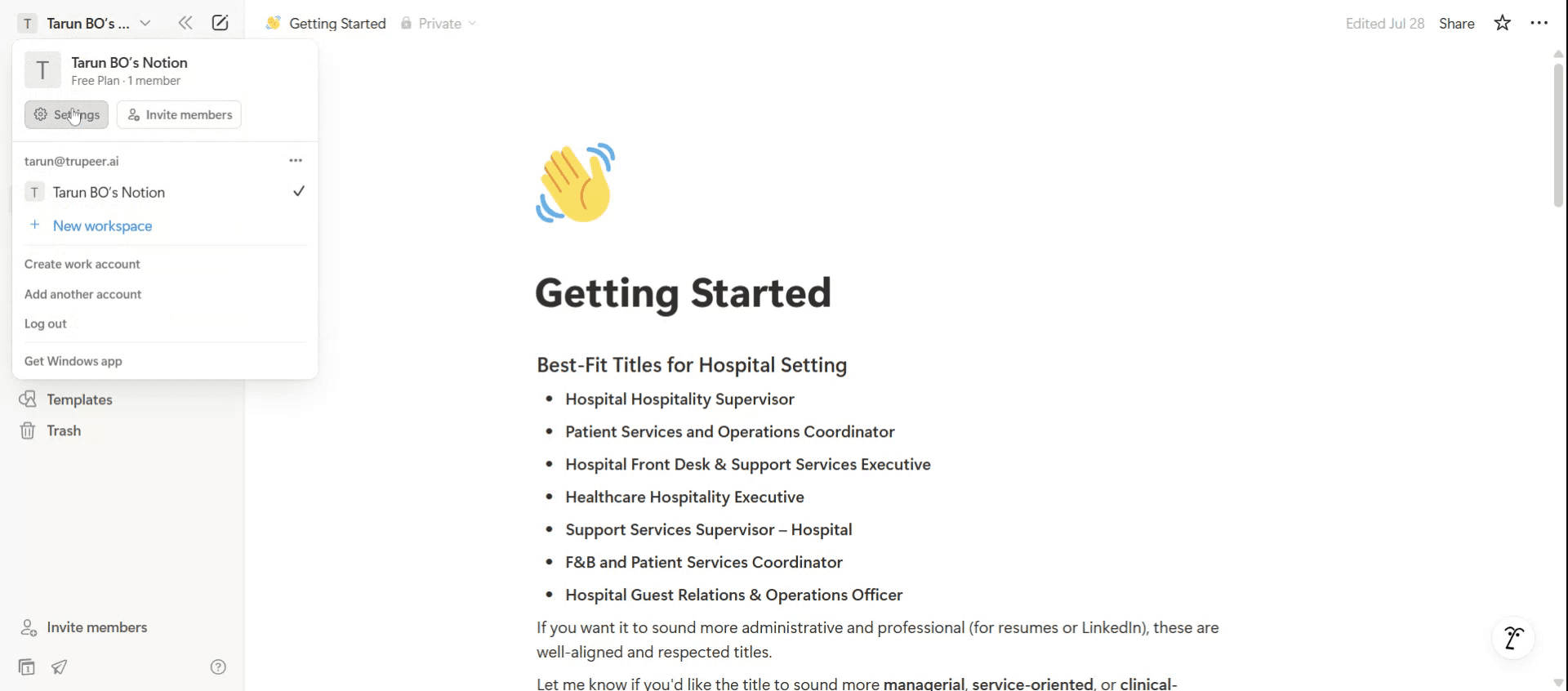
Para comenzar, abre tu aplicación de Notion y localiza el menú de tres puntos en la esquina superior derecha.

Paso 2
Una vez que hagas clic en el menú de tres puntos, verás el nombre actual del Espacio de Trabajo. Haz clic en él, y aparecerá un pop-up.

Paso 3
En el pop-up, localiza y haz clic en la opción "Configuraciones".

Paso 4
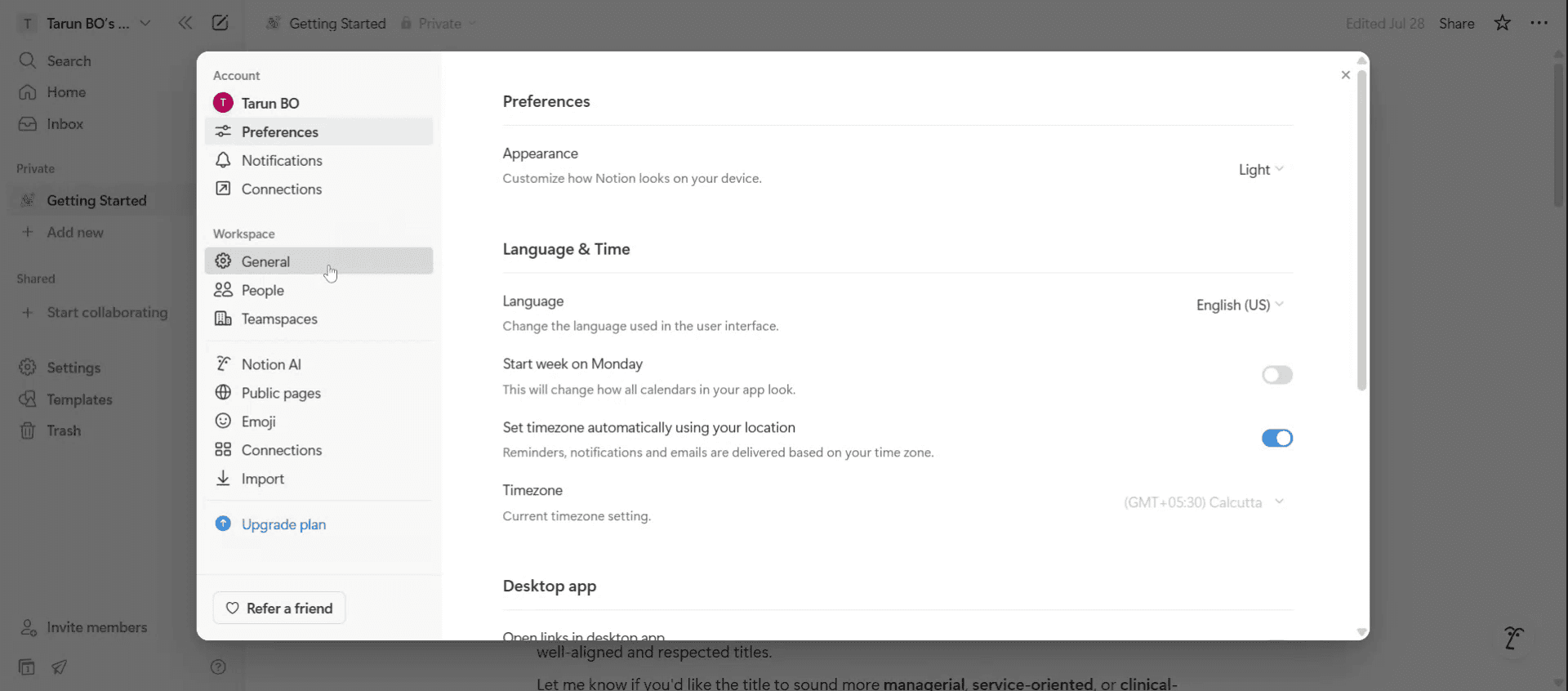
Verás la opción del Espacio de Trabajo. Debajo de esto, encuentra la opción "General".

Paso 5
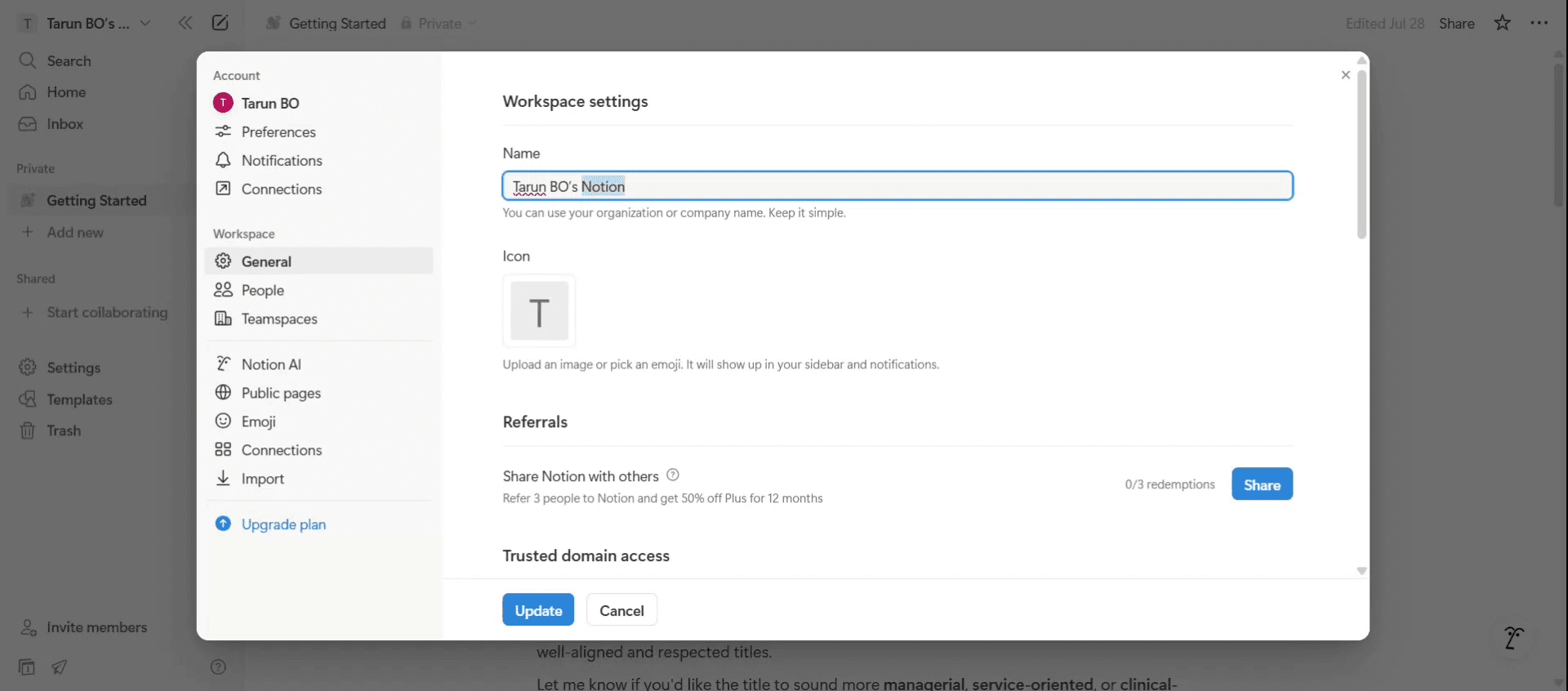
Aquí, puedes cambiar el nombre del Espacio de Trabajo haciendo clic en él,

Paso 6
Una vez que hayas ingresado el nuevo nombre, haz clic en "Actualizar" para guardar tus cambios.

Consejos Profesionales para Cambiar el Nombre del Espacio de Trabajo en Notion
Abre Notion e Inicia Sesión
Empieza iniciando sesión en tu cuenta de Notion en la aplicación de escritorio o navegador. Asegúrate de estar conectado a Internet para que los cambios se sincronicen.Navega al Espacio de Trabajo Correcto
Haz clic en tu icono de perfil o iniciales en la barra lateral para ver todos tus espacios de trabajo. Elige el espacio de trabajo cuyo nombre deseas cambiar.Accede a Configuración y Miembros
Una vez que estés dentro del espacio de trabajo seleccionado, mira la barra lateral izquierda y haz clic en “Configuración y Miembros”.Ve a la Pestaña de Configuración
Dentro del panel de configuración, selecciona la pestaña “Configuraciones” en la parte superior. Esta área contiene configuraciones generales del espacio de trabajo, incluyendo el nombre.Encuentra el Campo del Nombre del Espacio de Trabajo
En la sección “Configuraciones del Espacio de Trabajo”, localiza el campo etiquetado “Nombre del espacio de trabajo.” Este campo mostrará el nombre actual de tu espacio de trabajo.
Problemas Comunes y Cómo Evitarlos
Editar el Espacio de Trabajo Incorrecto
Asegúrate de que estás en el espacio de trabajo correcto antes de realizar cambios. Revisa el nombre y los miembros actuales para su verificación.Nombre No Guardado Correctamente
Asegúrate de estar conectado a Internet mientras editas. Si Notion está sin conexión, el cambio de nombre puede no guardarse inmediatamente.Errores de Teclado en el Nombre
Verifica dos veces errores tipográficos o problemas de formato al cambiar el nombre. El nombre del espacio de trabajo aparece en todas partes, así que la consistencia es importante.No Notificar a los Miembros del Equipo
Si otras personas usan el espacio de trabajo, un cambio de nombre repentino podría confundirlos. Envía un mensaje rápido para avisar a tu equipo.Confundir el Nombre del Espacio de Trabajo con el Título de la Página
El nombre del espacio de trabajo es diferente al título de una página individual. Asegúrate de estar editando el campo correcto.
Preguntas Frecuentes sobre el Cambio de Nombre del Espacio de Trabajo en Notion
¿Puedo cambiar el nombre del espacio de trabajo en móvil?
Sí, pero los pasos pueden variar ligeramente. Es más conveniente y fiable hacer este cambio en la versión de escritorio.¿Cambiar el nombre afectará el contenido del espacio de trabajo?
No, cambiar el nombre del espacio de trabajo no afectará tus páginas, bases de datos ni contenido de ninguna manera.¿Necesito acceso de administrador para cambiar el nombre del espacio de trabajo?
Sí, debes ser el propietario del espacio de trabajo o un administrador con los permisos adecuados para renombrar el espacio de trabajo.¿Cuántas veces puedo cambiar el nombre del espacio de trabajo?
No hay límite en cuántas veces puedes renombrar tu espacio de trabajo, así que siéntete libre de actualizarlo según sea necesario.¿Los miembros serán notificados cuando cambie el nombre?
Notion no notifica automáticamente a los miembros. Es una buena idea informar manualmente a tu equipo después de realizar el cambio.¿Cómo grabar la pantalla en Mac?
Para grabar la pantalla en un Mac, puedes usar Trupeer AI. Te permite capturar toda la pantalla y proporciona capacidades de IA, como agregar avatares de IA, añadir voz en off, hacer zoom dentro y fuera en el video. Con la función de traducción de video de Trupeer, puedes traducir el video a más de 30 idiomas.¿Cómo agregar un avatar de IA a la grabación de pantalla?
Para agregar un avatar de IA a una grabación de pantalla, necesitarás usar una herramienta de grabación de pantalla con IA. Trupeer AI es una herramienta de grabación de pantalla que te ayuda a crear videos con múltiples avatares, también te ayuda a crear tu propio avatar para el video.¿Cómo grabar la pantalla en Windows?
Para grabar la pantalla en Windows, puedes usar la barra de juegos integrada (Windows + G) o una herramienta de IA avanzada como Trupeer AI para más funciones avanzadas como avatares de IA, voz en off, traducción, etc.¿Cómo agregar voz en off a un video?
Para agregar voz en off a videos, descarga la extensión de chrome de trupeer ai. Una vez que te hayas registrado, sube tu video con voz, elige la voz en off deseada de trupeer y exporta tu video editado.¿Cómo hago zoom en una grabación de pantalla?
Para hacer zoom durante una grabación de pantalla, usa los efectos de zoom en Trupeer AI que te permiten hacer zoom dentro y fuera en momentos específicos, mejorando el impacto visual de tu contenido de video.

Aquí tienes un desglose más detallado:
Abre Notion y accede a Configuración: En la barra lateral de Notion, haz clic en "Configuración y miembros".
Navega a Configuración del Espacio de Trabajo: En la sección "Espacio de Trabajo", haz clic en "Configuración".
Localiza el campo Nombre: Verás un campo etiquetado como "Nombre" dentro de la configuración.
Introduce el nuevo nombre del espacio de trabajo: Escribe tu nuevo nombre deseado para el espacio de trabajo en el campo "Nombre".
Guarda los cambios: Haz clic en el botón "Actualizar" (o botón de confirmación similar) para guardar tus cambios.
Verifica el cambio: La esquina superior izquierda de tu espacio de trabajo en Notion debería mostrar ahora el nombre actualizado.
Guía Paso a Paso: Cómo Cambiar el Nombre del Espacio de Trabajo en Notion
Paso 1
Para comenzar, abre tu aplicación de Notion y localiza el menú de tres puntos en la esquina superior derecha.

Paso 2
Una vez que hagas clic en el menú de tres puntos, verás el nombre actual del Espacio de Trabajo. Haz clic en él, y aparecerá un pop-up.

Paso 3
En el pop-up, localiza y haz clic en la opción "Configuraciones".

Paso 4
Verás la opción del Espacio de Trabajo. Debajo de esto, encuentra la opción "General".

Paso 5
Aquí, puedes cambiar el nombre del Espacio de Trabajo haciendo clic en él,

Paso 6
Una vez que hayas ingresado el nuevo nombre, haz clic en "Actualizar" para guardar tus cambios.

Consejos Profesionales para Cambiar el Nombre del Espacio de Trabajo en Notion
Abre Notion e Inicia Sesión
Empieza iniciando sesión en tu cuenta de Notion en la aplicación de escritorio o navegador. Asegúrate de estar conectado a Internet para que los cambios se sincronicen.Navega al Espacio de Trabajo Correcto
Haz clic en tu icono de perfil o iniciales en la barra lateral para ver todos tus espacios de trabajo. Elige el espacio de trabajo cuyo nombre deseas cambiar.Accede a Configuración y Miembros
Una vez que estés dentro del espacio de trabajo seleccionado, mira la barra lateral izquierda y haz clic en “Configuración y Miembros”.Ve a la Pestaña de Configuración
Dentro del panel de configuración, selecciona la pestaña “Configuraciones” en la parte superior. Esta área contiene configuraciones generales del espacio de trabajo, incluyendo el nombre.Encuentra el Campo del Nombre del Espacio de Trabajo
En la sección “Configuraciones del Espacio de Trabajo”, localiza el campo etiquetado “Nombre del espacio de trabajo.” Este campo mostrará el nombre actual de tu espacio de trabajo.
Problemas Comunes y Cómo Evitarlos
Editar el Espacio de Trabajo Incorrecto
Asegúrate de que estás en el espacio de trabajo correcto antes de realizar cambios. Revisa el nombre y los miembros actuales para su verificación.Nombre No Guardado Correctamente
Asegúrate de estar conectado a Internet mientras editas. Si Notion está sin conexión, el cambio de nombre puede no guardarse inmediatamente.Errores de Teclado en el Nombre
Verifica dos veces errores tipográficos o problemas de formato al cambiar el nombre. El nombre del espacio de trabajo aparece en todas partes, así que la consistencia es importante.No Notificar a los Miembros del Equipo
Si otras personas usan el espacio de trabajo, un cambio de nombre repentino podría confundirlos. Envía un mensaje rápido para avisar a tu equipo.Confundir el Nombre del Espacio de Trabajo con el Título de la Página
El nombre del espacio de trabajo es diferente al título de una página individual. Asegúrate de estar editando el campo correcto.
Preguntas Frecuentes sobre el Cambio de Nombre del Espacio de Trabajo en Notion
¿Puedo cambiar el nombre del espacio de trabajo en móvil?
Sí, pero los pasos pueden variar ligeramente. Es más conveniente y fiable hacer este cambio en la versión de escritorio.¿Cambiar el nombre afectará el contenido del espacio de trabajo?
No, cambiar el nombre del espacio de trabajo no afectará tus páginas, bases de datos ni contenido de ninguna manera.¿Necesito acceso de administrador para cambiar el nombre del espacio de trabajo?
Sí, debes ser el propietario del espacio de trabajo o un administrador con los permisos adecuados para renombrar el espacio de trabajo.¿Cuántas veces puedo cambiar el nombre del espacio de trabajo?
No hay límite en cuántas veces puedes renombrar tu espacio de trabajo, así que siéntete libre de actualizarlo según sea necesario.¿Los miembros serán notificados cuando cambie el nombre?
Notion no notifica automáticamente a los miembros. Es una buena idea informar manualmente a tu equipo después de realizar el cambio.¿Cómo grabar la pantalla en Mac?
Para grabar la pantalla en un Mac, puedes usar Trupeer AI. Te permite capturar toda la pantalla y proporciona capacidades de IA, como agregar avatares de IA, añadir voz en off, hacer zoom dentro y fuera en el video. Con la función de traducción de video de Trupeer, puedes traducir el video a más de 30 idiomas.¿Cómo agregar un avatar de IA a la grabación de pantalla?
Para agregar un avatar de IA a una grabación de pantalla, necesitarás usar una herramienta de grabación de pantalla con IA. Trupeer AI es una herramienta de grabación de pantalla que te ayuda a crear videos con múltiples avatares, también te ayuda a crear tu propio avatar para el video.¿Cómo grabar la pantalla en Windows?
Para grabar la pantalla en Windows, puedes usar la barra de juegos integrada (Windows + G) o una herramienta de IA avanzada como Trupeer AI para más funciones avanzadas como avatares de IA, voz en off, traducción, etc.¿Cómo agregar voz en off a un video?
Para agregar voz en off a videos, descarga la extensión de chrome de trupeer ai. Una vez que te hayas registrado, sube tu video con voz, elige la voz en off deseada de trupeer y exporta tu video editado.¿Cómo hago zoom en una grabación de pantalla?
Para hacer zoom durante una grabación de pantalla, usa los efectos de zoom en Trupeer AI que te permiten hacer zoom dentro y fuera en momentos específicos, mejorando el impacto visual de tu contenido de video.
Comienza a crear videos con nuestro generador de videos + documentos de IA de forma gratuita
Comienza a crear videos con nuestro generador de videos y documentos con IA

Vídeos y documentos de productos de IA instantáneos a partir de grabaciones de pantalla en bruto
Empieza gratis
Empieza gratis
Tutoriales similares
Empieza gratis
Empieza gratis
Herramientas Populares
Empieza gratis
Empieza gratis
Experimenta la nueva y más rápida forma de crear videos de productos.
Vídeos y documentos de productos de IA instantáneos a partir de grabaciones de pantalla en bruto.
Empieza gratis
Empieza gratis
Experimenta la nueva y más rápida forma de crear videos de productos.
Vídeos y documentos de productos de IA instantáneos a partir de grabaciones de pantalla en bruto.
Empieza gratis
Empieza gratis
Experimenta la nueva y más rápida forma de crear videos de productos.
Vídeos y documentos de productos de IA instantáneos a partir de grabaciones de pantalla en bruto.
Empieza gratis
Empieza gratis
Crea demos y documentos impresionantes en 2 minutos