

Cómo añadir un bug en Jira – Guía paso a paso
Aprende a informar y hacer seguimiento de errores en Jira con esta sencilla guía. Perfecta para equipos de QA, testers y desarrolladores que usan Jira para el seguimiento de incidencias.
Este documento ofrece un enfoque paso a paso para añadir un error en Jira. Siga estas instrucciones para asegurarse de que el proceso de informe de errores se complete de forma eficiente y precisa.
Informar de los errores con precisión garantiza una resolución más rápida y una mejor colaboración entre QA, desarrolladores y equipos de producto.
Instrucciones paso a paso:
1. Abra su proyecto de Jira
Inicie sesión en Jira y vaya al proyecto donde desea registrar el error.
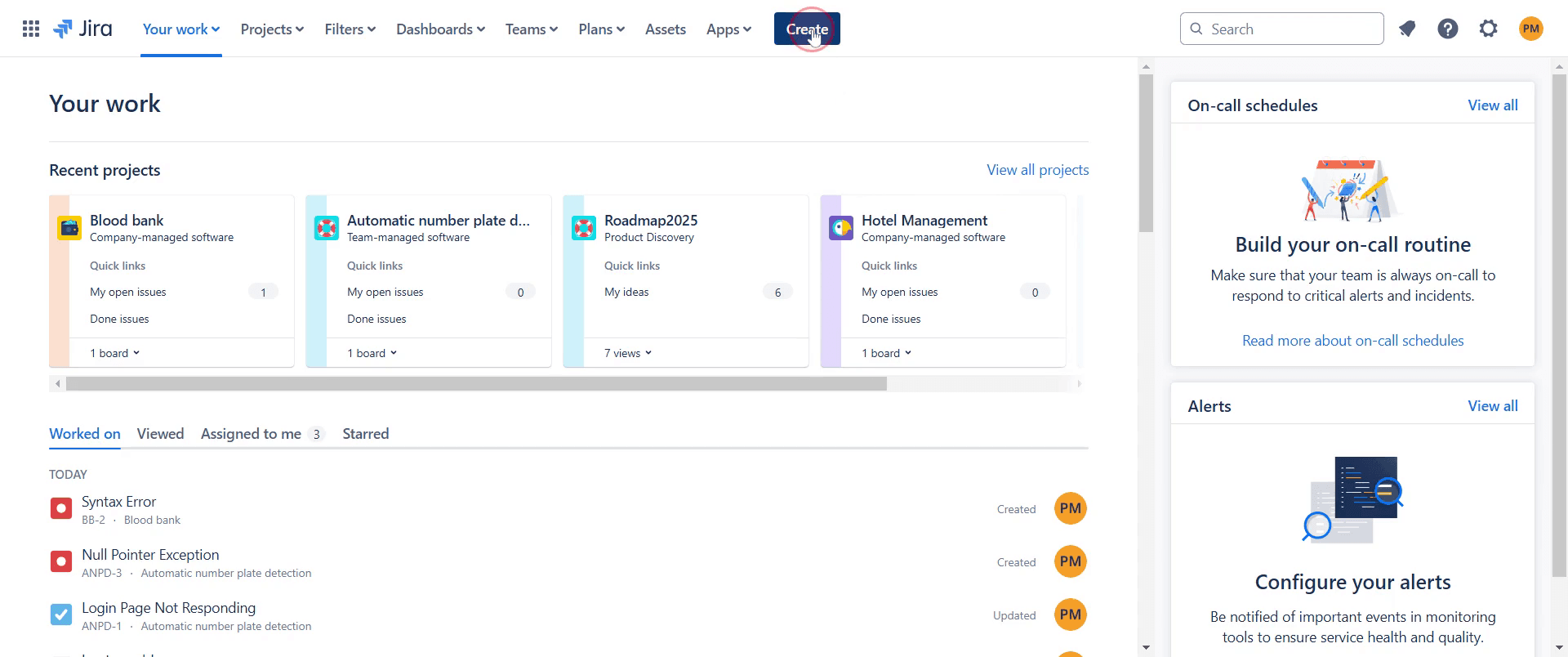
2. Haga clic en el botón “Crear”
Encuentre el botón “Crear” (normalmente en la barra de navegación superior). Esto abre el cuadro de diálogo de creación de incidencias.
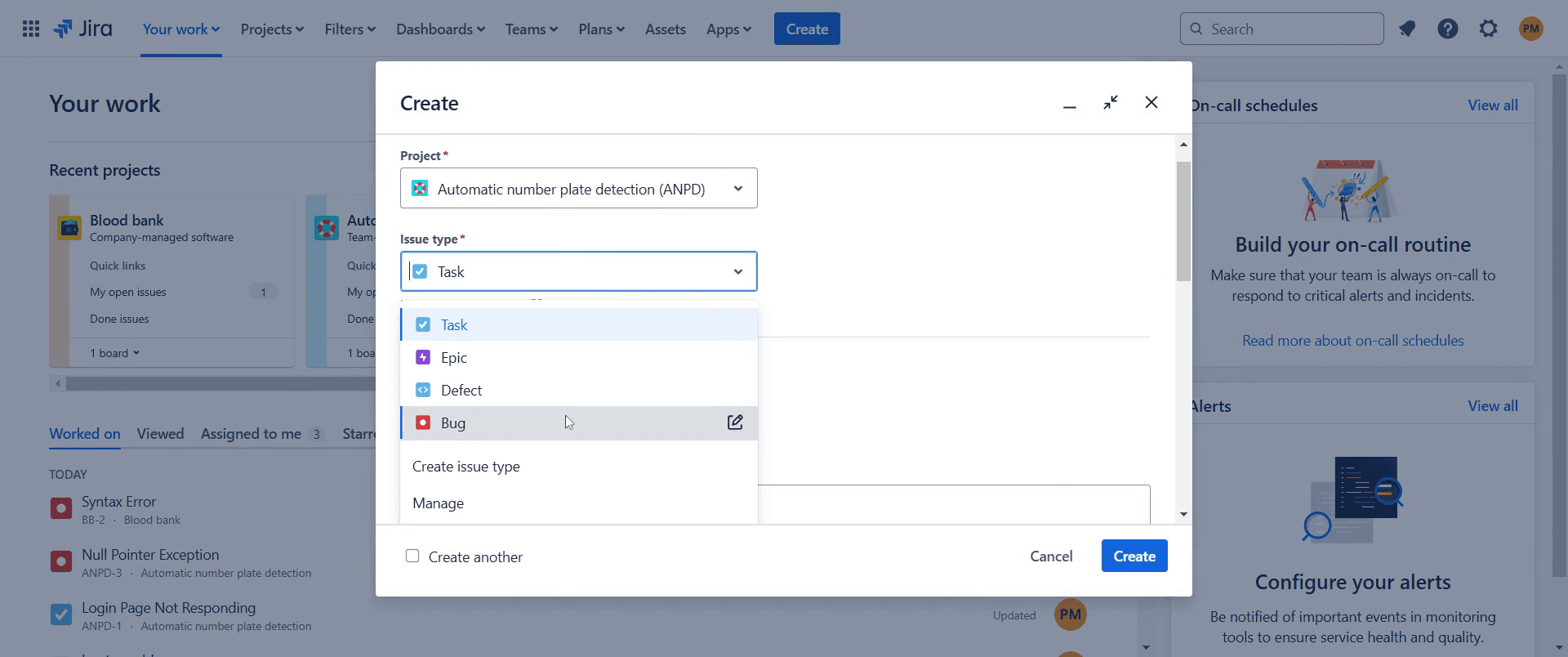
3. Elija el tipo de incidencia: error
En el menú desplegable “Tipo de incidencia”, seleccione “Error”.
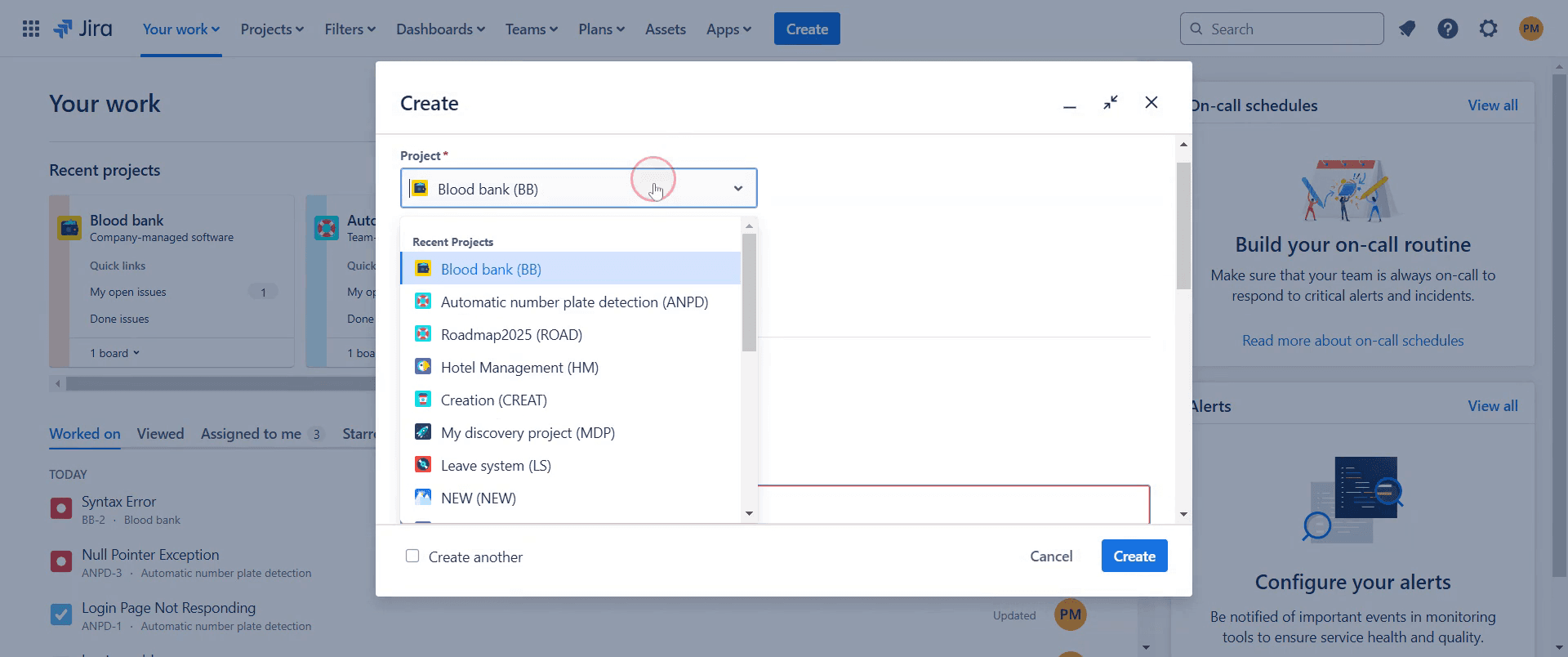
Asegúrese de que el proyecto correcto esté seleccionado en la parte superior del formulario.
4. Complete los detalles del error
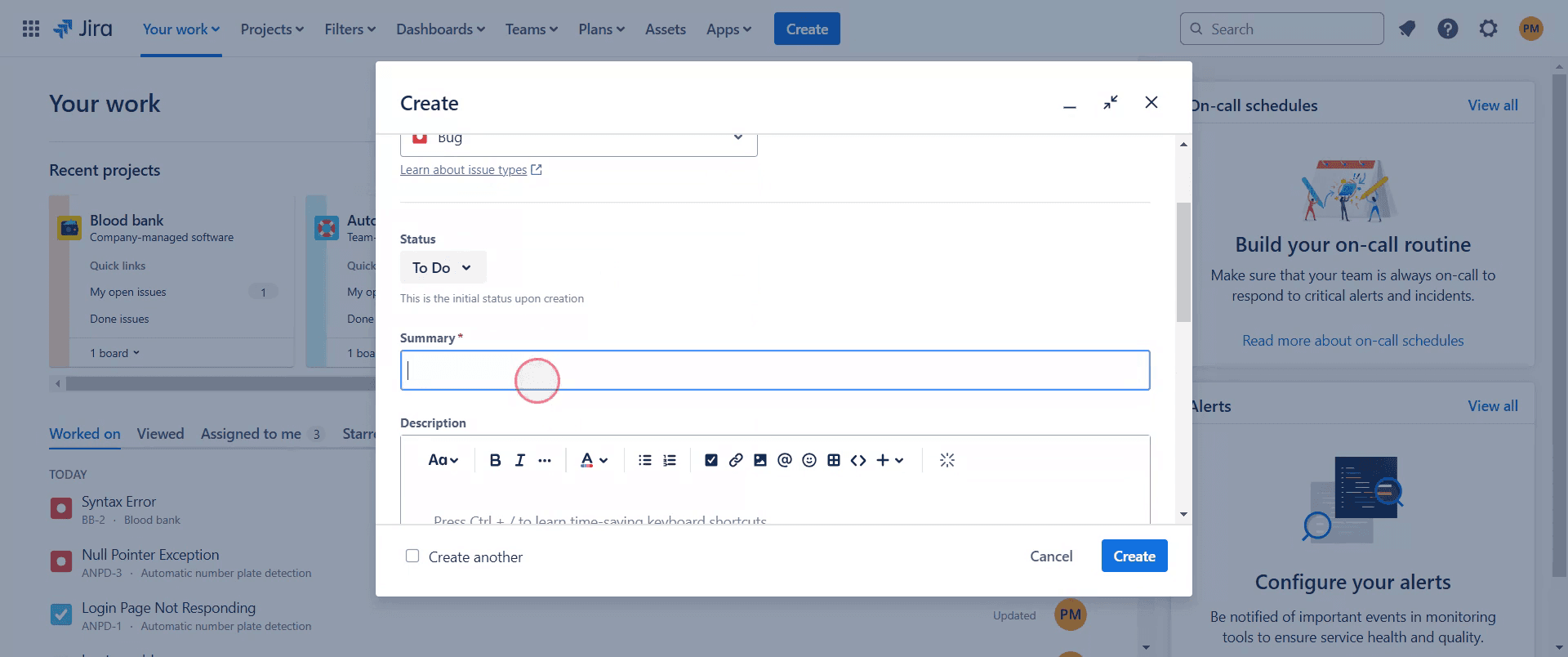
Resumen: Un título breve y claro (p. ej., “El inicio de sesión falla con error 500 en Firefox”).
Descripción: Incluya:
Pasos para reproducir
Resultados esperados frente a los reales
Capturas de pantalla o registros (si procede)
Entorno: indique el dispositivo, el sistema operativo, la versión del navegador, etc.
Asignado: (Opcional) Asigne a un desarrollador o déjelo sin asignar.
Prioridad: Elija el nivel de gravedad (p. ej., Crítica, Mayor, Menor).
5. Haga clic en “Crear”
Una vez completados todos los campos obligatorios, haga clic en “Crear” para registrar el error.
Guía paso a paso: Cómo añadir un error en Jira
Paso 1
Empiece yendo a la opción "Crear" en Jira y haciendo clic en ella.
Paso 2
Seleccione el proyecto al que desea añadir el error.
Paso 3
A continuación, elija el tipo de incidencia y configúrelo como un "Error".
Paso 4
Proporcione un breve resumen del error.
Paso 5
Luego haga clic en el botón "Crear" para continuar.
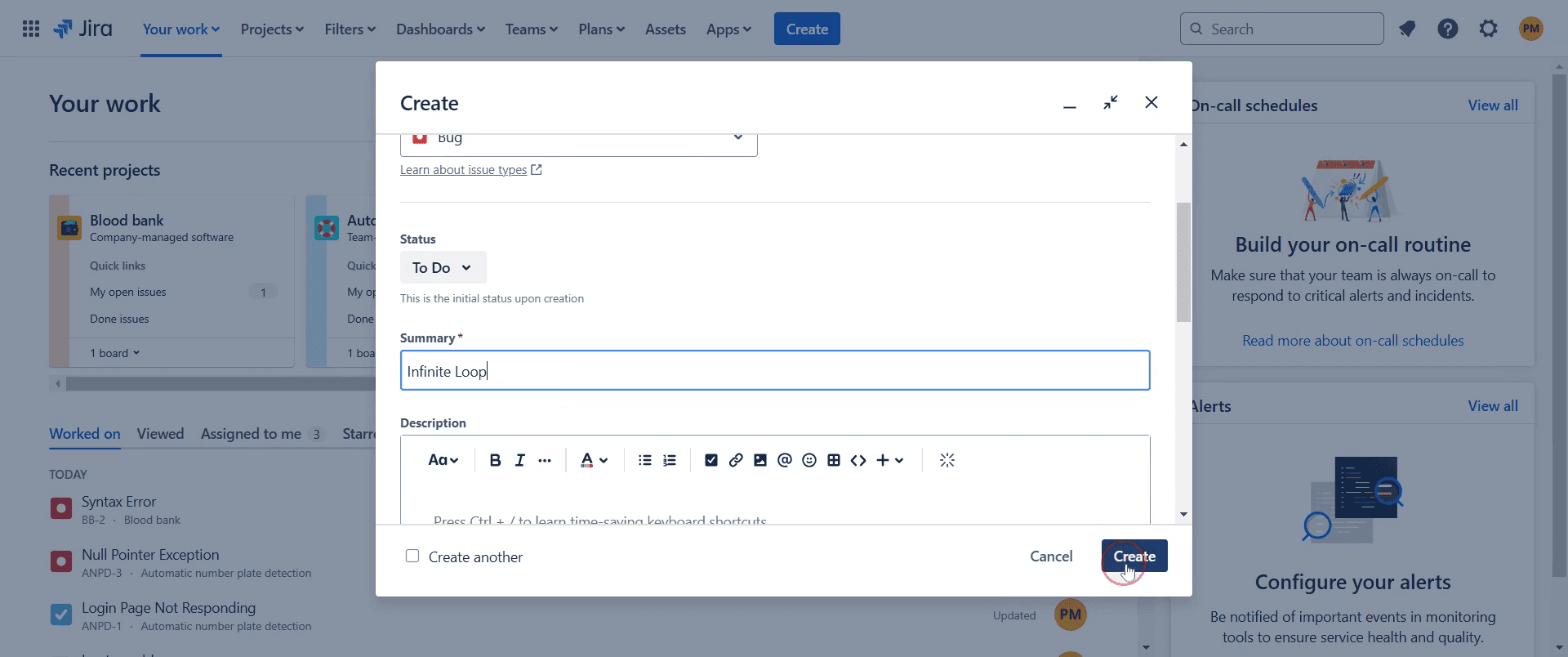
Paso 6
Después de la creación, aparecerá una notificación emergente, haga clic en ella.

Paso 7
Los errores se documentan y asignan correctamente, lo que ayuda a su equipo a abordar y corregir incidencias de forma eficiente
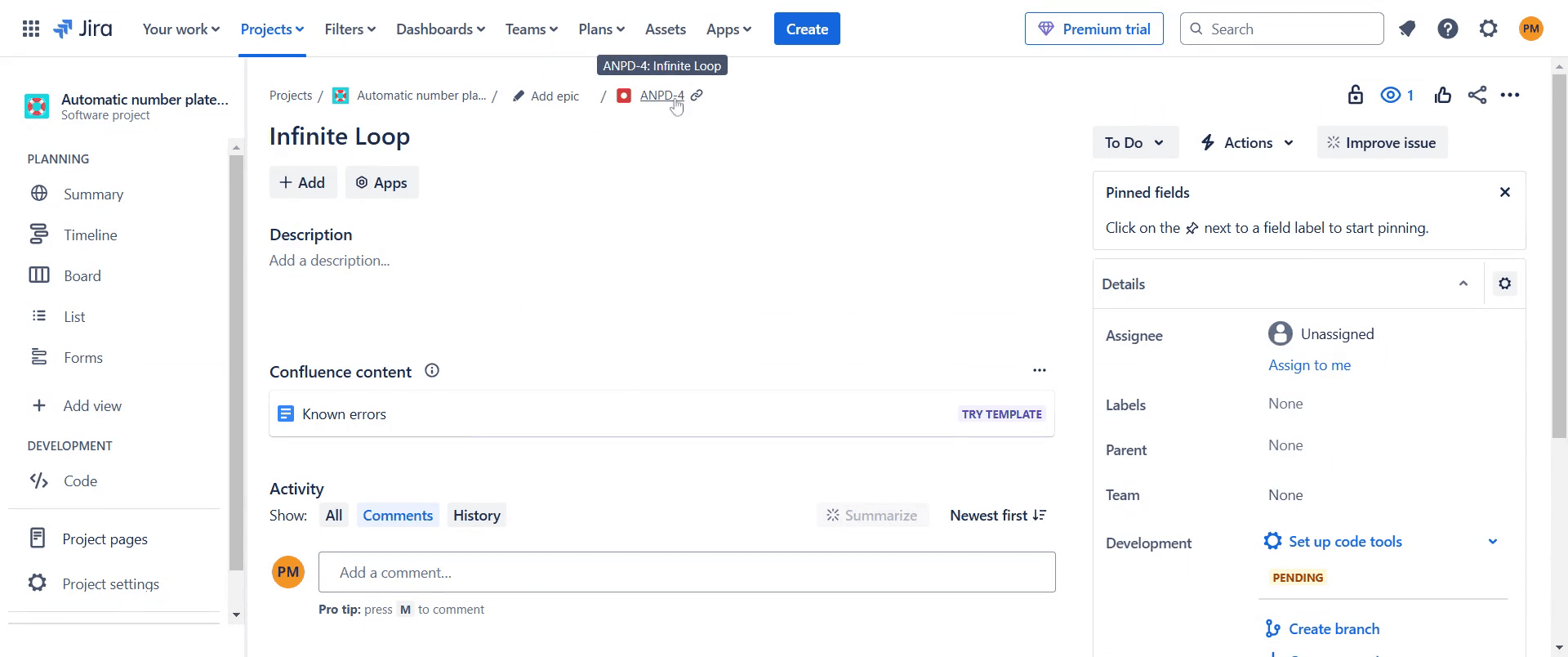
Eso es todo. Esta es una guía paso a paso sobre cómo añadir un error en Jira.
Consejos profesionales para añadir un error en Jira
Use un título claro y descriptivo para ayudar al equipo a identificar rápidamente la incidencia.
Proporcione pasos detallados para reproducir el error y facilitar la depuración.
Adjunte capturas de pantalla o registros para obtener mejor contexto y una resolución más rápida.
Errores comunes y cómo evitarlos al añadir un error en Jira
Informes de errores incompletos: incluya siempre los pasos de reproducción y los resultados esperados frente a los reales.
Selección incorrecta del tipo de incidencia: asegúrese de seleccionar Error en lugar de Tarea o Historia para un seguimiento adecuado.
Falta de archivos adjuntos: añada capturas de pantalla, registros o mensajes de error relevantes para mayor claridad..
Preguntas frecuentes comunes para añadir un error en Jira
¿Cómo asigno un error a un miembro del equipo?
En la pantalla de la incidencia de error, seleccione el campo Asignado y elija un miembro del equipo.¿Puedo vincular errores a incidencias relacionadas?
Sí, puede vincular errores a historias, tareas u otros errores para hacer seguimiento de las dependencias.¿Cómo hago seguimiento del estado de un error?
Los flujos de trabajo de Jira permiten hacer seguimiento del estado de los errores desde Abierto hasta Resuelto o Cerrado.¿Cómo grabar la pantalla en Mac?
Para grabar la pantalla en un Mac, puede usar Trupeer AI. Le permite capturar toda la pantalla y ofrece capacidades de IA como añadir avatares de IA, añadir locución, añadir zoom de entrada y salida en el vídeo. Con la función de traducción de vídeo con IA de trupeer, puede traducir el vídeo a más de 30 idiomas.¿Cómo añadir un avatar de IA a una grabación de pantalla?
Para añadir un avatar de IA a una grabación de pantalla, deberá usar una herramienta de grabación de pantalla con IA. Trupeer AI es una herramienta de grabación de pantalla con IA, que le ayuda a crear vídeos con varios avatares y también le ayuda a crear su propio avatar para el vídeo.¿Cómo grabar la pantalla en Windows?
Para grabar la pantalla en Windows, puede usar la Barra de juegos integrada (Windows + G) o una herramienta avanzada de IA como Trupeer AI para funciones más avanzadas como avatares de IA, locución, traducción, etc.¿Cómo añadir una locución al vídeo?
Para añadir locución a los vídeos, descargue la extensión de Chrome de trupeer ai. Una vez registrado, suba su vídeo con voz, elija la locución deseada de trupeer y exporte su vídeo editado.¿Cómo hago zoom en una grabación de pantalla?
Para hacer zoom durante una grabación de pantalla, use los efectos de zoom de Trupeer AI, que le permiten acercar y alejar en momentos específicos, mejorando el impacto visual del contenido de su vídeo.
La gente también pregunta
Cómo exportar el backlog de Jira a Excel
Cómo cambiar el tipo de incidencia en Jira
Tutoriales relacionados



