4.8/5
Software de grabación de pantalla gratuito para vídeos de formación
Crea vídeos de formación profesionales grabando tu pantalla — sin equipo de rodaje, sin estudio, sin complicaciones.
Pruébalo gratis

El software de grabación de pantalla para vídeos de formación te permite convertir cualquier flujo de trabajo, proceso o demostración de software en un recurso de aprendizaje pulido. Graba tu pantalla, añade narración, elimina errores y compártelo con tu equipo — todo desde una sola herramienta. Esto es lo que realmente sustituye en el flujo de producción de formación. Antes: alguien graba el flujo de trabajo en Loom o Camtasia. El editor recorta las palabras de relleno, añade efectos de zoom en los momentos en que haces clic, agrega subtítulos, aplica el estilo de marca y exporta para el LMS. 4 a 8 horas de trabajo del editor por cada vídeo de formación. Ahora: alguien graba el flujo de trabajo. La IA se encarga de los recortes, los zooms, los subtítulos y el kit de marca automáticamente. La parte del editor desaparece para la producción rutinaria de vídeos de formación. La mayoría de los equipos publican el borrador autogenerado tal cual para la formación interna. Algunos hacen una revisión de 5 a 10 minutos para el contenido dirigido a clientes. La fase de edición que antes marcaba el calendario de producción se reduce a un descanso con café.
Graba demostraciones paso a paso del software con locución y webcam para crear contenido de formación atractivo
Edita grabaciones con recorte, efectos de zoom y anotaciones tipo llamada diseñadas para vídeos instructivos
Genera automáticamente subtítulos y transcripciones para que la formación sea accesible y se pueda buscar
Organiza grabaciones en listas de reproducción y cursos de formación para itinerarios de aprendizaje estructurados
Comparte mediante enlace, incrusta en tu LMS o descarga para distribución sin conexión
¿Qué es el software de grabación de pantalla para vídeos de formación?
El software de grabación de pantalla para vídeos de formación es una herramienta especializada diseñada para ayudar a formadores, diseñadores instruccionales y expertos en la materia a capturar flujos de trabajo en pantalla y convertirlos en contenido de aprendizaje eficaz. A diferencia de los grabadores de pantalla de propósito general, este software incluye funciones pensadas específicamente para la formación — como efectos de zoom y paneo que resaltan elementos clave de la interfaz, marcadores de capítulos que permiten a los alumnos ir directamente a temas concretos e integración de cuestionarios que verifica la comprensión. Cierra la brecha entre saber cómo hacer algo y poder enseñarlo a escala. En lugar de programar sesiones de formación en vivo que solo llegan a quienes están en la sala, grabas una vez y distribuyes en todas partes — para nuevos empleados el primer día, para equipos remotos en distintas zonas horarias y para clientes que prefieren aprender por su cuenta.
La categoría que conviene conocer. En un extremo: grabadores de pantalla básicos como Loom, Vidyard y el grabador de pantalla integrado en macOS. Capturan grabaciones limpias, pero omiten las funciones específicas para formación. Así, una grabación de Loom es buena para un mensaje asíncrono rápido, pero es menos útil como un módulo de formación pulido que vive en el LMS durante dos años. En el otro extremo: editores de vídeo completos como Camtasia, Adobe Premiere y Final Cut Pro. Tienen todo el poder de producción, pero asumen que el equipo cuenta con un editor de vídeo dedicado o que está dispuesto a convertirse en uno. Entre ambos extremos se encuentra la categoría que la mayoría de los equipos de formación realmente necesita: herramientas que combinan la captura con funciones automatizadas de nivel formativo (resaltado del cursor en los momentos de clic, zoom inteligente en elementos de la interfaz, generación automática de subtítulos y aplicación del kit de marca). Trupeer encaja en esta categoría intermedia. Además, genera una guía escrita a juego a partir de la misma grabación, que es lo que la mayoría de los equipos de formación termina necesitando cuando se da cuenta de que la mitad de sus alumnos hojea en lugar de ver.
¿Cómo funciona el software de grabación de pantalla para vídeos de formación?
Crear vídeos de formación a partir de grabaciones de pantalla es un proceso ágil de tres pasos:
Paso 1: Planifica y configura tu grabación
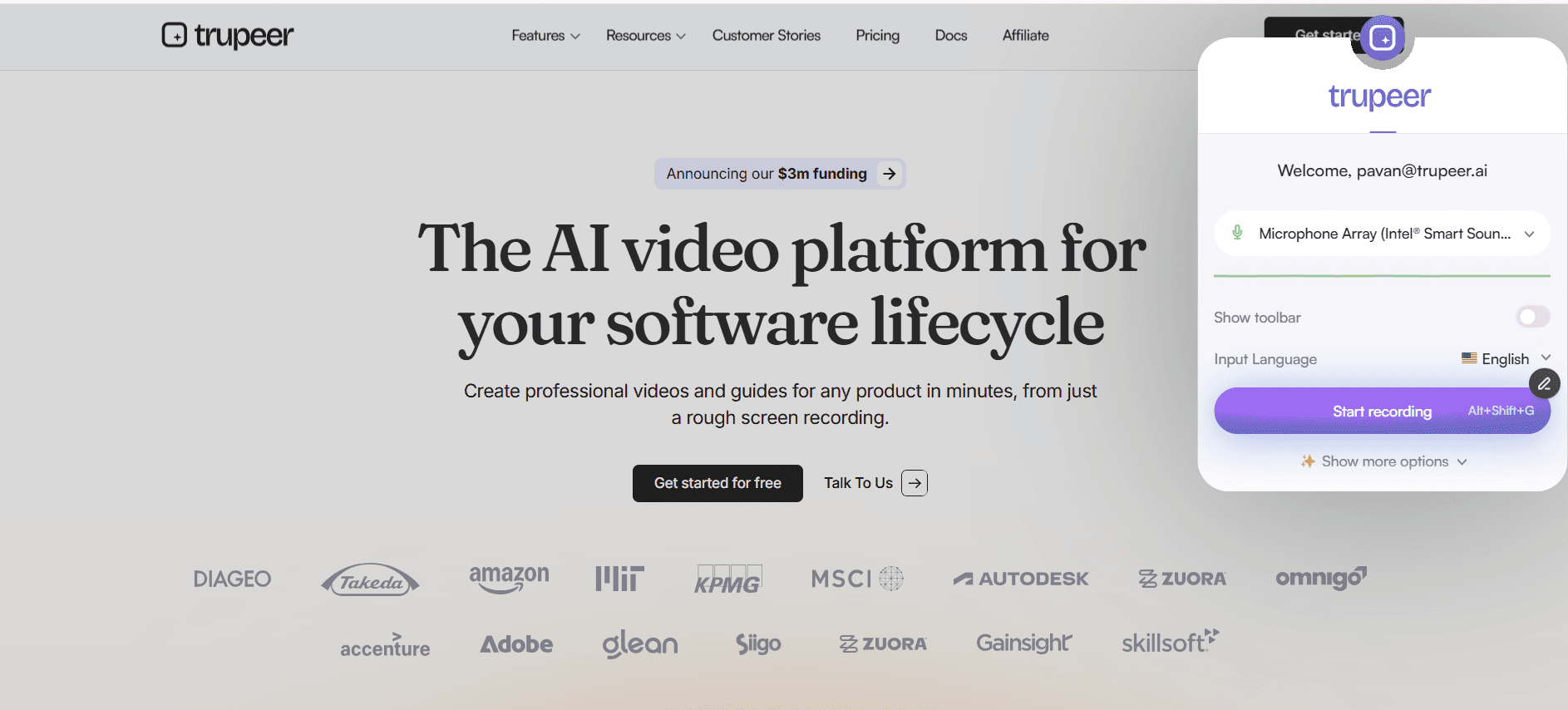
Define el tema de formación, abre la aplicación o el flujo de trabajo que quieres demostrar y configura los ajustes de grabación: área de captura, fuente de audio, posición de la webcam y resolución. Un esquema rápido garantiza que tu formación se mantenga enfocada y concisa.
Paso 2: Graba la demostración de formación
Pulsa grabar y recorre el proceso paso a paso, narrando cada acción mientras avanzas. Usa resaltados de clic del ratón y anotaciones en tiempo real para enfatizar botones, menús y campos de entrada importantes. Si cometes un error, solo pausa y continúa; luego lo editarás.

Paso 3: Edita, mejora y distribuye
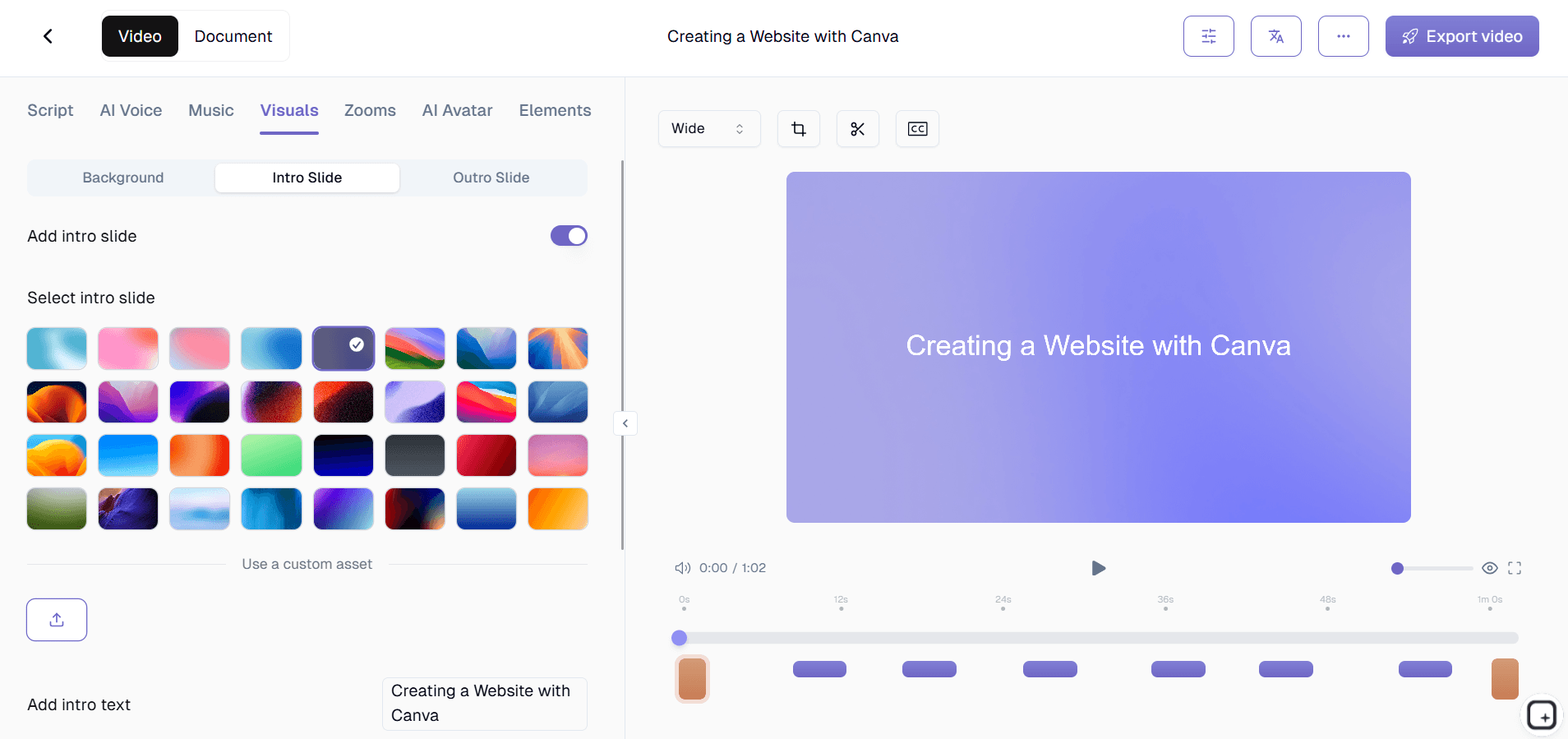
Abre la grabación en el editor integrado. Recorta los errores, añade efectos de zoom para resaltar elementos pequeños de la interfaz, inserta marcadores de capítulo para una navegación sencilla y superpone llamadas de texto para los puntos clave. Exporta el vídeo de formación finalizado y compártelo a través de tu LMS, la wiki de la empresa o un enlace simple compartible.
Funciones clave del software de grabación de pantalla para vídeos de formación
Efectos de zoom y paneo: Haz zoom automáticamente o manualmente en áreas específicas de tu pantalla para resaltar botones pequeños, menús desplegables o campos de texto que, de otro modo, los espectadores podrían pasar por alto. Haz paneo de forma fluida entre distintas regiones de la pantalla para guiar la mirada del alumno a través de flujos de trabajo de varios pasos sin saltos ni cortes que desorienten. Cómo se ve el «zoom automático» en la práctica. La IA observa la secuencia de clics en tu grabación. Cuando haces clic en un menú de Configuración, el vídeo hace zoom en la región del menú para que el alumno vea lo que abriste. Lo mismo con los campos de formulario y los elementos pequeños de la interfaz. Nada de esto requiere trabajo manual en la línea de tiempo. Así, un vídeo de formación que habría necesitado 30 recortes manuales de zoom en Camtasia se entrega con todos aplicados automáticamente en función de lo que la IA detectó en la grabación. Por qué esto importa específicamente para la formación. Los alumnos que ven una demostración de software necesitan saber exactamente qué botón se ha pulsado. Un elemento pequeño de la interfaz en el que se hace clic sin un resaltado visible se pierde para la mitad de la audiencia. Los resaltados de clic (anillos de color, efectos de onda o animaciones de foco, según la configuración) marcan automáticamente cada momento de clic. También ocurre lo mismo con la visualización de atajos de teclado cuando es relevante. Así, los alumnos dejan de preguntar «espera, ¿qué has pulsado ahora?» y empiezan a seguir el procedimiento real.
Resaltado de clic del ratón y visualización de pulsaciones: Haz que cada clic sea visible con resaltados de clic personalizables en forma de anillos de color, efectos de onda o animaciones de foco que muestran exactamente dónde aterriza el cursor. Muestra los atajos de teclado en pantalla mientras los pulsas, enseñando a los alumnos flujos de trabajo eficientes junto con el enfoque estándar de apuntar y hacer clic. Por qué esto importa específicamente para la formación. Los alumnos que ven una demostración de software necesitan saber exactamente qué botón se ha pulsado. Un elemento pequeño de la interfaz en el que se hace clic sin un resaltado visible se pierde para la mitad de la audiencia. Los resaltados de clic (anillos de color, efectos de onda o animaciones de foco, según la configuración) marcan automáticamente cada momento de clic. También ocurre lo mismo con la visualización de atajos de teclado cuando es relevante. Así, los alumnos dejan de preguntar «espera, ¿qué has pulsado ahora?» y empiezan a seguir el procedimiento real.
Marcadores de capítulo y tabla de contenidos: Inserta marcadores de capítulo en puntos de transición clave de tu vídeo de formación para que los alumnos puedan saltar directamente al tema que necesitan. La tabla de contenidos generada automáticamente aparece en el reproductor del vídeo, lo que hace que las sesiones largas de formación sean navegables y elimina la frustración de ir pasando por contenido irrelevante. El caso de uso realista. El alumno abre un vídeo de formación de 12 minutos buscando el paso específico con el que necesita ayuda. Sin capítulos, va avanzando por la línea de tiempo intentando encontrarlo. Con capítulos generados automáticamente y una tabla de contenidos en el reproductor del vídeo, hacen clic directamente en el paso 4 y obtienen la respuesta en 30 segundos. Esta es la diferencia entre un vídeo de formación que se ve y un vídeo de formación que se abre una vez, se abandona y nunca se vuelve a consultar.
Grabación de locución y mejora de audio: Graba la narración en tiempo real mientras capturas tu pantalla, o añade locución en la postproducción para un resultado más pulido. La mejora de audio integrada elimina el ruido de fondo, normaliza los niveles de volumen y reduce el eco, asegurando que tu narración suene profesional incluso cuando se graba desde una oficina en casa. La limpieza de audio que la mayoría de los equipos de formación subestiman. Un zumbido de fondo del ventilador de una oficina en casa. Un eco de una sala de reuniones mal insonorizada. Inconsistencias de volumen porque la grabación se realizó en varias sesiones en días distintos. Todas estas señales indican «producción amateur» para los alumnos y reducen la confianza en el contenido de formación. La mejora de audio se ejecuta automáticamente en la grabación, normalizando el volumen y reduciendo el ruido. Así, una grabación hecha en un portátil en el dormitorio libre de alguien suena más cercana a la calidad de estudio que a «un martes por la tarde en la mesa de la cocina».
Anotaciones tipo llamada y superposiciones de texto: Añade flechas, indicadores de pasos numerados, recuadros resaltados y etiquetas de texto para llamar la atención sobre elementos críticos en tu grabación. Estas superposiciones instructivas convierten una captura de pantalla sin procesar en una experiencia de formación estructurada y fácil de seguir que los alumnos pueden asimilar en el primer visionado. Dónde encaja esto en el flujo de producción. La IA aplica automáticamente los resaltados de clic y los efectos de zoom. Las llamadas y anotaciones son la capa en la que el humano añade contexto que la IA no puede inferir solo a partir de la grabación: la llamada «este paso es crítico», la superposición «advertencia: esta acción es permanente», el indicador de paso numerado que se corresponde con la guía escrita junto con el vídeo. Así, el trabajo rutinario de anotación se automatiza. El trabajo de anotación que requiere criterio se mantiene en manos del humano.
Subtitulación automática y generación de transcripciones: El reconocimiento de voz impulsado por IA genera automáticamente subtítulos precisos y una transcripción completa para cada vídeo de formación. Los subtítulos mejoran la accesibilidad para alumnos con discapacidad auditiva y aumentan la comprensión para hablantes no nativos, mientras que las transcripciones permiten buscar en texto completo en toda tu biblioteca de formación. El punto de partida de accesibilidad que la mayoría de revisiones de compra en empresas piden. Los subtítulos se generan automáticamente a partir de la locución de cada vídeo de formación. Las transcripciones se generan junto con el vídeo y se convierten en texto buscable. Así, un alumno que busca en la biblioteca de formación «reembolso de gastos» encuentra el vídeo correcto incluso si el título del vídeo no incluye esas palabras exactas. La transcripción también cubre el caso de uso secundario de los alumnos que necesitan leer en lugar de ver: hablantes no nativos de inglés, alumnos con necesidades de accesibilidad auditiva, empleados en oficinas abiertas donde el audio no es práctico.
Organización de lista de reproducción y cursos de formación: Agrupa vídeos de formación relacionados en listas de reproducción y cursos estructurados con progresión secuencial o a ritmo propio. ¿También tienes formación basada en diapositivas? Aquí tienes cómo convertir un PowerPoint en un vídeo de formación. Asigna cursos a equipos o a personas, realiza un seguimiento del estado de finalización y asegúrate de que los alumnos sigan el plan de estudios previsto desde temas fundamentales hasta flujos de trabajo avanzados. El texto del punto existente describe «cursos estructurados con progresión secuencial o a ritmo propio. Asigna cursos a equipos o a personas, realiza un seguimiento del estado de finalización». Según el trabajo anterior en esta conversación, el alcance verificado de Trupeer son secciones de base de conocimiento, capítulos y ajustes de visibilidad, no la asignación de cursos a usuarios específicos ni el seguimiento de la finalización. Estas funciones viven en la capa del LMS. Conviene verificarlo con el equipo de producto antes de publicar este punto tal cual. Si el alcance real es «organizar vídeos en secciones de base de conocimiento» en lugar de «asignar cursos con seguimiento de finalización», el punto debería reescribirse para reflejar la realidad.
Exportación en múltiples formatos y compatibilidad con LMS: Exporta vídeos de formación en formatos MP4, SCORM o xAPI para una integración fluida con cualquier sistema de gestión del aprendizaje. Como alternativa, compártelos mediante un enlace directo o un código de inserción para una distribución rápida a través de Slack, email, Notion o tu base de conocimiento interna. El punto existente afirma «formatos MP4, SCORM o xAPI para una integración fluida con cualquier sistema de gestión del aprendizaje». Las exportaciones verificadas de Trupeer según comprobaciones anteriores de la KB son MP4, PDF y Word (DOCX). El empaquetado SCORM no se ha verificado en ningún momento de esta conversación. El mismo problema surgió en la página del Generador de Vídeo Instruccional con IA. Si la exportación SCORM/xAPI no es realmente una función de Trupeer, este punto es concretamente engañoso para compradores de L&D en empresas que necesitan específicamente el empaquetado SCORM para su LMS. Conviene verificarlo antes de publicarlo.
¿Por qué elegir este software de grabación de pantalla para vídeos de formación?
Diseñado para formación: A diferencia de los grabadores de pantalla genéricos, cada función — desde los efectos de zoom hasta los marcadores de capítulo y la integración de cuestionarios — está diseñada pensando en contenido instructivo. La comparación realista. Los grabadores de pantalla genéricos (Loom, el grabador de macOS, OBS) capturan de forma limpia, pero entregan el material en bruto. Las herramientas específicas para formación (Trupeer, Camtasia, ScreenPal en algunas configuraciones) gestionan los resaltados de clic, los efectos de zoom y una salida coherente con la marca que convierte una grabación de pantalla en contenido de formación real. La diferencia se nota más claramente cuando un nuevo empleado abre una grabación de Loom frente a un módulo de formación pulido. Loom se siente como ver a alguien trabajar. El módulo pulido se siente como si te estuvieran enseñando. Ambos tienen su lugar. Para el contenido que vive en el LMS durante dos años, la versión pulida justifica el esfuerzo de producción.
Escala la formación sin escalar los costes: Graba una vez y distribuye a un número ilimitado de alumnos. Elimina el coste y la carga de programación de las sesiones de formación en vivo repetidas. Un ejemplo práctico. El responsable senior de cumplimiento en una empresa de 300 personas imparte la formación anual de prevención del acoso como un webinar en vivo. 1 hora. Tiene que hacerlo 8 veces a lo largo del año para adaptarse a los horarios y a los nuevos empleados. Eso son 8 horas de tiempo del responsable senior más el coste de la reunión para todos los asistentes. Grabar la formación una vez y enviarla al LMS sustituye 7 de esas 8 sesiones. El tiempo del responsable senior se recupera. Los nuevos empleados la ven el primer día en lugar de esperar a la siguiente sesión programada. La información de cumplimiento es más clara porque la marca de tiempo de finalización de cada empleado proviene del LMS en lugar de las hojas de registro de asistencia.
Calidad de formación consistente: Cada alumno recibe la misma instrucción de alta calidad, independientemente de cuándo o dónde acceda al contenido — ya no hay variabilidad entre formadores o sesiones. El patrón que falla en la mayoría de los programas de formación internos. El responsable A imparte la formación para nuevos empleados de una forma en marzo. El responsable B la imparte de forma distinta en abril. Para junio, el equipo tiene tres versiones diferentes de «cómo damos la bienvenida a la gente», cada una con detalles distintos y lagunas distintas. La discrepancia aparece seis meses después como una experiencia de cliente inconsistente o una postura de cumplimiento inconsistente. Un único vídeo de formación que todos ven crea una única versión de la verdad. Actualiza el vídeo y propágalo en todas partes. La consistencia que antes requería acompañamiento ocurre automáticamente.
Resultados de aprendizaje medibles: Haz seguimiento de quién vio qué, hasta dónde llegó y cómo puntuó en los cuestionarios integrados, ofreciéndote datos para mejorar continuamente tus programas de formación. El punto existente afirma «Haz seguimiento de quién vio qué, hasta dónde llegó y cómo puntuó en los cuestionarios integrados, ofreciéndote datos para mejorar continuamente tus programas de formación». Según los mismos problemas señalados en las Funciones clave anteriores, el alcance verificado de Trupeer es analítica de producción (vídeos creados, minutos de IA consumidos, contenido enviado por usuario) en lugar de analítica del lado del alumno (quién vio, hasta dónde, puntuaciones de cuestionarios). Estas funciones viven en la capa del LMS. Conviene verificar el alcance real de la analítica antes de publicar este punto. Los datos del vídeo de formación que el equipo obtiene de Trupeer se centran en la velocidad de producción, no en los resultados del aprendizaje. Si quieres datos de resultados del alumno, el LMS se encarga de esa parte del flujo de trabajo.
Software de grabación de pantalla para vídeos de formación para equipos internos
1. Los equipos internos usan software de grabación de pantalla para documentar cada proceso recurrente — desde la gestión de gastos hasta la introducción de datos en CRM — creando una biblioteca de vídeos que elimina las preguntas repetitivas de «¿cómo se hace?».
2. Los responsables de departamento graban demostraciones de formación para nuevos lanzamientos de software, asegurando que cada miembro del equipo reciba la misma introducción completa independientemente de su ubicación o del horario de turnos.
3. Los vídeos de formación grabados en pantalla reducen la carga del personal senior que antes dedicaba horas cada semana a responder las mismas preguntas de incorporación de los nuevos empleados.
4. Los equipos de RR. HH. crean vídeos de formación de cumplimiento con puntos de confirmación integrados, manteniendo un registro auditable de que cada empleado completó los módulos requeridos. Crea guías estructuradas junto con tus vídeos con la herramienta de guías de procesos de Trupeer.
Software de grabación de pantalla para vídeos de formación para equipos de SaaS
1. Los equipos de educación de clientes de SaaS producen vídeos de formación específicos de cada función que guían a los usuarios a través de la configuración, la personalización y el uso avanzado — reduciendo el tiempo hasta el valor y el volumen de tickets de soporte.
2. Los equipos de producto graban vídeos de notas de versión que demuestran nuevas funciones en acción, ofreciendo a los usuarios un contexto visual que por sí solos no pueden aportar los changelogs escritos.
3. Los equipos de enablement comercial crean vídeos de formación que enseñan a los representantes a hacer demos del producto de forma eficaz, asegurando mensajes consistentes y reduciendo el tiempo de adaptación para los nuevos empleados.
4. Los equipos de partners producen contenido de formación co-branding que los partners usan para educar a sus propios clientes, ampliando tu alcance sin aumentar la plantilla. Graba demostraciones del producto con el grabador de pantalla de Trupeer.
Software de grabación de pantalla para vídeos de formación para startups
1. Las startups con equipos reducidos usan la grabación de pantalla para crear contenido de formación que escala a medida que crece la empresa, asegurando que el conocimiento se capture antes de que se vaya por la puerta.
2. Los fundadores graban vídeos de formación del producto para los primeros clientes, ofreciendo una educación de «guante blanco» que genera fidelidad sin necesidad de un equipo de éxito del cliente dedicado.
3. Los responsables de ingeniería documentan en vídeos la configuración del entorno de desarrollo y los procedimientos de despliegue, reduciendo la incorporación de nuevos desarrolladores de días a horas.
4. Los equipos de operaciones de la startup graban formación para herramientas y flujos de trabajo internos, creando una base de conocimiento autoservicio que sigue el ritmo de los ciclos de iteración rápidos de la empresa.
Software de grabación de pantalla para vídeos de formación para empresas
1. Los departamentos de L&D en empresas producen cientos de vídeos de formación cada año, usando software de grabación de pantalla para mantener la consistencia entre oficinas globales y miles de empleados.
2. Los equipos de TI graban formación para migraciones de software en empresas — actualizaciones de ERP, transiciones de CRM, nuevas plataformas de colaboración — asegurando una mínima interrupción de las operaciones del negocio.
3. Los equipos de cumplimiento crean itinerarios de formación específicos por rol usando grabaciones de pantalla de sistemas y flujos de trabajo reales, haciendo que las políticas abstractas sean concretas y accionables.
4. Los equipos de formación en empresas exportan grabaciones de pantalla en formato SCORM para una integración fluida con plataformas LMS establecidas, manteniendo los flujos de trabajo existentes de informes y certificación.
Software de grabación de pantalla para vídeos de formación para equipos remotos
1. Los equipos remotos sustituyen los webinars de formación en vivo por grabaciones de pantalla bajo demanda que los miembros del equipo ven en su propio horario, eliminando los problemas de coordinación por zonas horarias.
2. Los responsables graban vídeos de formación personalizados para miembros concretos del equipo que necesitan apoyo adicional en herramientas o flujos de trabajo específicos, ofreciendo coaching dirigido sin programar una llamada.
3. Los equipos remotos crean una biblioteca compartida de vídeos de sesiones de formación grabadas, asegurando que el conocimiento institucional se conserve y esté disponible incluso cuando cambia la composición del equipo.
4. La formación asíncrona mediante grabación de pantalla permite que los empleados remotos aprendan a su ritmo, pausando, rebobinando y volviendo a ver secciones complejas hasta alcanzar el dominio.
Software de grabación de pantalla para vídeos de formación para desarrolladores
1. Los equipos de educación para desarrolladores graban recorridos del IDE, sesiones de depuración y procesos de revisión de código, ofreciendo a los desarrolladores junior ejemplos visuales que complementan la documentación escrita.
2. Los equipos de DevOps crean vídeos de formación para la configuración de pipelines CI/CD, el aprovisionamiento de infraestructura y la configuración de monitorización, reduciendo el conocimiento tribal que bloquea la respuesta a incidentes.
3. Los desarrolladores senior graban recorridos de decisiones arquitectónicas como contenido de formación, ayudando al equipo a entender no solo cómo funciona el sistema, sino también por qué se diseñó de esa manera.
4. Los defensores de la tecnología para desarrolladores producen tutoriales grabados en pantalla para desarrolladores externos que se integran con las APIs, SDKs y herramientas de desarrollo de la empresa — impulsando la adopción mediante educación visual.
Software de grabación de pantalla para vídeos de formación para equipos de incorporación y soporte
1. Los equipos de incorporación crean listas de reproducción de vídeos de formación para el primer día que los nuevos empleados trabajan de forma independiente, cubriendo todo, desde la configuración de TI hasta la cultura de la empresa, pasando por la formación de herramientas específicas del rol.
2. Los equipos de soporte graban demostraciones de resolución para los 20 problemas más comunes de los clientes, integrándolas en artículos del centro de ayuda para desviar tickets repetitivos.
3. Los responsables de formación usan analíticas de visualización para identificar qué vídeos de incorporación tienen tasas de finalización bajas y, después, reestructuran o vuelven a grabar esos módulos para mejorar el compromiso.
4. Los equipos de soporte crean vídeos de formación internos que enseñan a los agentes cómo gestionar escalaciones, usar herramientas de soporte y seguir árboles de decisión de troubleshooting — estandarizando la calidad en todo el equipo. Explora el grabador de pantalla de Trupeer para empezar a construir tu biblioteca de formación.
El patrón común en estas audiencias: el contenido de formación tiene que publicarse, pero nadie en estos equipos es editor de vídeo. El especialista de L&D se encarga del diseño curricular. El responsable de educación de clientes tiene clientes que atender. El equipo de educación para desarrolladores tiene trabajo de integración externa. El partner de RR. HH. tiene empleados que incorporar. Grabar durante el trabajo real del procedimiento reduce el paso de edición y empaquetado a la fase de procesamiento de la IA. Así, un vídeo de formación que antes requería 4-8 horas de trabajo del editor por pieza ahora se publica en la misma tarde en que se grabó. La mayoría de los equipos que adoptan este patrón producen más contenido de formación en el primer mes con Trupeer que el que publicaron en el trimestre anterior.
Dónde encaja Trupeer junto a Camtasia, Loom, ScreenPal y plataformas de formación dedicadas
El espacio de herramientas para vídeos de formación tiene algunos grupos algo irregulares que conviene entender. Loom y Vidyard son grabadores de pantalla sin autoedición. Así, una grabación de Loom se entrega exactamente tal como se grabó, con palabras de relleno incluidas. Útil para formación interna asíncrona rápida. Menos útil para contenido que vive en el LMS durante dos años y representa la calidad de formación de la empresa para los nuevos empleados. Camtasia y ScreenPal son herramientas de edición de vídeos de formación con un gran poder de edición. Producen una salida pulida cuando el equipo tiene capacidad de edición. La clave está en la capacidad de edición: 4-8 horas de trabajo por vídeo de formación para alguien competente en la herramienta; más para usuarios más nuevos.
Otro grupo distinto: herramientas de creación de cursos como Articulate Storyline, iSpring y Adobe Captivate. Estas crean cursos completos empaquetados en SCORM con escenarios ramificados, cuestionarios integrados y seguimiento del progreso del alumno. Si la formación tiene que ser un curso formal con requisitos previos y evaluaciones, esas son las herramientas adecuadas. Trupeer no los sustituye para ese caso de uso. Las plataformas LMS dedicadas (Cornerstone, Workday Learning, Docebo, TalentLMS) alojan y hacen seguimiento de la formación, pero no ayudan a producir contenido de vídeo. La mayoría de operaciones de formación en empresas terminan usando dos herramientas: una capa de producción para el volumen de vídeos de formación rutinarios, más una capa de alojamiento y seguimiento en el LMS. Trupeer encaja en la capa de producción.
La posición más honesta de Trupeer en este grupo: es la capa de producción que gestiona la autoedición automáticamente, genera una guía escrita a juego junto con cada vídeo, aplica el kit de marca de forma coherente, traduce a 65+ idiomas a partir de una sola fuente y permite al equipo volver a grabar un único paso cambiado cuando el procedimiento subyacente se modifica. Lo que no es: un constructor de cursos empaquetados en SCORM, una plataforma de analítica del lado del alumno o una herramienta de autoría de cuestionarios y evaluaciones. Para equipos cuya formación consiste principalmente en demostraciones de software grabadas en pantalla y documentación de procedimientos — que es la formación interna de la mayoría de las empresas B2B SaaS — Trupeer está diseñado para ese trabajo. Para equipos cuya formación es principalmente cursos formales SCORM con cuestionarios y certificaciones, Articulate encaja mejor.
Esta extensión de Chrome para grabación de pantalla se basa en Screenity, creada originalmente por Alyssa X y licenciada bajo la GNU GPLv3, con mejoras desarrolladas por el equipo de Trupeer. Código fuente disponible aquí: https://github.com/trupeer-ai/trupeer-chrome-capture.
Características principales
Edición de entrenamiento
Amplía, desplaza y anota tus grabaciones con herramientas diseñadas específicamente para contenido instructivo.
Subtítulos automáticos
Los subtítulos y transcripciones generados por IA hacen que cada vídeo de formación sea accesible y se pueda buscar.
Creador de cursos
Organiza videos en listas de reproducción estructuradas y rutas de aprendizaje para una formación secuencial o a tu propio ritmo.
Cómo funciona
Paso 1
Configura tu área de captura, las fuentes de audio y la cámara web — luego describe el tema de formación que quieres cubrir.
Paso 2
Graba una demostración de tu pantalla con narración, usando resaltados del ratón y anotaciones para guiar a los estudiantes.
Paso 3
Edita, añade capítulos y subtítulos, y luego compártelo a través de LMS, enlace o código de inserción.
Preguntas frecuentes
¿En qué se diferencia esto de un grabador de pantalla normal?
Este software incluye funciones específicas para formación como efectos de zoom y desplazamiento, resaltado de clics del mouse, marcadores de capítulos, anotaciones emergentes y formatos de exportación compatibles con LMS que los grabadores de pantalla genéricos no ofrecen.
¿Puedo añadir cuestionarios a mis vídeos de formación?
Sí. Puedes incrustar preguntas de cuestionario en cualquier punto del vídeo para verificar la comprensión del alumno, con los resultados registrados en tu panel de análisis para informes a nivel individual y de equipo.
¿En qué formatos puedo exportar vídeos de formación?
Puede exportar en MP4 para uso general, o en formatos SCORM y xAPI para integración directa con sistemas de gestión del aprendizaje. También están disponibles enlaces compartibles y códigos de inserción.
¿Puede mi equipo colaborar en la creación de vídeos de formación?
Sí. Varios miembros del equipo pueden aportar grabaciones, revisar ediciones y organizar contenido en cursos usando espacios de trabajo compartidos con permisos basados en roles.
¿Cómo hago que mis vídeos de formación sean accesibles?
El software genera automáticamente subtítulos y transcripciones utilizando reconocimiento de voz con IA. También puede añadir anotaciones visuales, navegación por capítulos y visualizaciones de atajos de teclado para mejorar la accesibilidad de todos los alumnos.
Más herramientas



