Trupeer Blog
Resumir

Imagina esto: te encargan crear una serie de vídeos instructivos para el lanzamiento más reciente de tu producto. La presión es alta, ya que estas grabaciones servirán como base de tu documentación de formación y de los materiales de incorporación. Sin embargo, no cuentas con un estudio profesional. En su lugar, solo tienes tu portátil, Zoom y un rincón tranquilo de tu oficina. ¿Cómo te aseguras de que el resultado final sea de alta calidad y realmente eficaz? Con las técnicas adecuadas, puedes mejorar drásticamente la calidad de tus grabaciones en Zoom, incluso sin equipos caros. Un audio y vídeo deficientes pueden distorsionar tu mensaje, provocando confusión y desconexión entre tu audiencia. Según datos recientes,
más del 60% de los espectadores dejarán de ver un vídeo si la calidad del audio es mala.
Esa cifra es impactante y pone de relieve la necesidad de precisión y claridad en tus grabaciones de documentación.
Este reto es crucial para educadores, formadores corporativos, responsables de producto y, en general, para cualquiera que se encargue de crear contenido instructivo. Una buena calidad de grabación no solo mejora la comprensión; también aumenta la participación y la retención, haciendo que tus materiales sean mucho más eficaces. Mientras te enfrentas a las limitaciones prácticas del trabajo remoto y a recursos limitados, los consejos y las herramientas adecuadas pueden marcar la diferencia. Para profundizar en cómo crear vídeos atractivos, consulta tips making engaging video y mejora tu contenido.
¿Por qué es importante la calidad de grabación en Zoom para la documentación?
Las grabaciones de Zoom de alta calidad son fundamentales para crear una documentación eficaz, especialmente para materiales de formación e incorporación. Cuando tu equipo se apoya en estas grabaciones para aprender y consultar, cualquier falta de calidad puede dar lugar a interpretaciones erróneas y errores. Esto es especialmente crítico en industrias de ritmo rápido como la tecnología y la sanidad, donde la documentación debe ser precisa y fácil de entender. Un vídeo instructivo con mala calidad de audio o imágenes borrosas puede frustrar a los espectadores, provocando desconexión y falta de confianza en el material presentado.
Además, las grabaciones consistentes y de alta calidad son esenciales para mantener una imagen profesional. Las partes interesadas, incluidos clientes y empleados nuevos, juzgan la profesionalidad de una empresa en función de la calidad de sus materiales. Si tu documentación parece amateur, puede repercutir negativamente en la empresa en su conjunto. En el contexto de ai adoption use case, una documentación precisa y clara es imprescindible para garantizar que las herramientas de IA se entiendan y se implementen correctamente por parte de los usuarios finales. Al invertir en calidad, no solo mejoras la comprensión inmediata; estás construyendo confianza y fiabilidad a largo plazo en las capacidades de tu marca.
¿Cuáles son los beneficios de las grabaciones de Zoom de alta calidad para la documentación?
Invertir en grabaciones de Zoom de alta calidad para la documentación puede transformar la forma en que tu contenido educa y atrae. Estos son los beneficios clave que se obtienen al centrarse en la calidad de la grabación.
Mayor participación. El audio y los elementos visuales claros mantienen a tu audiencia enfocada e interesada, reduciendo las tasas de abandono. Cuando los espectadores no tienen que esforzarse para entender, pueden participar plenamente con el contenido.
Mejor comprensión. Las grabaciones de alta calidad garantizan que las instrucciones y la información se entiendan fácilmente, reduciendo los errores en las tareas realizadas a partir de la documentación. Esto se traduce en un aprendizaje e implementación más eficientes.
Imagen profesional. Las grabaciones de alta calidad y constantes transmiten profesionalidad y atención al detalle, mejorando la reputación de tu empresa. Esto puede ser especialmente beneficioso al compartir materiales con clientes o socios.
Ahorro de tiempo. Con audio y elementos visuales claros, reduces la necesidad de explicaciones adicionales o sesiones de seguimiento, ya que la documentación inicial es informativa y fácil de entender. Esto permite a los equipos centrarse en otras tareas críticas.
Edición eficiente. Empezar con material de origen de alta calidad hace que el proceso de edición sea más fluido y rápido. Herramientas como ai video editing plataformas simplifican aún más este proceso al automatizar mejoras.
Mejor retención del conocimiento. Es más probable que los espectadores recuerden y apliquen la información de grabaciones claras y concisas. Esto se facilita mediante el uso de un AI video platform que integra funciones para respaldar la retención del contenido.
¿Qué funciones de Trupeer te ayudan a mejorar la calidad de grabación en Zoom?
Trupeer ofrece un conjunto de capacidades diseñado para elevar la calidad de tus grabaciones en Zoom. Estas funciones están pensadas para abordar tanto los aspectos de audio como los visuales que son cruciales para una documentación eficaz.
Grabación de pantalla con IA con auto-zoom y detección de clics
Esta función garantiza que cada acción en tu pantalla se capture con precisión. Tanto si estás realizando una demostración de software como un tutorial, la función de auto-zoom resalta las áreas clave de la pantalla, asegurando que los espectadores no se pierdan información crítica. La detección de clics ayuda además a enfatizar las acciones, haciendo que tus grabaciones sean más interactivas y atractivas. Esto es especialmente útil para tutoriales de tecnología donde la claridad visual es fundamental. Al usar estas capacidades, te aseguras de que tu documentación sea clara y completa.
Grabación silenciosa de pantalla con narración automática de IA
A veces, el ruido ambiental puede interferir con las sesiones de grabación. La función de grabación silenciosa de pantalla de Trupeer te permite capturar tu pantalla sin ningún ruido de fondo. Después de la grabación, la IA añade una locución con sonido natural, asegurando que tu mensaje se transmita con claridad. Esta herramienta es ideal para crear grabaciones pulidas sin necesidad de un entorno insonorizado. La narración de IA se puede ajustar en ritmo y tono, lo que la hace versátil para distintos públicos y estilos de documentación. Para quienes quieran add audio to video sin esfuerzo, esta función es imprescindible.
Eliminación automática de muletillas ("um", "ah", pausas largas)
Las muletillas y las pausas largas pueden restar profesionalidad a tus grabaciones. La eliminación automática de muletillas de Trupeer limpia tu audio, haciendo que tus presentaciones suenen más pulidas y concisas. Esta capacidad es especialmente valiosa en grabaciones en directo donde los patrones naturales del habla pueden incluir estas muletillas. Al eliminarlas, te aseguras de que tu documentación sea directa y al grano, lo que ayuda a la comprensión y la retención de los espectadores.
Locución de IA en 65+ voces naturales, con ritmo y tono ajustables
Tanto si estás localizando contenido para una audiencia internacional como si estás adaptando el tono de tu documentación, la función de locución de IA de Trupeer ofrece una variedad de voces para ajustarse a tus necesidades. Con más de 50 voces con sonido natural, puedes personalizar el ritmo y el tono para que encajen con el contexto de tu contenido. Esta flexibilidad es esencial para mantener la participación entre audiencias diversas. Combinada con la AI documentation platform, garantiza que tus grabaciones sean informativas y accesibles.
Base de conocimiento con búsqueda mediante IA y enlaces profundos con marcas de tiempo
Después de crear grabaciones de alta calidad, organizarlas y acceder a ellas de forma eficiente es crucial. La AI-searchable knowledge base de Trupeer indexa cada grabación, lo que permite a los usuarios buscar y navegar por el contenido mediante enlaces profundos con marcas de tiempo. Esta función garantiza que tu documentación no solo sea de alta calidad, sino también fácilmente accesible, permitiendo a los usuarios encontrar información específica rápidamente. Esta capacidad es especialmente beneficiosa para organizaciones grandes, donde la documentación debe ser a la vez completa y fácil de navegar.
¿Cómo mejorar la calidad de grabación en Zoom paso a paso con Trupeer?
Paso 1: Configura la grabación de pantalla con IA
Empieza accediendo al panel de Trupeer y seleccionando la función de grabación de pantalla con IA. Esta función ofrece auto-zoom y detección de clics, lo que mejora la claridad visual al centrarse en las áreas activas de la pantalla. Haz clic en "Record" y elige tu pantalla o la ventana de la aplicación. Trupeer captura todas las interacciones con precisión, asegurando que los espectadores vean cada detalle. Esta configuración es especialmente útil para demostraciones de software detalladas donde la claridad es fundamental. El proceso de grabación es intuitivo y se ajusta automáticamente, ahorrándote la molestia de hacer zoom manual, que puede resultar distractor y consumir tiempo.

Paso 2: Usa la grabación silenciosa de pantalla con narración de IA
A continuación, elige la opción de grabación silenciosa de pantalla. Este modo te permite capturar vídeo sin preocuparte por el ruido de fondo. Cuando la grabación termine, utiliza la función de narración automática de IA de Trupeer. Haz clic en "Add Narration" y selecciona entre más de 65+ voces naturales para ajustar el tono y el ritmo que deseas. Este paso es especialmente útil en entornos donde el ruido externo es inevitable. La locución generada por IA se integra de forma fluida con tus elementos visuales, mejorando la profesionalidad general de tu documentación sin necesidad de una configuración insonorizada.

Paso 3: Elimina automáticamente las muletillas
Después de grabar, usa las herramientas de edición posteriores a la captura de Trupeer para limpiar el audio. Selecciona la opción "Edit" y activa la eliminación automática de muletillas. Esta función elimina rápidamente "ums," "ahs," y pausas largas innecesarias, simplificando tu contenido para mantener la participación de la audiencia. El proceso es rápido y normalmente tarda solo unos minutos según la duración de tu grabación. Al eliminar estas distracciones, tus vídeos sonarán más pulidos y profesionales, algo vital para fines de formación y documentación. Los equipos que evalúan herramientas a menudo empiezan con una Loom alternatives comparison antes de estandarizar un flujo de trabajo.

Paso 4: Añade una locución de IA para la localización
Para localizar tu contenido, usa la función de locución de IA. Selecciona "Add Voiceover" y elige el idioma y la voz que se adapten a tu público objetivo. Trupeer admite más de 40 idiomas, lo que facilita llegar a una audiencia global. Este paso es fundamental para las organizaciones que trabajan en regiones diversas donde las barreras lingüísticas pueden dificultar la comprensión. Al proporcionar traducciones claras y precisas, mejoras la accesibilidad de tu documentación, asegurando que todos los miembros del equipo puedan beneficiarse del contenido.
Paso 5: Crea documentación generada automáticamente
Con el generador de documentación de Trupeer, transforma tus grabaciones en documentos estructurados. Selecciona "Generate Documentation" después de editar tu vídeo. Trupeer transcribe automáticamente y da formato al contenido en un documento exportable. Esta función es especialmente útil para crear procedimientos operativos estándar (SOPs) y manuales de formación. La documentación resultante se puede editar fácilmente, lo que te permite hacer ajustes rápidos cuando sea necesario. Esto no solo ahorra tiempo, sino que también garantiza la coherencia en todos tus materiales de formación.

Paso 6: Organiza con una base de conocimiento con búsqueda mediante IA
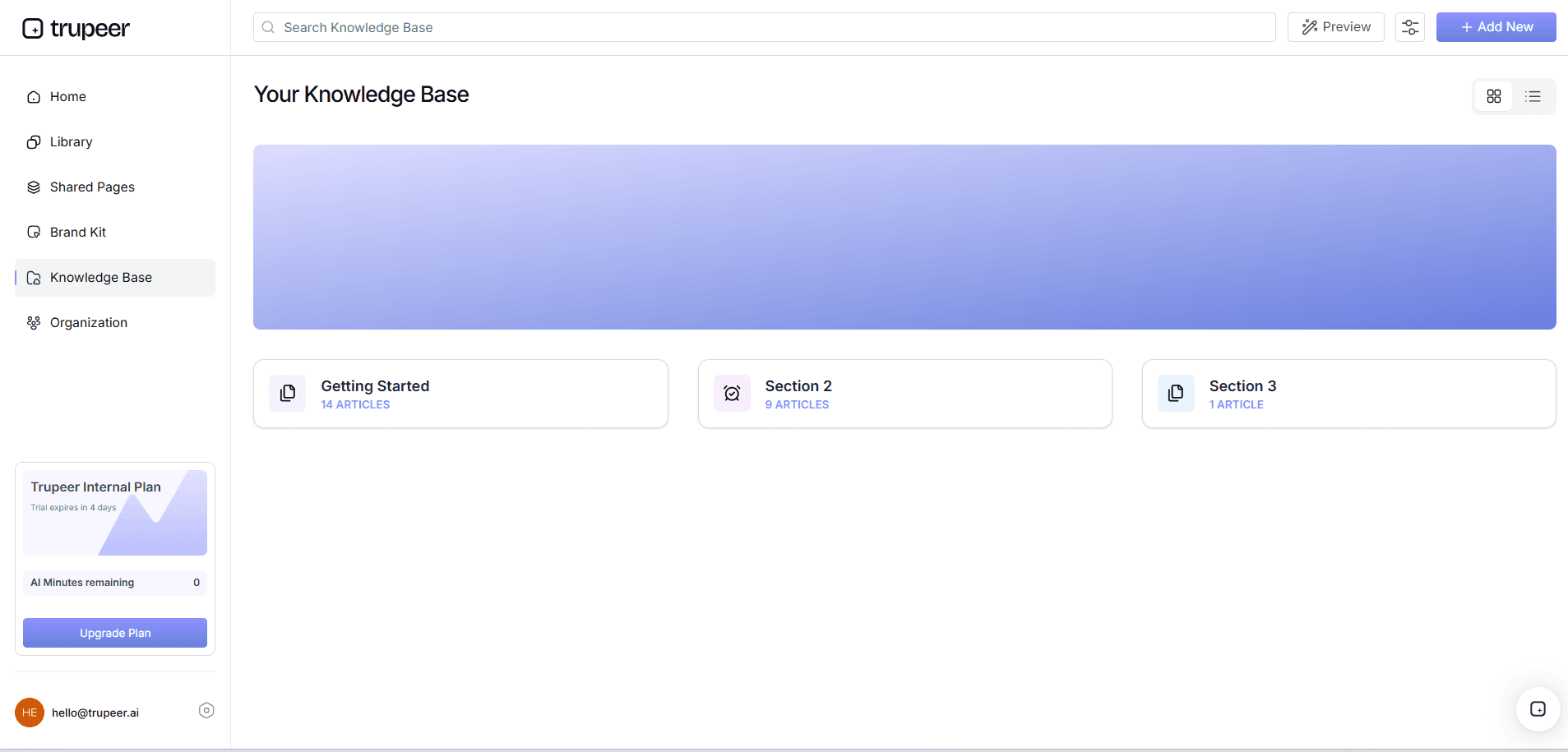
Por último, usa el product demo video recording editing tool de Trupeer para almacenar y organizar tus grabaciones. Sube tus vídeos finales a la base de conocimiento con búsqueda mediante IA. Esta herramienta indexa tu contenido, permitiendo a los usuarios buscar por palabras clave y acceder a secciones específicas mediante enlaces profundos con marcas de tiempo. Este paso simplifica la gestión y la recuperación del contenido, haciendo que sea fácil para los miembros del equipo encontrar y consultar partes concretas de tu documentación cuando lo necesiten.
¿Qué consejos te ayudan a mejorar la calidad de grabación en Zoom?
Mejorar la calidad de tus grabaciones en Zoom no tiene por qué ser una tarea abrumadora. Aplicando las estrategias adecuadas, puedes conseguir resultados profesionales. Aquí tienes algunos consejos prácticos para mejorar tus grabaciones de documentación.
Optimiza tu entorno. Elige un espacio tranquilo y bien iluminado para minimizar el ruido de fondo y mejorar la claridad del vídeo. La luz natural funciona mejor, pero asegúrate de que no esté directamente detrás de ti.
Usa equipos de calidad. Invierte en un buen micrófono y una cámara para mejorar la calidad de audio y vídeo. Incluso los dispositivos de gama media pueden marcar una diferencia importante.
Estandariza el estilo de captura. Usa ajustes y plantillas consistentes para mantener un aspecto uniforme en todas las grabaciones. Esto es especialmente importante para la coherencia de marca.
Manténlo conciso. Evita grabaciones largas centrándote en los puntos clave. Divide la información en segmentos manejables para mantener la participación de los espectadores.
Planifica tu contenido. Esboza tus puntos clave antes de grabar para asegurarte de cubrir toda la información necesaria sin divagar. Esto ayuda a mantener una narrativa enfocada.
Edita a fondo. Usa una Scribe alternative comparison para perfeccionar tus vídeos. Elimina partes innecesarias y añade anotaciones cuando sea necesario.
usa herramientas de IA. Implementa training video software for internal documentation para automatizar mejoras como locuciones y traducciones.
Preguntas frecuentes
¿Cómo puedo mejorar la calidad del audio en las grabaciones de Zoom?
Mejorar la calidad del audio empieza por usar un micrófono de alta calidad. Colócalo cerca de tu boca, pero no directamente delante, para evitar sonidos explosivos. Prueba tus niveles de audio antes de grabar para garantizar la claridad. además, usa la eliminación automática de muletillas de Trupeer para limpiar cualquier distracción de audio después de la grabación. Esta función elimina las pausas verbales y las muletillas, haciendo que tu audio suene más pulido.
¿Qué equipo es esencial para grabaciones de Zoom de alta calidad?
Un buen micrófono y una webcam son esenciales para grabaciones de Zoom de alta calidad. Aunque las cámaras y micrófonos integrados del portátil pueden servir, los dispositivos externos suelen ofrecer mejor claridad. además, asegúrate de tener una conexión a internet estable para evitar retrasos o caídas de calidad durante la sesión de grabación.
¿Por qué debería usar herramientas de IA para mis grabaciones?
Las herramientas de IA mejoran las grabaciones automatizando tareas que tradicionalmente requieren mucho tiempo y esfuerzo. Por ejemplo, las capacidades de IA de Trupeer pueden añadir automáticamente locuciones con sonido natural, eliminar muletillas y generar subtítulos. Estas funciones no solo mejoran la calidad de la grabación, sino que también aumentan la accesibilidad y la participación, haciendo que tu contenido sea más eficaz.
¿Puedo usar Trupeer para la localización de vídeos?
Sí, Trupeer ofrece funciones de localización completas. Puedes usar las herramientas de AI video translation para traducir y doblar tus grabaciones en más de 40 idiomas. Esta función garantiza que tu documentación sea accesible para una audiencia global, elimina barreras lingüísticas y mejora la comprensión.
¿Trupeer admite edición colaborativa y revisiones?
Por supuesto, Trupeer admite edición colaborativa y revisiones. Esta función permite que varios usuarios accedan y editen grabaciones simultáneamente. Incluye flujos de trabajo para comentarios y aprobación, simplificando el proceso de revisión. Esto es especialmente beneficioso para equipos que necesitan aportaciones de distintas partes interesadas antes de finalizar la documentación. Las herramientas de colaboración garantizan coherencia y precisión en tu producto final.
¿Cuáles son consejos prácticos de documentación de procesos para People Ops?
Documenta con las personas que ejecutan el proceso, captura ejemplos reales en pantalla, mantén las guías breves y asigna un responsable. La herramienta de AI documentation de Trupeer genera el texto directamente a partir de una grabación y el historial de versiones lo mantiene alineado con el proceso en vivo.
Blogs relacionados


