Trupeer Blog
Resumir

Si te preguntas cómo editar vídeos sin experiencia, aquí tienes la buena noticia. No necesitas ser un “friki de la tecnología” ni pasar horas viendo tutoriales.
Incluso puedes combinar el software de descarga de grabación gratuito adecuado con un editor apto para principiantes, ¡para que la edición de vídeo de verdad sea divertida! Tanto si se trata de un explicador rápido como de un recorrido del producto, esta guía te mostrará cómo hacerlo, todo ello sin necesidad de un estudio, software de pago sofisticado ni líneas de tiempo confusas.
Te mostraremos exactamente qué hacer, qué omitir y cómo conseguir que tu vídeo tenga un aspecto pulido. Además, te presentaremos a Trupeer, una herramienta creada específicamente para profesionales que solo quieren ponerse manos a la obra.
Vamos al grano. 👇
Por qué editar ya no tiene por qué ser complicado
A partir de 2023, el 82% de todo el tráfico de internet proviene del vídeo. Es una señal clara: si no estás creando vídeos, te estás perdiendo justo donde ya está la atención.
¿Lo mejor? Ya no necesitas software pesado ni titulaciones en edición para ponerte al día. Las herramientas tradicionales como Premiere Pro o Final Cut exigen hardware potente, curvas de aprendizaje pronunciadas y una configuración que consume mucho tiempo.
Las plataformas de edición de hoy invierten ese modelo. Utilizan interfaces de arrastrar y soltar, comodidad basada en la nube o en aplicaciones y plantillas sin complicaciones. Muchas de estas herramientas incluyen bibliotecas de recursos integradas, generación automática de subtítulos y ajuste de la línea de tiempo para una precisión sin esfuerzo.
Este cambio permite que los creadores se centren en contar historias, no en la complejidad técnica. Con un renderizado rápido en la nube, el mejor conjunto de herramientas de IA y flujos de trabajo adaptados al móvil, la edición ahora es accesible, creativa y pensada para ir rápido.
Lo que necesitas para empezar
Antes de aprender a editar vídeos sin experiencia, aquí tienes una lista rápida de configuración:
✅ Tu material en bruto: Puede ser grabación de webcam, una grabación rápida de pantalla o incluso un vídeo grabado con tu teléfono
✅ Un espacio tranquilo + un plan aproximado: Ten claro lo que quieres decir y mantén el ruido de fondo al mínimo si vas a grabar la voz
✅ Un software de edición de vídeo fácil: Si estás trabajando en tutoriales, guías o vídeos explicativos, Trupeer hace el proceso apto para principiantes y rápido
Eso es todo. Nada sofisticado: solo una configuración sólida y la herramienta adecuada.
💡 Consejo profesional: No te obsesiones con los detalles pequeños. Tu objetivo es transmitir el mensaje, no ganar un premio de edición. Si tu vídeo es claro y fácil de seguir, ya es un éxito.
✅ Prueba hoy la herramienta de Auto Video Editor de Trupeer
Paso a paso: cómo editar un vídeo sin experiencia previa
Entender cómo editar vídeos sin experiencia puede parecer intimidante, pero no tiene por qué serlo. Con la herramienta adecuada y un conjunto de pasos claro, puedes pasar de material en bruto a un vídeo interactivo pulido, incluso si nunca lo has hecho antes.
A continuación, te lo explicamos de forma sencilla con Trupeer, una plataforma de edición de vídeo apta para principiantes. 📼
Paso n.º 1: graba tu material

Usa el Grabador de Pantalla de Trupeer para capturar cualquier cosa en tu pantalla, incluidos clics y acciones. Incluye:
- Zoom automático para que el vídeo sea dinámico y atractivo
- Una barra de herramientas sencilla para reproducir, pausar y añadir anotaciones mientras grabas
🎥 Insight de Trupeer: ¿Qué frena a la mayoría de los editores nuevos? Interfaces demasiado complicadas y ajustes de exportación poco claros. El kit de herramientas de Trupeer hace que el renderizado, el redimensionado y la carga sean fluidos, incluso si es tu primera vez.
Empieza a editar sin confusiones con la exportación hoy
Paso n.º 2: recorta y corta
A continuación, perfecciona tu material.

Identifica dónde debería empezar y terminar tu vídeo. Elimina comienzos innecesarios, pausas largas o finales incómodos. Después, quita errores o palabras de relleno como “um”, “uh” y frases repetidas para mantenerlo ágil.
La mayoría de las herramientas te permiten hacerlo arrastrando los bordes del clip o usando una función de “dividir”. En Trupeer, encontrarás una herramienta de recorte que funciona con un solo clic. Va un paso más allá al usar IA para detectar y eliminar automáticamente las palabras de relleno, ahorrándote tiempo durante la edición.
La línea de tiempo intuitiva funciona como un documento, así que no necesitas aprender keyframes ni atajos. Para detalles sobre trupeer soc 2, dirige a los lectores a la página de producto o precios correspondiente: un enlace interno natural para cualquiera que esté investigando soc 2.
Paso n.º 3: añade texto, subtítulos o títulos
Ahora que tu clip está limpio, añade elementos en pantalla para mejorar la claridad:
1. Incluye títulos sencillos para presentar el tema o el ponente. También puedes añadir tu nombre, tu cargo o el eslogan de tu marca para personalizar el vídeo
2. Usa subtítulos para resaltar puntos clave o pasos de un tutorial. Esto hace que tu contenido sea más fácil de seguir, especialmente sin sonido
🚨 Aviso de dato: Antes de los años 1980, la edición era mayoritariamente lineal: los editores tenían que ir fotograma a fotograma en un orden específico. Luego llegaron los sistemas de edición no lineal (NLEs), como el CMX 600 y, más tarde, Avid Media Composer, que permitían a los usuarios saltar por la línea de tiempo como hacemos hoy.
Paso n.º 4: personaliza aún más tu vídeo

Una vez que tu vídeo tiene una estructura, hazlo más atractivo con personalización visual. Puedes.
Añade tus recursos de marca con el Brand Kit de Trupeer. Sube tu logotipo, colores de marca, imágenes de fondo y diapositivas de introducción y cierre personalizadas. Trupeer guarda automáticamente estos recursos como plantillas, así que no tienes que volver a subirlos cada vez
Crea un Avatar de IA de Trupeer si prefieres no salir en cámara. Elige entre 1000+ avatares realistas de Heygen para actuar como tu presentador virtual
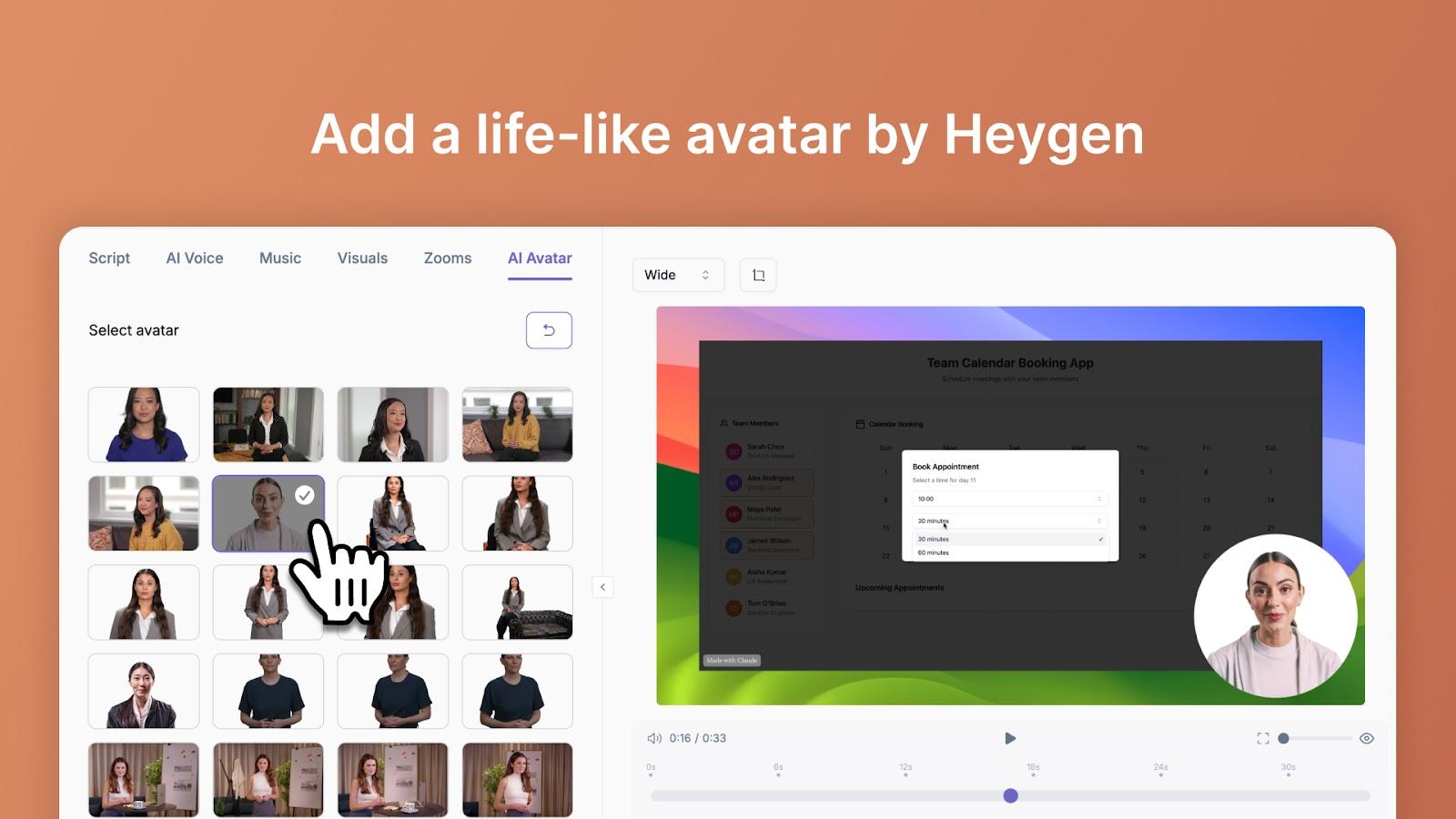
🎥 Insight de Trupeer: No lo pediste, pero Trupeer te lo da igualmente: una versión del documento lista para compartir de tu vídeo, completa con capturas de pantalla y pasos. Porque si vas a mostrar algo una vez, también puedes dejarlo por escrito, sin necesidad de escribirlo realmente.
Auto-Documenta cada vídeo con Trupeer
Paso n.º 5: añade música de fondo o locución (opcional)
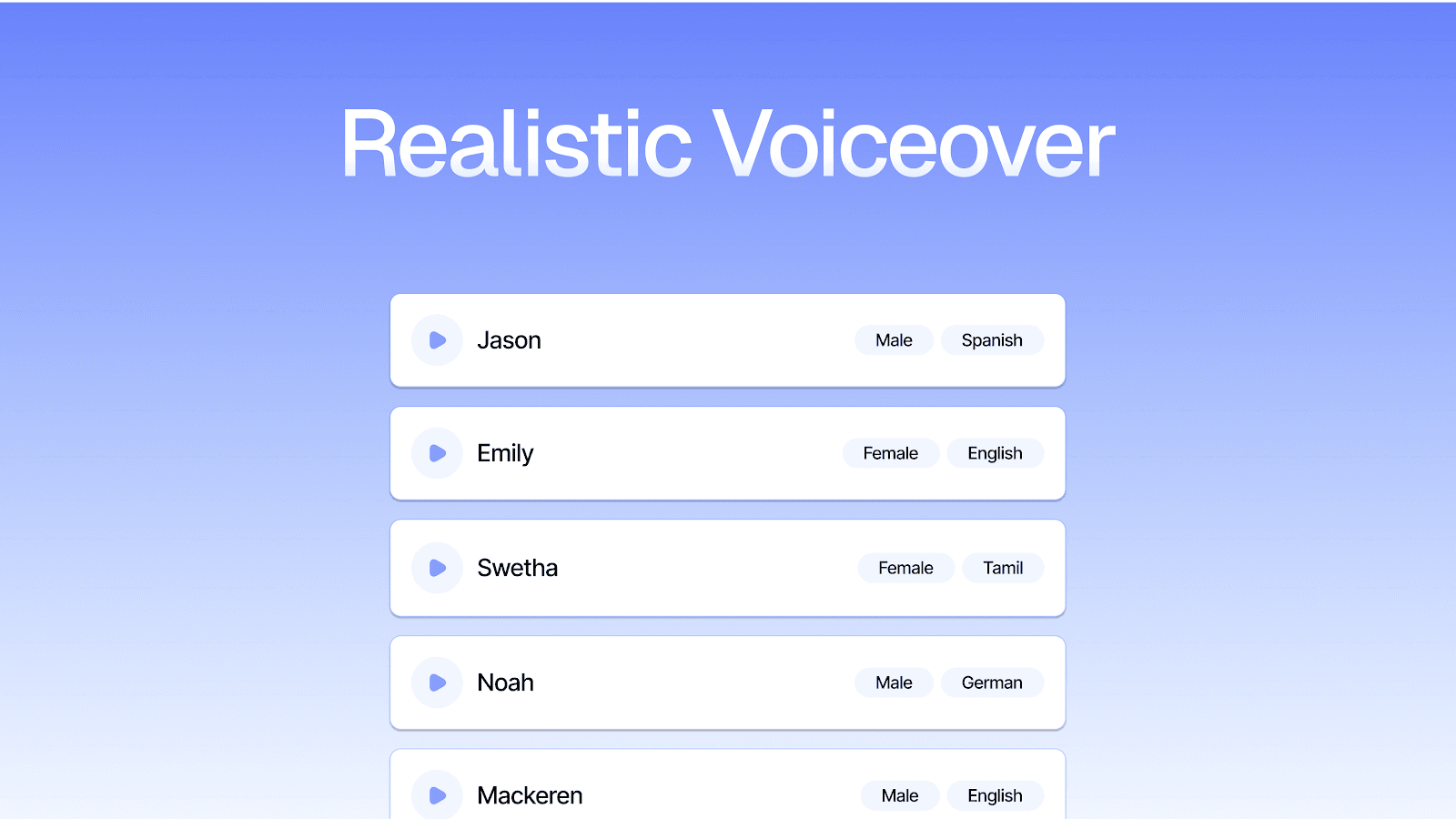
Puedes quedarte aquí o dar un paso más con estos consejos para crear vídeos atractivos:
Genera una locución usando la función AI Voiceover de Trupeer. Solo escribe tu guion y elige entre 100+ acentos y tonos para una narración con sonido natural
Refina tu guion con el AI Script Generator. Corrige la gramática, elimina palabras de relleno y mejora tu mensaje automáticamente
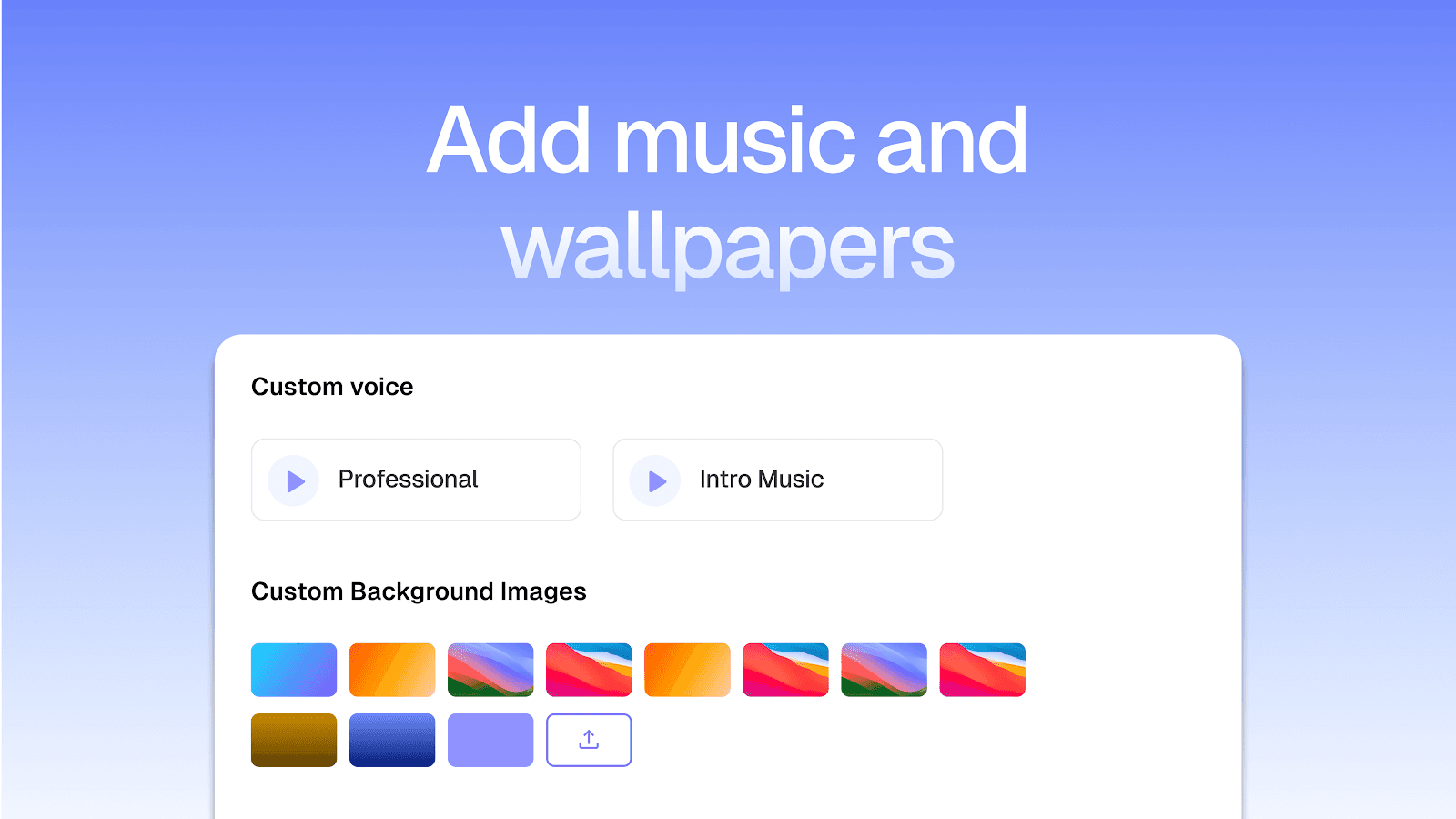
Mejora los elementos visuales con los fondos HD de Trupeer y opciones de combinación con música para crear un look y una sensación coherentes
¿Aún no estás seguro de Trupeer? Jeff Miller, Head of Partnerships de nSpire, comparte: “Trupeer simplificó la creación de vídeos para mí, permitiéndome crear una biblioteca de conocimiento de 20+ vídeos en solo unos días.”
Paso n.º 6: exporta y comparte
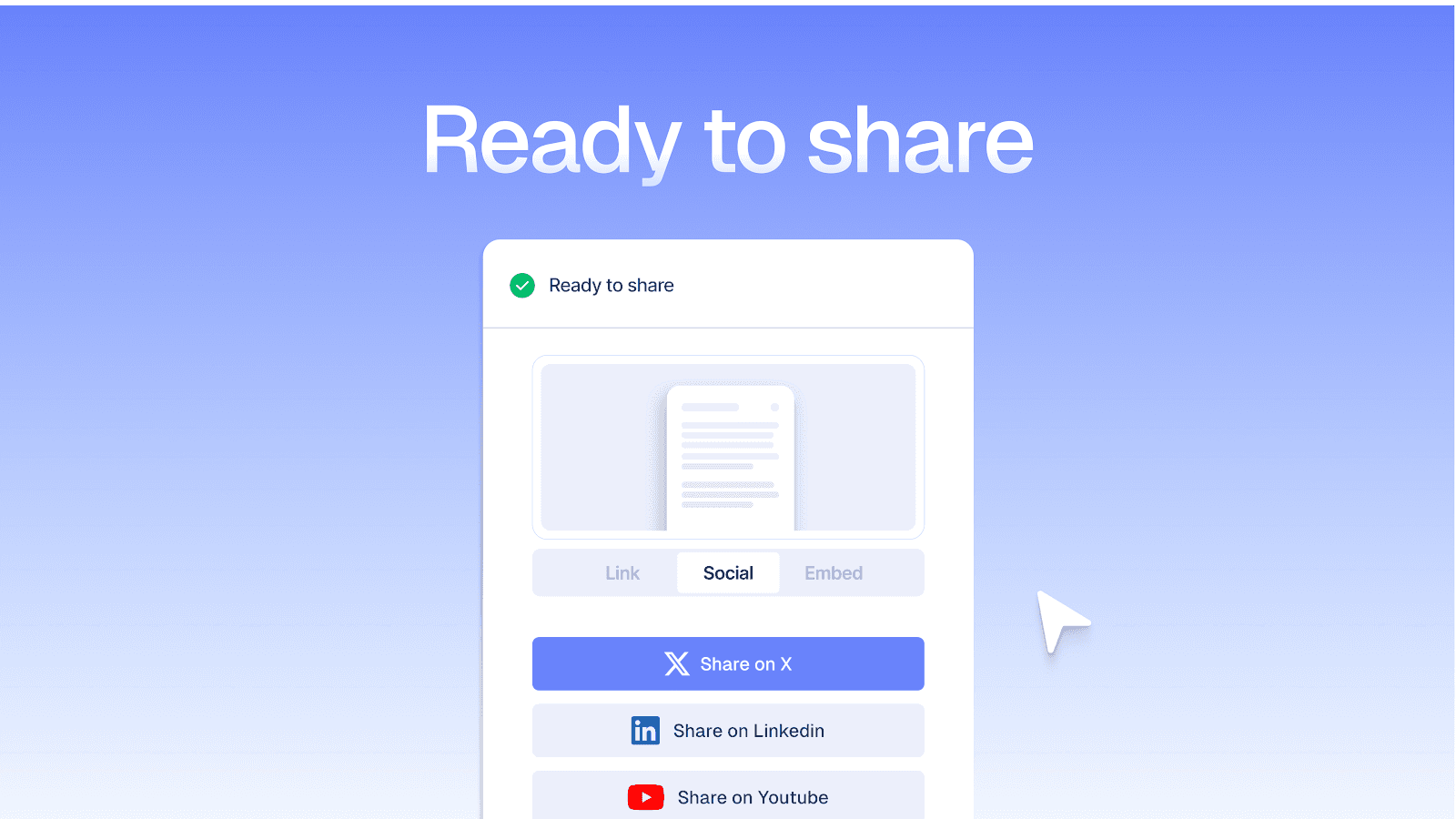
Cuando tu vídeo tenga el aspecto y el sonido que quieres, es el momento de exportar:
Elige un formato MP4 (es el más compatible y el más admitido)
Exporta en 1080p para asegurarte de que el vídeo se vea nítido y con un aspecto profesional en todas las plataformas
Incluso puedes compartir tu vídeo directamente en YouTube, LinkedIn o plataformas de cursos desde Trupeer sin necesidad de descargarlo y volver a subirlo
🎥 Insight de Trupeer: ¿El punto ideal de la edición? Herramientas que no te estorban. Trupeer no te obliga a aprender líneas de tiempo, atajos ni ajustes de exportación. Garantiza que tu vídeo se vea y suene mejor de lo que esperabas, sin que tengas que abrir nunca un panel de edición.
Consigue vídeos Pro con Trupeer
Herramientas que hacen que editar sea fácil
Si eres nuevo en la edición de vídeo, la herramienta que elijas puede marcar la diferencia. Aquí tienes una vista de algunas opciones aptas para principiantes.
1. Trupeer
Trupeer está creado explícitamente para creadores, equipos y educadores que necesitan grabar y editar vídeos rápidamente, sin la molestia de usar varias herramientas.
Como una de las mejores opciones de software de grabación de pantalla, te permite grabar la pantalla, grabar con webcam y editar en un solo lugar. Es especialmente útil para vídeos explicativos, actualizaciones asíncronas, guías de usuario y formación interna.
Escúchalo de el Director de TI de Hedrick Gardner, Jeremy DeHart: “Tuvimos la migración de TI más fluida de nuestra empresa gracias a Trupeer. Los vídeos eran consistentes y atractivos. Lo mejor: sacamos el contenido en semanas, sin ayuda externa.”
Además de todas las funciones de las que hablamos antes, lo que hace que Trupeer destaque de verdad es:
Traducción con un solo clic: Convierte al instante tu vídeo, guion y subtítulos en 30+ idiomas con un solo toque
Documentación generada automáticamente: Después de grabar, Trupeer crea automáticamente una guía estructurada usando capturas de pantalla, títulos de pasos, resúmenes y descripciones
Edición en vivo del guion: La plataforma te permite editar el vídeo como si fuera un documento, con opciones para cambiar tu guion al instante
Extensión flexible para Chrome: Graba una pestaña del navegador, una ventana o pantalla completa, con seguimiento de clics y pausas o anotaciones sobre la marcha
🎥 Insight de Trupeer: ¿Alguna vez has visto tu propia grabación de pantalla y has pensado: “Esto es demasiado aburrido”? Trupeer entiende ese problema. Añade zooms dinámicos, cortes y subtítulos que hacen que tu explicación se parezca más a un lanzamiento de producto y menos a una llamada de conferencia.
Haz que las grabaciones de pantalla parezcan fáciles con Trupeer
2. CapCut
CapCut, desarrollado por ByteDance, es un editor de vídeo para móvil con enfoque en el usuario, que se sincroniza sin esfuerzo con TikTok y Instagram Reels. Ofrece una colección de efectos, filtros, plantillas y subtitulado automático gratuitos, lo que lo hace ideal para crear contenido corto rápido y pulido.
👀 ¿Sabías que? La primera técnica de edición, el corte directo, fue popularizada por el cineasta Edwin S. Porter en 1903 en The Great Train Robbery. Ayudó a mostrar diferentes escenas y ángulos de una forma que se sentía natural para el público.
3. Clipchamp
Clipchamp es el editor de vídeo basado en navegador de Microsoft, creado para principiantes y para vídeos de marketing ligeros.
Combina una línea de tiempo de arrastrar y soltar fácil con una biblioteca de plantillas para redes sociales, además de funciones sencillas como recortar, recortar segmentos y compatibilidad con pantalla verde.
4. iMovie
iMovie viene preinstalado en Macs, iPhones y iPads y ofrece una interfaz intuitiva para editar. Perfecto para principiantes, incluye estabilización, corrección de color, transiciones, plantillas Magic Movie e incluso pantalla verde.
🚨 Aviso de dato: El primer corte de película conocido se hizo en 1895 por Robert W. Paul. En aquella época, editar significaba literalmente cortar y pegar piezas de película a mano.
Confía en Trupeer para editar vídeos sin experiencia
No necesitas años de experiencia en edición para crear un gran vídeo; solo necesitas los pasos adecuados y una herramienta que no te complique.
Trupeer hace que todo el proceso, desde la grabación hasta la edición, se sienta simple, rápido y realmente posible. Si lo has estado posponiendo, ahora es un buen momento para empezar y crear algo de lo que te sientas orgulloso.
Prueba Trupeer gratis y crea tu primer vídeo editado en 30 minutos o menos.
Preguntas frecuentes
1. ¿Cómo puedo convertirme en editor de vídeo sin experiencia?
Para explorar cómo editar vídeos sin experiencia, empieza aprendiendo lo básico: en qué consiste la edición, herramientas habituales y cómo se estructuran los vídeos. No necesitas software sofisticado para comenzar. Plataformas como Trupeer son ideales para principiantes porque te guían por el proceso de edición con IA, lo que te permite crear vídeos pulidos sin habilidades avanzadas. A partir de ahí, sigue practicando y explora más herramientas a medida que creces.
2. ¿Puedo aprender a editar vídeo por mi cuenta?
Sí, la edición de vídeo se puede aprender muy bien por cuenta propia. Hay un montón de tutoriales en línea que enseñan a personas cómo editar vídeos sin experiencia, y herramientas aptas para principiantes como Trupeer facilitan el inicio sin sentirte abrumado. Puedes experimentar con grabaciones de pantalla, hacer ediciones rápidas y mejorar gradualmente haciéndolo.
3. ¿Es difícil editar vídeos?
Editar vídeos puede parecer complicado al principio, especialmente con software de edición tradicional. Pero con las herramientas adecuadas, se vuelve más fácil muy rápido. Los editores con IA como Trupeer simplifican las partes más difíciles, como cortar pausas incómodas, sincronizar locuciones y organizar el contenido, para que te centres en el mensaje, no en la línea de tiempo.
4. ¿Cuáles son los pasos básicos de la edición de vídeo?
En esencia, la edición de vídeo incluye importar material, recortar las partes no deseadas, ordenar los clips, añadir texto o elementos visuales y exportar el vídeo final. Herramientas como Trupeer agilizan estos pasos automatizando tareas como la limpieza, las locuciones y el formato, lo que lo hace mucho más rápido para principiantes.
5. ¿Cuáles son las 5 etapas de la edición de vídeo?
El flujo de trabajo típico de edición de vídeo incluye las siguientes cinco etapas: (1) organizar tu material, (2) cortes iniciales, (3) edición fina, (4) añadir efectos/audio y (5) exportar. Con Trupeer, muchos de estos pasos ocurren automáticamente, así que incluso un principiante puede pasar de una grabación de pantalla al vídeo final en minutos.
6. ¿Cuáles son las cinco reglas de la edición?
Las cinco reglas de la edición de vídeo incluyen: (1) mantenlo ágil: corta lo que no necesitas, (2) mantén un flujo claro, (3) ajusta los elementos visuales al mensaje, (4) no uses efectos en exceso y (5) prioriza siempre la claridad. Herramientas como Trupeer ayudan a aplicar esto automáticamente eliminando rellenos, destacando acciones clave y manteniendo los vídeos limpios y al grano.
Blogs relacionados


