
Tutorials
Wie man die Versionsgeschichte in Figma einsehen kann
Erfahren Sie, wie Sie die Versionshistorie in Figma anzeigen können, um Designänderungen nachverfolgen, frühere Versionen wiederherstellen und effektiver zusammenarbeiten zu können. Schnelle Anleitung für Teams und Solo-Designer.

Öffnen Sie Ihre Figma-Datei: Navigieren Sie zur spezifischen Figma-Datei, für die Sie die Versionshistorie anzeigen möchten.
Wählen Sie keine Ebenen ab: Klicken Sie auf einen leeren Bereich Ihrer Leinwand, um sicherzustellen, dass keine Ebenen ausgewählt sind, damit der Dateiname sichtbar ist.
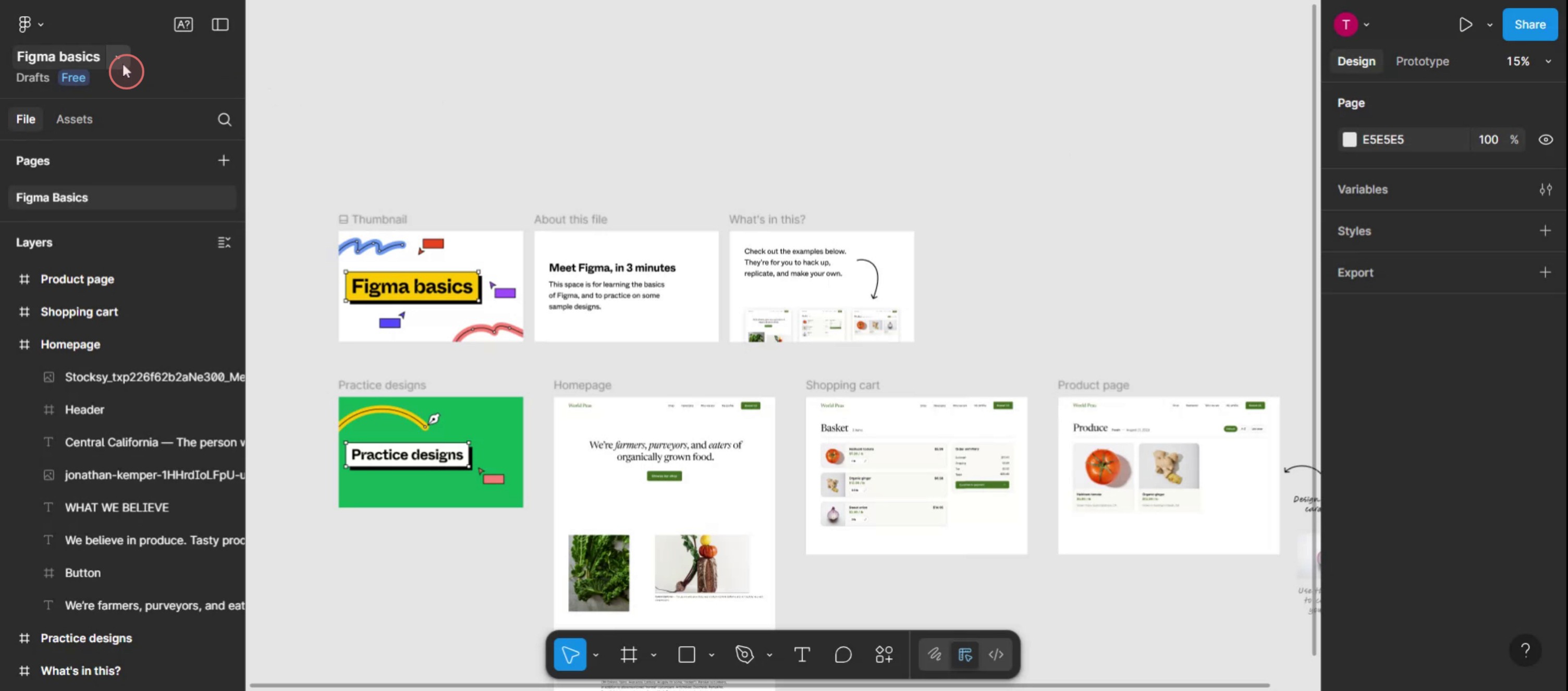
Greifen Sie auf das Dropdown-Menü zu: Klicken Sie auf den Pfeil neben dem Dateinamen in der oberen Symbolleiste.
Wählen Sie "Versionshistorie anzeigen": Wählen Sie diese Option aus dem Dropdown-Menü aus.
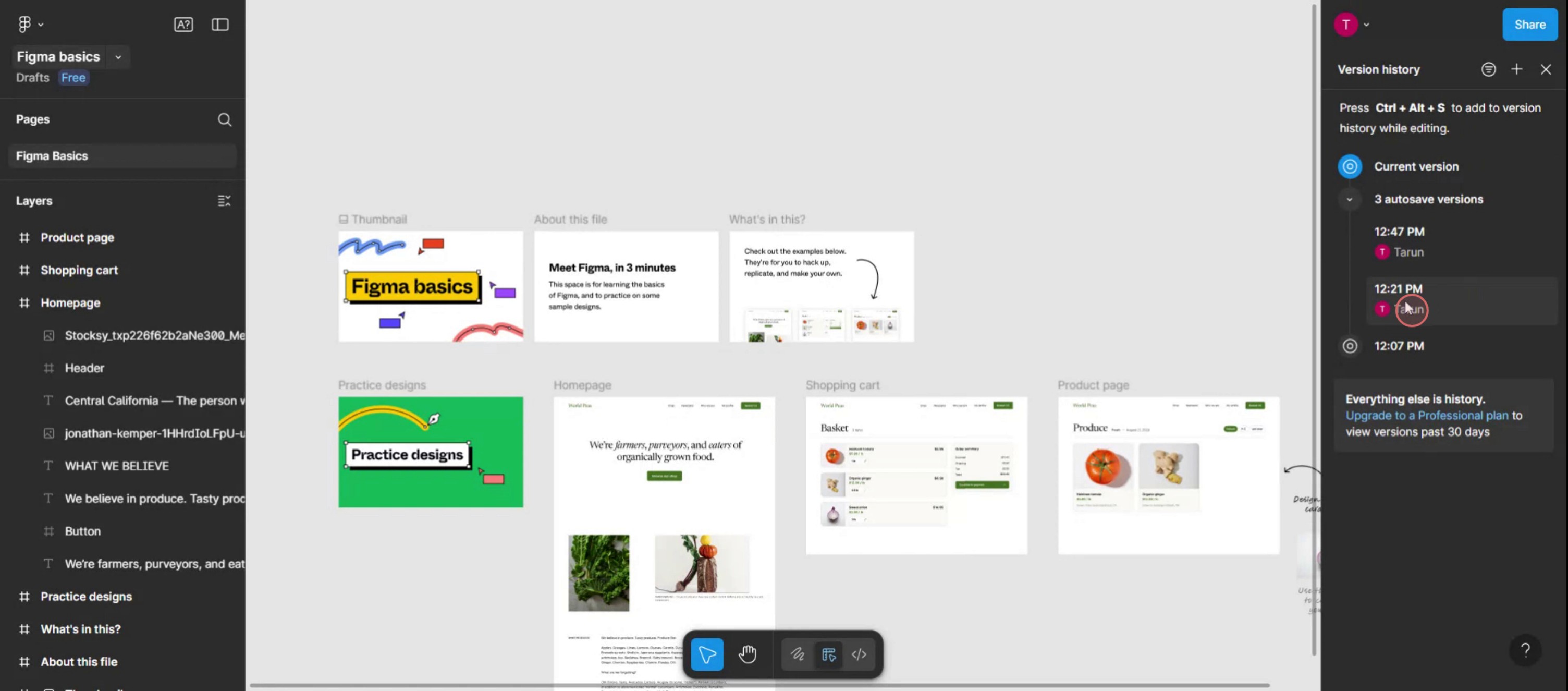
Sehen Sie sich die Historie an: Das Versionshistorie-Panel wird auf der rechten Seite Ihres Bildschirms angezeigt und zeigt eine Liste der früheren Versionen.
Schritt-für-Schritt-Anleitung: So sehen Sie die Versionshistorie in Figma
Schritt 1
Wählen Sie das Dropdown-Menü neben dem Dateinamen aus.
Schritt 2
Wählen Sie die Option "Versionshistorie anzeigen".

Schritt 3
Die Versionshistorie für die spezifische Datei wird auf der rechten Seite angezeigt.
Pro-Tipps zum Anzeigen der Versionshistorie in Figma
Öffnen Sie die Datei im Editor
Navigieren Sie zu der Figma-Datei, die Sie überprüfen möchten, und öffnen Sie sie im Design-Editor.Klicken Sie auf den Dateinamen in der oberen linken Ecke
Klicken Sie oben links auf dem Bildschirm auf den Dateinamen, um ein Dropdown-Menü mit dateispezifischen Optionen zu öffnen.Wählen Sie "Versionshistorie anzeigen"
Wählen Sie aus dem Dropdown-Menü die Option "Versionshistorie anzeigen". Dadurch wird ein Panel auf der rechten Seite geöffnet, das die früheren Versionen der Datei anzeigt.Durchsuchen Sie die Zeitleiste
Verwenden Sie den Zeitschieber oder klicken Sie auf einzelne Einträge, um gespeicherte Versionen zu sehen. Jede Version enthält das Datum und den Namen des Beitragsleistenden.Stellen Sie eine Version wieder her oder duplizieren Sie sie
Um eine ältere Version wiederherzustellen, klicken Sie auf die drei Punkte neben der gewünschten Version und wählen Sie "Version wiederherstellen" oder "Duplizieren Sie in eine neue Datei" zur Sicherheit.
Häufige Fallstricke und wie man sie vermeidet
Versionshistorie nicht sichtbar
Stellen Sie sicher, dass Sie eine Datei verwenden, die zuvor bearbeitet wurde. Die Versionshistorie erscheint nur, wenn Änderungen vorgenommen und gespeichert wurden.Arbeit versehentlich überschreiben
Duplizieren Sie immer die Datei oder Version, bevor Sie wiederherstellen, wenn Sie sich unsicher sind. Dies verhindert den Verlust neuerer Änderungen.Begrenzte Versionseinträge anzeigen
Kostenlose Figma-Pläne zeigen möglicherweise nur eine grundlegende Versionshistorie. Upgrade auf einen kostenpflichtigen Plan, um auf vollständige Versionsprotokolle und Namensfunktionen zuzugreifen.Änderungen nicht identifizieren können
Nennen Sie Ihre gespeicherten Versionen manuell, wenn Sie größere Aktualisierungen vornehmen, um wichtige Meilensteine in der Historienansicht zu identifizieren.Verwirrung zwischen Live und historischen Ansichten
Wenn Sie ältere Versionen anzeigen, befinden Sie sich im schreibgeschützten Modus. Verlassen Sie die Versionshistorie, um zurück zur Live-Bearbeitung zu gelangen.
Häufige Fragen zur Versionshistorie in Figma
Wie greife ich auf die Versionshistorie in Figma zu?
Klicken Sie auf den Dateinamen in der oberen linken Ecke Ihres Projekts und wählen Sie "Versionshistorie anzeigen", um frühere Dateiversionen zu sehen.Kann ich Versionen manuell benennen?
Ja, klicken Sie auf die Schaltfläche "Version speichern" im Versionshistorien-Panel und geben Sie ihr einen benutzerdefinierten Namen zur einfachen Bezugnahme.Ist die Versionshistorie für kostenlose Konten verfügbar?
Ja, aber mit Einschränkungen. Kostenlose Pläne zeigen eine grundlegende Historie, während kostenpflichtige Pläne erweiterte Funktionen wie die Benennung von Versionen und längeren Zugriff auf die Historie bieten.Kann ich zwei Versionen nebeneinander vergleichen?
Nein, Figma erlaubt keinen Vergleich nebeneinander. Sie müssen zwischen den Versionen wechseln, um Unterschiede zu sehen.Was passiert, wenn ich eine Version wiederherstelle?
Das Wiederherstellen einer Version ersetzt den aktuellen Datei-Status durch den älteren. Überlegen Sie, sie zu duplizieren, wenn Sie beide Versionen behalten möchten.Wie nehme ich einen Screenshot auf einem Mac auf?
Um einen Screenshot auf einem Mac aufzunehmen, können Sie Trupeer AI verwenden. Damit können Sie den gesamten Bildschirm erfassen und bietet KI-Fähigkeiten wie das Hinzufügen von KI-Avataren, Voiceover, Zoom-Funktionen im Video. Mit trupeer’s KI-Videoübersetzungsfunktion können Sie das Video in über 30 Sprachen übersetzen.Wie füge ich einen KI-Avatar zur Bildschirmaufnahme hinzu?
Um einen KI-Avatar zu einer Bildschirmaufnahme hinzuzufügen, benötigen Sie ein KI-Bildschirmaufnahme-Tool. Trupeer AI ist ein KI-Bildschirmaufnahme-Tool, das Ihnen hilft, Videos mit mehreren Avataren zu erstellen, und auch hilft, Ihren eigenen Avatar für das Video zu erstellen.Wie nehme ich einen Screenshot auf Windows auf?
Um einen Screenshot auf Windows aufzunehmen, können Sie die integrierte Spielleiste (Windows + G) oder ein fortschrittliches KI-Tool wie Trupeer AI für erweiterte Funktionen wie KI-Avatare, Voiceover, Übersetzung usw. verwenden.Wie füge ich ein Voiceover zu einem Video hinzu?
Um ein Voiceover zu Videos hinzuzufügen, laden Sie die trupeer ai Chrome-Erweiterung herunter. Sobald Sie sich angemeldet haben, laden Sie Ihr Video mit Voice hoch, wählen Sie das gewünschte Voiceover von trupeer aus und exportieren Sie Ihr bearbeitetes Video.Wie zoome ich in einer Bildschirmaufnahme hinein?
Um bei einer Bildschirmaufnahme hineinzuzoomen, verwenden Sie die Zoom-Effekte in Trupeer AI, die es Ihnen ermöglichen

Öffnen Sie Ihre Figma-Datei: Navigieren Sie zur spezifischen Figma-Datei, für die Sie die Versionshistorie anzeigen möchten.
Wählen Sie keine Ebenen ab: Klicken Sie auf einen leeren Bereich Ihrer Leinwand, um sicherzustellen, dass keine Ebenen ausgewählt sind, damit der Dateiname sichtbar ist.
Greifen Sie auf das Dropdown-Menü zu: Klicken Sie auf den Pfeil neben dem Dateinamen in der oberen Symbolleiste.
Wählen Sie "Versionshistorie anzeigen": Wählen Sie diese Option aus dem Dropdown-Menü aus.
Sehen Sie sich die Historie an: Das Versionshistorie-Panel wird auf der rechten Seite Ihres Bildschirms angezeigt und zeigt eine Liste der früheren Versionen.
Schritt-für-Schritt-Anleitung: So sehen Sie die Versionshistorie in Figma
Schritt 1
Wählen Sie das Dropdown-Menü neben dem Dateinamen aus.

Schritt 2
Wählen Sie die Option "Versionshistorie anzeigen".

Schritt 3
Die Versionshistorie für die spezifische Datei wird auf der rechten Seite angezeigt.

Pro-Tipps zum Anzeigen der Versionshistorie in Figma
Öffnen Sie die Datei im Editor
Navigieren Sie zu der Figma-Datei, die Sie überprüfen möchten, und öffnen Sie sie im Design-Editor.Klicken Sie auf den Dateinamen in der oberen linken Ecke
Klicken Sie oben links auf dem Bildschirm auf den Dateinamen, um ein Dropdown-Menü mit dateispezifischen Optionen zu öffnen.Wählen Sie "Versionshistorie anzeigen"
Wählen Sie aus dem Dropdown-Menü die Option "Versionshistorie anzeigen". Dadurch wird ein Panel auf der rechten Seite geöffnet, das die früheren Versionen der Datei anzeigt.Durchsuchen Sie die Zeitleiste
Verwenden Sie den Zeitschieber oder klicken Sie auf einzelne Einträge, um gespeicherte Versionen zu sehen. Jede Version enthält das Datum und den Namen des Beitragsleistenden.Stellen Sie eine Version wieder her oder duplizieren Sie sie
Um eine ältere Version wiederherzustellen, klicken Sie auf die drei Punkte neben der gewünschten Version und wählen Sie "Version wiederherstellen" oder "Duplizieren Sie in eine neue Datei" zur Sicherheit.
Häufige Fallstricke und wie man sie vermeidet
Versionshistorie nicht sichtbar
Stellen Sie sicher, dass Sie eine Datei verwenden, die zuvor bearbeitet wurde. Die Versionshistorie erscheint nur, wenn Änderungen vorgenommen und gespeichert wurden.Arbeit versehentlich überschreiben
Duplizieren Sie immer die Datei oder Version, bevor Sie wiederherstellen, wenn Sie sich unsicher sind. Dies verhindert den Verlust neuerer Änderungen.Begrenzte Versionseinträge anzeigen
Kostenlose Figma-Pläne zeigen möglicherweise nur eine grundlegende Versionshistorie. Upgrade auf einen kostenpflichtigen Plan, um auf vollständige Versionsprotokolle und Namensfunktionen zuzugreifen.Änderungen nicht identifizieren können
Nennen Sie Ihre gespeicherten Versionen manuell, wenn Sie größere Aktualisierungen vornehmen, um wichtige Meilensteine in der Historienansicht zu identifizieren.Verwirrung zwischen Live und historischen Ansichten
Wenn Sie ältere Versionen anzeigen, befinden Sie sich im schreibgeschützten Modus. Verlassen Sie die Versionshistorie, um zurück zur Live-Bearbeitung zu gelangen.
Häufige Fragen zur Versionshistorie in Figma
Wie greife ich auf die Versionshistorie in Figma zu?
Klicken Sie auf den Dateinamen in der oberen linken Ecke Ihres Projekts und wählen Sie "Versionshistorie anzeigen", um frühere Dateiversionen zu sehen.Kann ich Versionen manuell benennen?
Ja, klicken Sie auf die Schaltfläche "Version speichern" im Versionshistorien-Panel und geben Sie ihr einen benutzerdefinierten Namen zur einfachen Bezugnahme.Ist die Versionshistorie für kostenlose Konten verfügbar?
Ja, aber mit Einschränkungen. Kostenlose Pläne zeigen eine grundlegende Historie, während kostenpflichtige Pläne erweiterte Funktionen wie die Benennung von Versionen und längeren Zugriff auf die Historie bieten.Kann ich zwei Versionen nebeneinander vergleichen?
Nein, Figma erlaubt keinen Vergleich nebeneinander. Sie müssen zwischen den Versionen wechseln, um Unterschiede zu sehen.Was passiert, wenn ich eine Version wiederherstelle?
Das Wiederherstellen einer Version ersetzt den aktuellen Datei-Status durch den älteren. Überlegen Sie, sie zu duplizieren, wenn Sie beide Versionen behalten möchten.Wie nehme ich einen Screenshot auf einem Mac auf?
Um einen Screenshot auf einem Mac aufzunehmen, können Sie Trupeer AI verwenden. Damit können Sie den gesamten Bildschirm erfassen und bietet KI-Fähigkeiten wie das Hinzufügen von KI-Avataren, Voiceover, Zoom-Funktionen im Video. Mit trupeer’s KI-Videoübersetzungsfunktion können Sie das Video in über 30 Sprachen übersetzen.Wie füge ich einen KI-Avatar zur Bildschirmaufnahme hinzu?
Um einen KI-Avatar zu einer Bildschirmaufnahme hinzuzufügen, benötigen Sie ein KI-Bildschirmaufnahme-Tool. Trupeer AI ist ein KI-Bildschirmaufnahme-Tool, das Ihnen hilft, Videos mit mehreren Avataren zu erstellen, und auch hilft, Ihren eigenen Avatar für das Video zu erstellen.Wie nehme ich einen Screenshot auf Windows auf?
Um einen Screenshot auf Windows aufzunehmen, können Sie die integrierte Spielleiste (Windows + G) oder ein fortschrittliches KI-Tool wie Trupeer AI für erweiterte Funktionen wie KI-Avatare, Voiceover, Übersetzung usw. verwenden.Wie füge ich ein Voiceover zu einem Video hinzu?
Um ein Voiceover zu Videos hinzuzufügen, laden Sie die trupeer ai Chrome-Erweiterung herunter. Sobald Sie sich angemeldet haben, laden Sie Ihr Video mit Voice hoch, wählen Sie das gewünschte Voiceover von trupeer aus und exportieren Sie Ihr bearbeitetes Video.Wie zoome ich in einer Bildschirmaufnahme hinein?
Um bei einer Bildschirmaufnahme hineinzuzoomen, verwenden Sie die Zoom-Effekte in Trupeer AI, die es Ihnen ermöglichen
Öffnen Sie Ihre Figma-Datei: Navigieren Sie zur spezifischen Figma-Datei, für die Sie die Versionshistorie einsehen möchten.
Deaktivieren Sie alle Ebenen: Klicken Sie auf einen leeren Bereich Ihrer Leinwand, um sicherzustellen, dass keine Ebenen ausgewählt sind, damit der Dateiname sichtbar ist.
Zugriff auf das Dropdown-Menü: Klicken Sie auf den Pfeil neben dem Dateinamen in der oberen Symbolleiste.
Wählen Sie "Versionshistorie anzeigen": Wählen Sie diese Option aus dem Dropdown-Menü aus.
Die Historie anzeigen: Das Versionshistorie-Panel wird auf der rechten Seite Ihres Bildschirms erscheinen und eine Liste der früheren Versionen anzeigen.
Schritt-für-Schritt-Anleitung: So sehen Sie die Versionshistorie in Figma
Schritt 1
Wählen Sie das Dropdown-Menü neben dem Dateinamen.

Schritt 2
Wählen Sie die Option mit der Bezeichnung Versionshistorie anzeigen.

Schritt 3
Die Versionshistorie für die spezifische Datei wird auf der rechten Seite erscheinen.

Öffnen Sie Ihre Figma-Datei: Navigieren Sie zur spezifischen Figma-Datei, für die Sie die Versionshistorie einsehen möchten.
Deaktivieren Sie alle Ebenen: Klicken Sie auf einen leeren Bereich Ihrer Leinwand, um sicherzustellen, dass keine Ebenen ausgewählt sind, damit der Dateiname sichtbar ist.
Zugriff auf das Dropdown-Menü: Klicken Sie auf den Pfeil neben dem Dateinamen in der oberen Symbolleiste.
Wählen Sie "Versionshistorie anzeigen": Wählen Sie diese Option aus dem Dropdown-Menü aus.
Die Historie anzeigen: Das Versionshistorie-Panel wird auf der rechten Seite Ihres Bildschirms erscheinen und eine Liste der früheren Versionen anzeigen.
Schritt-für-Schritt-Anleitung: So sehen Sie die Versionshistorie in Figma
Schritt 1
Wählen Sie das Dropdown-Menü neben dem Dateinamen.

Schritt 2
Wählen Sie die Option mit der Bezeichnung Versionshistorie anzeigen.

Schritt 3
Die Versionshistorie für die spezifische Datei wird auf der rechten Seite erscheinen.

Start creating videos with our AI Video + Doc generator for free
Profi-Tipps zur Anzeige des Versionsverlaufs in Figma
Öffnen Sie die Datei im Editor
Navigieren Sie zur Figma-Datei, die Sie überprüfen möchten, und öffnen Sie sie im Design-Editor.Klicken Sie auf den Dateinamen in der oberen linken Ecke
Oben links auf dem Bildschirm klicken Sie auf den Namen der Datei, um ein Dropdown-Menü mit dateispezifischen Optionen zu öffnen.Wählen Sie Versionsverlauf anzeigen
Wählen Sie aus dem Dropdown-Menü die Option Versionsverlauf anzeigen. Dies öffnet ein rechte Seitenleiste, die die früheren Versionen der Datei anzeigt.Durch den Zeitstrahl browsen
Verwenden Sie den Zeitstrahl-Schieberegler oder klicken Sie auf einzelne Einträge, um gespeicherte Versionen zu sehen. Jede Version enthält das Datum und den Namen des Mitwirkenden.Wiederherstellen oder Duplizieren einer Version
Um eine ältere Version wiederherzustellen, klicken Sie auf die drei Punkte neben der gewünschten Version und wählen Sie Version wiederherstellen oder Duplizieren in eine neue Datei zur Sicherheit.
Gemeinsame Fallstricke und wie man sie vermeidet
Versionsverlauf nicht sichtbar
Stellen Sie sicher, dass Sie eine Datei verwenden, die bereits bearbeitet wurde. Der Versionsverlauf erscheint nur, wenn Änderungen vorgenommen und gespeichert wurden.Arbeit versehentlich überschreiben
Duplizieren Sie immer die Datei oder Version, bevor Sie wiederherstellen, wenn Sie sich unsicher sind. Dies verhindert den Verlust kürzlicher Änderungen.Begrenzte Versionseinträge anzeigen
Kostenlose Figma-Pläne zeigen möglicherweise nur einen grundlegenden Versionsverlauf. Upgrade auf einen kostenpflichtigen Plan, um vollständige Versionsprotokolle und Benennungsfunktionen zu nutzen.Änderungen nicht identifizieren können
Benennen Sie Ihre gespeicherten Versionen manuell, wenn Sie große Updates vornehmen, um wichtige Meilensteine im Verlaufsbereich zu identifizieren.Verwirrung zwischen Live- und historischen Ansichten
Wenn Sie ältere Versionen anzeigen, befinden Sie sich im Nur-Lese-Modus. Verlassen Sie den Versionsverlauf, um zur Live-Bearbeitung zurückzukehren.
Profi-Tipps zur Anzeige des Versionsverlaufs in Figma
Öffnen Sie die Datei im Editor
Navigieren Sie zur Figma-Datei, die Sie überprüfen möchten, und öffnen Sie sie im Design-Editor.Klicken Sie auf den Dateinamen in der oberen linken Ecke
Oben links auf dem Bildschirm klicken Sie auf den Namen der Datei, um ein Dropdown-Menü mit dateispezifischen Optionen zu öffnen.Wählen Sie Versionsverlauf anzeigen
Wählen Sie aus dem Dropdown-Menü die Option Versionsverlauf anzeigen. Dies öffnet ein rechte Seitenleiste, die die früheren Versionen der Datei anzeigt.Durch den Zeitstrahl browsen
Verwenden Sie den Zeitstrahl-Schieberegler oder klicken Sie auf einzelne Einträge, um gespeicherte Versionen zu sehen. Jede Version enthält das Datum und den Namen des Mitwirkenden.Wiederherstellen oder Duplizieren einer Version
Um eine ältere Version wiederherzustellen, klicken Sie auf die drei Punkte neben der gewünschten Version und wählen Sie Version wiederherstellen oder Duplizieren in eine neue Datei zur Sicherheit.
Gemeinsame Fallstricke und wie man sie vermeidet
Versionsverlauf nicht sichtbar
Stellen Sie sicher, dass Sie eine Datei verwenden, die bereits bearbeitet wurde. Der Versionsverlauf erscheint nur, wenn Änderungen vorgenommen und gespeichert wurden.Arbeit versehentlich überschreiben
Duplizieren Sie immer die Datei oder Version, bevor Sie wiederherstellen, wenn Sie sich unsicher sind. Dies verhindert den Verlust kürzlicher Änderungen.Begrenzte Versionseinträge anzeigen
Kostenlose Figma-Pläne zeigen möglicherweise nur einen grundlegenden Versionsverlauf. Upgrade auf einen kostenpflichtigen Plan, um vollständige Versionsprotokolle und Benennungsfunktionen zu nutzen.Änderungen nicht identifizieren können
Benennen Sie Ihre gespeicherten Versionen manuell, wenn Sie große Updates vornehmen, um wichtige Meilensteine im Verlaufsbereich zu identifizieren.Verwirrung zwischen Live- und historischen Ansichten
Wenn Sie ältere Versionen anzeigen, befinden Sie sich im Nur-Lese-Modus. Verlassen Sie den Versionsverlauf, um zur Live-Bearbeitung zurückzukehren.
Häufig gestellte Fragen zur Versionsgeschichte in Figma
Wie greife ich auf die Versionsgeschichte in Figma zu?
Klicken Sie auf den Dateinamen in der oberen linken Ecke Ihres Projekts und wählen Sie Versionsgeschichte anzeigen, um frühere Dateiversionen zu sehen.Kann ich Versionen manuell benennen?
Ja, klicken Sie auf die Schaltfläche Version speichern im Panel der Versionsgeschichte und geben Sie ihr einen benutzerdefinierten Namen für eine einfachere Referenz.Ist die Versionsgeschichte bei kostenlosen Konten verfügbar?
Ja, aber mit Einschränkungen. Kostenlose Pläne zeigen eine grundlegende Geschichte an, während kostenpflichtige Pläne erweiterte Funktionen wie das Benennen von Versionen und einen längeren Zugriff auf die Geschichte bieten.Kann ich zwei Versionen nebeneinander vergleichen?
Nein, Figma erlaubt keinen Vergleich nebeneinander. Sie müssen zwischen den Versionen wechseln, um die Unterschiede zu sehen.Was passiert, wenn ich eine Version wiederherstelle?
Das Wiederherstellen einer Version ersetzt den aktuellen Dateizustand durch den älteren. Erwägen Sie, sie zu duplizieren, wenn Sie beide Versionen behalten möchten.Wie nehme ich auf einem Mac Bildschirm auf?
Um auf einem Mac Bildschirm aufzunehmen, können Sie Trupeer AI verwenden. Es ermöglicht Ihnen, den gesamten Bildschirm aufzunehmen und bietet KI-Funktionen wie das Hinzufügen von KI-Avataren, Sprachübertragung, Zoomen in und aus im Video. Mit der KI-Videotranslationsfunktion von Trupeer können Sie das Video in über 30 Sprachen übersetzen.Wie füge ich einen KI-Avatar zur Bildschirmaufnahme hinzu?
Um einen KI-Avatar zu einer Bildschirmaufnahme hinzuzufügen, müssen Sie ein Tool zur Bildschirmaufnahme mit KI verwenden. Trupeer AI ist ein KI-Tool für Bildschirmaufnahmen, das Ihnen hilft, Videos mit mehreren Avataren zu erstellen, und Ihnen auch hilft, Ihren eigenen Avatar für das Video zu erstellen.Wie nehme ich auf Windows einen Bildschirm auf?
Um auf Windows einen Bildschirm aufzunehmen, können Sie die integrierte Spielleiste (Windows + G) oder erweiterte KI-Tools wie Trupeer AI für fortgeschrittene Funktionen wie KI-Avatare, Sprachübertragung, Übersetzung usw. verwenden.Wie füge ich Sprachübertragung zu einem Video hinzu?
Um Sprachübertragung zu Videos hinzuzufügen, laden Sie die Trupeer AI Chrome-Erweiterung herunter. Nachdem Sie sich angemeldet haben, laden Sie Ihr Video mit Stimme hoch, wählen Sie die gewünschte Sprachübertragung von Trupeer und exportieren Sie Ihr bearbeitetes Video.Wie kann ich während einer Bildschirmaufnahme heranzoomen?
Um während einer Bildschirmaufnahme herein zu zoomen, verwenden Sie die Zoom-Effekte in Trupeer AI, die es Ihnen ermöglichen
Menschen fragen auch
Wie man Rahmennamen in Figma ausblendet
Wie man eine Figma-Datei speichert
Wie man ein Raster in Figma erstellt
Häufig gestellte Fragen zur Versionsgeschichte in Figma
Wie greife ich auf die Versionsgeschichte in Figma zu?
Klicken Sie auf den Dateinamen in der oberen linken Ecke Ihres Projekts und wählen Sie Versionsgeschichte anzeigen, um frühere Dateiversionen zu sehen.Kann ich Versionen manuell benennen?
Ja, klicken Sie auf die Schaltfläche Version speichern im Panel der Versionsgeschichte und geben Sie ihr einen benutzerdefinierten Namen für eine einfachere Referenz.Ist die Versionsgeschichte bei kostenlosen Konten verfügbar?
Ja, aber mit Einschränkungen. Kostenlose Pläne zeigen eine grundlegende Geschichte an, während kostenpflichtige Pläne erweiterte Funktionen wie das Benennen von Versionen und einen längeren Zugriff auf die Geschichte bieten.Kann ich zwei Versionen nebeneinander vergleichen?
Nein, Figma erlaubt keinen Vergleich nebeneinander. Sie müssen zwischen den Versionen wechseln, um die Unterschiede zu sehen.Was passiert, wenn ich eine Version wiederherstelle?
Das Wiederherstellen einer Version ersetzt den aktuellen Dateizustand durch den älteren. Erwägen Sie, sie zu duplizieren, wenn Sie beide Versionen behalten möchten.Wie nehme ich auf einem Mac Bildschirm auf?
Um auf einem Mac Bildschirm aufzunehmen, können Sie Trupeer AI verwenden. Es ermöglicht Ihnen, den gesamten Bildschirm aufzunehmen und bietet KI-Funktionen wie das Hinzufügen von KI-Avataren, Sprachübertragung, Zoomen in und aus im Video. Mit der KI-Videotranslationsfunktion von Trupeer können Sie das Video in über 30 Sprachen übersetzen.Wie füge ich einen KI-Avatar zur Bildschirmaufnahme hinzu?
Um einen KI-Avatar zu einer Bildschirmaufnahme hinzuzufügen, müssen Sie ein Tool zur Bildschirmaufnahme mit KI verwenden. Trupeer AI ist ein KI-Tool für Bildschirmaufnahmen, das Ihnen hilft, Videos mit mehreren Avataren zu erstellen, und Ihnen auch hilft, Ihren eigenen Avatar für das Video zu erstellen.Wie nehme ich auf Windows einen Bildschirm auf?
Um auf Windows einen Bildschirm aufzunehmen, können Sie die integrierte Spielleiste (Windows + G) oder erweiterte KI-Tools wie Trupeer AI für fortgeschrittene Funktionen wie KI-Avatare, Sprachübertragung, Übersetzung usw. verwenden.Wie füge ich Sprachübertragung zu einem Video hinzu?
Um Sprachübertragung zu Videos hinzuzufügen, laden Sie die Trupeer AI Chrome-Erweiterung herunter. Nachdem Sie sich angemeldet haben, laden Sie Ihr Video mit Stimme hoch, wählen Sie die gewünschte Sprachübertragung von Trupeer und exportieren Sie Ihr bearbeitetes Video.Wie kann ich während einer Bildschirmaufnahme heranzoomen?
Um während einer Bildschirmaufnahme herein zu zoomen, verwenden Sie die Zoom-Effekte in Trupeer AI, die es Ihnen ermöglichen
Menschen fragen auch
Wie man Rahmennamen in Figma ausblendet
Wie man eine Figma-Datei speichert
Wie man ein Raster in Figma erstellt
Beginnen Sie mit der Erstellung von Videos mit unserem KI-Video- und Dokumentengenerator.

Sofortige KI-Produktvideos und -dokumente aus groben Bildschirmaufnahmen
Experience the new & faster way of creating product videos.
Instant AI Product Videos and Docs from Rough Screen Recordings.
Experience the new & faster way of creating product videos.
Instant AI Product Videos and Docs from Rough Screen Recordings.
Experience the new & faster way of creating product videos.
Instant AI Product Videos and Docs from Rough Screen Recordings.
Erstellen Sie Killer-Demos & -Dokumentationen in 2 Minuten



