4,8/5
Kostenloser KI-Tutorial-Generator
Erstellen Sie ansprechende Tutorials mit KI-Anmerkungen, Sprachaufnahmen und visuellen Elementen für schnelleres Lernen.
Jetzt kostenlos starten

Heben Sie sich ab, indem Sie Ihre Prozesse und Workflows in detaillierte Videotutorials umwandeln, die jeden Schritt klar erklären. Mit dem KI-Tutorial-Generator von Trupeer kann ein 5-Schritte-Tutorial in unter 5 Sekunden erstellt werden.
Nutzen Sie den Tutorial Builder von Trupeer für:
Onboarding-Tutorials, Software-Demos oder Trainingsvideos erstellen.
Untertitel, Highlights und Anweisungen für jeden Schritt automatisch generieren.
Aufzeichnen über mehrere Apps oder Browser-Tabs hinweg.
Vorlagen für eine konsistente und schnelle Erstellung von Tutorials verwenden.
Sensible Daten verwischen und wichtige Elemente hervorheben.
Mit Teammitgliedern für gemeinsam genutzte Lernmaterialien zusammenarbeiten.
Mit derselben Aufzeichnung entstehen sowohl das Videotutorial als auch eine schriftliche Schritt-für-Schritt-Anleitung mit Screenshots und nummerierten Schritten direkt im Text.
Ein geänderten Schritt neu aufzeichnen, wenn das Produkt aktualisiert wird. Die KI verarbeitet dieses Segment erneut. Der Rest des Tutorials bleibt.
In bezahlten Tarifen in 65+ Sprachen übersetzen – angewendet auf die Video-Voiceover und die schriftliche Anleitung im selben Auftrag.
Der kostenlose Tarif deckt den grundlegenden Ablauf von der Aufzeichnung bis zum Tutorial ab. Keine Kreditkarte zum Start. Bezahlte Tarife ergänzen Brand Kits, Voice Cloning, KI-Avatare und Übersetzung.
So unterscheidet sich das von „Screen Recording mit zusätzlichen Schritten“. Die meisten Tutorial-Builder geben Ihnen einen Screen Recorder und sagen: fertig. Sie müssen die Schritte trotzdem selbst schreiben, die Momente auswählen, die hervorgehoben werden sollen, die Schnitte bearbeiten, die Untertitel hinzufügen, das Ergebnis branden und entscheiden, was verwischt werden soll. Genau dort geht die eigentliche Zeit fürs Tutorial-Erstellen drauf. Trupeer bündelt all das in einem KI-Durchlauf: Die KI beobachtet, was auf dem Bildschirm passiert ist, wählt die relevanten Klick-Momente aus, schreibt die Untertitel, wendet das Brand Kit an und strukturiert die Schritte. Die Aufzeichnung endet, das Tutorial ist da. Vielleicht zehn Minuten für eine 6-minütige Quelle. Die Arbeit, die früher einen Nachmittag brauchte, braucht jetzt nur noch eine Kaffeepause.
Warum Trupeer als Ihren Tutorial Builder nutzen?
Egal, ob Sie Lehrkraft, Product Marketer oder Support-Spezialist sind: Der Tutorial Builder von Trupeer spart Ihnen stundenlange manuelle Arbeit, indem er die Erstellung und Bearbeitung von Videos automatisiert. Es lohnt sich, klar zu sagen, für wen das gedacht ist. Die Person, die dieses Tool öffnet, ist in der Regel Lehrkraft, Product Marketer, Spezialist für Customer Success, Team Lead im Support oder Fachexperte in einem SaaS-Unternehmen. Keiner von ihnen ist Video-Editor. Die meisten wollen auch nicht zu Video-Editoren werden. Das Tutorial, das früher Camtasia und einen Nachmittag erforderte, ist am Ende in derselben Zeit fertig wie eine lange Slack-Nachricht. So werden Tutorials erstellt statt aufgeschoben. Genau darum geht es.
So sticht Trupeer heraus:
1. Beliebigen Workflow ganz einfach erfassen
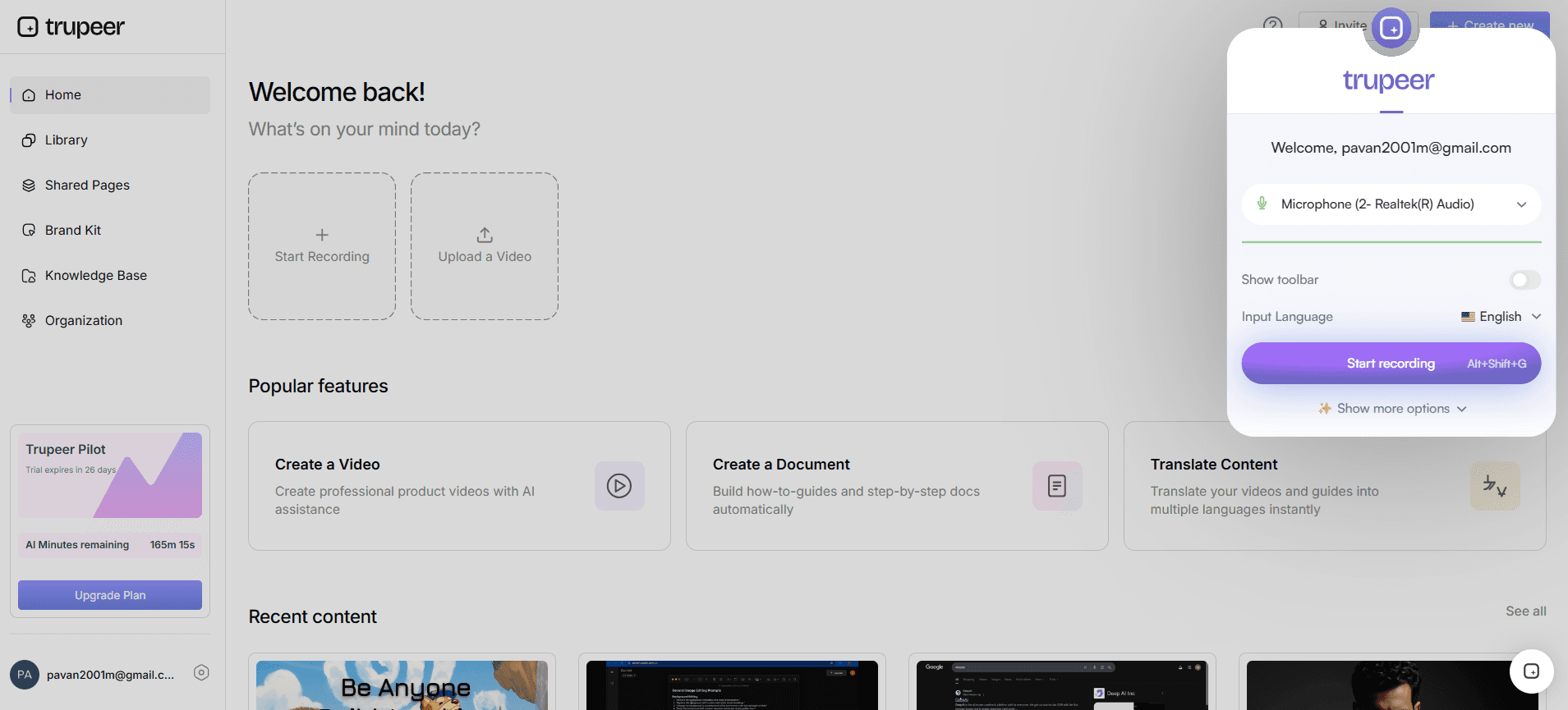
Trupeer erfasst Ihre Bildschirmaktionen über Browser, Apps oder Tools hinweg.
Der KI-Tutorial-Generator ergänzt anschließend automatisch:
Ein klarer Titel und Untertitel.
KI-geschriebene Beschreibungen der Schritte.
Kommentierte Highlights für jeden wichtigen Klick oder Scroll.
Optionales Voice-Narration.
Die Erfassung erfolgt im Browser. Keine Software-Installation. Kein Setup-Assistent. Wählen Sie den Bildschirm, wählen Sie die Audioquelle, drücken Sie auf „Aufzeichnen“. Gehen Sie durch, was als Tutorial dienen soll: die neue Funktion, die Sie gerade veröffentlichen, der Workflow, den der Kundensupport immer wieder erklärt, die Onboarding-Sequenz, in der sich neue Nutzer verlieren. Sprechen Sie, während Sie klicken, oder bleiben Sie still und lassen Sie die KI aus den visuellen Aktionen eine Vertonung generieren. Die KI arbeitet mit dem, was aufgezeichnet wurde. Die meisten Tutorials starten als One-Take-Aufzeichnungen, die zwischen zwei anderen Meetings erledigt werden.
2. Sofort annotieren und bearbeiten
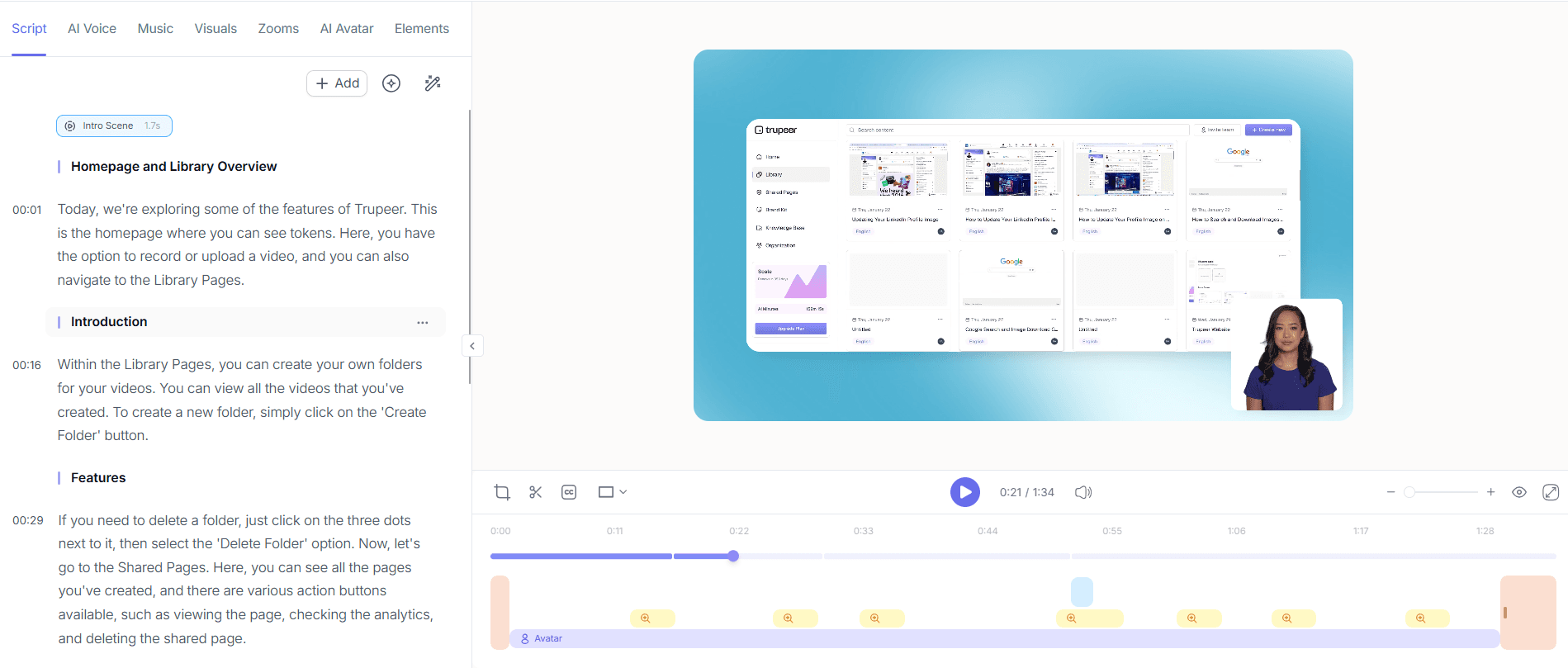
Nach der Erfassung annotiert Trupeer Ihr Tutorial-Video automatisch.
Sie können:
Text, Untertitel oder Voiceover mit KI bearbeiten.
Abschnitte oder Schritte zu einem einzigen Ablauf zusammenführen.
Tipps, Hinweise oder Anweisungen hinzufügen.
Screenshots in kurze GIFs umwandeln.
Was „automatisch annotieren“ in der Praxis bedeutet: Die KI erkennt, dass Sie in „Einstellungen“ geklickt haben, dann auf „Export“ und anschließend CSV ausgewählt haben. So erhält das Tutorial Schritte wie „Öffnen Sie die Einstellungen. Klicken Sie auf Export. Wählen Sie CSV.“ – jeweils mit Screenshots bei jedem Klick. Zoom-Effekte werden in genau diesen Momenten angewendet. Cursor-Highlights markieren die Buttons, die wirklich wichtig waren. Dafür ist keine einzige Timeline-Bearbeitung nötig. Wichtig: Wenn SIE das Tutorial bearbeiten MÖCHTEN, bietet der Editor die Möglichkeit, zu trimmen, die Reihenfolge zu ändern, das Voiceover auszutauschen oder eigene Callouts hinzuzufügen. Für die meisten Tutorials wird die automatisch generierte Version jedoch unverändert ausgeliefert. Die Bearbeitungsebene ist da, wenn Sie sie möchten. Nicht erforderlich, wenn nicht.
3. Tutorials mit Ihrem Branding anpassen
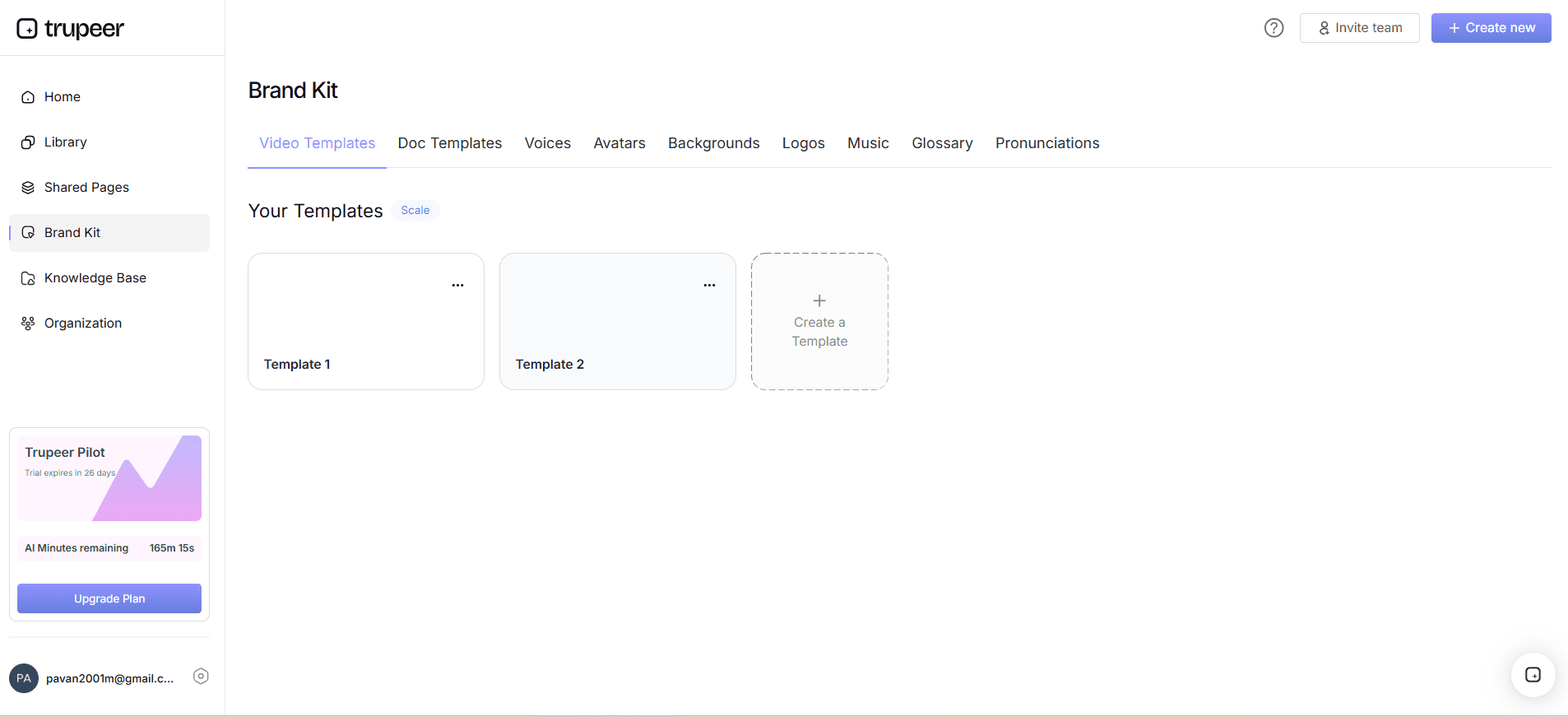
Verbessern Sie Ihre Tutorials mit Ihrer Markenidentität:
Logos und Brand-Farben hinzufügen.
Eigene Hintergründe oder Typografie anwenden.
Buttons oder Aktionen hervorheben.
Private Daten verwischen und Icons oder Formen zur Betonung hinzufügen.
Der Link zur Shared Page wird von den meisten Teams im Alltag genutzt. Eine einzige gebrandete URL hostet das Video und die schriftliche Schritt-für-Schritt-Anleitung gemeinsam. Sichtbarkeitseinstellungen (öffentlich, nur Organisation, ausgewählte Domains, nur per Einladung) steuern, wer was sieht. Für Tutorials, die in einer bestehenden Wiki- oder LMS-Umgebung leben, platziert der Embed-Code den Player in Notion, Confluence, SharePoint, GitBook oder in jeder anderen Plattform, die iframe-Embeds akzeptiert. Die MP4- und PDF-Downloads funktionieren für alles andere. Beide Formate sind echte Dateien: Sie funktionieren auch außerhalb von Trupeer, falls das Team die Inhalte irgendwann an anderer Stelle hosten möchte.
4. Überall teilen und exportieren

Sobald Ihr Tutorial bereit ist:
Einen sicheren, teilbaren Link generieren.
Direkt in Ihre Website oder Ihr LMS einbetten.
Als MP4, HTML oder PDF exportieren.
SEO-Optimierung für öffentliche Tutorials aktivieren.
Der Link zur Shared Page wird von den meisten Teams im Alltag genutzt. Eine einzige gebrandete URL hostet das Video und die schriftliche Schritt-für-Schritt-Anleitung gemeinsam. Sichtbarkeitseinstellungen (öffentlich, nur Organisation, ausgewählte Domains, nur per Einladung) steuern, wer was sieht. Für Tutorials, die in einer bestehenden Wiki- oder LMS-Umgebung leben, platziert der Embed-Code den Player in Notion, Confluence, SharePoint, GitBook oder in jeder anderen Plattform, die iframe-Embeds akzeptiert. Die MP4- und PDF-Downloads funktionieren für alles andere. Beide Formate sind echte Dateien: Sie funktionieren auch außerhalb von Trupeer, falls das Team die Inhalte irgendwann an anderer Stelle hosten möchte.
Wo der Tutorial Builder neben Scribe, Tango, Loom und Camtasia passt
Der Bereich für Tutorial-Erstellung lässt sich grob in ein paar Cluster einteilen. Scribe und Tango erfassen Klicks und erstellen automatisch Schritt-für-Schritt-schriftliche Tutorials. Sie sind schnell und leichtgewichtig. Der Haken: Sie erzeugen kein passendes Video. Wenn das Tutorial also sowohl ein Video als auch eine schriftliche Anleitung benötigt (was die meisten Teams wollen, weil einige Lernende zuschauen und andere nur überfliegen), deckt Scribe oder Tango jeweils nur die Hälfte der Arbeit ab. Trupeer und Guidde liegen näher beieinander: Beide erstellen aus einer einzigen Aufzeichnung Video plus schriftliche Anleitung. Die Unterschiede ergeben sich aus konkreten Feature-Entscheidungen, Brand-Kit-Behandlung, dem Umgang mit Übersetzungen und der Editor-Erfahrung – daher lohnt es sich, beide anhand desselben Workflows zu testen, bevor Sie sich festlegen.
Ein anderes Cluster: Loom und Vidyard. Das sind Screen Recorder, die überhaupt nicht automatisch bearbeiten. Was Sie also aufnehmen, ist das, was Sie ausliefern – inklusive „ums“ und „uhs“. Praktisch für schnelle interne Share-Videos, weniger geeignet für polierte Tutorials, die ins Help Center oder ins LMS kommen. Dann gibt es die „Heavy-Duty“-Tools: Camtasia, Adobe Captivate, Articulate Storyline. Diese liefern Tutorials mit hohem Produktionswert, wenn Sie die Bearbeitungsstunden investieren. Die Stunden sind real. Trupeer überspringt die Bearbeitungsphase, indem es sie automatisiert. So liefert auch ein Team ohne dedizierten Video-Editor polierte Tutorials aus. Ein Team mit dediziertem Video-Editor hat Camtasia weiterhin für das einmal im Jahr benötigte Homepage-Hero-Tutorial. Die meisten Teams, die Trupeer testen, nutzen es am Ende für die Menge an Arbeit und behalten Camtasia für die seltenen Projekte mit hohem Produktionswert.
Was ist tatsächlich kostenlos – und wo der bezahlte Tarif startet
Die ehrliche Aufschlüsselung. Der kostenlose Tarif von Trupeer deckt den Kern-Workflow für die Tutorial-Erstellung ab: eine Bildschirmdurchführung aufzeichnen, das KI-bearbeitete Video plus die schriftliche Anleitung generieren und über einen Link zur Shared Page teilen. Keine Kreditkarte zum Start. Kein 14-Tage-Trial-Timer, der herunterzählt. Die kostenlose Version ist kein Teaser; sie ist eine funktionierende Version des Produkts. Die Begrenzung im Free-Tarif betrifft die Aufzeichnungsdauer pro einzelnes Tutorial und die gesamten monatlichen KI-Verarbeitungsminuten – nicht die Anzahl der Seats, die das Team sperrt, wenn eine vierte Person hinzukommt.
Wo der bezahlte Tarif startet: Brand Kits (Logo, Farben, Intro- und Outro-Slides, die automatisch auf jedes Tutorial angewendet werden), individuelles Voice Cloning für eine konsistente Sprecherstimme in der gesamten Tutorial-Bibliothek, KI-Avatare aus dem vollständigen Katalog und über die HeyGen-Integration, Übersetzung in 65+ Sprachen – angewendet auf das Video-Voiceover und die schriftliche Anleitung im selben Auftrag, Team-Workspaces mit mehreren Seats und Admin-Kontrollen, längere Aufzeichnungsgrenzen pro Tutorial. Keines davon ist erforderlich, um Tutorials zu erstellen. Es wird relevant, wenn die Tutorial-Bibliothek über eine einzelne Person hinaus skaliert, die Inhalte produziert, oder wenn die Tutorials für globale Kunden in mehreren Sprachen ausgeliefert werden müssen. Die meisten kleinen Teams bleiben dauerhaft im kostenlosen Tarif. Der bezahlte Tarif ist da, wenn sich die Skalierung in der Rechnung bemerkbar macht.
Das fragen auch Leute nach
Kostenloser Screenshot-Generator
Kostenloser SOP-Generator
KI-generierte Dokumente
KI-Videoübersetzer
Kostenloser Online-Kurs-Creator
Vorteile der Verwendung von Trupeer’s Tutorial-Builder
KI-gestützte Schritterkennung
Extrahiert automatisch wichtige Aktionen aus Ihrem Video und organisiert sie in strukturierte Schritte für bessere Lernergebnisse.
Fesselnde Visuals & Voiceovers
Füge realistische Sprachaufnahmen und interaktive visuelle Elemente hinzu, um jeden Schritt klar zu erklären und Lernenden zu helfen, konzentriert und engagiert zu bleiben.
Vollständig anpassbare Tutorials
Bearbeiten Sie die Inhalte, visuellen Elemente und Sprachaufnahmen des Tutorials, damit sie den Bedürfnissen Ihrer Zielgruppe, dem Ton Ihrer Marke und dem Lernkontext entsprechen.
Wie man interaktive Tutorials mit Trupeer erstellt
Schritt 1
Laden Sie Ihr Video hoch
Schritt 2
Generieren & Anpassen
Schritt 3
Herunterladen & Teilen
Häufig gestellte Fragen
1. Was ist der Tutorial Builder von Trupeer?
Trupeer’s Tutorial Builder ist ein KI-Tutorial-Ersteller, der Ihnen hilft, professionelle schrittweise Video-Tutorials zu erstellen. Er zeichnet Ihren Ablauf auf, fügt KI-Narration hinzu und formatiert alles zu einem zusammenhängenden, leicht nachvollziehbaren Leitfaden – perfekt für Onboarding, Schulungen oder Produktweiterbildung.
2. Kann ich mit Trupeer kostenlos Tutorials erstellen?
Ja! Trupeer bietet eine kostenlose Version des Tutorial-Builders an, mit der du kurze Tutorials aufnehmen, KI-Anmerkungen hinzufügen und sie sofort teilen kannst. Für erweiterte Funktionen wie längere Aufnahmezeiten, Branding oder KI-Voiceovers kannst du auf Trupeer Pro upgraden.
3. Wie funktioniert die KI im Tutorial Builder von Trupeer?
Trupeers KI-Tutorial-Generator analysiert Ihre Bildschirmaktivitäten, identifiziert wichtige Aktionen und erstellt automatisch Untertitel, Hervorhebungen und Sprechertext. Er spart Stunden an Bearbeitungszeit und stellt sicher, dass Ihr Tutorial logisch vom Anfang bis zum Ende verläuft.
4. Kann ich Trupeer verwenden, um SaaS- oder Produkttutorials zu erstellen?
Absolut. Trupeer ist ideal für SaaS-Teams, Lehrkräfte und Product Marketer. Der Video-Tutorial-Generator unterstützt Web-Apps, Desktop-Tools und Produkt-Workflows und erleichtert es, Onboarding- oder Feature-Erklärvideos in wenigen Minuten zu erstellen.
5. Wie kann ich mit Trupeer erstellte Tutorials teilen oder veröffentlichen?
Sie können Tutorials direkt über einen Link teilen, sie in Websites oder Help-Center einbetten oder in mehreren Formaten (MP4, PDF, HTML) exportieren. Trupeer bietet außerdem SEO-optimiertes Publishing, sodass Ihre Tutorials online gefunden werden und für mehr Engagement sorgen.
Weitere Tools



