4,8/5
KI-Produktdokumentations-Tool: Erstellen Sie Produktanleitungen aus Bildschirmaufnahmen
Nehmen Sie eine Produktfunktion auf und erstellen Sie daraus die Dokumentation. Schritt-für-Schritt-Anleitungen mit Screenshots – bereit zum Bearbeiten und Veröffentlichen.
Trupeer kostenlos testen

Ein KI-Tool für Produktdokumentation, das eine aufgezeichnete Produktfunktion in eine Dokumentation verwandelt, die Ihre Kunden und Ihr Team wirklich nutzen können. Trupeer erfasst den Workflow, erstellt den Leitfaden mit einem Screenshot für jeden Schritt und lässt ihn bearbeitbar, damit Sie ihn veröffentlichen können. Wenn sich das Produkt ändert, zeichnen Sie den betroffenen Workflow erneut auf und aktualisieren Sie die Dokumentation.
Was ist ein KI-Tool für Produktdokumentation?
Software, die Produktteams dabei hilft, Dokumentation zu erstellen und aktuell zu halten, die erklärt, wie ein Produkt funktioniert und wie Nutzer darin Aufgaben erledigen. Feature-Guides, User-Guides, Help-Center-Artikel, interne Produkttrainings.
Das ist kein Tool für Anforderungen. Produktdokumentation beschreibt ein Produkt, das bereits existiert; ein PRD beschreibt eines, das noch nicht existiert. Wenn Sie Spezifikationen schreiben, bevor gebaut wird, ist das die falsche Kategorie.
Der KI-Teil ist entscheidend, weil die Alternative darin besteht, eine Funktion nach der Veröffentlichung aus dem Gedächtnis zu rekonstruieren – genau dann fällt die Dokumentation hinter das Produkt zurück.
Was kann ein KI-Tool für Produktdokumentation erstellen?
Dokumentationstyp | Was Sie aus einer Aufzeichnung erhalten |
|---|---|
Feature-Guides | Ein Feature-Walkthrough, der in eine Schritt-für-Schritt-Dokumentation mit Screenshots umgewandelt wird |
User-Guides | Wie ein Kunde eine bestimmte Aufgabe erledigt – in der Reihenfolge, in der er sie ausführt |
Help-Center-Artikel | Visuelle Support-Inhalte, die aus dem Workflow generiert und veröffentlicht oder geteilt werden |
Produkttraining | Eine Feature-Demonstration, die als internes Enablement-Material wiederverwendet wird |
Interne Produkt-Dokumentation | Wie Ihre eigenen Teams Admin-Screens und interne Tools nutzen |
So funktioniert das KI-Tool für Produktdokumentation
Schritt 1: Zeichnen Sie eine Produktfunktion oder einen Workflow auf
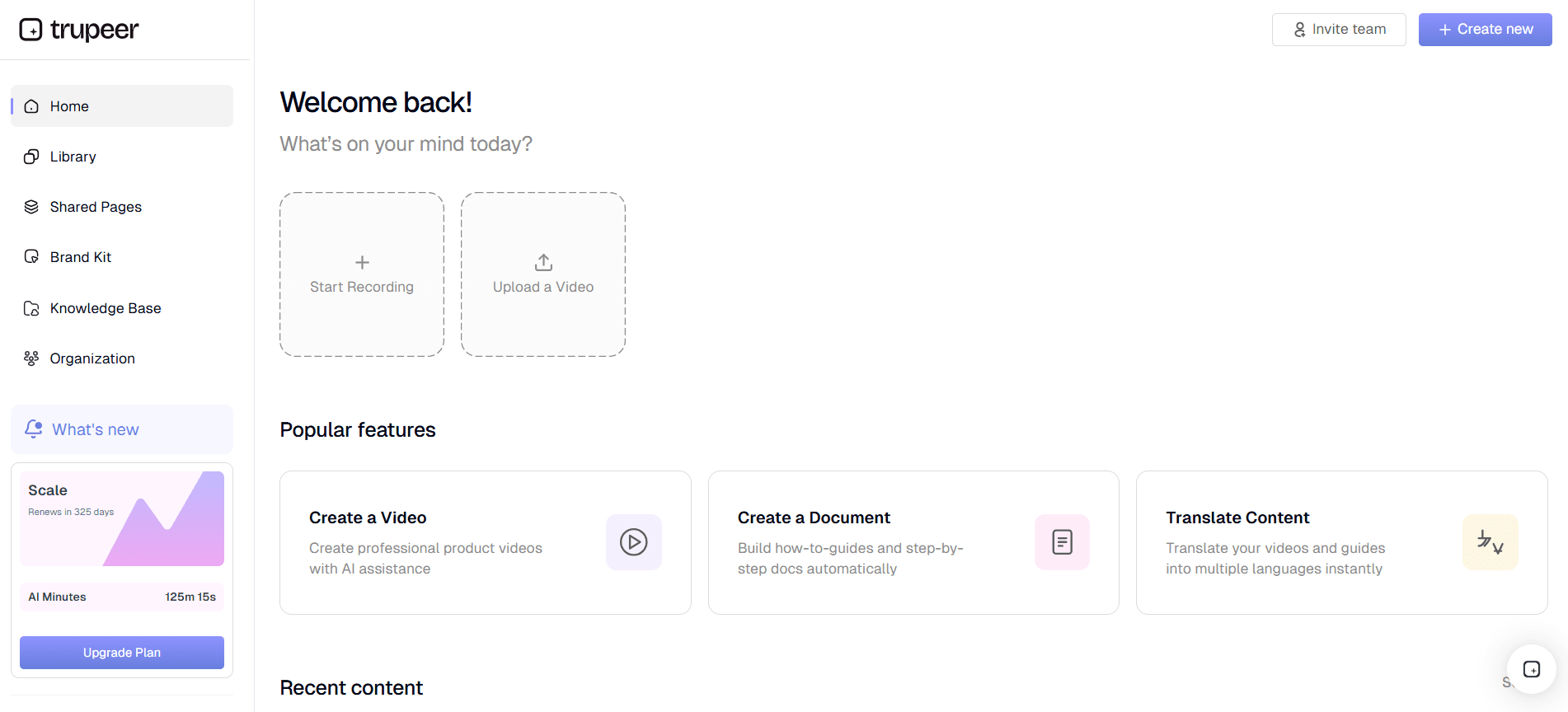
Erfassen Sie die Funktion in Ihrem Browser, während Sie sie nutzen, oder laden Sie eine Aufzeichnung hoch, die Sie bereits haben. Eine Aufzeichnung während Entwicklung oder Tests funktioniert besonders gut, weil der Build frisch ist und die Dokumentation mit dem Release ausgeliefert werden kann – statt erst danach.
Schritt 2: Generieren Sie den Produktleitfaden
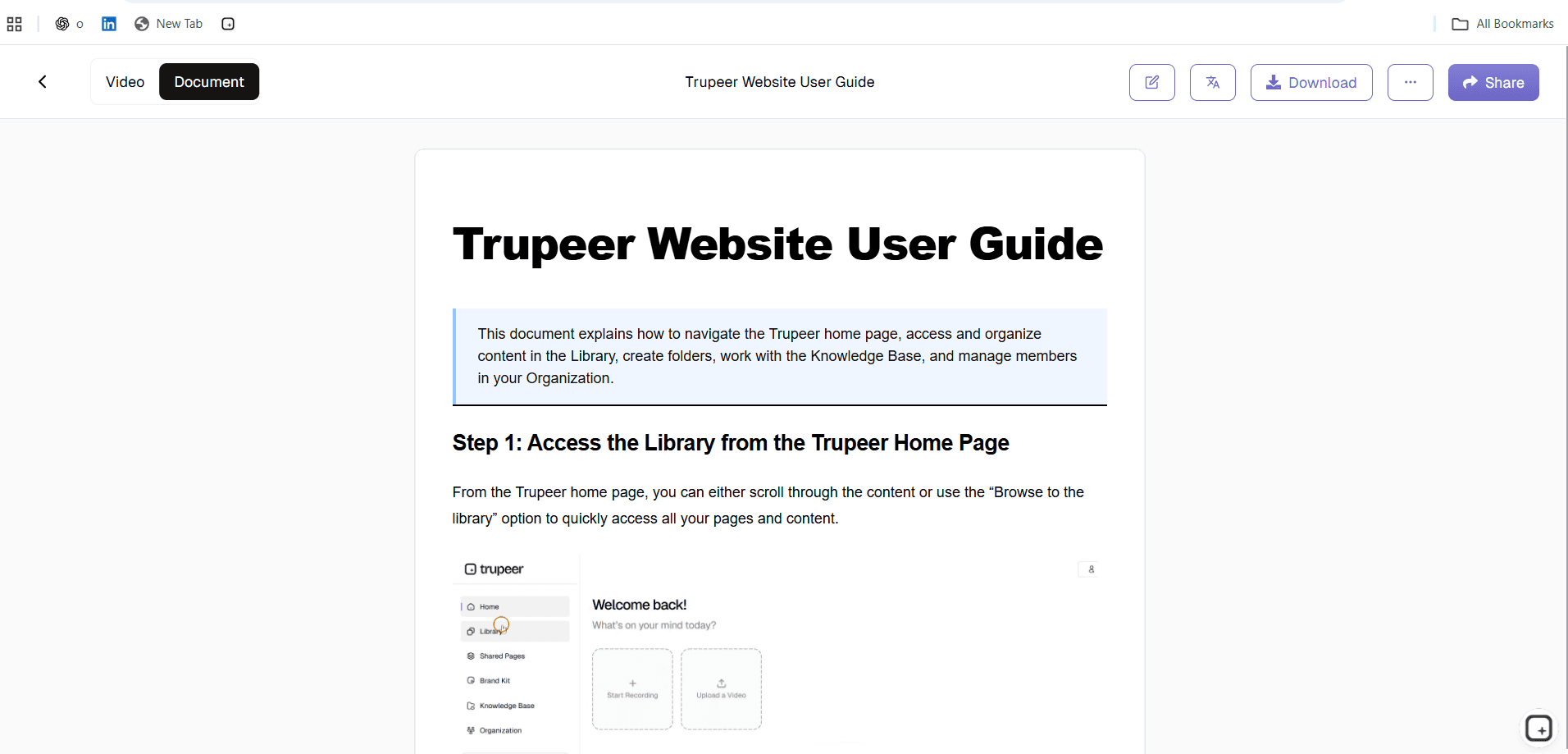
Trupeer erkennt die Schritte in der Aufzeichnung und erstellt eine Dokumentation mit einem Screenshot für jeden Schritt – zusätzlich zu einer Video-Version aus derselben Aufnahme.
Schritt 3: Prüfen, branden und veröffentlichen
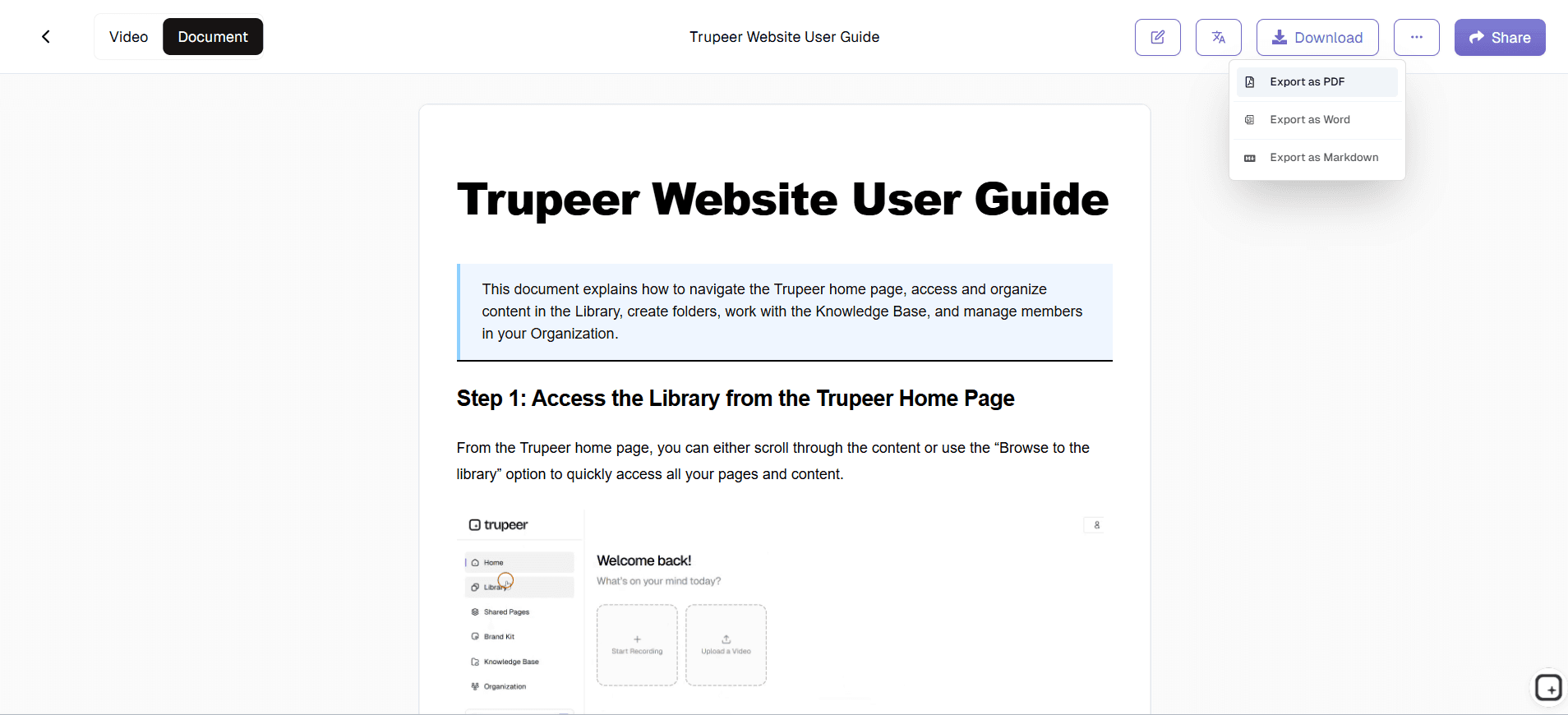
Bearbeiten Sie den Text, ändern Sie das Layout, fügen Sie Bilder ein oder ersetzen Sie sie, wenden Sie „Suchen und Ersetzen“ im gesamten Dokument an und teilen Sie es anschließend oder exportieren Sie es nach PDF oder Word. Ergänzen Sie die Preisregeln, Limits und Edge Cases, die die Aufzeichnung vorher nicht zeigen konnte, bevor es rausgeht.
Warum ein KI-Tool für Produktdokumentation nutzen?
Denn der Produktionsaufwand ist der Teil, der sich wiederholt. Eine einzige Erfassung des Produkts liefert Ihnen:
Schriftliche Schritte, die aus den ausgeführten Aktionen generiert werden – nicht aus dem Nachhinein-Erinnern
Für jeden Schritt einen Screenshot – statt ihn einzeln aufzunehmen und danach zuzuschneiden
Eine Video-Version aus derselben Quelle – statt einer separaten Aufnahmesession
Eine bearbeitbare Entwurfsversion, sodass das Review das Schreiben durch die menschliche Aufgabe ersetzt
Übersetzte Versionen aus einer einzigen Quelle, wenn die Märkte sie benötigen
Ein Weg zur Aktualisierung: Zeichnen Sie den geänderten Workflow erneut auf, statt die Seite neu zu schreiben
Was Sie mit Trupeer tun können
Erstellen Sie Feature-Guides aus Produkt-Walkthroughs:
Zeichnen Sie die Funktion auf, während sie genutzt wird – und der Walkthrough wird zu einem Schritt-für-Schritt-Guide.Generieren Sie Schritt-für-Schritt-Screenshots:
Für jeden Schritt wird aus der Aufzeichnung ein Screenshot erfasst – statt ihn danach einzeln aufzunehmen und zuzuschneiden.Verwandeln Sie dieselbe Aufzeichnung in ein Walkthrough-Video:
Das Video entsteht aus der Aufnahme, die Sie bereits gemacht haben – es beschreibt also denselben Workflow wie der geschriebene Leitfaden.Bearbeiten und passen Sie die generierte Dokumentation an:
Ändern Sie Text und Formatierung, fügen Sie Bilder ein oder ersetzen Sie sie, und nutzen Sie „Suchen und Ersetzen“ im gesamten Dokument, bevor es veröffentlicht wird.Übersetzen Sie für verschiedene Märkte:
Veröffentlichen Sie dieselbe Dokumentation in anderen Sprachen aus einer einzigen Quelle – statt pro Markt ein Dokument zu pflegen.Exportieren oder teilen Sie den fertigen Leitfaden:
Teilen Sie ihn direkt oder exportieren Sie ihn nach PDF oder Word, wenn eine Datei benötigt wird.
Vorher und nachher: Eine neue Funktion dokumentieren
Vorher: Ein Product Manager zeichnet einen siebenminütigen Walkthrough einer neuen Analytics-Funktion auf.
Nachher: Ein Schritt-für-Schritt geschriebener Leitfaden, ein Screenshot für jede Aktion, ein Video-Walkthrough aus derselben Aufnahme, ein bearbeitbarer Entwurf, den das Team prüft, übersetzte Versionen, wenn die Märkte sie benötigen, und ein Output, der geteilt oder exportiert werden kann.
Der Leitfaden wird nicht als separate Aufgabe geschrieben, und das Trainingsvideo wird nicht zweimal aufgezeichnet. Wenn sich der Analytics-Screen ändert, zeichnet das Team den betroffenen Abschnitt erneut auf.
Was in einem Produktleitfaden enthalten sein sollte
Die Aufzeichnung liefert Ihnen die Schritte. Das sind die Teile, die sie nicht liefern kann – und genau das unterscheidet einen nutzbaren Produktleitfaden von einem Transkript, in dem jemand nur klickt.
Für wen das gedacht ist und was vorausgesetzt wird:
der Plan, die Rolle oder die Berechtigung, die vor Schritt eins nötig istWofür die Funktion gedacht ist:
die Aufgabe, die sie erfüllt – in den Begriffen des Lesers, nicht in den Begriffen des Feature-NamensDie Grenzen:
Dateigrößen, Zeilenanzahlen, Rate Limits und Plan-Einschränkungen – unsichtbar, bis jemand darauf stößtWas nach der Aktion passiert:
ob die Änderung sofort erfolgt, in eine Warteschlange kommt oder darauf wartet, dass jemand anderes sie genehmigtDer häufige Fehler:
die Fehlermeldung, auf die die meisten Leser stoßen werden, was sie verursacht und was zu tun istWohin es als Nächstes geht:
die zugehörige Aufgabe, die die meisten Menschen direkt danach erledigen
Wo Produktteams das einsetzen
Neue Produktfunktionen dokumentieren: damit der Guide mit dem Release ausgeliefert wird – statt ihm hinterherzuhinken
Feature-Guides für Kunden erstellen: derselbe Workflow, aber für Nutzer geschrieben – nicht für das Team
Produkt-Walkthroughs in Help-Center-Artikel umwandeln: Support-Inhalte, die direkt aus der Funktion selbst erzeugt werden
Interne Produkttrainings erstellen: Enablement für Support und Sales vor dem Launch
Dokumentation nach Produktänderungen aktualisieren: erfassen Sie den geänderten Teil erneut – statt die Seite neu zu schreiben
Warum Produktdokumentation hinterherhinkt
Zwei strukturelle Gründe – und sie verstärken sich gegenseitig.
Sie altert mit jedem Release: ein Redesign macht Formulierungen und jeden Screenshot auf einmal ungültig
Sie konkurriert mit dem Ausliefern: Die finale Produktdokumentation muss in der Regel warten, bis die Funktion funktioniert – und das ist dieselbe Woche, in der alle damit beschäftigt sind, sie zu launchen
Eine Aufzeichnung während der Tests statt nach dem Launch verlagert die Arbeit nach vorne – in einen Moment, in dem jemand die Funktion bereits bewusst durchklickt. Die Aufnahme aus einem QA-Durchlauf reicht oft aus, um die erste Entwurfsversion zu erzeugen. So wird die Dokumentationsaufgabe zum Launch eher zum Prüfen eines Entwurfs als zum Schreiben von null.
Ein einzelner Produkt-Workflow kann außerdem zu unterschiedlicher Dokumentation für Kunden, Support, Sales oder interne Teams werden – das macht es überflüssig, denselben Walkthrough für jedes Publikum neu zu erstellen.
Manuelle vs. KI-gestützte Produktdokumentation
Manuell | KI-gestützt |
|---|---|
Jeden Schritt aus dem Gedächtnis schreiben | Schritte aus der Aufzeichnung generieren |
Screenshots separat erfassen | Screenshots aus dem Workflow erfassen |
Das Video als zweite Aufgabe aufnehmen | Video aus derselben Quelle erstellen |
Die Seite nach einer Änderung neu schreiben | Den betroffenen Workflow erneut aufzeichnen und aktualisieren |
Der Großteil der Zeit geht in die Produktion | Der Großteil der Zeit geht ins Review |
Produktdokumentation vs. andere Dokumentation
Tool / Seite | Hauptaufgabe |
|---|---|
KI-Tool für Produktdokumentation | Produktfunktionen und nutzerorientierte Workflows dokumentieren |
Software-Workflows breiter dokumentieren | |
Dokumentationsproduktion und -pflege automatisieren | |
Eine bestehende Bibliothek organisieren, steuern und pflegen | |
Eine Quelle in mehrere Ausgabeformate umwandeln |
Was das nicht macht
Es schreibt keine Anforderungen oder Spezifikationen, entscheidet nicht, was dokumentiert werden soll, und liefert nichts, was nicht in der Aufzeichnung sichtbar war. Preisregeln, Plan-Limits, Genehmigungsbedingungen und die Begründung hinter einer Designentscheidung müssen von einer Person ergänzt werden, die sie kennt.
Wenn Sie einen generierten Entwurf prüfen möchten, bevor er veröffentlicht wird, sehen Sie AI documentation accuracy. Wenn Ihre Dokumentation interne Tools und Admin-Screens genauso abdeckt wie kundenorientierte Funktionen, the AI software documentation generator passt besser.
Machen Sie Ihren nächsten Produkt-Walkthrough zu einer Dokumentation
Zeichnen Sie eine Funktion einmal auf und erstellen Sie einen wiederverwendbaren Produktleitfaden mit Screenshots und Video. Testen Sie Trupeer kostenlos.
Was Sie erstellen können
Funktionsleitfäden mit Screenshots
Schritt-für-Schritt-Produktdokumentation mit einem Screenshot für jede Aktion, erstellt aus dem aufgezeichneten Workflow.
Bearbeitbare Ausgabe
Ändern Sie Text und Formatierung, fügen Sie Bilder ein oder ersetzen Sie sie, und nutzen Sie die Funktion „Suchen und Ersetzen“ im gesamten Dokument, bevor Sie es veröffentlichen.
Teilen oder exportieren
Teilen Sie den fertigen Leitfaden oder exportieren Sie ihn als PDF oder Word, wenn eine Datei erforderlich ist.
So erstellen Sie Produktdokumentation
Schritt 1
Nehmen Sie die Produktfunktion oder den Workflow in Ihrem Browser auf oder laden Sie eine Aufnahme hoch, die Sie bereits haben.
Schritt 2
Trupeer erkennt die Schritte und erstellt den Produktleitfaden mit einem Screenshot für jeden Schritt – plus ein Video aus derselben Aufnahme.
Schritt 3
Bearbeiten Sie Text und Bilder und teilen Sie den Leitfaden oder exportieren Sie ihn als PDF oder Word.
Häufig gestellte Fragen
Was ist ein KI-Tool für Produktdokumentation?
Software, die Produktteams dabei hilft, Dokumentation zu erstellen und zu pflegen, die erklärt, wie ein Produkt funktioniert und wie Nutzer darin Aufgaben erledigen: Funktionsleitfäden, Benutzerhandbücher, Artikel für das Help Center und interne Produktschulungen.
Wie funktionieren KI-Tools für Produktdokumentation?
Sie zeichnen die Funktion oder den Workflow auf, und das Tool erkennt die Schritte, erstellt für jeden Schritt einen Screenshot und entwirft den Anleitungstext. Anschließend prüfen Sie den Entwurf, ergänzen, was auf dem Bildschirm nicht sichtbar war, und veröffentlichen.
Kann ich Produktdokumentation aus einer Bildschirmaufnahme erstellen?
Ja. Die Aufnahme liefert sowohl die Schritte als auch die Screenshots, sodass die Dokumentation das Produkt so beschreibt, wie es sich verhält – statt so, wie sich jemand daran erinnert.
Welche Arten von Produktdokumentation kann Trupeer erstellen?
Funktionsleitfäden, benutzerorientierte Handbücher für Kunden, Artikel für das Help Center, Material für interne Produktschulungen sowie Dokumentation für interne Admin-Bildschirme und Tools.
Kann ich KI-generierte Produktdokumentation bearbeiten?
Ja. Sie können Text und Formatierung ändern, Bilder einfügen oder ersetzen und die Funktion „Suchen und Ersetzen“ im gesamten Dokument verwenden. Preisregeln, Planlimits und Sonderfälle müssen Sie von Hand ergänzen, weil eine Aufnahme sie nicht zeigen kann.
Weitere Tools



