

Trupeer Blog
Zusammenfassen
Sperrige Produkt-Video-Tutorials können selbst das beste Tool kompliziert wirken lassen. Aber das richtige? Es kann Anmeldungen steigern, Support-Tickets reduzieren und Nutzern helfen, den Mehrwert schneller zu erkennen.
Die Herausforderung besteht darin, zu wissen, wie „gut“ aussieht.
In diesem Blogbeitrag haben wir 30 starke Beispiele zusammengestellt, die unterschiedliche Anwendungsfälle, Zielgruppen und Stile abdecken. Außerdem zeigen wir dir, wie Tools wie Trupeer dir dabei helfen können, diese mit null Bearbeitungserfahrung nachzubauen.
Warum Produkt-Walkthrough-Videos funktionieren
So erklären sich diese Videos, die mittlerweile in den Bereichen Produkt, Support, Marketing und Education zum Standard geworden sind:
1. Zeigt die echte Erfahrung: Nutzer sehen, wie das Produkt funktioniert; keine Mockups oder vagen Versprechen
2. Reduziert Support-Tickets: Klare Walkthroughs beantworten häufige Fragen, bevor Nutzer überhaupt daran denken, sie zu stellen
3. Macht das Onboarding reibungsloser: Neue Nutzer können im eigenen Tempo folgen und sofort Mehrwert erhalten, ohne sich durch andere training material wühlen zu müssen
4. Schafft Vertrauen und Sicherheit: Wenn Nutzer wissen, was sie erwartet, bleiben sie eher dran und erkunden weiter
5. Trainiert im großen Maßstab: Ein gut gemachtes Video kann Stunden von Live sales demos oder wiederholten internen Sessions ersetzen
6. Hält die Botschaft konsistent: Alle bekommen dieselbe klare Erklärung – auch Interessenten und zahlende Nutzer
7. Fördert die Feature-Akzeptanz: Kurze, gezielte Walkthroughs helfen Nutzern, das auszuprobieren, was du veröffentlicht hast – statt nur davon zu hören
30 Produkt-Walkthrough-Video-Beispiele, die dich inspirieren
Diese Produkt-Walkthrough-Video-Beispiele zeigen unterschiedliche Ansätze für Screen Recordings, Voiceovers und Nutzerführung. Lass uns verschiedene Stile und Techniken erkunden, die zu ihrem Erfolg beitragen. 📈
Walkthroughs mit Fokus auf Screen Recording
1. Trupeer
Dieser Walkthrough sticht heraus, weil Trupeer Trupeer verwendet hat, um ihn zu erstellen. Du siehst, wie sie eine kurze Screen-Demo mit ihrer Chrome-Erweiterung aufnehmen – und dann passiert die Magie: Ihre KI ergänzt das Voiceover, fügt Annotationen hinzu und baut die Schritt-für-Schritt user guide auf.
Es ist eine Sache, zu erklären, wie dein Produkt funktioniert. Eine andere, es das Video über sich selbst bauen zu lassen.
Was es richtig macht:
Nutzt das eigene Produkt, um die product demo zu erstellen – der ultimative Proof of Concept
Zeigt zuerst die rohe Screen-Aufnahme und dann die KI-Transformation, die live passiert
Zoomt auf die Echtzeit-Verarbeitung durch KI statt auf vorgefertigte Beispiele
Erstellt eine rekursive Schleife der Produktdemonstration, die man nicht faken kann
2. Basecamp
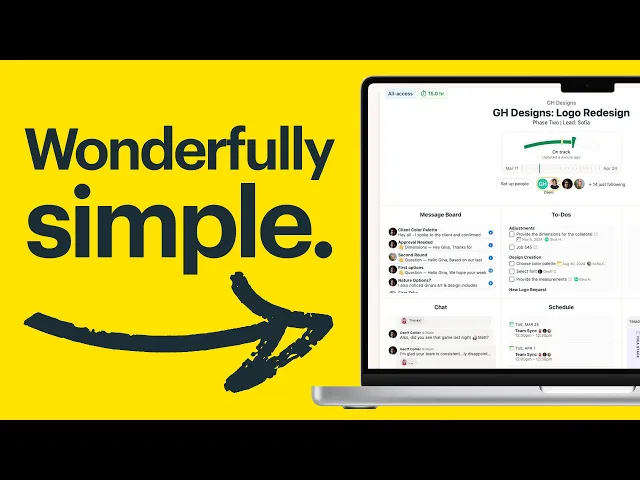
Wie funktioniert Basecamp? Basecamp zeigt echte Teams, die mehrere Projekte jonglieren, ohne den Verstand zu verlieren. Du siehst echte Aufgaben-Zuweisungen, Deadline-Management und Team-Kommunikation, die ganz natürlich ablaufen. Was es richtig macht:
Verwendet echte Projektszenarien statt fiktiver Demo-Daten
Zeigt, wie Teammitglieder über die Arbeit kommunizieren
Modelliert echten Zeitdruck und wie Teams damit umgehen
3. Airtable
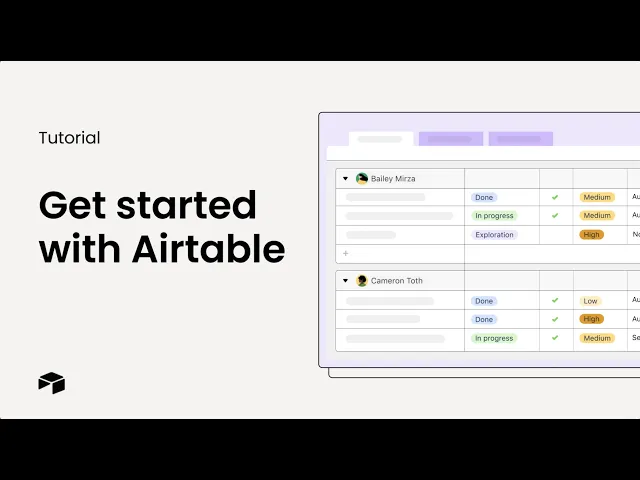
Airtable verwandelt deine chaotische Tabelle in eine strukturierte Datenbank. Das Tutorial führt durch das Importieren echter Daten und das Erstellen von Beziehungen zwischen verschiedenen Informationen.
Was es richtig macht:
Verfolgt die Transformation von Chaos zu Struktur
Zeigt, wie Beziehungen mit praktischen Beispielen funktionieren
Macht Datenbank-Konzepte auch für nicht-technische Nutzer zugänglich
4. Webflow
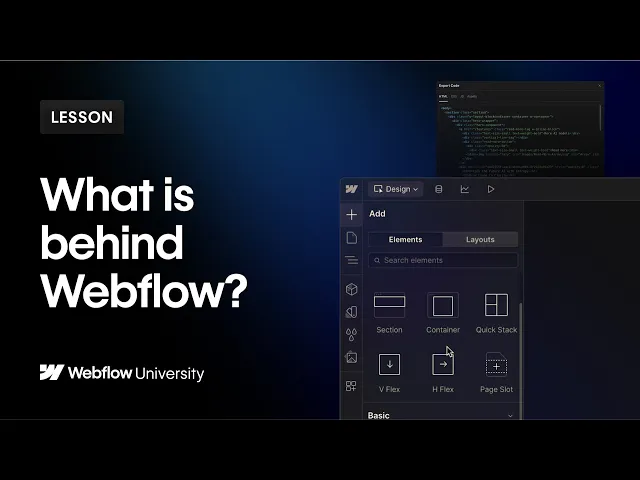
Webflow zeigt, wie Designer responsive Websites bauen – ohne zu programmieren. Du siehst, wie eine Landingpage durch visuelle Design-Tools zum Leben erweckt wird, und du siehst responsive Breakpoints in Aktion.
Was es richtig macht:
Testet Prinzipien für responsives Design durch visuelle Manipulation
Enthüllt professionelle Design-Techniken und Abkürzungen
Fokussiert sich auf Conversion-Optimierung statt nur auf Ästhetik. Es ist dieselbe Idee hinter dem app walkthrough software capture the process once and reuse it instead of redoing the work.
Trupeer Insight: Walkthroughs werden schnell verwirrend, wenn Menschen nicht wissen, worauf sie achten sollen. Trupeer zoomt automatisch auf das, worauf du klickst – etwa Buttons oder Popups –, damit dein Video fokussiert bleibt, ohne dass du extra etwas tun musst. Es hält alles klar, flüssig und deutlich leichter nachzuvollziehen.
5. Jira
Jira vereinfacht das Projektmanagement für Software-Teams. Was es richtig macht:
Setzt echte Entwicklungsszenarien und tatsächliche Probleme um
Simuliert Team-Zusammenarbeit über Ticket-Zuweisungen
Fokussiert auf das Ausliefern von Software statt auf das Verwalten von Prozessen
6. Bubble
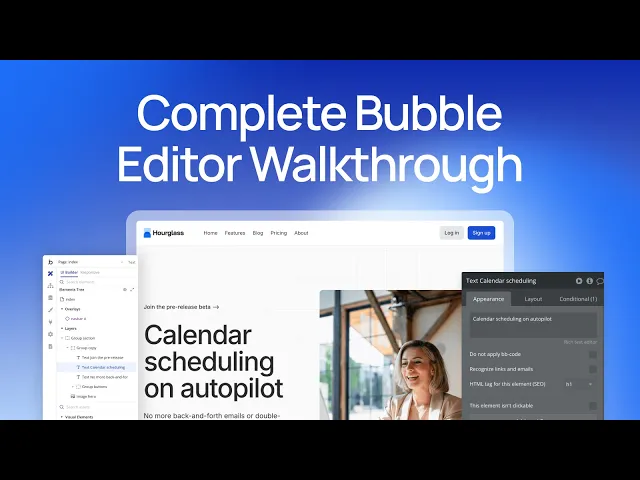
Bubble beweist, dass jeder funktionale Anwendungen ohne Programmierkenntnisse bauen kann. Das Tutorial erstellt eine funktionierende App von Grund auf – mithilfe visueller Programmierkonzepte.
Was es richtig macht:
Rückt die App-Logik durch visuelle Workflows in den Mittelpunkt
Erstellt während des Tutorials eine wirklich nützliche Anwendung
7. Notion

Notion macht aus deinen verstreuten Notizen einen strukturierten Arbeitsbereich. Das Tutorial startet einfach und zeigt, wie Seiten, Datenbanken und Vorlagen miteinander verbunden sind.
Was es richtig macht:
Zielt auf vertraute Organisationskonzepte, die jeder versteht
Erkundet die Anpassung von Vorlagen für persönliche Workflows
Geht auf das Problem der leeren Seite ein, mit dem neue Nutzer konfrontiert sind
8. Slack
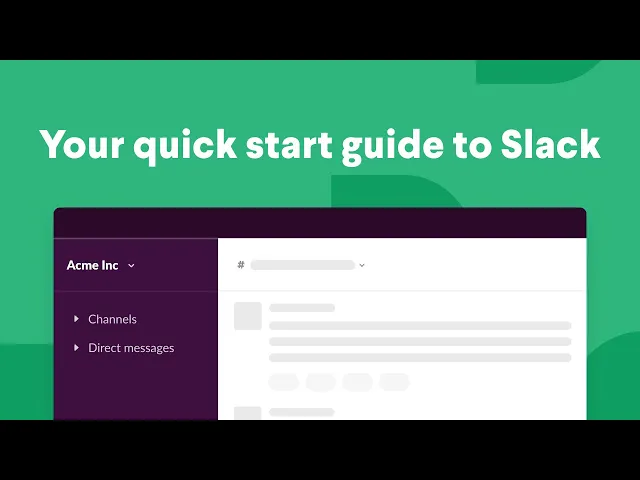
So nutzt du Slack | Dein schneller Einstieg | Slack 101. Der Leitfaden von Slack zeigt das Erstellen von Channels, das Management von Benachrichtigungen und die Organisation von Threads für eine produktive Team-Kommunikation.
Was es richtig macht:
Löst akute Probleme rund um die Team-Kommunikation
Veranschaulicht realistische Arbeitsszenarien und typische Situationen
9. Workable

Der Walkthrough von Workable hält alles einfach und fokussiert. Er zeigt, wie die Plattform HR-Teams dabei unterstützt, Recruiting, Onboarding und Mitarbeiterdaten an einem Ort zu verwalten. Der Ton ist klar, und die Visuals entsprechen dem, was ein echter Nutzer sehen würde.
Was es richtig macht:
Hebt wichtige Aktionen hervor – etwa Kandidaten durch Stufen zu bewegen und Onboarding-Aufgaben einzurichten
Verfolgt echte Interaktionen in Echtzeit, ohne zu hetzen oder wichtige Klicks zu überspringen
Schließt mit einem vollständigen Blick auf das Mitarbeiterprofil ab, sobald alles eingerichtet ist
Fact Alert: Die meisten Menschen schauen sich Walkthroughs nicht von Anfang bis Ende an. Sie spulen vor, springen vor oder schauen sich wichtige Momente erneut an – deshalb helfen klare Visuals und Zeitstempel enorm.
10. Figma
Figma bringt statische Designs mit interaktiven Prototypen zum Leben, die sich wie echte Anwendungen anfühlen. Das Tutorial zeigt das Erstellen von Übergängen, das Mapping von User Flows und Techniken für die Präsentation vor Stakeholdern.
Was es richtig macht:
Vermittelt den magischen Moment, wenn Designs interaktiv werden
Stellt User Testing über Prototyp-Freigaben vor
Enthüllt professionelle Prototyping-Workflows und Abkürzungen
11. Canva

Dieses Video führt durch das Erstellen einer Präsentation mit einer einfachen Eingabeaufforderung und zeigt dann das Tool in Aktion – einen Stil auswählen, Folien bearbeiten und das finale Deck polieren.
Was es richtig macht:
Fokussiert auf eine klare Aufgabe: eine Präsentation mit Magic Design erstellen
Taktet das Video so, dass jede Aktion leicht zu verfolgen ist, ohne dass man pausieren muss
Schließt mit einer Vorschau des gesamten Decks ab, um das fertige Ergebnis im Kontext zu zeigen
How-to-Tutorials
12. Mailchimp
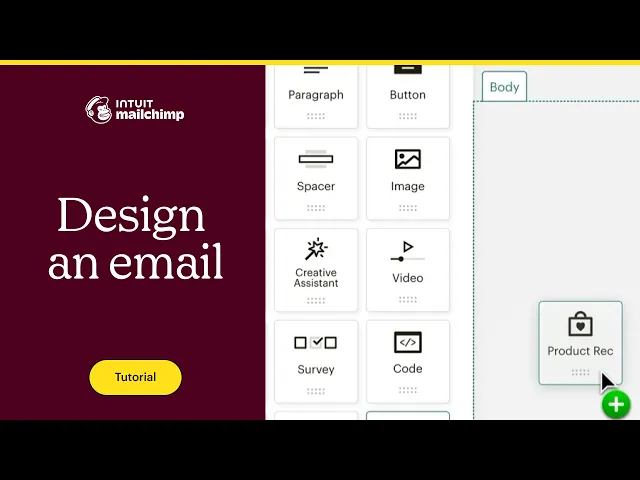
Mailchimp macht aus E-Mails, die nach Amateur aussehen, professionelle Kampagnen. Das Produkt-Walkthrough-Video-Beispiel behandelt die Auswahl von Vorlagen, die Integration der Marke und die Optimierung für Mobilgeräte.
Was es richtig macht:
Setzt auf konsistente Markenführung über E-Mail-Kampagnen hinweg
Fokussiert auf die Interaktion mit Abonnenten statt auf technische Features
13. Grammarly
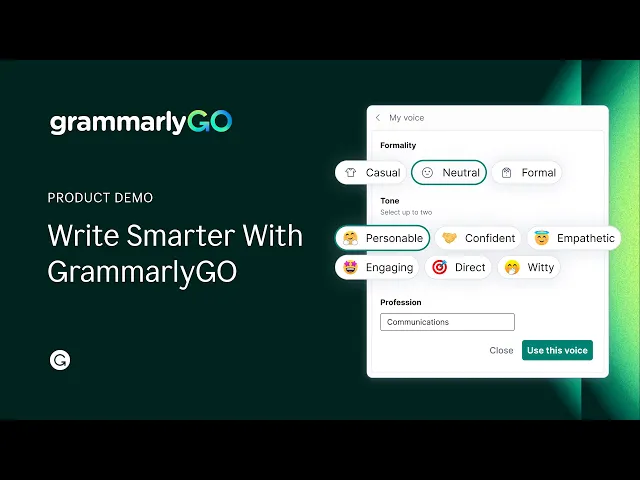
Grammarly führt KI-Schreibassistenz ein, die die menschliche Kreativität verbessert. Der Walkthrough zeigt Prompt Engineering und Techniken zur Verfeinerung von Inhalten.
Was es richtig macht:
Zeigt KI-Zusammenarbeit statt Austausch
Betont das Bearbeiten und Verfeinern der generierten Inhalte
14. Trello
Trello verbindet Projektboards mit Kalender-Systemen, um Deadlines automatisch nachzuverfolgen. Das Tutorial zeigt ein Automations-Setup, das das manuelle Verwalten von Daten überflüssig macht.
Was es richtig macht:
Löst das ständige Problem des Deadline-Trackings
Erklärt Automations-Regeln anhand praktischer Beispiele
15. Calendly
Das Produkt-Walkthrough-Beispiel von Calendly deckt verschiedene Meeting-Typen, Pufferzeiten und professionelle Anpassungsoptionen ab.
Was es richtig macht:
Geht auf die universelle Frustration beim Terminieren ein
Hebt Vorbereitungszeit und Puffer-Konfiguration hervor
Unterstützt die Integration mit Video-Conference-Plattformen
16. Zapier
Zapier verbindet deine Lieblings-Apps über Automations-Workflows, die repetitive Aufgaben übernehmen. Das Tutorial macht komplexe Automations-Konzepte auch für nicht-technische Nutzer zugänglich.
Was es richtig macht:
Zeigt gängige App-Kombinationen, die jeder wiedererkennt
Führt durch Trigger-Tests und Troubleshooting für Workflows
Stellt Zeitersparnis über technische Komplexität
Interaktive Walkthroughs und Walkthroughs mit Voiceover
17. Miro
Miro macht Remote-Brainstorming-Sessions produktiver und kollaborativer. Der Erzähler im Video zeigt Bearbeitung in Echtzeit, die Nutzung von Vorlagen und strukturierte Moderations-Techniken.
Was es richtig macht:
Hält fest, wie mehrere Teammitglieder gleichzeitig zusammenarbeiten
Führt strukturiertes Brainstorming über Vorlagen-Prompts an
Spiegelt realistische Projektszenarien und Team-Dynamiken wider
18. HubSpot
HubSpot organisiert Kundenbeziehungen in systematische sales processes für Wachstum beim Umsatz. Der Walkthrough zeigt Pipeline-Management, das Einrichten von Automationen und das Nachverfolgen der Performance.
Was es richtig macht:
Integriert realistische Kundendaten und Sales-Szenarien
Mappt den Fortschritt in der Pipeline und Workflows fürs Deal-Tracking
Führt durch das Einrichten von Automationen für Follow-up-Sequenzen
🎥 Trupeer Insight: Walkthroughs sehen viel besser aus, wenn sie sich anfühlen wie du. Trupeer ermöglicht es dir, dein Logo, deine Farben und Hintergründe hinzuzufügen, sodass jedes Video zu deiner Marke passt – ohne dass du Design-Arbeit brauchst. Einmal einrichten, und es bleibt über all deinen Content hinweg konsistent.
19. Riverside
Riverside liefert professionelle Podcast-Qualität dank Remote-Aufnahmetechnologie. Dieses Produkt-Walkthrough-Video-Beispiel behandelt das Management von Gästen, die Optimierung des Audios und Strategien für Backup-Aufnahmen.
Was es richtig macht:
Behebt gängige Probleme mit der Podcast-Qualität sofort
Skizziert Workflows für die Einladung von Gästen und die Vorbereitung
20. Drift
Dieser Walkthrough zeigt, wie Drift sales teams dabei hilft, Deals schneller abzuschließen – mit automatisierten Pipelines, AI chat und einheitlichen Dashboards. Die Moderation ist ruhig und selbstbewusst, und jedes Feature wirkt mit echten Sales-Herausforderungen verknüpft.
Was es richtig macht:
Taktet jeden Abschnitt so, dass sich nichts gehetzt oder überladen anfühlt
Rahmt Features um echte Sales-Workflows statt sie blind aufzulisten
Balanciert Screen Recording mit durchdachtem Voiceover, damit die Zuschauer dranbleiben
21. ClickUp
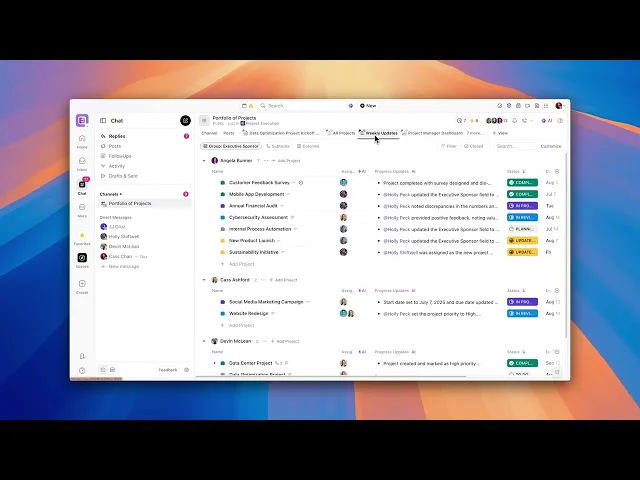
Der Walkthrough von ClickUp hält die Aufmerksamkeit eng und die Story klar. Am Ende hast du ein solides Gefühl dafür, wie du ein Projekt in ClickUp verwaltest – nicht nur, welche Buttons du drücken musst.
Was es richtig macht:
Zerlegt einen vollständigen Ausführungszyklus mithilfe echter Projektdaten
Erfasst UI-Änderungen live, damit Zuschauer jede Interaktion nachvollziehen können, ohne zu raten
Erzeugt Schwung durch eine Abfolge – Planung, Aufgaben-Zuweisung, Tracking und Abschluss
Walkthroughs mit animierten oder KI-generierten Voiceovers
22. Superhuman
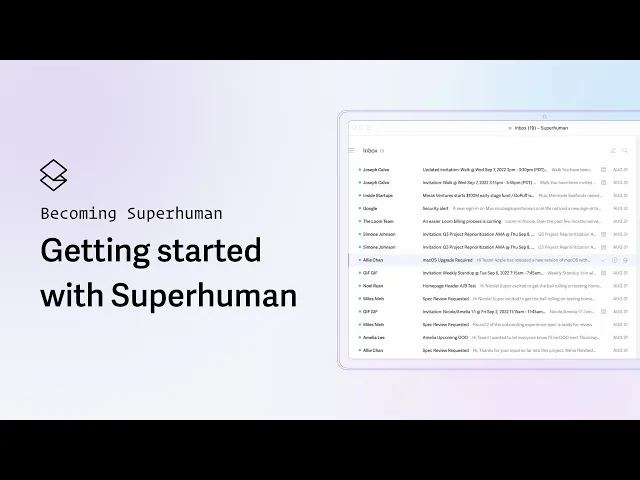
Das Produkt-Walkthrough-Video-Beispiel von Superhuman hält von Anfang bis Ende einen flüssigen, sicheren Rhythmus. Es führt durch Features wie Split Inbox, Snippets, Read Receipts und Kalender-Abkürzungen – so, wie du sie in Echtzeit nutzen würdest.
Was es richtig macht:
Verknüpft jedes Feature mit einem Ergebnis – mit echten Visuals auf dem Bildschirm
Integriert Abkürzungen natürlich, ohne zu viel Aufmerksamkeit darauf zu lenken
Verwendet einen sauberen Screen ohne Ablenkung, der die ganze Aufmerksamkeit auf den Workflow lenkt
23. Intercom
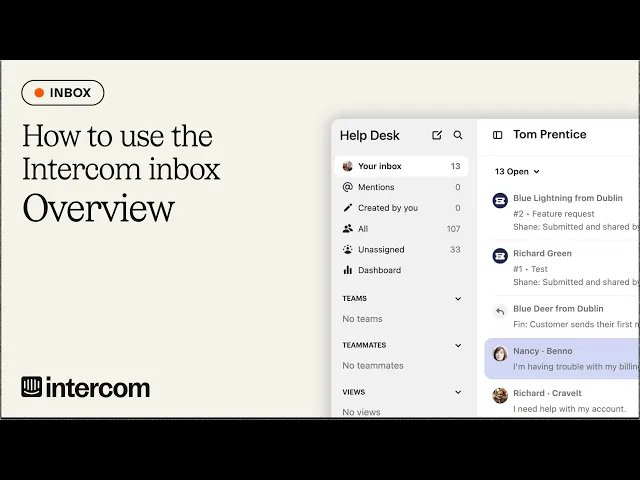
Intercom balanciert automatisierte Antworten im Kundenservice über intelligente Eskalationsregeln aus. Der Walkthrough zeigt das Setup für Chatbots, Response-Vorlagen und Qualitätskontrolle.
Was es richtig macht:
Stellt wichtige Inbox-Workflows in logischer Reihenfolge vor, damit Zuschauer den täglichen Ablauf eines Support-Mitarbeiters nachvollziehen können
Hält eine gleichmäßige, tool-first Moderation bei, ohne zu übertreiben oder abzulenken
24. Candu

Anstatt eines generischen Voiceovers zeigt das Video von Candu eine Person, die verschiedene Rollen spielt – Product Manager, Entwickler, Marketer – jeweils mit ihren eigenen Eigenheiten. Es ist leicht, macht Spaß und hält dich bei der Stange, während es trotzdem erklärt, wie Candu dabei hilft, No-Code-UI-Komponenten zu bauen.
Was es richtig macht:
Bringt Produkt-Use-Cases mit einer nachvollziehbaren, charaktergetriebenen Storytelling-Form zum Leben
Hält Zuschauer durch Humor bei gleichzeitiger klarer, fokussierter Botschaft
25. DevRev
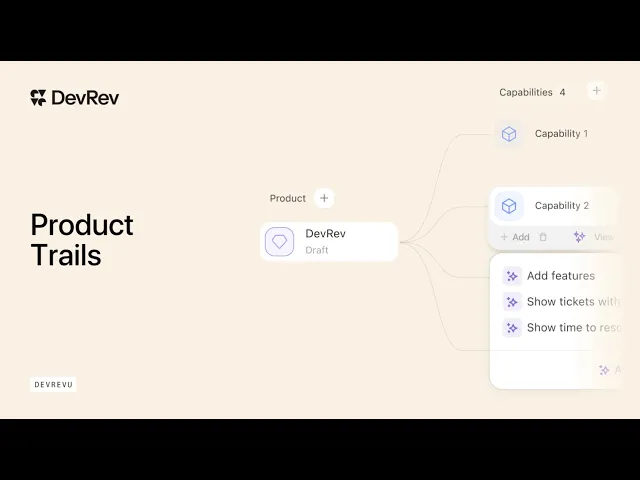
Dieser DevRev-Walkthrough bietet einen fokussierten Blick darauf, wie Trails Produkt-Features, Kundenfeedback und Entwicklungsarbeit miteinander verbindet. Der Ablauf ist flüssig: Jeder Klick enthüllt die nächste Informationsschicht.
Was es richtig macht:
Zeigt die komplette Produktstruktur visuell, sodass du siehst, wie die übergeordneten Teile und die tiefen technischen Ebenen zusammenhängen
Betten Kontext ein, indem es Issue-Tickets, Kundenfeedback, Informationen zu Mitwirkenden und Sprint-Daten heranzieht
Passt zu echtem Einsatz und zeigt, wie Aktionen widerspiegeln, dass jemand mit Trails interagiert
26. Sembl
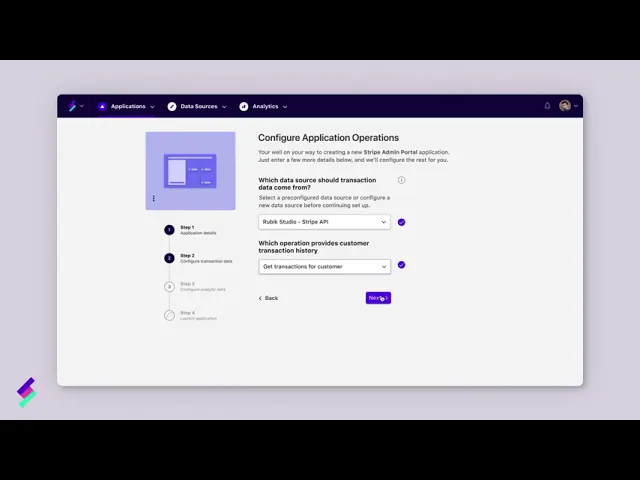
Dieser Sembl-Walkthrough bleibt bei einer unkomplizierten App-Tour mit KI-Voiceover. Er führt durch die Oberfläche und hebt wichtige Features hervor – ohne zusätzliche Kommentare.
Was es richtig macht:
Deckt die gesamte Oberfläche in einem logischen, leicht nachvollziehbaren Ablauf ab
Verwendet ein klares KI-Voiceover, das zum Tempo der Aktionen auf dem Screen passt
Hält den Fokus auf den Produkt-Visuals, ohne störende Effekte oder Unterbrechungen
Fact Alert: Ein guter Walkthrough kann auch als Support dienen. Statt Nutzer auf ein Help Center zu verweisen, verlinke sie auf ein 60-Sekunden-Video, das die exakte Lösung in Aktion zeigt.
27. Zoom
Zoom ermöglicht ansprechende virtuelle Meetings durch das Management von Breakout-Räumen und die Koordination der Teilnehmenden. Das Tutorial zeigt Techniken, um Räume zu erstellen, zu überwachen und zu moderieren.
Was es richtig macht:
Beschreibt Strategien für die Vorab-Zuweisung und die zufällige Verteilung mit klaren Visuals
Verankert die Features in nachvollziehbaren Szenarien aus Bildung und Business-Meetings, damit der Kontext besser sitzt
28. Asana
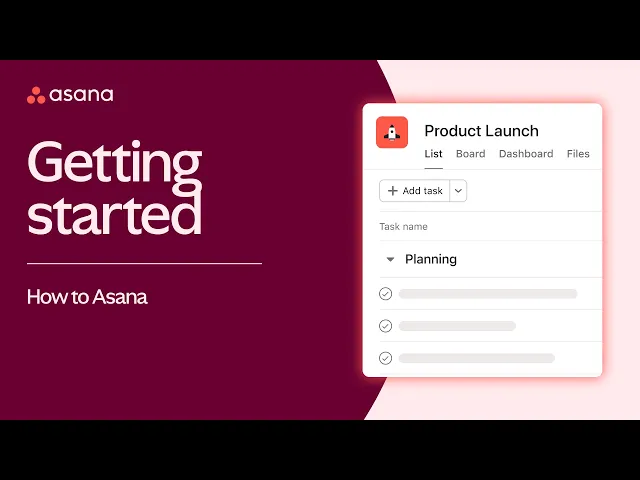
Dieser Asana-Überblick startet direkt im Workspace und führt dich durch das Erstellen und Verwalten eines Projekts.
Was es richtig macht:
Führt durch das Erstellen und Zuweisen von Aufgaben in einem einzigen, flüssigen Ablauf
Wechselt zwischen Listen-, Board- und Timeline-Ansichten, damit du siehst, wie sich Aufgaben anpassen
Integriert Kalender- und Fälligkeitsdatum-Anpassungen live und hält den Kontext durchgehend sichtbar
29. Google Analytics

Google Analytics verwandelt Website-Daten in verwertbare Business-Insights – durch Zielverfolgung und Conversion-Messung. Das Tutorial zeigt Funnel-Visualisierung und das Setup für Attribution.
Was es richtig macht:
Visualisiert Funnels in Aktion, um Conversion-Chancen hervorzuheben
Verankert Insights in praktischen E-Commerce- und Lead-Generierungs-Szenarien
30. QuickBooks
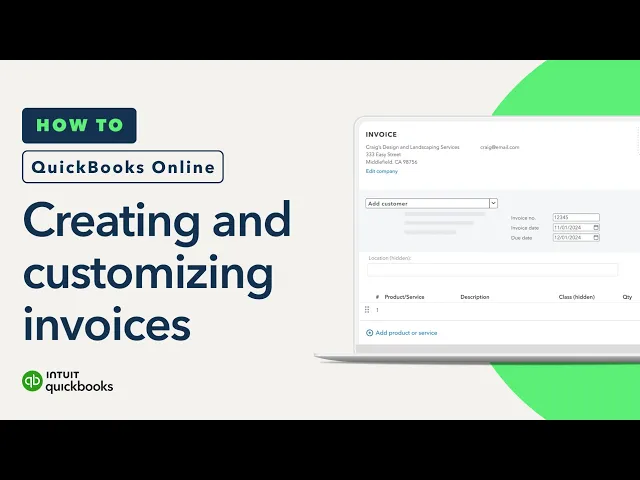
QuickBooks vereinfacht Abrechnungsprozesse durch professionelle Rechnungserstellung und Zahlungsintegration. Das Produkt-Walkthrough-Video-Beispiel zeigt die Anpassung von Vorlagen und das Setup der Zahlungsmethode.
Was es richtig macht:
Passt Layout und Felder in Echtzeit an, sodass Zuschauer genau nachvollziehen können, wo jede Anpassung passiert
Vorschau der finalen Rechnung im vollständigen Format, damit das Ergebnis greifbar und sofort nutzbar wirkt
Trupeer Insight: Teilst du deinen Walkthrough mit globalen Teams oder Kunden? Trupeer translate dein Video, Voice und Captions mit einem Klick in über 30 Sprachen. Einfach einmal aufnehmen und überall teilen!
Was diese Beispiele gemeinsam haben
Nach der Analyse dieser 30 Produkt-Walkthrough-Video-Beispiele zeigen sich Muster, die die Gewinner von den anderen trennen. Die besten Beispiele:
Lösen echte Probleme statt Features nur aufzulisten
Zeigen authentische Nutzer-Szenarien statt perfekter Demo-Daten
Konzentrieren sich auf Ergebnisse, die Nutzer wirklich interessieren – nicht auf technische Spezifikationen
Nutzen eine gesprächige Sprache, die sich menschlich anfühlt
Zeigen den Mehrwert innerhalb der ersten 30 Sekunden
Gehen typische Nutzer-Probleme direkt an
Behalten ein konsistentes Tempo bei, ohne gehetzte Erklärungen
Fact Alert: Walkthrough-Videos sind auch super für SEO. Wenn du sie auf wichtigen Produktseiten oder in Blogbeiträgen einbettest, senken sie oft die Absprungrate und verbessern die Verweildauer auf der Seite.
So erstellst du Produkt-Walkthroughs wie diese – ohne fortgeschrittene Bearbeitungskenntnisse
Wenn du einen sauberen, fokussierten Walkthrough erstellen willst, aber immer wieder an Voiceovers, Bearbeitungs-Timelines oder unbeholfenen Neuaufnahmen hängen bleibst, überspringt Trupeer all das.
Es ist mehr als nur ein weiteres Aufnahme-Tool – mit Trupeer bekommst du eine der besten Screen-Recorder-Apps, die eine einfache screen recording in eine sofort veröffentlichungsfähige Produkt-Demo verwandelt – ohne dass du eine fortgeschrittene Video-Bearbeitungssoftware brauchst
Lass uns sehen, wie! 👇
Nimm deinen Screen mit Trupeer auf

Starte damit, den exakten Ablauf durchzugehen, den du demonstrieren willst – Onboarding, Setup, Feature-Nutzung und alles andere. Trupeer’s AI Screen Recorder zeichnet deinen Screen in hoher Qualität auf, während du dich durch die Schritte klickst.
Du musst Übergänge nicht planen und dir noch keine Gedanken machen, was du sagen sollst. Öffne einfach dein Produkt und nimm die Sequenz auf, als würdest du sie einem Teamkollegen zeigen.
🎥 Trupeer Insight: Möchtest du nicht vor die Kamera? Trupeer ermöglicht es dir, einen lebensechten KI-Avatar hinzuzufügen, der dein Produkt für dich durchgeht. Er synchronisiert perfekt mit deinem Skript oder deiner Stimme, sodass deine Demo trotzdem persönlich wirkt.
Lass KI ein natürliches Voiceover generieren

Sobald deine Screen-Aufnahme fertig ist, ergänzt Trupeer ein Voiceover, das erklärt, was in jedem Schritt passiert. Du kannst ein kurzes Skript schreiben oder eines hochladen.
Es übernimmt das Tempo aus deinen Aktionen, sodass sich das Voiceover nicht gehetzt oder nicht synchron anfühlt.

Du kannst dein Skript außerdem jederzeit aktualisieren, und das Voiceover wird neu generiert, um es zu matchen – du musst nichts erneut aufnehmen.
Pausen oder Füllwörter automatisch entfernen

Wenn du lieber deine eigene Stimme aufnimmst, entfernt Trupeer automatisch Füllwörter, Zögern und lange Pausen.
Beispiel: Während du das Setup für ein Formular erklärt hast, hast du mitten im Satz pausiert und ein paar Mal „äh“ gesagt. Das AI tool räumt das auf, macht die Formulierungen präziser und generiert glattes Audio neu – basierend auf deinen Bearbeitungen.
Trupeer Insight: Exportieren sollte sich nicht wie eine technische Hürde anfühlen. Trupeer übernimmt alle Einstellungen und ermöglicht es dir, deinen Walkthrough direkt mit Plattformen wie YouTube, LinkedIn oder deinem Help Center zu teilen.
Du musst es nicht einmal herunterladen, wenn du das nicht möchtest.
Generiere eine schriftliche Anleitung neben dem Video

Sobald dein Video bereit ist, erstellt Trupeer eine schriftliche Anleitung, die deinen Walkthrough spiegelt.
Jeder Schritt wird als Text erfasst und mit Screenshots aus der Screen-Aufnahme ergänzt. Du kannst sie in deine Doku einfügen, unter dem Video einbetten oder in einen Blogbeitrag umwandeln.
📌 Beispiel: Nachdem du einen Walkthrough zum Erstellen einer Automation aufgenommen hast, erhältst du eine Schritt-für-Schritt-Schriftversion: „Gehe zu Automations“, „Klicke auf Neu“, „Wähle einen Trigger“ und so weiter. Jetzt hast du ein Video und eine Help-Doku aus einer einzigen Aufnahme.
Ron Kanter, Head of Marketing bei FirstDue teilt: „Trupeer hat unsere GTM-Aktivitäten skaliert – wir erschließen neue Regionen schnell, indem wir Content im großen Maßstab lokalisieren.“
Der einfachere Weg, mit Trupeer zu demonstrieren
Klare, hilfreiche Walkthroughs sollten keinen Produktionstrupp und keine steile Lernkurve erfordern. Du brauchst nur eine Möglichkeit, zu zeigen, was dein Produkt macht, und Nutzer Schritt für Schritt durch den Ablauf zu führen.
Trupeer macht genau das ganz einfach.
Es übernimmt Screen Recording, Voiceovers, Bearbeitungen und sogar schriftliche Anleitungen – damit bleibt dein Fokus auf dem Produkt-Flow und nicht auf der Postproduktion. Wenn du andere Produkt-Walkthrough-Video-Beispiele angesehen hast und dich gefragt hast, wie du deine eigenen erstellst, ohne stundenlang zu bearbeiten, dann ist das das richtige Tool für dich.
Teste Trupeer kostenlos noch heute!
Häufig gestellte Fragen
1. Wie erstelle ich ein Produkt-Demonstrationsvideo?
Um ein Produkt-Demonstrationsvideo zu erstellen, plane zuerst, was du zeigen möchtest – ob es sich um ein einzelnes Feature oder einen vollständigen Workflow handelt. Nimm dann deinen Screen auf, während du den Prozess Schritt für Schritt durchgehst.
Tools wie Trupeer machen das besonders einfach, indem sie Screen-Recording-Tutorials mit sofortiger KI-Bearbeitung und Voiceover-Generierung kombinieren. Sobald dein Walkthrough aufgenommen ist, kannst du ihn kürzen, polieren und exportieren, ohne die Plattform wechseln zu müssen.
2. Wie schreibt man eine Produkt-Demonstration?
Eine Produkt-Demonstration zu schreiben bedeutet, festzulegen, was du während des Walkthroughs sagst oder tust. Konzentriere dich auf das Ziel des Nutzers: Welches Problem löst du, und wie hilft dir dein Produkt dabei? Skizziere jeden Schritt klar.
Mit Trupeer kannst du sogar mit einem groben Video starten und daraus danach ein schriftliches Skript machen. Die KI generiert saubere Transkripte für Walkthrough-Videos, die du als schriftliche Schritt-für-Schritt-Anleitung wiederverwenden kannst.
3. Was macht ein gutes Produkt-Walkthrough-Video aus?
Die besten Produkt-Walkthrough-Video-Beispiele wirken einfach und klar. Sie bleiben bei einer Aufgabe oder einem Use Case, erklären jeden Schritt ruhig und heben hervor, was visuell wichtig ist. Ein hilfreiches Voiceover, optionale Untertitel und kurze Einblendungen leisten dabei viel.
Trupeer hilft dir, Produkt-Walkthrough-Video-Beispiele wie diese zu erstellen, indem es Aufnahme, Bereinigung und Moderation automatisch übernimmt – sodass es professionell aussieht, auch wenn du neu in der Bearbeitung bist.
4. Wie lang sollte ein Walkthrough-Video sein?
Plane pro Thema etwa 2–5 Minuten ein. Das reicht aus, um den Prozess zu erklären, ohne deinen Zuschauer zu überfordern. Wenn du mehrere Features abdeckst, teile sie in kürzere Clips oder Kapitel auf.
Trupeer macht das leicht mit Timeline-basierter Bearbeitung und modularen Exporten, sodass du dein Produkt-Walkthrough-Video strukturieren kannst, ohne komplexe Software zu benötigen.
5. Kann ich Trupeer nutzen, um meinen Produkt-Walkthrough aufzuzeichnen und zu bearbeiten?
Ja, du kannst Trupeer nutzen, um Produkt-Walkthrough-Video-Beispiele aufzuzeichnen und zu bearbeiten. Du kannst deinen Screen aufnehmen, automatisch Silences und Füller kürzen lassen, ein natürlich klingendes KI-Voiceover generieren und saubere, gebrandete Videos exportieren.
6. Was, wenn ich nicht sicher vor der Kamera bin oder mit meiner Stimme?
Kein Problem, denn Trupeer ist perfekt für dich. Du musst nicht vor die Kamera treten und deine Stimme nicht aufnehmen. Das Tool kann lebensechte KI-Voiceovers für Walkthroughs erstellen – basierend auf deinen Aktionen oder einem schriftlichen Skript.
Wenn du also kamera-scheu bist oder einfach wenig Zeit hast, kannst du trotzdem solide, professionell wirkende Produkt-Demo-Video-Beispiele erstellen.
7. Kann ich einen Produkt-Walkthrough einmal aufnehmen und vor dem Meeting mit Interessenten teilen?
Absolut – und es ist eine der effektivsten Pre-Sales-Anwendungen für Produkt-Walkthrough-Videos. Statt denselben Live-Walkthrough für jeden neuen Interessenten durchzuführen, kannst du mit Trupeer einmal einen polierten Walkthrough aufnehmen, ihn als nachverfolgbaren Link vor dem Meeting teilen und Interessenten sich selbst im eigenen Tempo einarbeiten lassen. Wenn dann dein Live-Call stattfindet, kommen die Interessenten mit Kontext, konkreten Fragen und einem klareren Gefühl dafür, ob es passt – das macht das Gespräch deutlich produktiver und verkürzt deinen Sales-Zyklus erheblich.
8. Wie helfen Demo-Skripte dabei, bessere Produkt-Walkthrough-Videos zu erstellen?
Ein gut geschriebenes Demo-Skript ist das, was einen polierten, conversion-fokussierten Walkthrough von einer ausschweifenden Screen-Aufnahme trennt. Die besten Produkt-Walkthrough-Video-Beispiele in dieser Liste – von Trupeer selbst über HubSpot bis Calendly – folgen alle einer klaren Skript-Struktur: Problem vorstellen, Lösung Schritt für Schritt durchgehen und mit einem Ergebnis abschließen. Mit Trupeer wird dein Skript automatisch aus deiner Screen-Aufnahme generiert und kann in Klartext bearbeitet werden. Das Voiceover synchronisiert sofort – so ist das Schreiben und Verfeinern von Skripten für unterschiedliche Zielgruppen schnell und einfach, ohne dass du etwas erneut aufnehmen musst.
9. Wie verbessern Viewer-Engagement und Drop-off-Analytics Produkt-Walkthrough-Videos?
Selbst die besten Produkt-Walkthrough-Video-Beispiele brauchen kontinuierliche Verfeinerung – basierend darauf, wie echte Zuschauer sie tatsächlich ansehen. Viewer-Engagement und Drop-off-Analytics zeigen dir, welche Teile deines Walkthroughs Aufmerksamkeit halten, wo Menschen vor- oder weiter springen und wo sie komplett aufhören zu schauen. Diese Daten helfen dir, die Momente zu identifizieren, die sich lohnen hervorzuheben, sowie die Abschnitte, die man kürzen oder überarbeiten sollte. Die nachverfolgbaren Share Pages von Trupeer liefern dir diese Analytics out of the box – so werden alle Walkthroughs, die du veröffentlichst, mit der Zeit intelligenter, basierend auf echtem Nutzerverhalten.
10. Was sind personalisierte Demo-Walkthroughs – und wie unterscheiden sie sich von den Beispielen hier?
Die Produkt-Walkthrough-Video-Beispiele in dieser Liste – wie Workable, Figma und Drift – sind als Walkthroughs für ein allgemeines Publikum konzipiert, die das Produkt für alle erklären sollen, die zuschauen. Ein personalisierter Demo-Walkthrough geht einen Schritt weiter: Er passt Skript, Workflows und visuelle Beispiele an die Rolle, Branche oder die Pain Points eines konkreten Interessenten an. Statt ein generisches Dashboard zu zeigen, zeigst du den Workflow deiner Branche. Statt ein generisches Skript zu verwenden, nutzt du deren Terminologie. Trupeer macht es leicht, diese personalisierten Versionen aus einem einzigen Basis-Walkthrough zu erstellen: Du klonst ihn, aktualisierst die wichtigsten Elemente und startest nicht von null.
11. Wie können Solutions-Consulting-Teams Produkt-Walkthrough-Videos nutzen, um den Aufwand für Live-Demos zu reduzieren?
Solutions-Consulting-Teams sind im Pre-Sales oft stark ausgelastet, weil jeder Interessent einen Live, maßgeschneiderten technischen Walkthrough erwartet. Produkt-Walkthrough-Videos lösen das, indem sie die Standard-Szenarien automatisch abdecken. SCs können ihre häufigsten Use-Case-Walkthroughs – Konfigurationsflows, Integrations-Setups und technische Deep Dives – einmal in Trupeer aufnehmen, in eine teilbare Bibliothek organisieren und dem Sales-Team ermöglichen, den richtigen Walkthrough auf Anfrage an den richtigen Interessenten zu senden. So können Solutions-Consulting-Teams ihre Live-Zeit ausschließlich auf die komplexesten, risikoreichsten Deals konzentrieren, bei denen ihre Expertise den größten Unterschied macht.
Verwandte Blogbeiträge



