Trupeer Blog
Zusammenfassen

Die beste Software für Video-Tutorials im Jahr 2026 geht nicht darum, welche Funktionen die längste Liste hat. Nachdem man gesehen hat, wie SaaS-Teams, Pädagog:innen und Support-Teams tatsächlich Schulungsvideos erstellen, wird ein Muster klar: Das richtige Tool passt zu deinem Produktions-Workflow und spart Bearbeitungszeit – nicht das Tool mit dem schicksten Editor.
Einige Teams müssen eine kurze Walkthrough-Aufnahme machen und sie innerhalb von zwei Minuten versenden. Andere brauchen hochwertige Software-Tutorials mit sauberen Zooms, Untertiteln und einer Schritt-für-Schritt-Struktur. Und eine wachsende Zahl muss Dutzende von Onboarding-, Trainings- und Produktvideos produzieren und sie dann aktuell halten, sobald sich das Produkt ändert. Ein Tool, das sich für ein Video großartig anfühlt, kann still und leise zu einem schlechten Workflow werden, sobald die Nachbearbeitung an Umfang gewinnt.
Daher vergleicht dieser Leitfaden die beste Software für Video-Tutorials im Jahr 2026 anhand der Perspektive, die in der Praxis wirklich zählt: Wie schnell du aufnehmen kannst, wie viel Bearbeitungszeit das Tool erzeugt oder reduziert, wie gut es Tutorials im Vergleich zu Training oder Produkt-Walkthroughs unterstützt und wie reibungslos es von 2 Videos auf 200 skaliert. Wenn du die Recherche überspringen und einfach ein strukturiertes Tutorial aus einer Bildschirmaufnahme erstellen möchtest, kannst du in wenigen Minuten ein Tutorial-Video mit Trupeer AI erstellen.
Was ist Video-Tutorial-Software?
Video-Tutorial-Software ist jedes Tool, das dir dabei hilft, erklärende Videos zu erstellen, die eine Aufgabe, einen Workflow oder eine Funktion klar, strukturiert und leicht verständlich vermitteln. Im Gegensatz zu einem allgemeinen Videobearbeitungsprogramm ist Tutorial-Software auf das Lehren optimiert – nicht auf das Filmemachen.
Die Funktionen, die echte Tutorial-Tools von generischen Editoren unterscheiden, sind diejenigen, die die kognitive Belastung für die Zuschauer:innen reduzieren:
Bildschirm- und Webcam-Aufnahmen, die echte UI-Zustände und Interaktionen erfassen
Cursor-Fokus und Auto-Zoom, damit Zuschauer:innen immer wissen, worauf sie achten sollen
Annotations, Callouts und Unschärfe, um Schritte hervorzuheben und sensible Daten auszublenden
Untertitel, Transkripte und Schritt-Sequenzierung für Klarheit und Barrierefreiheit
Einfache Weitergabe, Einbettung und Übersetzung, damit Tutorials jede:n Nutzer:in erreichen
Die beste Software für Tutorial-Videos macht mehr als nur einen Bildschirm aufzuzeichnen. Sie hilft den Zuschauer:innen zu verstehen, was passiert, in welcher Reihenfolge und warum es wichtig ist.
Wie wir diese Tools getestet und verglichen haben
Um die 10 besten Video-Tutorial-Software-Tools auszuwählen, haben wir jedes Tool anhand von fünf Kriterien bewertet, die den Erfolg in der Praxis deutlich besser vorhersagen als eine reine Funktionsliste:
Tutorial-zentrierte Funktionen: Bildschirmaufnahme, Schritt-Sequenzierung, Zoom, Annotations
Bearbeitungszeit: wie viel manuelle Nacharbeit das Tool nach der Aufnahme hinzufügt oder entfernt
Ausgabequalität: Auflösung, Untertitel, professioneller Feinschliff direkt ab Werk
Passung für den Use Case: Produkt-Walkthroughs, Onboarding, SOPs, Customer Education, internes Training
Skalierung und Preisgestaltung: kostenlose Stufen, Team-Pläne und wie gut es bei hoher Auslastung standhält
Die echte Engstelle ist nicht die Aufnahme. Es ist die Bearbeitungszeit
Die meisten Menschen gehen davon aus, dass die Aufnahme der schwierige Teil ist. In der Praxis wirkt die Aufnahme meist machbar – dann wächst die Aufräumphase jedoch schnell. Sobald du anfängst, Füllpausen zu entfernen, das Timing zu korrigieren, Untertitel hinzuzufügen, die Cursor-Bewegung zu glätten, Fehler zu kürzen, Zooms einzufügen und Schritte zu verdeutlichen, steigt die Kostenkurve für ein „einfaches Tutorial“ steil an.
Darum tauchen KI-gestützte Tools immer wieder in ernsthaften Tutorial-Workflows auf. Ihr Mehrwert besteht nicht nur darin, dass sie Video bearbeiten, sondern darin, dass sie die repetitive Nacharbeit entfernen, die anfällt, nachdem du mit der Aufnahme aufgehört hast. Bei der Bewertung jeder Option unten ist die wichtigste Frage ganz einfach:
Reduziert dieses Tool die Bearbeitung – oder erzeugt es später still und leise mehr Bearbeitungsaufwand?
Diese eine Frage sagt die langfristige Zufriedenheit besser voraus als jede Schlagzeilen-Funktion. Ein Tool, das wunderschön aufnimmt, aber pro Video eine Stunde manuelles Feintuning erzwingt, wird verlieren gegen ein Tool, das dich in zehn Minuten zu „fertig“ bringt.
So wählst du nach deinem Workflow – nicht nur nach Funktionen
Das klarste Muster in der realen Tutorial-Produktion ist, dass Menschen das falsche Tool über kurz oder lang ersetzen – nicht das schwache. Ein Creator, der schnelle asynchrone Walkthroughs braucht, wird Loom lieben; ein Team, das hochwertige Software-Tutorials produziert, stößt schnell an Grenzen. Die meisten Käufer:innen fallen in einen von vier Workflows:
1. Workflow für schnelle Walkthroughs. Du zeichnest deinen Bildschirm auf, sprichst natürlich und teilst sofort. Geschwindigkeit ist wichtiger als Feinschliff. Beste Wahl: Loom, ScreenPal.
2. Workflow für hochwertige Software-Tutorials. Du brauchst Zooms, Callouts, Cursor-Fokus, Kontrolle über das Timing und Untertitel. Beste Wahl: Trupeer AI, Screen Studio, Camtasia.
3. Workflow für Training & Onboarding. Du brauchst Konsistenz, Wiederholbarkeit und eine Möglichkeit, viele Assets zu erstellen, ohne jedes Mal von vorn anzufangen. Beste Wahl: Trupeer AI, Synthesia, Colossyan.
4. Workflow für KI-gestützte Tutorials. Du möchtest Bearbeitungszeit reduzieren, indem das Tool automatisch Struktur, Skripte, Untertitel und saubere Layouts generiert. Beste Wahl: Trupeer AI, Descript.
Wenn du nicht sicher bist, in welche Kategorie du fällst, zeigt unser Leitfaden zu einem Trainingsvideo in zwei Schritten alles im Detail.
Schneller Vergleich: 10 beste Video-Tutorial-Software-Tools für 2026
Tool | Am besten für | Bearbeitungsaufwand | Kostenloser Plan |
|---|---|---|---|
Trupeer AI | Tutorials in Studio-Qualität, Produkt-Walkthroughs, SOPs + Doku aus einer Aufnahme | Sehr gering (KI-Auto-Edit) | Ja |
Loom | Schnelle asynchrone Screen-Walkthroughs | Gering | Ja |
Camtasia | Fortgeschrittene manuelle Software-Tutorials | Hoch | Nur Testversion |
Screen Studio | Premium-wirkende Mac-Screen-Tutorials | Mittel | Nur Testversion |
Descript | Transkriptbasierte Bearbeitung & Aufräumen | Mittel | Ja |
Synthesia | KI-Avatar-narrated Trainingsvideos | Gering | Begrenzt |
Colossyan | Text-zu-Video-Training in vielen Sprachen | Gering | Begrenzt |
OBS Studio | Kostenlos, flexibel für Roh-Screen-Capture | Hoch | Kostenlos (Open Source) |
ScreenPal | Tutorials für Einsteiger:innen & mit kleinem Budget | Gering-mittel | Ja |
Guidde | Automatisch generierte Schritt-für-Schritt-How-to-Guides | Gering | Ja |
Die 10 besten Video-Tutorial-Software-Tools, im Test
01. Trupeer AI (Am besten insgesamt für Schritt-für-Schritt-Tutorials)
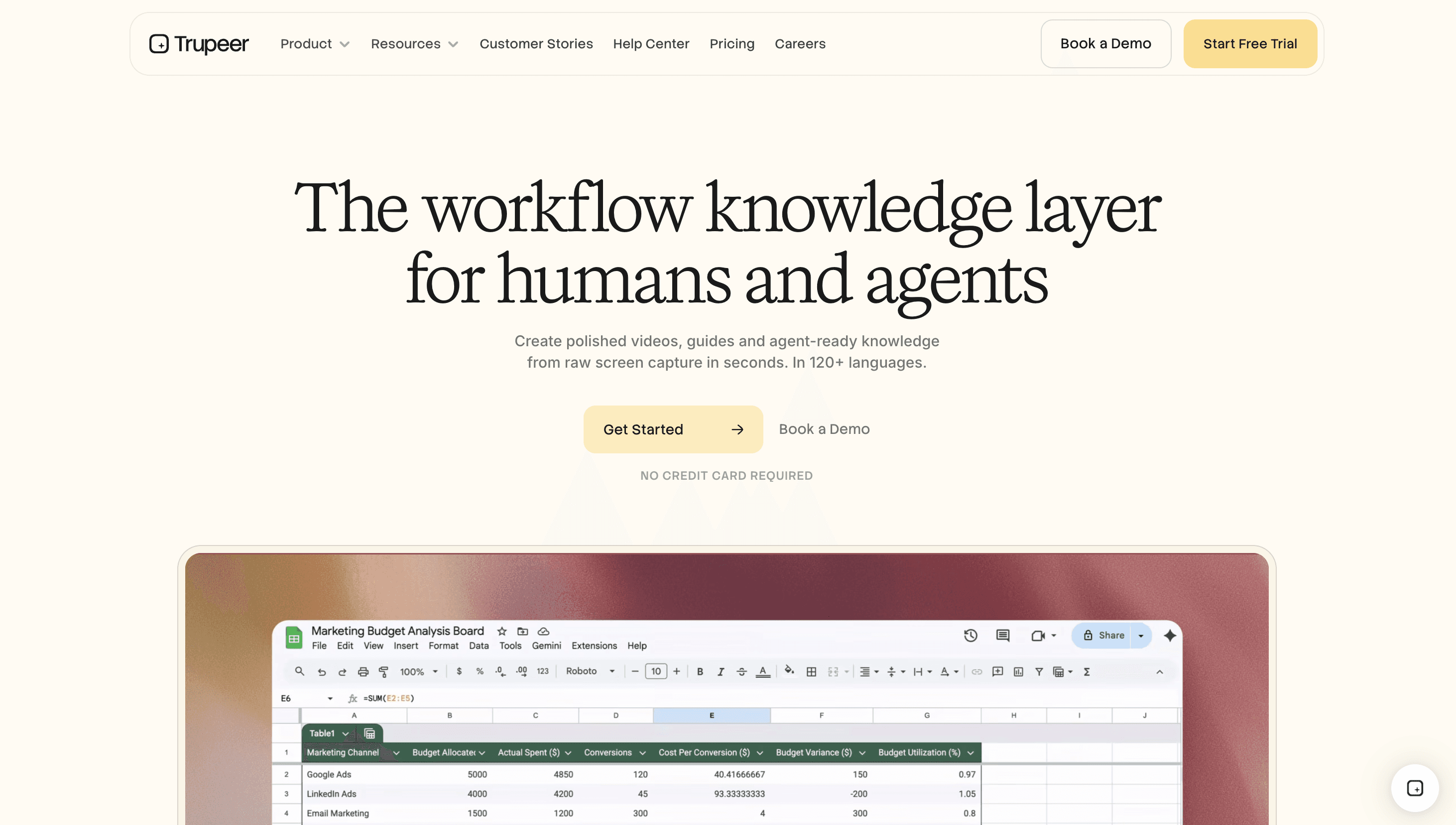
Am besten für: Produkt-Walkthroughs, Onboarding, SOP-Tutorials sowie Video plus schriftliche Doku aus einer einzigen Aufnahme.
Trupeer AI ist „tutorial-first“ gebaut. Statt dir eine leere Timeline zu geben, nimmt es eine einfache Bildschirmaufnahme und erledigt die mühsame Produktionsarbeit für dich: Es schreibt ein sauberes Skript und Transkript, wendet flüssige Auto-Zooms und Cursor-Fokus an, entfernt Füllwörter und Pausen und erstellt ein Video in Studio-Qualität, ohne dass du auch nur einen einzigen Keyframe anfassen musst.
Was es von generischen KI-Video-Tools unterscheidet: Dieselbe Aufnahme wird außerdem zu einer vollständig formatierten Schritt-für-Schritt-Schriftanleitung oder SOP – inklusive automatisch annotierter Screenshots. Du erstellst Video und Dokumentation in einem Durchgang und übersetzt beides dann mit einem Klick in 30+ Sprachen. Für Teams, die Onboarding-Bibliotheken aufbauen oder Support-Tickets reduzieren möchten, ist dieser Single-Source-Workflow das ganze Spiel.
Warum es heraussticht:
Wandelt eine Rohaufnahme automatisch in ein poliertes Tutorial um – die geringste Bearbeitungszeit in dieser Liste
Eine Aufnahme erzeugt ein Video und eine schriftliche Anleitung, die synchron gehalten werden
Individuelle KI-Avatare, Voiceovers und ein Brand Kit für konsistente Ergebnisse in großem Maßstab
Für Tutorials und Onboarding gebaut – nicht für umfunktionierte Marketing-Videos
Beachte: Optimiert für Software- und Screen-Tutorials statt für Live-Action-cinematische Aufnahmen und neuer als Legacy-Editoren (auch wenn Funktionen schnell nachgereicht werden).
02. Loom (Am besten für schnelle asynchrone Walkthroughs)
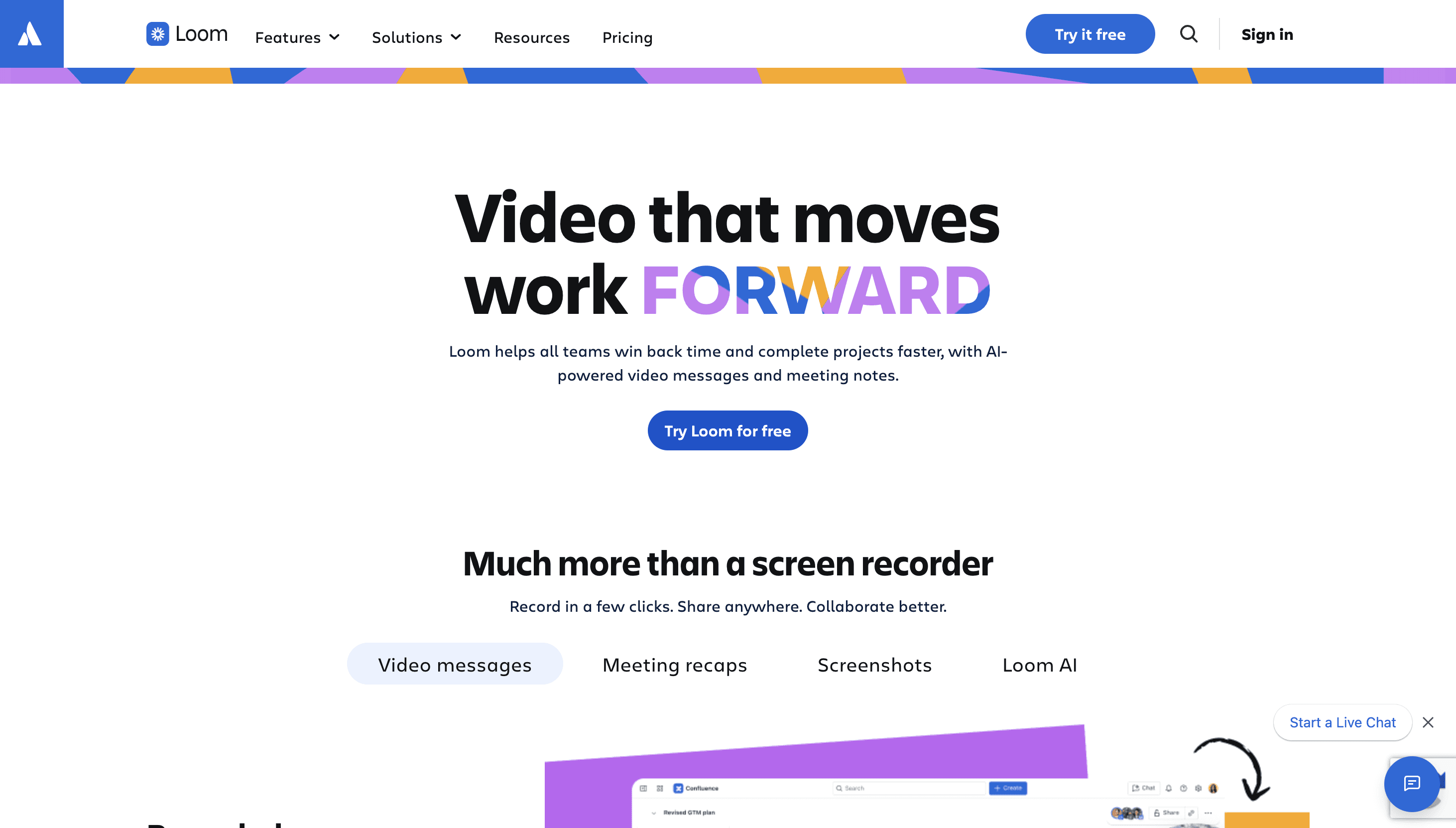
Am besten für: schnelle Screen- und Voice-Tutorials, die sofort geteilt werden.
Loom ist der Maßstab für Tempo. Du zeichnest deinen Bildschirm und deine Webcam auf, stoppst und hast einen freigabefähigen Link. Es eignet sich ideal für Support-Antworten, schnelle interne How-tos und asynchrone Updates, bei denen Klarheit mehr zählt als Feinschliff. Der Trade-off ist die Tiefe: Loom bietet wenig in Bezug auf Zooms, strukturierte Schritte oder ernsthafte Bearbeitung, sodass hochwertige Software-Tutorials es meist schnell überholen. Sieh dir an, wie es sich in unserem Leitfaden zu Loom-Alternativen schlägt.
03. Camtasia (Am besten für fortgeschrittene manuelle Bearbeitung)
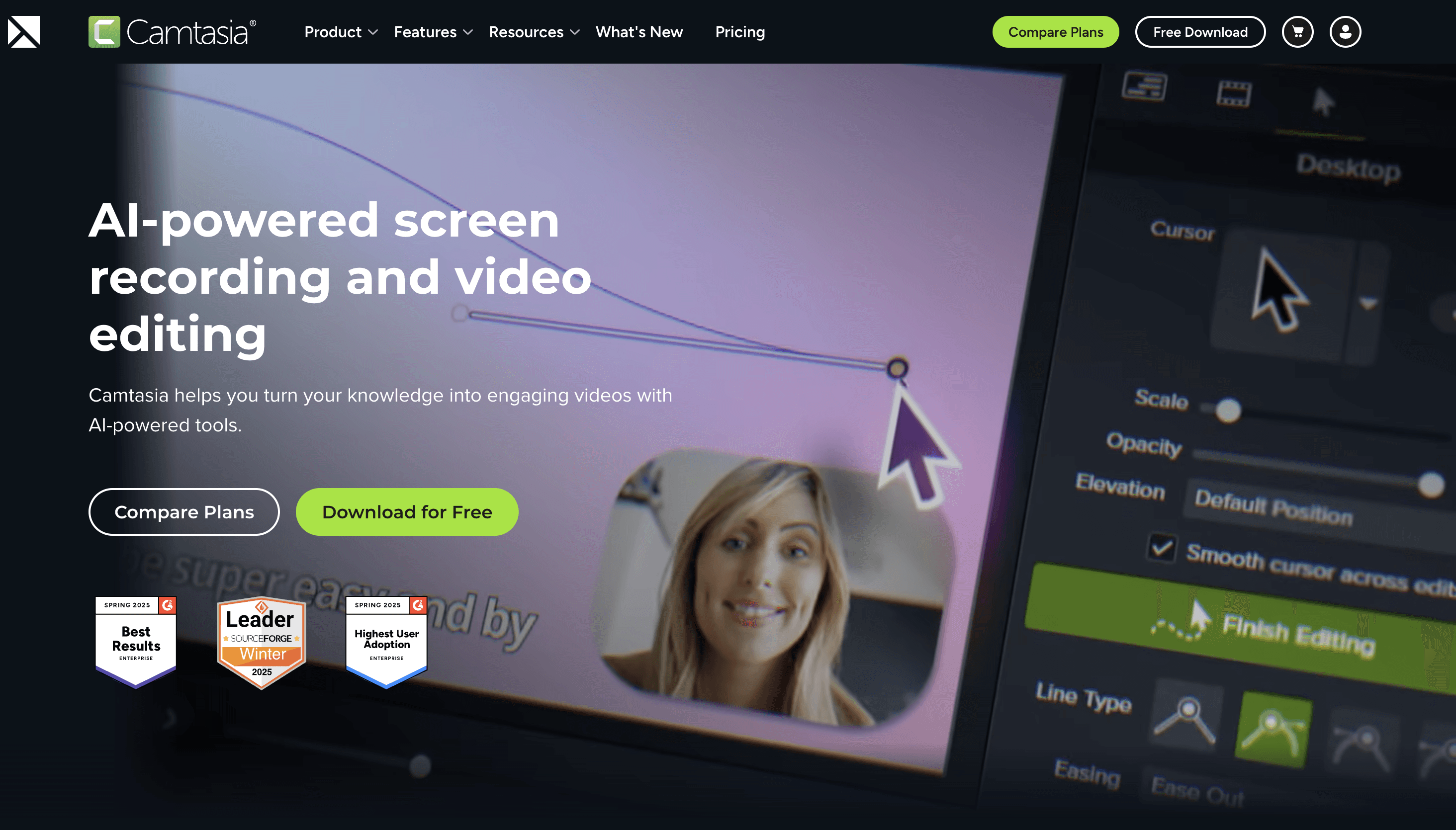
Am besten für: detaillierte, handgefertigte Software-Tutorials.
Camtasia kombiniert Bildschirmaufnahme mit einem vollständigen Timeline-Editor und ist deshalb seit langem ein Favorit von Instructional-Designern, die eine präzise Kontrolle über Cursor-Effekte, Callouts und Zooms möchten. Die Power hat ihren Preis: Es gibt eine echte Lernkurve und hier ist die Bearbeitungszeit am höchsten. Das belohnt vor allem Menschen, die oft genug Tutorials erstellen, um den Aufwand zu rechtfertigen.
04. Screen Studio (Am besten für einen Premium-Look auf dem Mac)
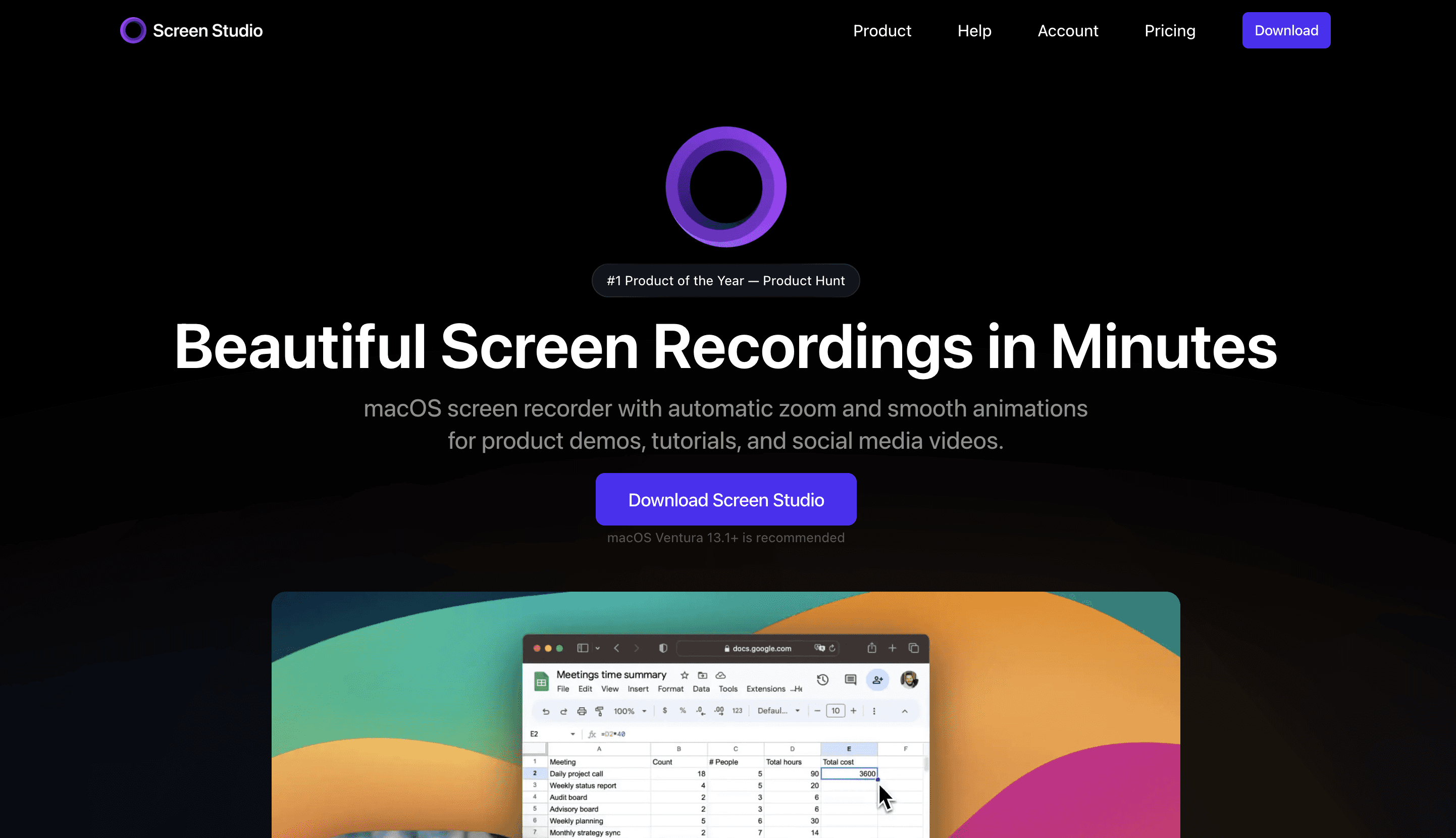
Am besten für: flüssige, hochwertig wirkende Mac-Screen-Aufnahmen.
Screen Studio fügt automatisch überzeugende Zoom- und Motion-Effekte hinzu, sodass Screen-Tutorials mit minimalem Aufwand teuer wirken. Es ist ein gutes Mittelmaß zwischen der Geschwindigkeit von Loom und der Kontrolle von Camtasia – allerdings ist es nur für Mac verfügbar und fokussiert sich auf den Schritt von der Aufnahme zum Feinschliff, statt auf eine End-to-End-Tutorial-Struktur, Skripte oder Doku. Vergleiche Optionen in unserem Roundup zu Screen-Studio-Alternativen.
05. Descript (Am besten für transkriptbasierte Bearbeitung)
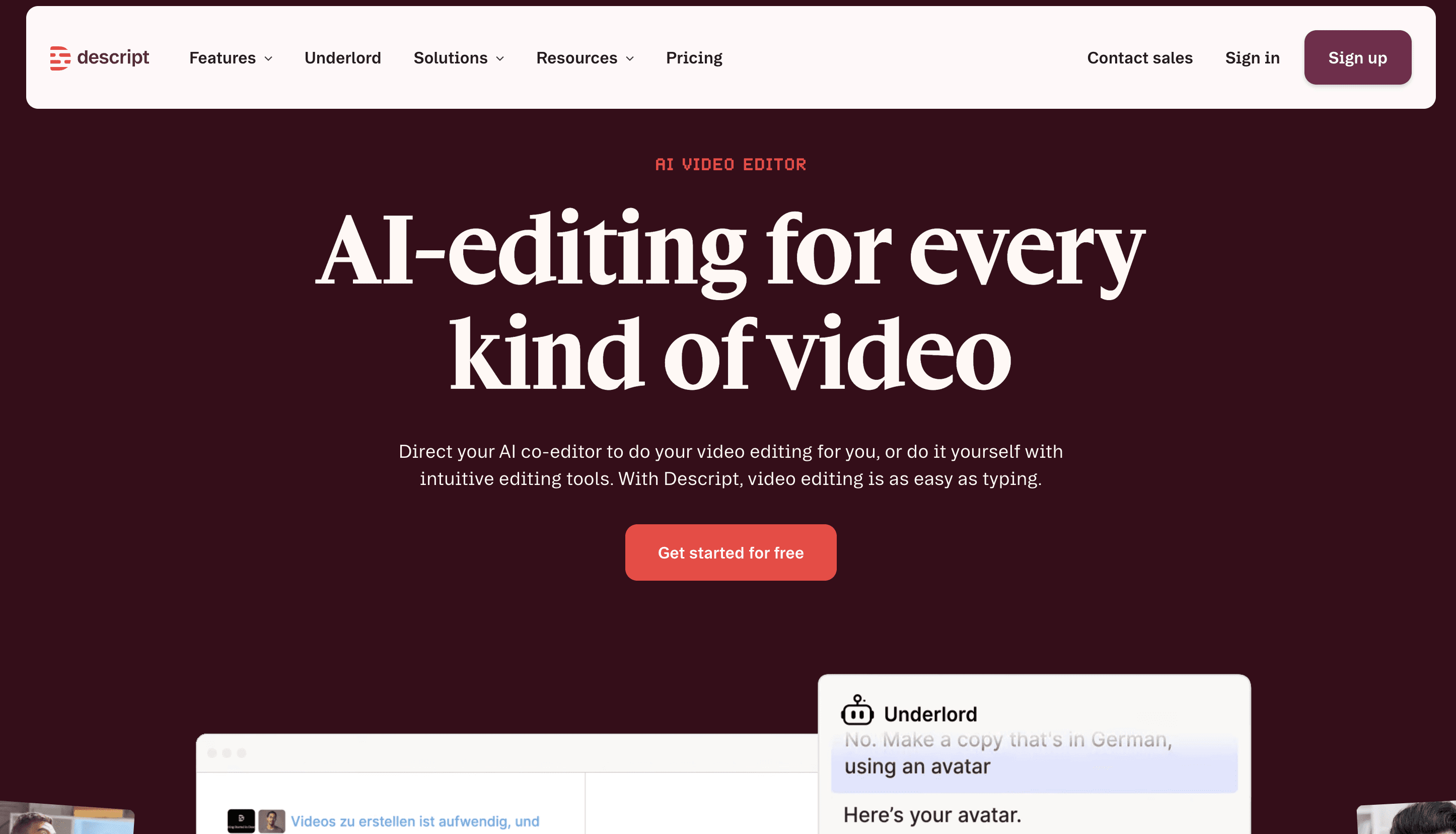
Am besten für: das Bearbeiten von Tutorials, indem man das Transkript bearbeitet.
Descript ermöglicht dir, Video wie ein Textdokument zu bearbeiten: Du löschst ein Wort im Transkript – und es verschwindet aus dem Video. In Kombination mit dem Entfernen von Füllwörtern und Untertiteln kann das das Aufräumen deutlich beschleunigen. Es ist besonders stark als Bearbeitungsebene; für vollständige Tutorial-Struktur und Screen-first-Workflows kombinierst du es oft mit einem dedizierten Recorder.
06. Synthesia (Am besten für KI-Avatar-Trainingsvideos)
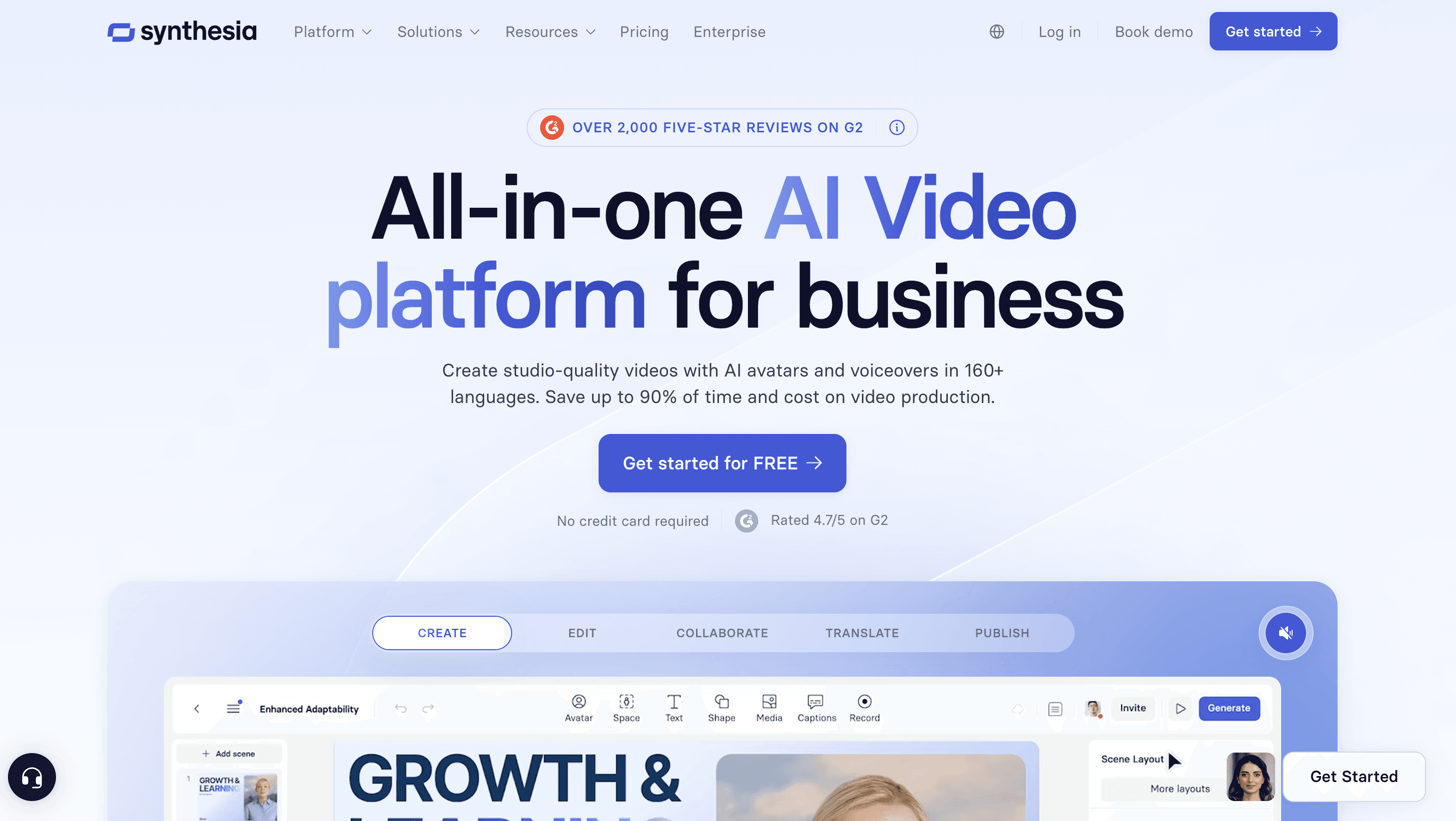
Am besten für: narrativ präsentierte Trainingsvideos ohne Kamera.
Synthesia macht aus einem Skript ein Video, das von einem realistisch wirkenden KI-Avatar in 140+ Sprachen präsentiert wird – ohne Studio. Es eignet sich besonders für internes Corporate-Training und globale Produktbildung. Die Einschränkung für Tutorials im Speziellen ist, dass es auf eine sprechende Person im Vordergrund setzt statt auf eine detaillierte Software-Demonstration auf dem Bildschirm. Daher ergänzt es eher Screen-Capture-Tools, statt sie zu ersetzen. Sieh dir unseren Vergleich zu Synthesia-Alternativen an.
07. Colossyan (Am besten für mehrsprachiges Text-zu-Video)
Am besten für: script-gesteuertes Training über viele Sprachen hinweg.
Colossyan besetzt denselben KI-Avatar-, Skript-zu-Video-Bereich wie Synthesia – mit starkem Fokus auf flexible Charaktere und konsistentes Branding über Sprachvarianten hinweg. Es ist eine solide Wahl, wenn du denselben Trainingsinhalt in vielen Regionen brauchst, aber kein wörtliches Screen-Capture erforderlich ist.
08. OBS Studio (Am besten kostenloser Screen-Recorder)
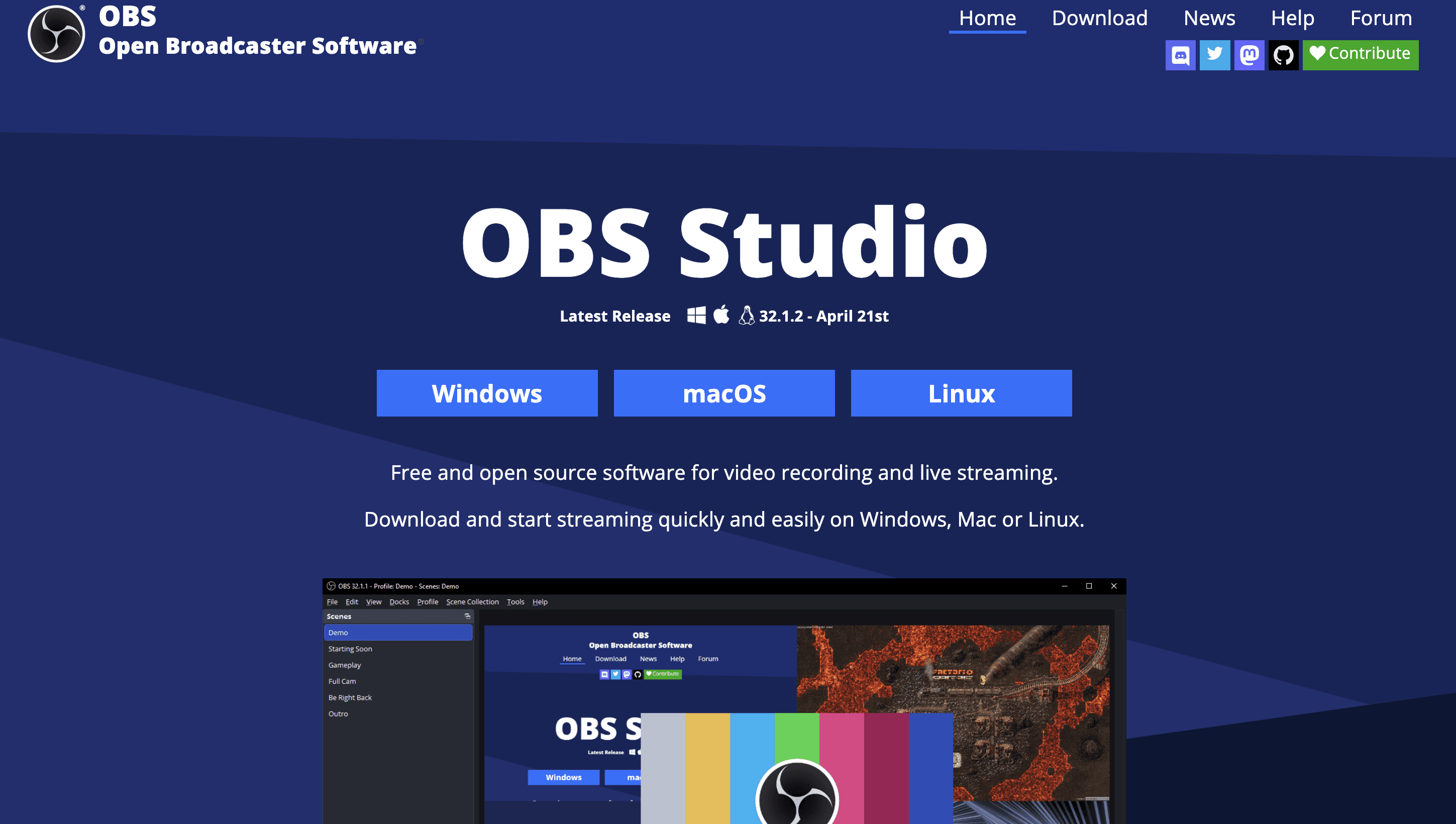
Am besten für: kostenloses, extrem flexibles Roh-Capture.
OBS ist Open Source, kostenlos und lässt sich endlos konfigurieren – das macht es zum stärksten kostenlosen Einstiegspunkt, um Tutorial-Material aufzunehmen. Der Haken: Das Aufnehmen ist der einfache Teil. OBS macht keine sinnvolle Bearbeitung, daher brauchst du einen separaten Editor, ein Untertitel-Tool und einen Workflow fürs Aufräumen – genau dort beginnt die Reibung durch mehrere Tools.
09. ScreenPal (Am besten für Einsteiger:innen mit kleinem Budget)

Am besten für: einfache, bezahlbare Tutorials für Einsteiger:innen.
ScreenPal (früher Screencast-O-Matic) bietet zugängliche Screen-Aufnahmen, grundlegende Bearbeitung und Untertitel in einer freundlichen kostenlosen Stufe. Es ist ein komfortabler Einstieg für Creator, die neu im Tutorial-Video sind und etwas Einfaches möchten, bevor sie zu leistungsfähigeren Tools wechseln. Entdecke unsere ScreenPal-Alternativen.
10. Guidde (Am besten für automatisch generierte How-to-Guides)

Am besten für: einen Prozess in einen sofort nutzbaren Schritt-für-Schritt-Guide übersetzen.
Guidde zeichnet deine Klicks auf und setzt automatisch einen narrativen How-to-Guide mit Schritt-für-Schritt-Anleitung zusammen – inklusive erfasster Screenshots. Das ist praktisch für schnelle Support-Dokumentation und leichte Produkt-Tutorials, besonders wenn du einen Guide mit minimalem manuellem Aufwand generieren lassen möchtest.
Welche Video-Tutorial-Software solltest du wählen?
Das „beste“ Tool hängt komplett davon ab, welche Tutorial-Erfahrung du erstellen möchtest:
Für schnelle, unkomplizierte Tutorials: Loom oder ScreenPal
Für hochwertige, handbearbeitete Software-Tutorials: Camtasia oder Screen Studio
Für KI-narrativ präsentierte Trainingsvideos: Synthesia oder Colossyan
Für kostenloses, flexibles Aufnehmen: OBS Studio
Für strukturierte Workflows, die video und Doku im großen Maßstab produzieren – tutorial-first: Trupeer AI
Nach dem Vergleich von Tools und Workflows macht die beste Video-Tutorial-Software im Jahr 2026 in der Regel fünf Dinge besonders gut: Sie nimmt klar auf, reduziert Bearbeitungszeit, unterstützt eine didaktische Struktur, skaliert über wenige Videos hinaus und passt zu deinem Use Case. Der entscheidende Maßstab ist nicht, wie viele Funktionen ein Tool bietet, sondern wie viel Reibung es im gesamten Tutorial-Workflow reduziert.
Wenn die Nachbearbeitung dein größter Schmerzpunkt ist, genau diese Reibung wurde mit Trupeer AI gebaut, um sie zu entfernen. Zeichne deinen Bildschirm einmal auf und erhalte in Minuten ein poliertes Tutorial plus eine schriftliche Anleitung – in jeder Sprache.
FAQ
Welche Video-Tutorial-Software ist die beste für Einsteiger:innen?
Für Einsteiger:innen ist das beste Tool das mit der geringsten Einrichtungshürde. Loom und ScreenPal sind leichterer Einstieg als OBS oder Camtasia, weil du in Sekunden mit der Aufnahme starten kannst. Wenn du ein anfängerfreundliches Tool mit professionell wirkender Ausgabe möchtest, ohne einen Editor zu lernen, ist Trupeer AI eine starke Option, weil der Feinschliff automatisch passiert.
Welche Software ist die beste für Schritt-für-Schritt-Tutorial-Videos?
Für strukturierte Schritt-für-Schritt-Tutorials wie Produkt-Walkthroughs, SOPs und Onboarding ist Trupeer AI genau dafür gemacht: Aus einer einzigen Bildschirmaufnahme wird ein sequenziertes Video plus eine schriftliche Anleitung. Camtasia ist die stärkste manuelle Alternative, wenn du volle Kontrolle über die Timeline bevorzugst.
Reicht OBS für professionelle Tutorial-Videos?
OBS erfasst Material in professioneller Qualität, aber es bearbeitet nicht. Die meisten Creator, die mit OBS aufnehmen, benötigen trotzdem separate Tools für das Kürzen, Untertitel, Zooms und das Aufräumen. Wenn du Aufnahme und Feinschliff an einem Ort haben willst, spart dir ein tutorial-first oder KI-gestütztes Tool deutlich Zeit.
Warum wirken meine Tutorial-Videos unprofessionell?
Meist liegt es an der Klarheit – nicht an der Kameraqualität. Ungleichmäßiges Timing, chaotische Cursor-Bewegungen, fehlender Zoom-Fokus und eine schwache Schrittstruktur lassen Tutorials schnell unpoliert wirken, selbst wenn das Material gut ist. Tools, die Zooms automatisch anwenden, das Voiceover bereinigen und die Schrittstruktur erzwingen, beheben den Großteil davon ohne manuelle Bearbeitung.
Können KI-Tools traditionelle Tutorial-Software ersetzen?
Zunehmend ja – vor allem für die bearbeitungsintensiven Teile. KI-Tools sind besonders stark beim Entfernen repetitiver Nacharbeit: Untertitel, Füllwortentfernung, Zooms, Skriptgenerierung und Layout. Traditionelle Screen-Recorder bleiben jedoch wertvoll, wenn du exakte, Echtzeit-Demonstrationen brauchst. Deshalb kombinieren viele Teams einen Recorder mit einer KI-Ebene oder nutzen ein All-in-one-KI-Tutorial-Tool, das beides kann.
Wie reduziere ich die Bearbeitungszeit, wenn ich Tutorial-Videos erstelle?
Wähle Tools, die die meisten repetitiven Aufgaben automatisieren: Untertitel, Transkript-Bearbeitung, Cursor-Glättung, Auto-Zooms und Layout-Aufräumen. Genau hier schaffen KI-gestützte und tutorial-first Plattformen die größten Zeiteinsparungen – oft wird aus einer Stunde Bearbeitung nur noch ein paar Minuten Review.
Welche ist die beste Tutorial-Software für Trainingsvideos?
Das hängt davon ab, ob du echtes Screen-Capture brauchst, KI-Narration oder skalierbare Schritt-für-Schritt-Sequenzierung. Camtasia, Synthesia, Colossyan und Trupeer AI passen jeweils zu unterschiedlichen Trainings-Workflows. Trupeer AI sticht dabei heraus durch tutorial-first Struktur plus synchronisierte schriftliche Dokumentation.
Verwandte Blogbeiträge


