Trupeer Blog
Zusammenfassen

Video ist überall – und es wird nur noch größer. Der globale Markt für Video-Streaming wird voraussichtlich bis 2030 auf 416,8 Milliarden US-Dollar anwachsen. Das bedeutet: Es gab noch nie einen besseren Zeitpunkt, um mit der Erstellung von Videos zu beginnen.
Doch beim Bearbeiten bleiben die meisten Einsteiger stecken.
Gute Nachrichten: Sie brauchen keine jahrelange Erfahrung oder teure Tools, um Videos zu erstellen, die sauber, professionell und bereit für YouTube, TikTok oder Ihren nächsten Produkteinführungstermin sind.
In diesem Leitfaden zeigen wir Ihnen die beste Video-Editing-Software für Einsteiger – sowohl kostenlos als auch kostenpflichtig – und die konkreten Funktionen, die Sie für den Start benötigen.
✨ Bonus: Wir zeigen Ihnen außerdem, wie Trupeer Ihnen dabei helfen kann, Trainingsvideos, technische Dokumentationen und sogar sprechende Avatare zu erstellen – alles aus einer Bildschirmaufzeichnung. Ja, so einfach ist das.
Top-Video-Editing-Software für Einsteiger auf einen Blick
Hier sind die besten Video-Editing-Tools für Einsteiger im Vergleich.
Tool | Am besten für | Beste Funktionen | Preis |
Trupeer | Einsteiger und Editor:innen, die jede Art von Video mit KI-gestützten Tools erstellen | KI-Screen-Editing, automatische Voiceovers, Drag-and-drop-Visuals, sofortige Übersetzungen, keine Timeline erforderlich | Kostenlose Testversion, Pro ab 40 $/Monat |
CyberLink PowerDirector | Schnelles Editing mit fortgeschrittenen Effekten auf jedem Gerät | 4K-Unterstützung, Keyframe-Steuerung, dynamisches Motion-Tracking, lizenzfreie Medienbibliothek | Ab 4,59 $/Monat |
Adobe Premiere Pro | Professionelles Editing mit voller kreativer Kontrolle | Multicam-Editing, textbasiertes Editing, KI-gestützte Tools, nahtlose Adobe-Integration | Ab 22,99 $/Monat |
Filmora | Schnelle Bearbeitung mit moderner Oberfläche und kreativer Note | Motion Tracking, Audio-Ducking, Preset-Templates, Drag-and-drop-Effekte | Ab 9,99 $/Monat |
Movavi | Einsteigerfreundliches Editing mit geführten Workflows | Schritt-für-Schritt-Assistenten, integrierte Effekte, Titel-Presets, KI-Hintergrundentfernung | Ab 29,95 $/Monat |
iMovie (Mac & iOS) | Einfache Videoproduktion für Apple-Nutzer | Trailer und Storyboards, cineastische Filter, nahtlose iCloud-Synchronisierung, grundlegendes Timeline-Editing | Kostenlos |
CapCut | Mobile-first Editing mit viraltauglichen Effekten | Automatische Untertitel, Beat-Sync, Effektebibliothek, Hintergrundentferner | Ab 5,99 $/Monat |
Clipchamp | Browserbasiertes Editing mit Microsoft-365-Zugriff | Webcam-Aufzeichnung, integrierte Stock-Medien, Brand-Kit, Timeline-Editing mit Templates | Kostenlos; kostenpflichtiger Tarif ab 11,99 $/Monat |
Was macht einen Video-Editor einsteigerfreundlich?
Die beste Video-Editing-Software für Einsteiger ist darauf ausgelegt, den kreativen Prozess zu vereinfachen, ohne Sie mit Komplexität zu überfordern. Hier sind die wichtigsten Kriterien, auf die Sie achten sollten:
Intuitive Oberfläche: Beseitigen Sie visuelles Durcheinander mit einer klaren Medienbibliothek, einer Timeline und einem Vorschaufenster
Drag-and-drop-Timeline: Verschieben Sie Clips, Musik und Bilder direkt auf Ihre Timeline, ohne mit versteckten Menüs zu kämpfen
Integrierte Templates oder Presets: Nutzen Sie fertige Übergänge, Effekte und Layout-Formate, um Zeit zu sparen und kreative Blockaden zu vermeiden
Formate und Auflösungen: Wählen Sie gängige Exportformate (MP4, WebM, 720p, 1080p), passen Sie die Qualitätseinstellungen an und teilen Sie Marketingvideos direkt auf YouTube oder Instagram
KI-gestützte Tools: Nutzen Sie Funktionen wie automatisches Untertiteln, Hintergrundentfernung oder Text-to-Speech, um Ihren Workflow zu vereinfachen und schneller Inhalte zu erstellen
🧠 Fun Fact: Der erste Film überhaupt war ein Fotografie-Experiment. 1878 schoss Eadweard Muybridge 24 Standbilder eines Pferdes in Bewegung, um eine Wette zu klären. In Folge abgespielt wurde daraus einer der frühesten Filme. Und warum hat er das gemacht? Um zu beantworten: Verlassen jemals alle vier Hufe gleichzeitig den Boden?
Beste kostenlose und kostenpflichtige Video-Editing-Software für Einsteiger
Werfen wir einen Blick auf unsere Top-Auswahl für die beste Video-Editing-Software für Einsteiger, die das richtige Gleichgewicht zwischen Einfachheit und Leistungsfähigkeit trifft.
1. Trupeer (Windows oder Mac) (Am besten für Einsteiger, die jede Art von Video mit KI-gestützten Tools erstellen)
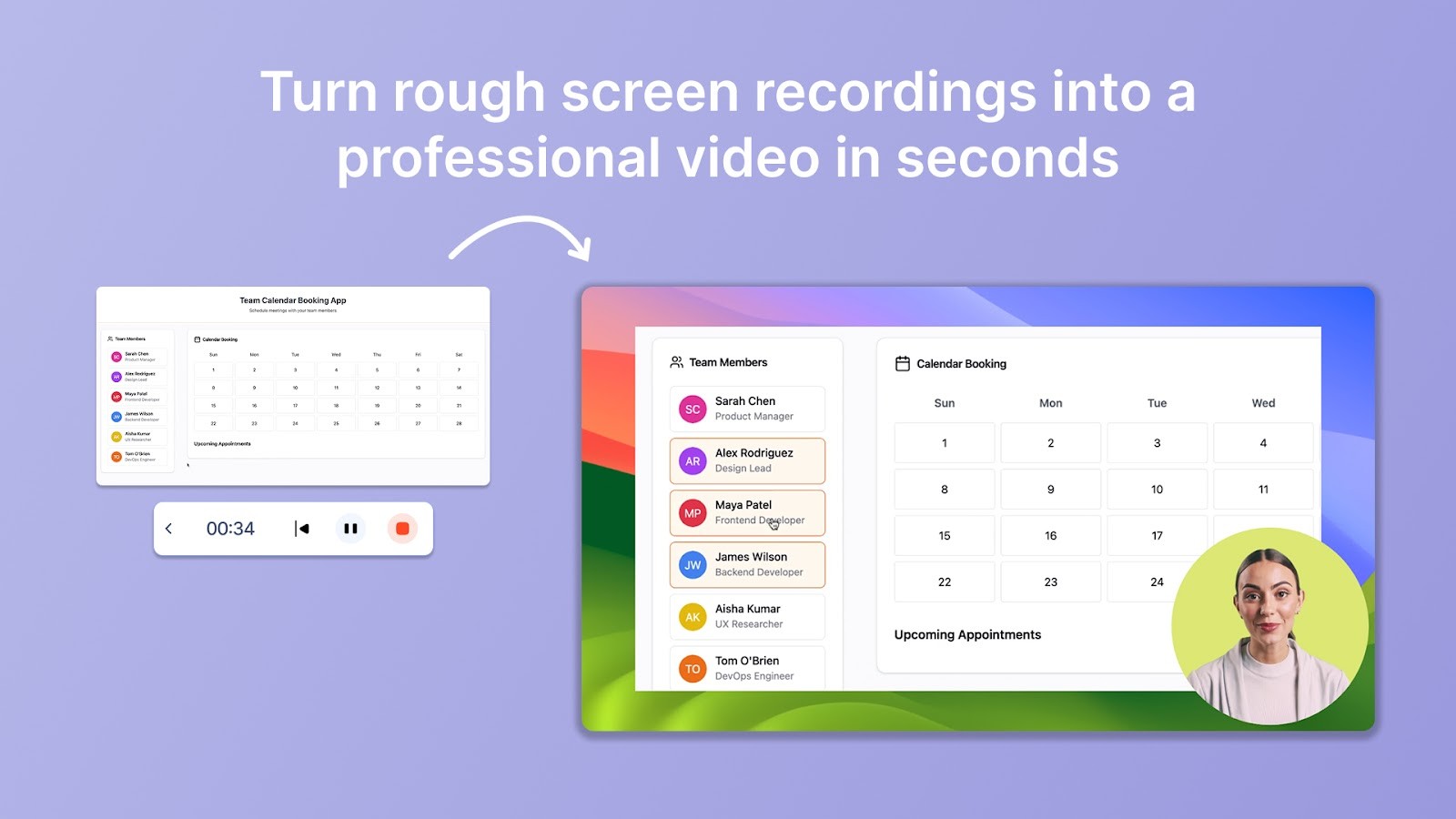
Generate Polished Videos With Trupeer
Wenn Sie neu im Video-Editing sind, nimmt der KI-Screen-Recorder von Trupeer den Druck heraus, beim ersten Versuch alles perfekt hinzubekommen. Ob Sie ein Windows-Tool zum Aufzeichnen von Bildschirm und Ton benötigen oder Chrome verwenden: Sie klicken einfach auf „Aufzeichnen“ und führen Ihre Demo, Ihr Tutorial, Ihr Video oder Ihren Produktdurchlauf durch – alles ohne das Jonglieren mit komplexer Software.
Außerdem macht Trupeer aus Ihrem Rohdurchlauf ein professionelles Video: mit automatisch bearbeiteten Visuals, KI-generierten Voiceovers und dynamischen Zoom-Effekten, die Ihren Klicks folgen.
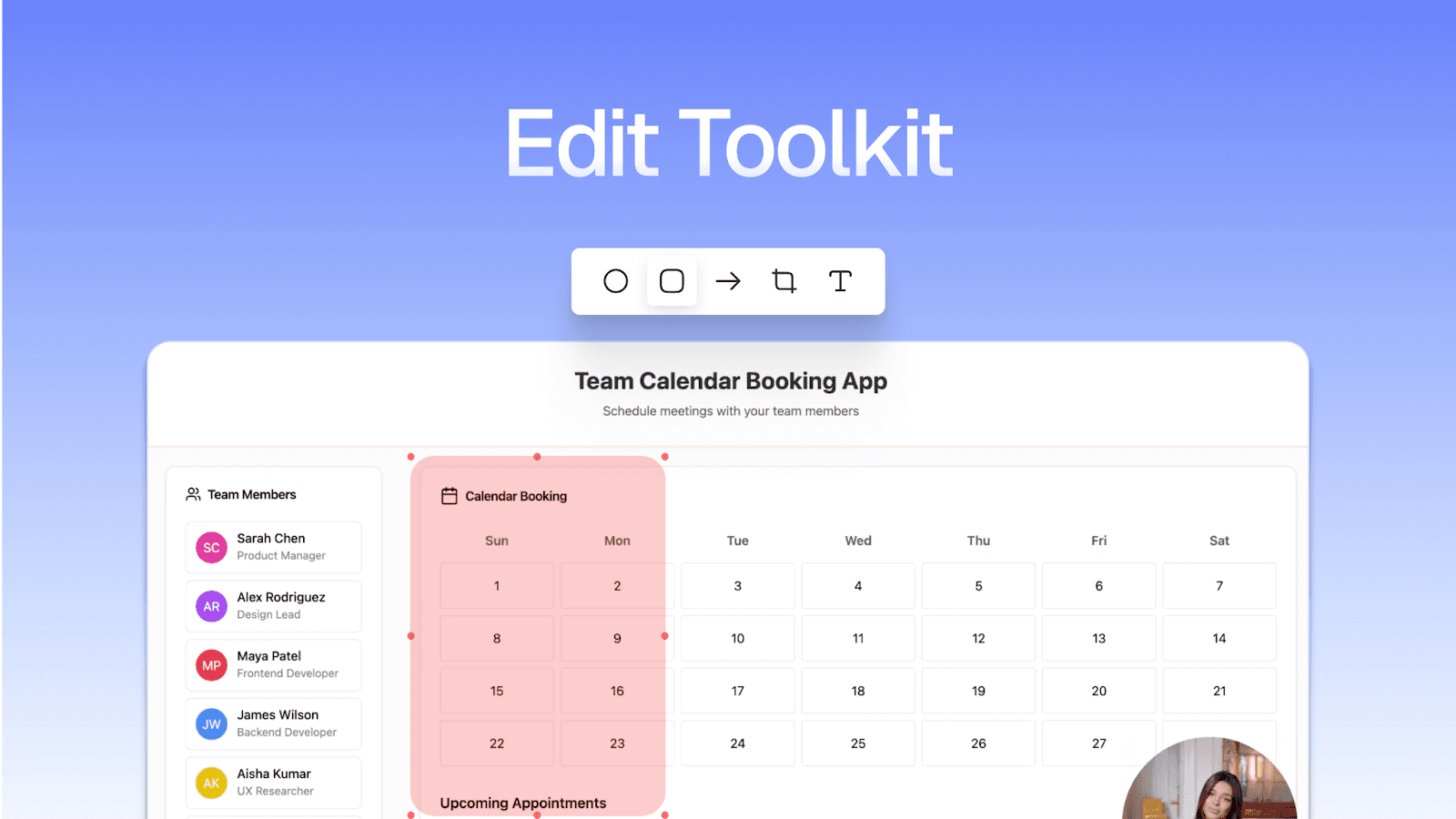
Nehmen wir an, Sie zeichnen ein How-to-Video zum Einrichten Ihres CRM auf. Nach der Aufnahme analysiert Trupeer automatisch Ihre Bildschirmaktionen und Ihre Sprache. Die Screen-Recording-Software erstellt ein vollständiges Transkript, erkennt Klicks und Pausen und identifiziert sogar Fehler, die Sie beim Sprechen korrigiert haben. Sie können Pausen herausschneiden und Ihre Demo straffen, ohne durch Timelines zu scrollen.
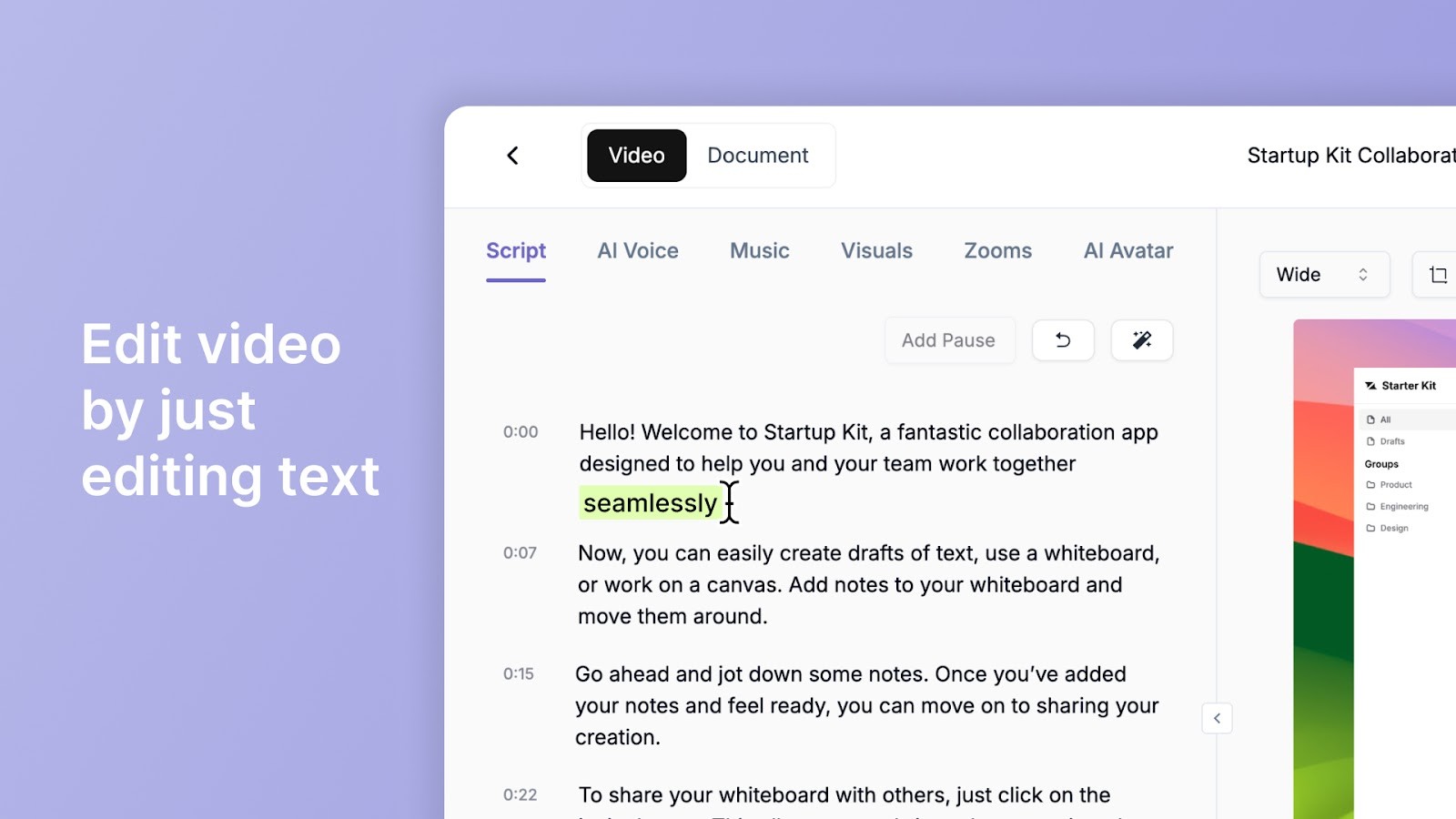
Trupeer’s KI-Video-Editor verfeinert Ihr Skript, indem er Füllwörter wie „äh“ und „sozusagen…“ entfernt und Grammatikprobleme behebt. Wenn Sie zum Beispiel gesagt haben: „Jetzt klicke ich einfach… oh warte, das ist der falsche Tab“, schreibt die KI es in eine flüssige Erklärung um und synchronisiert sie mit Ihrem Video.
Möchten Sie Ihre Stimme nicht neu aufnehmen? Das müssen Sie nicht. Trupeer bietet Ihnen die Auswahl aus über 100 natürlich klingenden KI-Voiceovers – inklusive verschiedener Akzente, Stile und Tonlagen, passend zu Ihrer Markenstimmung.
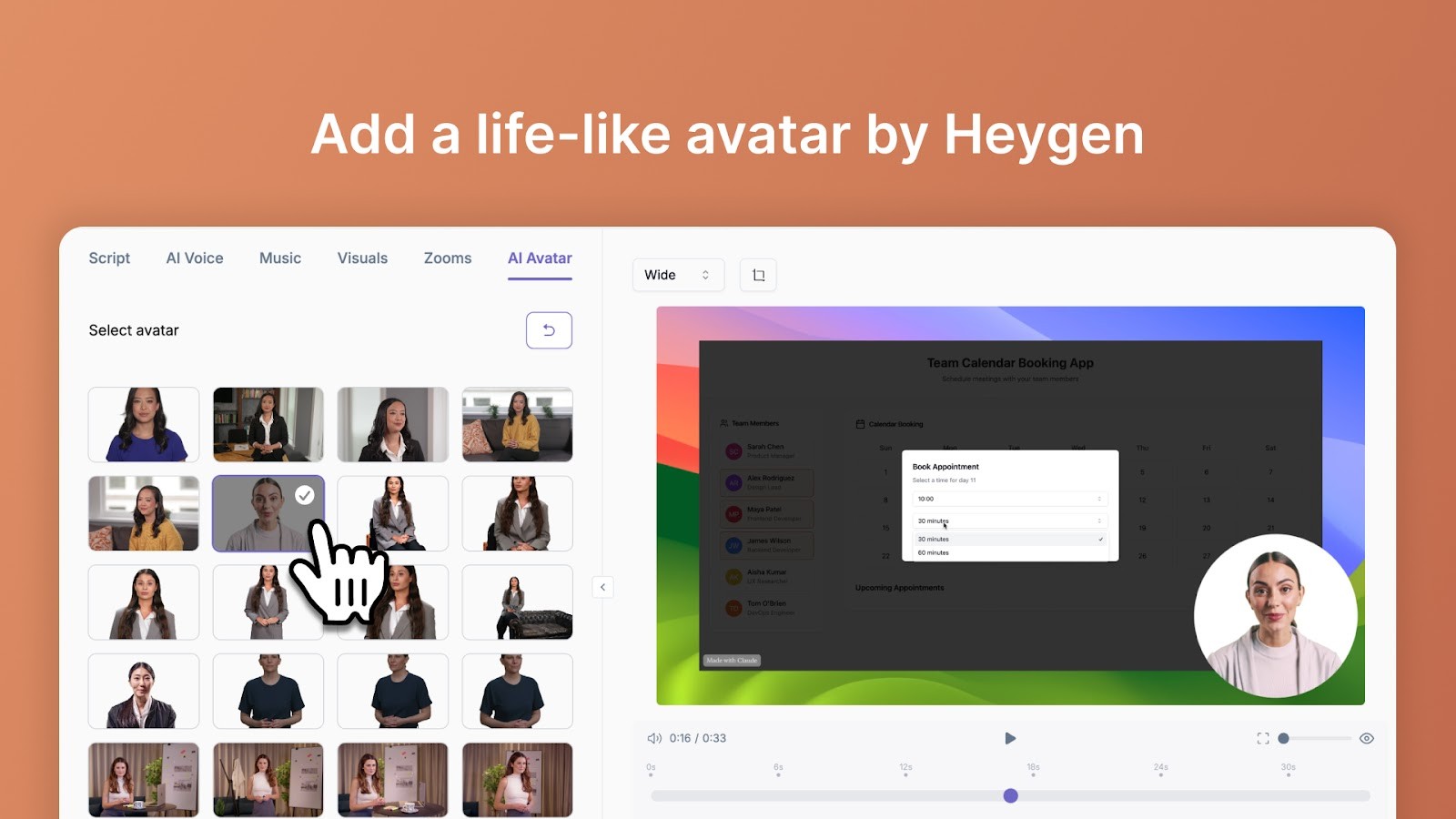
Und wenn Ihr Video so aussehen soll, als käme es aus einem Profi-Team, fügt Trupeer Zoom-Effekte hinzu, dort wo Sie klicken, legt HD-Wallpaper darüber oder verwendet gebrandete Slides.
Mit seinem fortschrittlichen KI-Avatar-Generator können Sie einen KI-Avatar einfügen – dank der HeyGen-Integration. Perfekt, wenn Sie eine Präsenz auf dem Bildschirm möchten, ohne tatsächlich vor der Kamera zu stehen.
Shubham Sadavat, GM - Product Strategy & Operations, erklärt, wie Trupeer bei Zetwerk einen Unterschied macht: „Bei Zetwerk haben wir verteilte Teams über Regionen und Funktionen hinweg. Der Wissenstransfer über Hunderte von Tools hinweg ist mühsam. Trupeer hilft uns, das im großen Maßstab zu lösen – mit reichhaltigen Videos und Guides, die für immer verfügbar sind.“
Trupeer: beste Funktionen
KI-Voiceovers: Wählen Sie aus 100+ natürlich klingenden Stimmen, die von ElevenLabs bereitgestellt werden – ohne dass Sie Ihre eigene Audioaufnahme machen müssen
Umfangreiche Exportoptionen: Laden Sie Ihr bearbeitetes Video auf Ihr Gerät als MP4 hoch oder teilen Sie einen Link direkt
Dokumentation erstellen: Trupeer AI erstellt aus Ihrem Video eine Schritt-für-Schritt geschriebene Dokumentation – komplett mit Screenshots, Zusammenfassungen und Anleitungen
Individuelles Branding: Halten Sie Videos konsistent mit Ihrer Marke, indem Sie Logos, Farben und Schriftarten hinzufügen – ganz ohne Designer:in oder Editor:in
Sofortübersetzung für globale Reichweite: Wandeln Sie Ihr Videodrehbuch mit KI-Voiceovers in 30+ Sprachen um – mit regionalen Akzenten
Trupeer-Preise
Kostenlose Testversion
Pro: 40 $/Monat (jährlich abgerechnet)
Scale: 199 $/Monat (jährlich abgerechnet)
Enterprise: Individuelle Preise
Trupeer-Bewertungen und Rezensionen
G2: 4,8/5 (35+ Rezensionen)
Was sagen echte Nutzer über Trupeer?
Diese G2-Rezension sagt eigentlich schon alles:
„Ich erstelle Onboarding-Videos für meine Kunden und sende sie sofort. Es hat die Zeit reduziert, die ich damit verbringe, Dinge immer wieder zu erklären“
📽️ Trupeer Insight: Wenn Sie Videos für die interne Wissensvermittlung aufzeichnen, kann der Training Video Generator von Trupeer eine Bildschirmaufzeichnung in eine strukturierte Trainingseinheit verwandeln. Sie können Ihr Material hochladen oder es mit einem Avatar generieren, der zu Ihrem Skript synchronisiert. Das ist eine der besten Video-Editing-Software für Einsteiger – besonders, wenn Sie User Guides, interne Prozessvideos oder Onboarding-Kurse erstellen.
Erstellen Sie strukturierte Trainingsvideos mit Trupeer
2. CyberLink PowerDirector

PowerDirector 365 für Mac bringt professionelles Editing auf Ihren Desktop – mit einer einsteigerfreundlichen Oberfläche.
Haben Sie ein YouTube-Video oder eine cineastische Idee im Kopf? PowerDirector macht es einfacher, das Ganze zum Leben zu erwecken – mit Tools wie KI-Voice-Cleanup, One-Click-Farbkorrektur, Objekt-Tracking und Green-Screen-Effekten.
CyberLink PowerDirector: beste Funktionen
Zugriff auf eine integrierte Medienbibliothek – inklusive Stock-Videos, Musik und Motion Graphics
Nutzen Sie anpassbare Templates und Animationen, um professionell wirkende Inhalte zu erstellen
Bearbeiten Sie per Drag-and-drop, mit Multi-Track-Timeline und Tools zur Geschwindigkeitsanpassung
CyberLink PowerDirector: Einschränkungen
Das Exportieren von Videos in hoher Auflösung kann auf älteren Geräten langsam sein
Voller Zugriff auf Premium-Effekte, Stock-Assets und KI-Tools erfordert ein kostenpflichtiges Abonnement
CyberLink PowerDirector: Preise
PowerDirector 2025 Ultimate: 139,99 $/Monat
PowerDirector 365: 59,99 $/Jahr
Director Suite 365: 139,99 $/Jahr
CyberLink PowerDirector: Bewertungen und Rezensionen
G2: 4,3/5 (40+ Rezensionen)
Capterra: 4,3/5 (100+ Rezensionen)
💡 Pro-Tipp: Nutzen Sie das And-But-Therefore (ABT)-Framework, um die Aufmerksamkeit der Zuschauer zu halten. A stellt die Geschichte auf (Das ist passiert…), B bringt Konflikt oder Kontrast (Aber dann…), und T liefert die Lösung (Daher…). Verwenden Sie visuelle Übergänge und Sound-Cues, um die Wechsel in den Story-Phasen in Ihrer Auswahl an bester Video-Editing-Software für Einsteiger zu betonen.
3. Adobe Premiere Pro
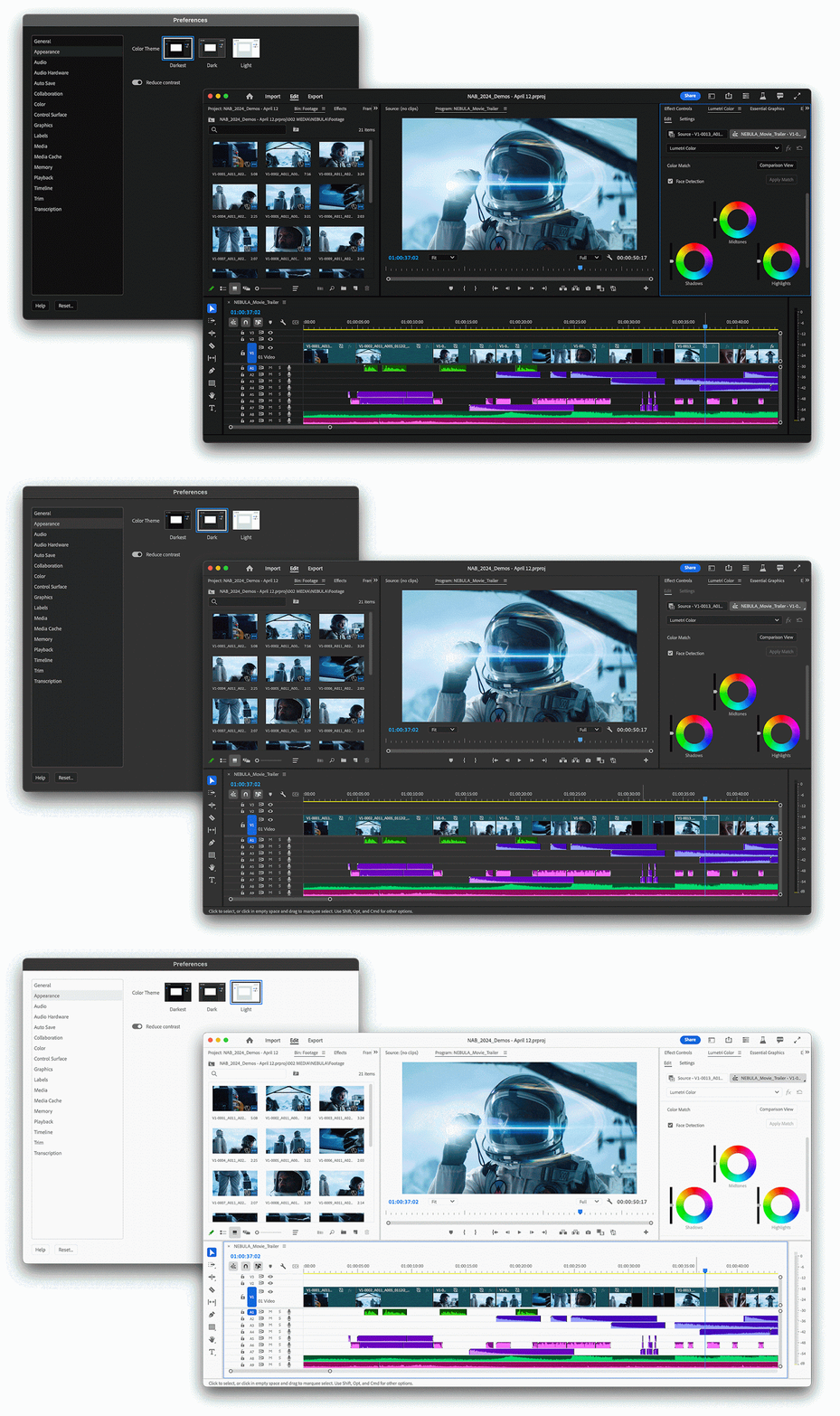
Adobe Premiere Pro ist für Video-Editor:innen entwickelt, die effizient arbeiten möchten, ohne die Qualität zu kompromittieren. Vom Zuschneiden des Materials und dem Mischen von Audio bis zum Erstellen von Titeln ermöglichen die Tools präzises Editing.
Für zusätzlichen Komfort kann die Adobe Express Chrome-Erweiterung zusammen mit Premiere Pro genutzt werden, um Assets schnell zu erstellen und wiederzuverwenden – direkt aus Ihrem Browser. Gleichen Sie Farben sofort über gemischtes Material hinweg aus, ohne LUTs – ideal für Projekte mit mehreren Kameras.
Adobe Premier Pro: beste Funktionen
Bearbeiten Sie Clips direkt über transkribierten Text mit der Textbasierten Bearbeitung
Nutzen Sie Generative Extend, um Ihre Clips zu erweitern oder fehlende Momente aufzufüllen – inklusive Umgebungsgeräuschen
Finden Sie bestimmte Aufnahmen in Sekunden mit alltäglicher Sprache über die KI-gestützte Media Intelligence
Adobe Premier Pro: Einschränkungen
Die Performance kann bei größeren Projekten nachlassen oder abstürzen – besonders auf Computern ohne High-End-Spezifikationen
Mehrere Nutzer berichten von zähen App-Starts und langsamen Installationsgeschwindigkeiten, was es im Vergleich zu den anderen besten Video-Editing-Tools für Einsteiger weniger effizient macht
Adobe Premier Pro: Preise
Premier Pro: 22,99 $/Monat
Creative Cloud Pro: 69,99 $/Monat
Adobe Premier Pro: Bewertungen und Rezensionen
G2: 4,5/5 (1.600+ Rezensionen)
Capterra: 4,7/5 (500+ Rezensionen)
Was sagen echte Nutzer über Adobe Premier Pro?
Eine Rezensent:in bringt es so auf den Punkt:
„Hilfreich an Adobe Premiere Pro sind die Tools, die am besten sind, und die Shortcuts, um die Tools zu nutzen – das macht es leichter. Wir nutzen es häufig für unsere Editing-Projekte. Die UI ist nach langer Nutzung freundlich. ….Das, was ich an Adobe Premiere Pro nicht mag, ist, dass die UI ein wenig verwirrend ist, aber ja, mit der Zeit können wir sie richtig nutzen.
🔍 Wussten Sie schon? YouTube wurde am 14. Februar 2005 von ehemaligen PayPal-Mitarbeitern Chad Hurley, Steve Chen und Jawed Karim gegründet. Zunächst wurde es als Video-Dating-Plattform vorgestellt, bevor es zur weltweit größten Video-Sharing-Plattform wurde. Knapp über ein Jahr nach dem Start erkannte Google das Potenzial der Plattform und kaufte YouTube im Oktober 2006 für 1,65 Milliarden US-Dollar.
4. Filmora
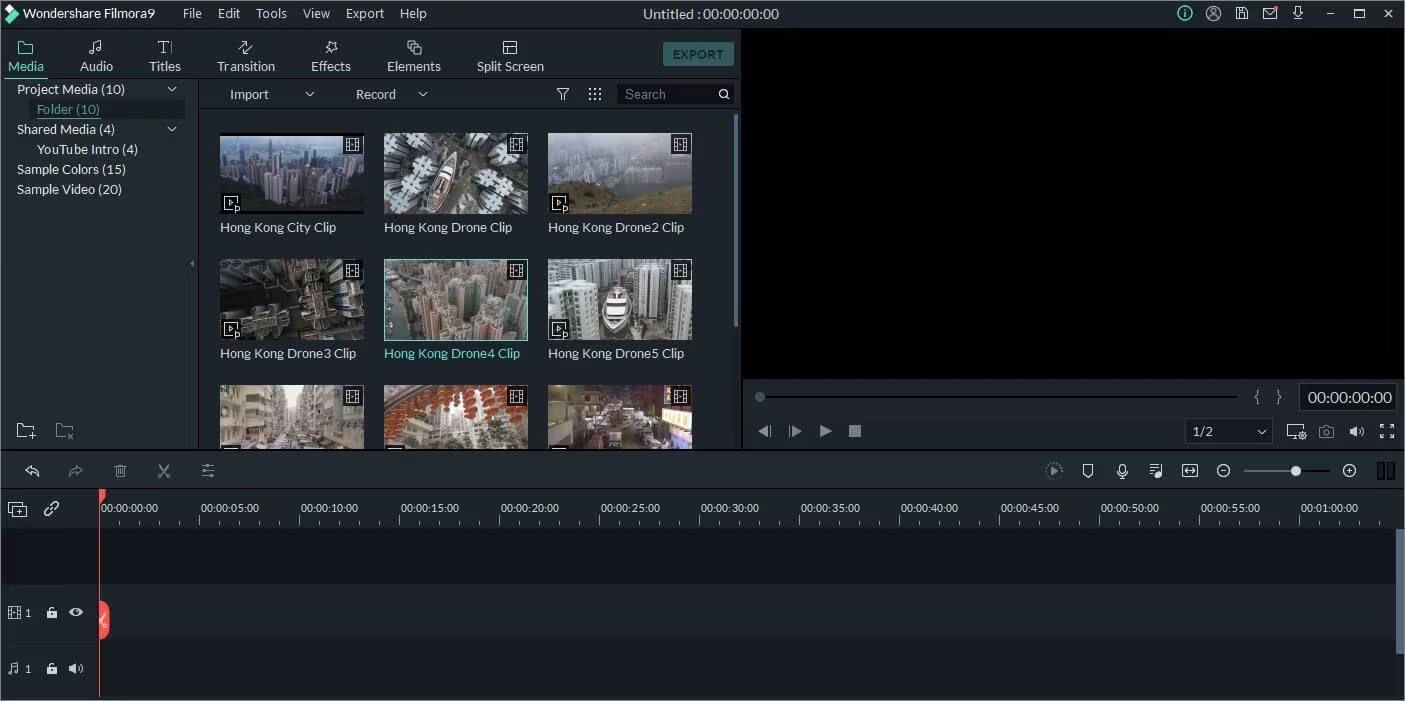
Filmora 14 kombiniert leistungsstarke Automatisierung mit einer sauberen, einsteigerfreundlichen Oberfläche. Von einfachen Schnitten bis zu fortgeschrittenen Tricks wie Motion Tracking, Video-Masking und Color Grading bleibt alles übersichtlich – aber dennoch leistungsstark.
Was macht es besonders? Eine umfangreiche Bibliothek mit Effekten, Übergängen, Stickern und AR-Elementen, die Sie einfach per Drag-and-drop hinzufügen können. Außerdem enthält es KI-Tools, um Audio zu bereinigen, Gesichter zu verwischen oder Video-Hintergründe in Sekunden zu entfernen. Filmora ist eine großartige Option, um YouTube-Videos, Social-Media-Clips, Tutorials oder einfach coole persönliche Projekte zu bearbeiten.
Filmora: beste Funktionen
Erkennen Sie Szenenwechsel und schneiden Sie längere Videos in sauberere, besser strukturierte Abschnitte
Trennen Sie Personen oder Produkte vom Hintergrund – ohne Green Screen
Synchronisieren Sie mehrere Kameraansichten auf einer einzigen Timeline und wechseln Sie nahtlos zwischen den Ansichten
Schärfen Sie unscharfes Material und erhöhen Sie Bildraten mit cloudbasierten Tools
Filmora: Einschränkungen
Im Vergleich zu anderen besten Video-Editing-Tools für Einsteiger fehlen fortgeschrittene Funktionen für Farbkorrektur und LUT-Manipulation
Funktionen wie KI-Untertitel, Hintergrundentfernung und Voice-Matching erfordern möglicherweise manuelle Anpassungen
Filmora: Preise
Basic: 9,99 $/Monat
Advanced: 34,99 $/Jahr
Perpetual (Mac): 49,99 $ (Einmalzahlung)
Filmora: Bewertungen und Rezensionen
G2: 4,5/5 (500+ Rezensionen)
Capterra: 4,5/5 (700+ Rezensionen)
📽️ Trupeer Insight: Trupeer konvertiert Bildschirmaufzeichnungen sofort in strukturierte technische Dokumentationen. Das ist eine einfache Möglichkeit, Workflows zu dokumentieren, Bedienungsanleitungen zu erstellen oder interne SOPs aufzubauen. Exportieren Sie Ihre Inhalte im gewünschten Format und teilen Sie sie in wenigen Klicks mit Teams.
Verwandeln Sie Ihre Videos mit Trupeer in Dokumentation
5. Movavi
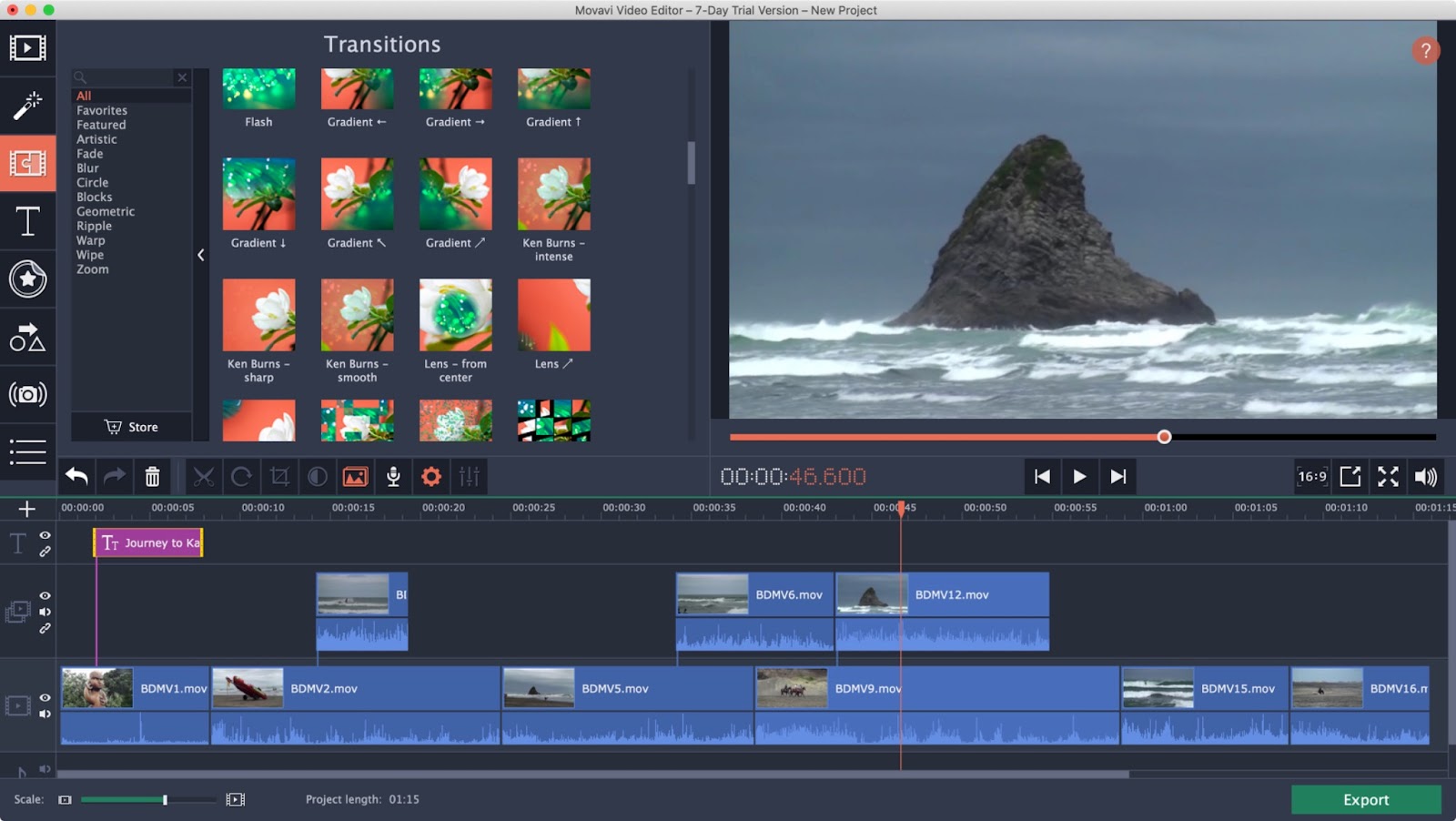
Der Movavi Video Editor macht Videoproduktion für Einsteiger zugänglich – mit einer Drag-and-drop-Oberfläche, KI-Funktionen per One-Click und vorgefertigten Templates. Sie müssen nur schneiden, zuschneiden und Farbkorrekturen vornehmen – mit Tools, die sich ab Tag eins nützlich anfühlen sollen.
Mit einer Sammlung integrierter Effekte, Übergänge und Overlays ermöglicht Movavi Ihnen, professionell wirkende Inhalte für YouTube, Social Media oder den professionellen Einsatz zu erstellen – wie Onboarding-Videos für Mitarbeitende.
Movavi: beste Funktionen
Fahren Sie über Filter, Übergänge und Overlays, um sie in Aktion zu sehen, bevor Sie sie anwenden
Mischen Sie Videolayer mit cineastischen Effekten wie Blitz, Feuer und Doppelbelichtung, um stilisierte Vlogs und Highlight-Reels zu erstellen
Binden Sie Grafiken, Emojis oder Bilder an bewegte Objekte in Ihrem Video mit KI-Motion-Tracking
Movavi: Einschränkungen
Es kann sich für Nutzer:innen einschränkend anfühlen, die tiefgehende Kontrolle über Keyframes, Audio-Mixing oder Multi-Cam-Editing möchten
Exporte aus der kostenlosen Testversion enthalten ein Movavi-Wasserzeichen – dadurch weniger geeignet für öffentliche oder kundenseitige Inhalte
Movavi: Preise
Video Suite: 29,95 $/Monat
Video Suite Plus: 99,95 $/Jahr
Video Suite + Photo Editor: 104,95 $/Jahr
Movavi: Bewertungen und Rezensionen
G2: 4,7/5 (400+ Rezensionen)
Capterra: 5/5 (50+ Rezensionen)
Was sagen echte Nutzer über Movavi?
Laut einer G2-Rezension:
„Der Movavi Video Editor macht weiterhin einen starken Eindruck durch die Balance aus Benutzerfreundlichkeit und leistungsstarken Funktionen – und ist damit eine ausgezeichnete Wahl sowohl für Einsteiger als auch für fortgeschrittene Video-Editor:innen….Manchmal hängt er, was sich so anfühlt, als wäre das Rendering schwer. Wenn es eine kostenlose Testversion für 7 Tage gibt, dann müssen diese Funktionen auch in der kostenpflichtigen Version enthalten sein.“
6. iMovie (Mac & iOS)
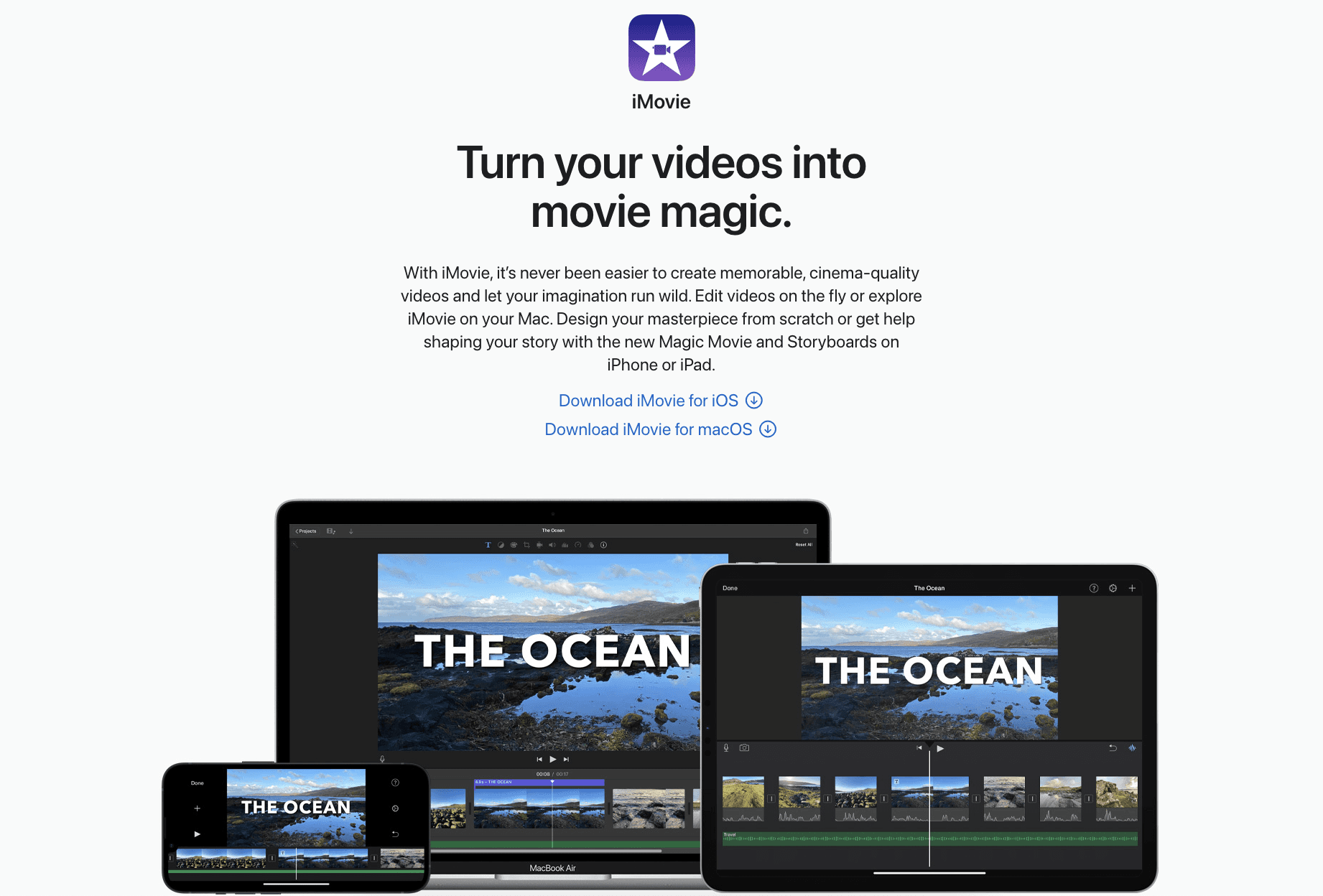
Wenn Sie im Apple-Ökosystem unterwegs sind und einen einfachen Einstieg ins Video-Editing suchen, ist iMovie Ihr Tool der Wahl. Sie können spontane Aufnahmen mit Magic Movie in cineastische Clips verwandeln, unterwegs bearbeiten und „Pro“-ähnliche Funktionen nutzen – ohne die einschüchternde Oberfläche von High-End-Editor:innen.
Magic Movie setzt Ihre Clips sofort zu gestylten Edits zusammen – inklusive Musik und Übergängen. Während Storyboards strukturierte Templates bieten, die visuelles Storytelling Schritt für Schritt vermitteln.
iMovie: beste Funktionen
Erstellen Sie interaktive Videos mit genre-spezifischen Shot-Listen und Beispielen
Fügen Sie immersive Hintergründe hinzu und passen Sie Fokus-Punkte für den professionellen Touch an
Starten Sie ein Projekt auf Ihrem iPhone und setzen Sie es auf Ihrem Mac oder iPad mit iCloud oder AirDrop fort – ohne Dateien erneut importieren zu müssen
Fügen Sie Split Screens, Bild-in-Bild, Fade-ins und ProRes-Unterstützung per Tippen oder Wischen hinzu
iMovie: Einschränkungen
Funktioniert nur auf iOS oder macOS; es gibt keine Version für Windows- oder Android-Nutzer:innen
Es fehlen fortgeschrittene Funktionen wie benutzerdefinierte Übergänge, Motion Graphics oder Keyframe-Animationen für präzises Editing – im Gegensatz zu anderen besten Video-Editing-Tools für Einsteiger
iMovie: Preise
Kostenlos
iMovie: Bewertungen und Rezensionen
G2: 4,3/5 (540+ Rezensionen)
Capterra: 4,5/5 (420+ Rezensionen)
🧠 Fun Fact: Louis Le Princes Roundhay Garden Scene (1888) läuft nur 2,11 Sekunden, aber sie hält den Guinness-Weltrekord für den ältesten noch existierenden Film. Zu sehen sind seine Familienmitglieder im Garten – und ein Bruder, der ganz selbstverständlich Akkordeon spielt.
7. CapCut

CapCut bietet eine intuitive Oberfläche für Mobile und Desktop – damit können Sie zuschneiden, zusammenführen, Musik hinzufügen, Filter anwenden und die Videogeschwindigkeit anpassen. Entwickelt von ByteDance (ja, demselben Unternehmen hinter TikTok), kombiniert CapCut Einsteigerfreundlichkeit mit einem Werkzeugkasten, der tief genug für ernsthafte Creator ist.
Die Plattform bietet fortgeschrittene Tools – darunter Green-Screen-Editing, Keyframe-Animationen und butterweiche Slow-Motion, angetrieben durch Optical Flow. Die Nutzung ist kostenlos, mit optionalen Pro-Upgrades, und funktioniert auf Mobile, Desktop und im Browser.
CapCut: beste Funktionen
Zugriff auf eine umfangreiche Medienbibliothek mit lizenzfreier Musik, Stickern, Filtern und visuellen Effekten – für mehr Kreativität ohne externe Downloads
Automatisieren Sie Editing-Aufgaben mit KI-gestützten Tools wie automatischem Untertiteln, Text-to-Speech, Motion Tracking und Hintergrundentfernung
Exportieren Sie professionell wirkende Videos ohne Wasserzeichen – sogar in der kostenlosen Version
CapCut: Einschränkungen
Exportierte Dateien lassen sich möglicherweise nicht reibungslos in Pro-Software wie Adobe Premiere Pro oder Avid integrieren
Erlaubt keine Plug-ins von Drittanbietern und schränkt damit die Anpassung für erfahrene Nutzer:innen ein
CapCut: Preise
Kostenlose Testversion
Standard: 5,99 $/Monat
Pro: 19,99 $/Monat
Team: 24,99 $/Monat
CapCut: Bewertungen und Rezensionen
G2: Nicht genug Rezensionen
Capterra: Nicht genug Rezensionen
📽️ Trupeer Insight: Zeichnen Sie Ihren Bildschirm mit Trupeer auf, um schnelle, hochwertige Produkt-Demo-Videos zu erstellen, die den Mehrwert zeigen. Heben Sie wichtige Aktionen hervor, fügen Sie Voiceovers hinzu, um Vorteile zu erklären, und schneiden Sie unnötige Schritte heraus, damit die Zuschauer:innen dranbleiben. Perfekt für Onboarding, Landingpages oder schnelle Sales-Pitches.
Screen-record walkthroughs mit Trupeer
8. Clipchamp

Als Nächstes auf unserer Liste der besten Video-Editing-Software für Einsteiger kommt Clipchamp – der integrierte Video-Editor von Microsoft für Windows. Sie können ihn über das Startmenü, Microsoft Photos, den Media Player und sogar OneDrive aufrufen. Das macht den Einstieg ins Editing dort besonders bequem, wo Ihre Inhalte ohnehin liegen.
Mit Clipchamp können Sie Videos erstellen, indem Sie Ihre eigenen Medien mit sofort einsatzbereiten Templates kombinieren – plus einer Stock-Bibliothek mit lizenzfreier Musik, Bildern und Clips. Die Plattform bietet wichtige Tools wie Zuschneiden, Crop, Filter und animierten Text. Gleichzeitig führt sie KI-gestützte Funktionen ein, die die Geschwindigkeit und Genauigkeit beim Bearbeiten verbessern.
Clipchamp: Funktionen
Direkt von Ihrem Bildschirm, Ihrer Webcam oder beidem aus aufnehmen – ideal für Tutorials, Präsentationen und Game-Content
Verbessern Sie das Material mit KI-Tools wie Stille entfernen, automatische Untertitel, Hintergrundbereinigung und Voiceovers in 400+ Stimmen
Nutzen Sie vorgefertigte Templates für Social Media, Arbeit oder Schule, um Zeit und Aufwand zu reduzieren
Clipchamp: Einschränkungen
Browserbasiertes Editing kann bei großen Dateien oder langsameren Internetverbindungen ruckeln
Es fehlen Timeline-Genauigkeit und Layer-Komplexität, die man in professionellen Tools findet
Clipchamp: Preise
Kostenlos
Premium: 11,99 $/Monat
Clipchamp: Bewertungen und Rezensionen
G2: 4,2/5 (30+ Rezensionen)
Capterra: 4,3/5 (80+ Rezensionen)
Was sagen echte Nutzer über Clipchamp?
Wie ein Nutzer es formuliert:
Clipchamp ist mit KI sehr dynamisch für die einfache Videoproduktion und bietet viele Funktionen, die Sie bei Manipulationen im Video-Editing nutzen können. Es ist nicht vergleichbar….Ein Business-Account oder ein Schul-Account ist in Clipchamp nicht erlaubt – sehr seltsam. Ich denke, es ist eher eine Notwendigkeit von Organisationen, Videos zu erstellen oder zu bearbeiten.
🔍 Wussten Sie schon? Das 18-Sekunden-Video „Me at the Zoo“ wurde am 23. April 2005 von YouTube-Mitgründer Jawed Karim hochgeladen. Es ist ganz einfach: Karim steht vor einem Gehege mit einem Elefanten und spricht über den Rüssel. Das war’s. Mehr als 45 Millionen Aufrufe später ist es heute ein legendäres digitales Relikt.
Starten Sie Ihre Video-Reise mit Trupeer
Sie brauchen keine komplizierte Software, um ein großartiges Video zu erstellen. Die beste Video-Editing-Software für Einsteiger ist die, die alles einfach hält, Ihnen hilft, fokussiert zu bleiben, und Raum für Wachstum bietet.
Wenn Ihr Ziel darin besteht, How-to-Videos, Walkthroughs oder Produkt-Demos zu erstellen, bietet Trupeer alles an einem Ort. Sie können Ihren Bildschirm aufzeichnen, bearbeiten, Voiceovers hinzufügen und mehr – ohne Lernkurve.
Fazit
Videoproduktion ist heute zugänglicher denn je. Sie müssen nicht mehr professioneller Editor sein oder teure Software besitzen, um hochwertige Videos zu erstellen. Die beste Video-Editing-Software für Einsteiger setzt heute auf Einfachheit, Automatisierung und kreative Freiheit – damit jede Person eine überzeugende Geschichte über Video erzählen kann.
Wenn Sie Tutorials, Trainingseinheiten, Produkt-Demos oder Marketingvideos erstellen möchten, ohne stundenlanges Bearbeiten einzuplanen, ist Trupeer ein hervorragender Startpunkt. Sein KI-gestützter Screen-Recorder, automatische Voiceovers und ein Avatar-Generator helfen Ihnen dabei, aus Rohideen professionelle Videos zu machen – ohne Timeline-Editing und ohne technische Kenntnisse.
Mit Tools wie Trupeer an der Spitze ist Video-Editing keine einschüchternde Aufgabe mehr. Es geht darum, Ihre alltäglichen Workflows in spannende Geschichten zu verwandeln, die informieren, trainieren oder inspirieren. Gehen Sie also den ersten Schritt: Nehmen Sie Ihren Bildschirm auf, lassen Sie die KI den schwierigen Teil übernehmen und starten Sie mit der Erstellung von Videos, die herausstechen.
Starten Sie noch heute Ihre Video-Reise mit Trupeer und sehen Sie, wie mühelos Sie Ihre Ideen zum Leben erwecken können.
FAQs
1. Was ist die einfachste Video-Editing-Software für Einsteiger?
Wenn Sie neu im Video-Editing sind, gehören Trupeer, Filmora und iMovie zu den einfachsten Tools, um zu starten. Trupeer ist perfekt für KI-gestützte Videoproduktion, während Filmora und iMovie saubere Oberflächen und integrierte Templates bieten, die das Bearbeiten vereinfachen.
2. Ist Trupeer gut für den professionellen Einsatz?
Absolut. Auch wenn Trupeer einsteigerfreundlich ist, wurde es ebenso für Profis entwickelt, die Trainingsvideos, Walkthroughs und Produkt-Demos erstellen. Die KI-gestützten Voiceovers, die Avatar-Unterstützung und die gebrandeten Templates machen es zu einem vollständigen Tool für Unternehmen jeder Größe.
3. Brauche ich Erfahrung im Video-Editing, um Trupeer zu nutzen?
Überhaupt nicht. Trupeer benötigt keine Bearbeitungskenntnisse. Sie können einfach Ihren Bildschirm aufzeichnen, KI-Voiceovers generieren und ein Video in professioneller Qualität erstellen, das bereit ist, um es zu teilen – alles in wenigen Klicks.
4. Welcher kostenlose Video-Editor ist am besten für Social-Media-Videos?
Für Social-Media-Creators sind CapCut und Clipchamp tolle Optionen. Beide bieten kostenlose Templates, angesagte Effekte und einfache Exportoptionen für TikTok, Instagram und YouTube.
5. Welche Funktionen sollten Einsteiger in Video-Editing-Software suchen?
Achten Sie auf Drag-and-drop-Editing, KI-gestützte Funktionen wie automatisches Untertiteln und Hintergrundentfernung sowie fertige Templates. Das vereinfacht Ihren Workflow und hilft Ihnen, schnell professionelle Videos zu erstellen.
6. Kann Trupeer helfen, Trainings- und Onboarding-Videos zu erstellen?
Ja. Der Training Video Generator von Trupeer verwandelt einfache Bildschirmaufzeichnungen in vollständig strukturierte Tutorials oder Onboarding-Sessions – inklusive KI-Voiceovers und Visuals. Ideal für internes Training oder Produktaufklärung.
7. Wie schneidet Trupeer im Vergleich zu Tools wie Adobe Premiere Pro ab?
Während Adobe Premiere Pro fortgeschrittene Steuerungen für professionelle Editor:innen bietet, konzentriert sich Trupeer auf Tempo, Automatisierung und Einfachheit. Es ist perfekt für Einsteiger und Teams, die qualitativ hochwertige Inhalte erstellen möchten, ohne sich mit komplexen Timelines zu beschäftigen.
8. Kann ich in Trupeer KI-Avatare oder Voiceovers hinzufügen?
Ja. Trupeer integriert KI-Avatare über die HeyGen-Integration und bietet 100+ natürlich klingende KI-Voiceovers in verschiedenen Akzenten, Tonlagen und Sprachen – damit Sie ansprechende Videos erstellen können, ohne jemals vor die Kamera zu gehen.
9. Unterstützt Trupeer Videos in mehreren Sprachen?
Ja. Trupeer ermöglicht sofort Übersetzungen in 30+ Sprachen mit akzentuellen Varianten je Region – ideal für globale Organisationen oder mehrsprachige Zielgruppen.
10. Gibt es eine kostenlose Version von Trupeer?
Ja. Trupeer bietet eine kostenlose Testversion, sodass Sie die Funktionen ausprobieren können, bevor Sie sich entscheiden. Kostenpflichtige Tarife starten bei 40 $/Monat – mit erweiterten Funktionen und Optionen für die Zusammenarbeit im Team, die in höheren Stufen enthalten sind.
Worauf warten Sie also noch? Testen Sie Trupeer noch heute! ✅
Verwandte Blogbeiträge


