Trupeer Blog
Zusammenfassen

Screen-Capture-Software ist entscheidend für eine effektive interne Kommunikation, das Melden von Bugs und Produktdokumentation. Dennoch verwenden viele Teams weiterhin einfache Tools auf Betriebssystemebene, die bei Funktionen wie Annotation, Scroll-Capture und effizientem Teilen nicht mithalten. Ein gut ausgewähltes Screen-Capture-Tool kann verändern, wie Teams visuell dokumentieren und kommunizieren. Laut einer Studie von TechSmith glauben 67% der Fachleute, dass die Verbesserung der visuellen Kommunikation die Produktivität deutlich steigert. Dieser Leitfaden soll Profis und Teams dabei helfen, die beste Screen-Capture-Software zu finden, die zu ihren konkreten Anforderungen passt – egal, ob sie sich auf Annotation-Funktionen, Sharing-Features oder erweiterte Capture-Modi konzentrieren. Für wie man einen Screenshot macht ist es oft einfacher, den Prozess einmal aufzuzeichnen, statt ihn alles aufzuschreiben.
Beste Screen-Capture-Tools: Vergleich im direkten Duell
Tool | Trupeer | Snagit | ShareX | Lightshot | Greenshot | Markup Hero | CloudApp |
|---|---|---|---|---|---|---|---|
Capture-Modi | Vollbild, Bereich, Scrollen, Fenster | Vollbild, Bereich, Scrollen, Fenster | Vollbild, Bereich, Scrollen, Fenster, Webcam-Overlay | Vollbild, Bereich, Fenster | Vollbild, Bereich, Fenster | Bereich, Fenster | Vollbild, Bereich, Scrollen, Fenster, Webcam-Overlay |
Annotation-Tools | Ja | Ja | Eingeschränkt | Eingeschränkt | Ja | Ja | Ja |
OCR | Ja | Ja | Ja | Nein | Nein | Nein | Ja |
Cloud-Sharing | Ja | Ja | Ja | Eingeschränkt | Nein | Nein | Ja |
Video-Clip-Unterstützung | Ja | Ja | Ja | Nein | Nein | Nein | Ja |
Kostenlose Version | Ja | Nein | Ja | Ja | Ja | Ja | Eingeschränkt |
Trupeer
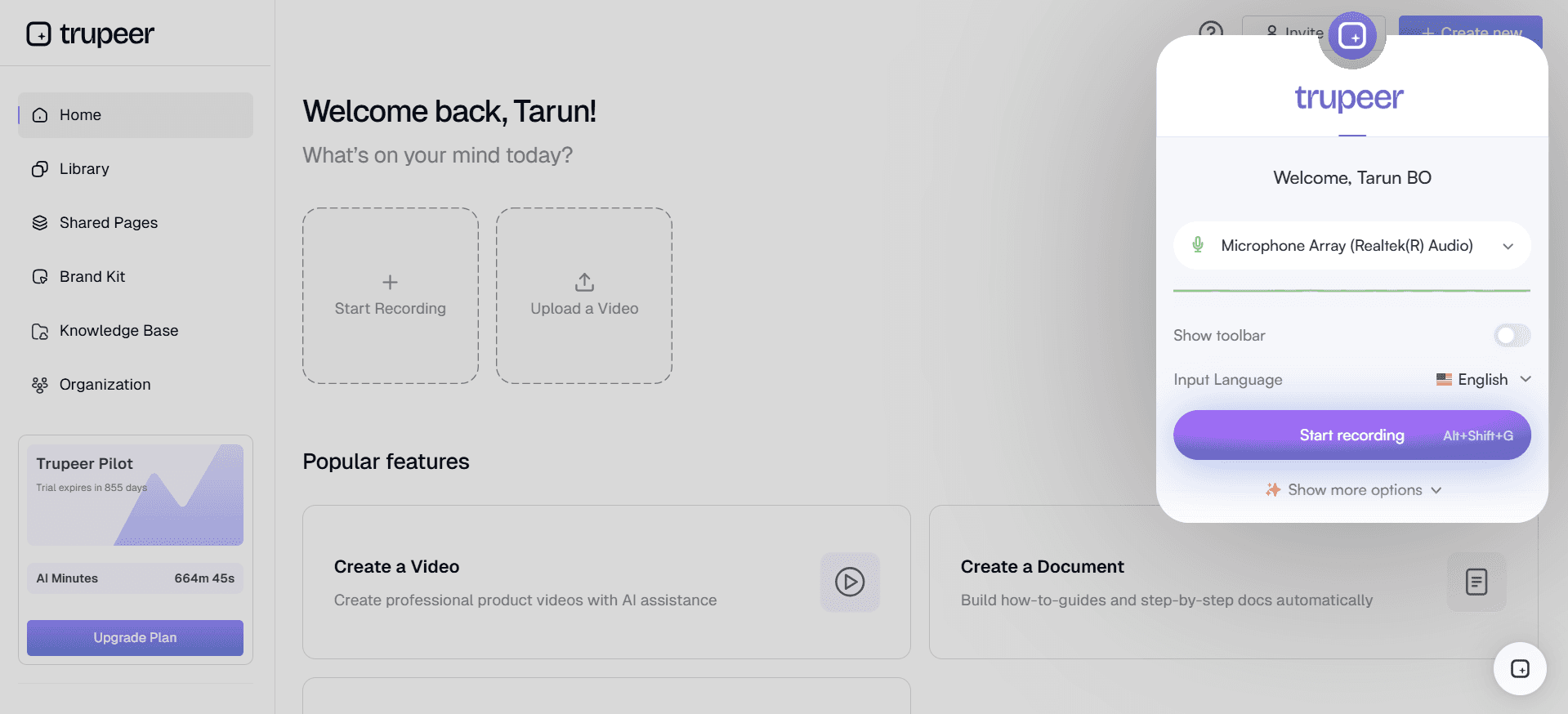
Trupeer ist ein vielseitiges Screen-Capture-Tool, das sich an Profis richtet, die eine umfassende Auswahl an Funktionen suchen. Es überzeugt durch ein nahtloses Erlebnis beim Erfassen, Annotieren und Teilen von Screenshots – ideal für Unternehmensumgebungen und Teams, die Zusammenarbeit in den Mittelpunkt stellen. Trupeer sticht durch seine erweiterten KI-Funktionen hervor, darunter optische Zeichenerkennung (OCR) und automatisierte Annotationen, die Zeit sparen und die Produktivität steigern.
Mit Trupeer erhalten Sie ein Tool, das Unterstützung für Vollbild-, Bereichs-, Scroll- und Fenstercaptures bietet, sodass Sie keine Details verpassen. Es ist auf einfache Bedienung ausgelegt – mit intuitiven Steuerungen, die es Nutzern ermöglichen, sich auf das Erstellen effektiver Visuals zu konzentrieren, statt komplexe Software zu erlernen.
Wichtige Funktionen
Erweiterte, KI-gestützte Annotationen
OCR zur Textextraktion
Cloudbasiertes Sharing und Zusammenarbeit
Support für mehrere Plattformen
Capture und Bearbeitung von Video-Clips
Individuell anpassbare Hotkeys
Integrationen mit wichtigen Workplace-Tools
„Trupeer hat unsere interne Kommunikation optimiert und uns jede Woche mehrere Stunden gespart. Die intuitiven Annotation-Tools sind ein echter Game-Changer.“ - Sarah L., Projektmanagerin bei Tech Innovators
Preisgestaltung
Trupeer bietet ein Premium-Erlebnis ohne kostenlose Version. Die Preise starten bei 49$ pro Nutzer und Monat, mit Enterprise-Plänen für größere Teams.
Snagit
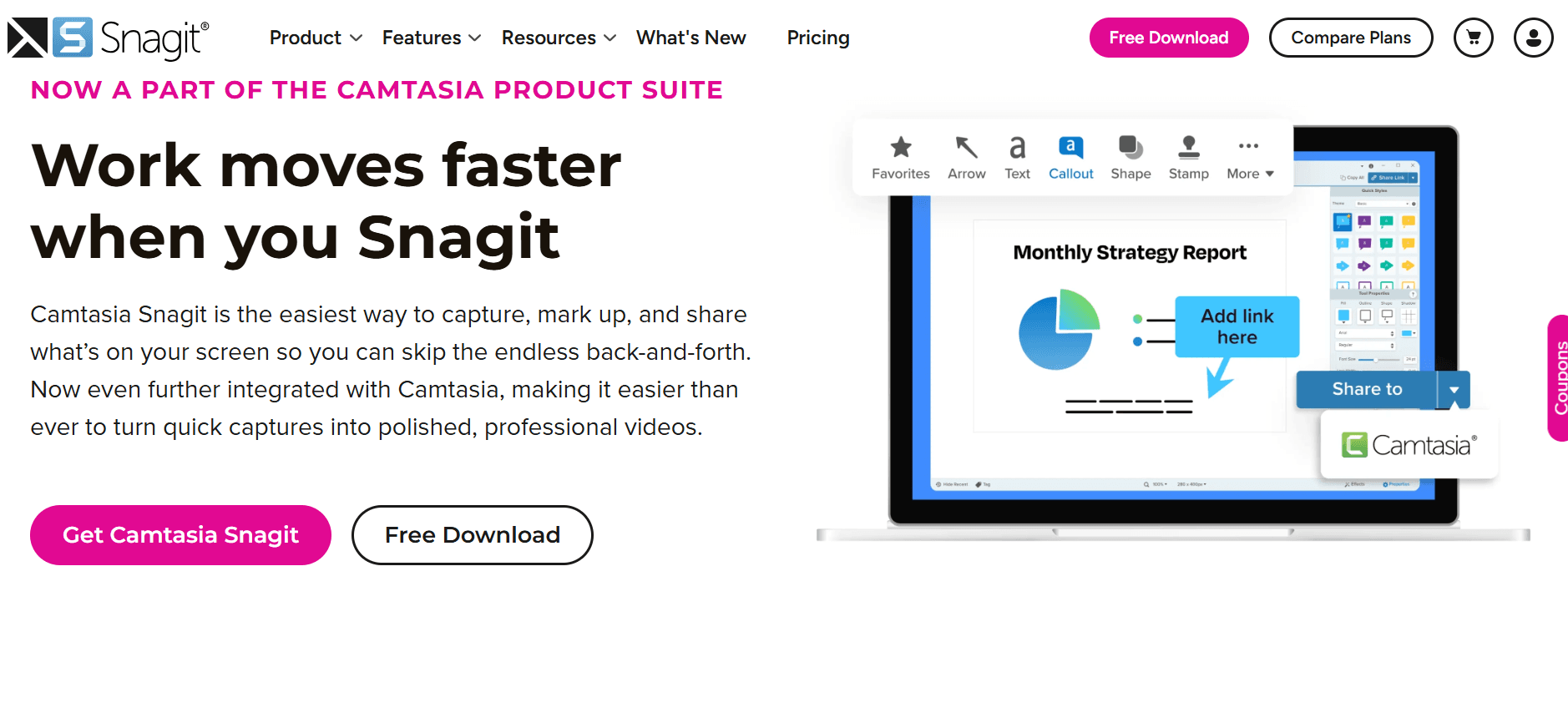
Snagit von TechSmith ist eine beliebte Wahl bei Pädagogen und Profis – dank leistungsstarker Funktionen und einfacher Bedienung. Besonders geeignet ist es für alle, die detaillierte Tutorials oder Dokumentationen erstellen müssen, denn die robusten Capture- und Annotation-Funktionen machen den Unterschied. Snagit unterstützt Vollbild-, Bereichs- und Scroll-Captures und ist damit vielseitig für unterschiedliche Aufgaben.
Ein herausragendes Feature von Snagit ist die Möglichkeit, Captures mit einer Vielzahl von Bearbeitungswerkzeugen schnell in professionell wirkende Visuals zu verwandeln. Das macht es ideal für Nutzer, die hochwertige Ergebnisse mit minimalem Aufwand benötigen.
Wichtige Funktionen
Scroll-Capture
Umfangreiche Annotation-Tools
Videoaufzeichnung und Zuschneiden
Textextraktion mit OCR
Vorlagen für schnelle Bearbeitungen
Cloud-Bibliothek für einfachen Zugriff
Mehrere Ausgabeformate
Vorteile
Nachteile
Intuitive Oberfläche für alle Erfahrungsstufen
Keine kostenlose Version verfügbar
Leistungsstarke Annotation- und Bearbeitungswerkzeuge
Ressourcenintensiv auf älteren Systemen
Unterstützt sowohl Screenshot- als auch Video-Capture
Eingeschränkte Integrationen mit Tools von Drittanbietern
Preisgestaltung
Snagit bietet keine kostenlose Version an, aber Nutzer können es 15 Tage lang kostenlos testen. Die Vollversion startet bei 49,99$ als einmaliger Kauf.
ShareX
ShareX ist ein kostenloses, Open-Source-Screen-Capture-Tool, das voller Funktionen steckt – und deshalb bei Technik-Enthusiasten und Entwicklern besonders beliebt ist. Es bietet eine breite Palette an Capture-Modi, darunter Vollbild, Bereich und Scrollen, sowie ein einzigartiges Webcam-Overlay-Feature, das in kostenlosen Tools eher selten ist.
ShareX ist sehr anpassbar und ermöglicht es Nutzern, die Funktionalität genau auf ihre Anforderungen zuzuschneiden. Allerdings kann dieses Maß an Anpassung für Einsteiger oder für alle, die eine unkomplizierte Lösung suchen, überwältigend sein.
Wichtige Funktionen
Umfangreiche Capture-Modi
Individuell anpassbare Workflows
Unterstützt die Erstellung von GIFs
URL-Sharing-Funktionen
Annotation-Tools mit grundlegender Bearbeitung
OCR-Unterstützung für Texterkennung
Kostenlos und Open Source
Vorteile
Nachteile
Komplett kostenlos mit umfangreichen Funktionen
Steile Lernkurve für neue Nutzer
Sehr anpassbar und vielseitig
Oberfläche kann unübersichtlich sein
Unterstützt fortgeschrittene Workflows mit Scripting
Eingeschränkte offizielle Support-Ressourcen
Preisgestaltung
ShareX ist komplett kostenlos – ohne kostenpflichtige Versionen – und damit für alle zugänglich, von Einzelpersonen bis hin zu Teams.
Lightshot
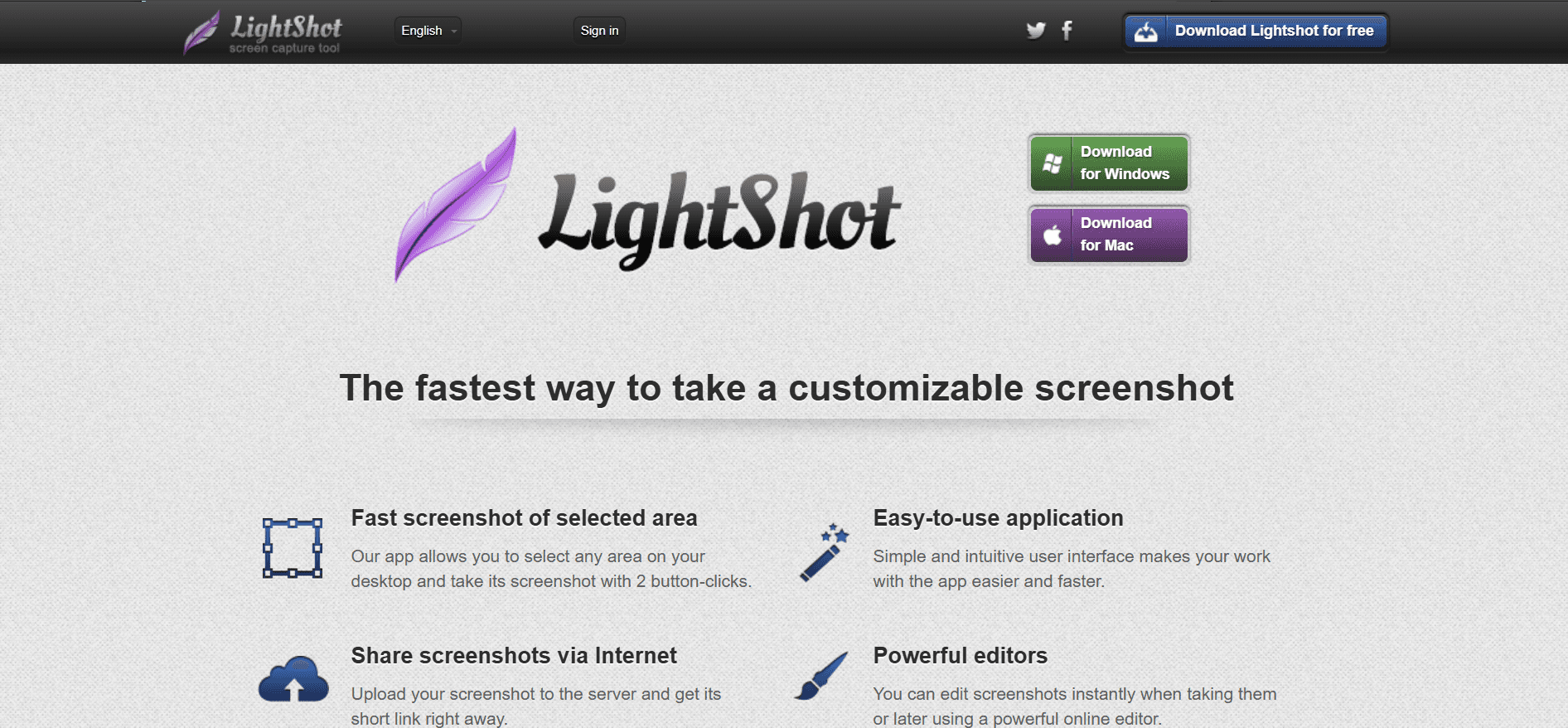
Lightshot ist ein unkompliziertes und leichtgewichtiges Screen-Capture-Tool – ideal für Nutzer, die schnell und einfach Screenshots erstellen müssen. Besonders beliebt ist es bei Gelegenheitsnutzern und bei allen, die eine Lösung ohne Umwege suchen, um Bereiche ihres Bildschirms zu erfassen. Lightshot ist auf mehreren Plattformen verfügbar, sodass Sie von nahezu jedem Gerät aus capturen können.
Auch wenn Lightshot einige erweiterte Funktionen vermissen lässt, die in robusteren Tools zu finden sind, machen seine Einfachheit und Bedienfreundlichkeit es attraktiv für Nutzer, die Geschwindigkeit und Effizienz über eine besonders funktionsreiche Oberfläche stellen.
Wichtige Funktionen
Schnelles Erfassen von Bereichen
Sofortiges Hochladen in die Cloud
Grundlegende Annotation-Tools
Einfache Sharing-Optionen
Verfügbarkeit plattformübergreifend
Einfache und intuitive Oberfläche
Vorteile
Nachteile
Extrem einfach für schnelle Captures
Fehlende erweiterte Capture-Modi
Kostenlos und leichtgewichtig
Eingeschränkte Annotation-Optionen
Sofortige Sharing-Funktion
Keine Unterstützung für Video-Capture
Preisgestaltung
Lightshot ist kostenlos ohne Premium-Stufen und damit für alle Nutzer zugänglich, die grundlegende Capture-Funktionen benötigen.
Greenshot
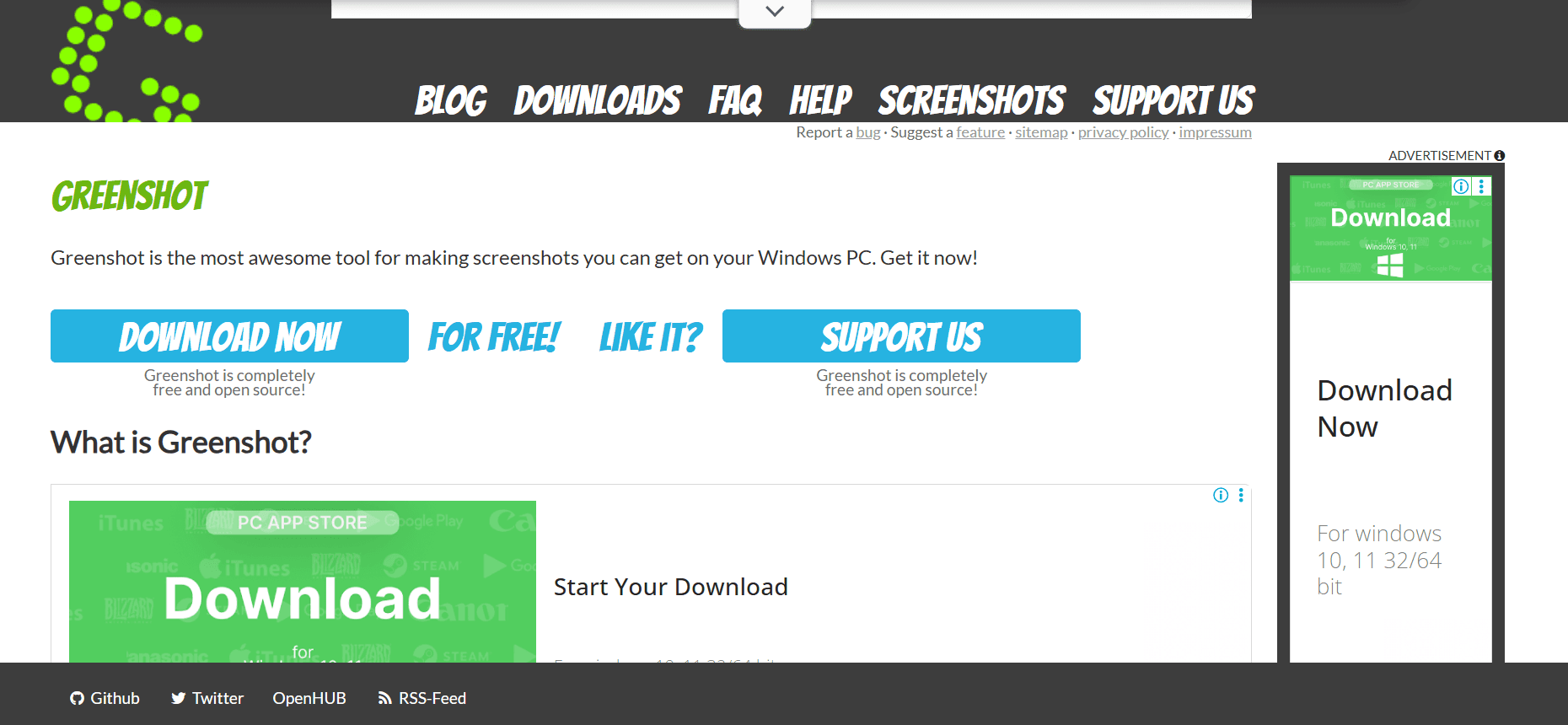
Greenshot ist ein Open-Source-Tool, das für seine Einfachheit und Effektivität beim Erfassen von Screenshots bekannt ist. Besonders beliebt ist es in Unternehmen, in denen ein schneller und zuverlässiger Capture erforderlich ist. Greenshot bietet Optionen für Vollbild-, Bereichs- und Fenstercaptures und ist damit vielseitig für unterschiedliche Anforderungen.
Auch wenn Greenshot nicht über das umfangreichste Funktionsset verfügt, bietet es wichtige Tools für Annotation und Sharing – und ist damit eine verlässliche Wahl für Nutzer, die eine unkomplizierte Funktionalität ohne Schnickschnack suchen.
Wichtige Funktionen
Grundlegende Capture-Modi
Einfache Annotation-Tools
Integration mit Microsoft Office
Direktes Hochladen in Cloud-Dienste
Kostenlos und Open Source
Leichte Anwendung
Vorteile
Nachteile
Einfach zu bedienen mit wichtigen Funktionen
Eingeschränkte erweiterte Funktionen
Passt sich gut in die Office-Suite ein
Keine Video-Capture-Funktionen
Kostenlos und Open Source
Grundlegende Annotation-Tools
Preisgestaltung
Greenshot ist kostenlos verfügbar – ohne Premium-Version – und damit eine kosteneffiziente Option für Unternehmen und Einzelpersonen gleichermaßen.
Markup Hero
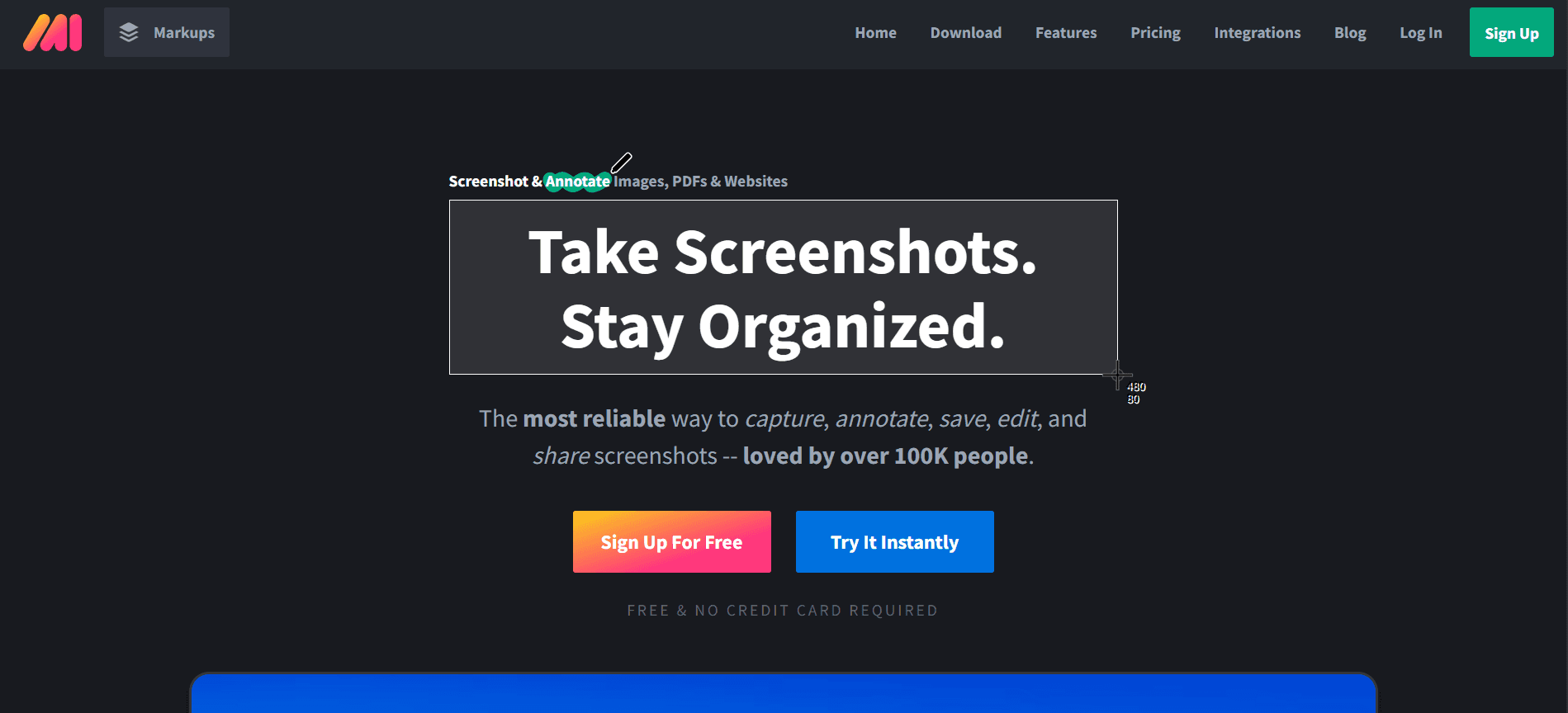
Markup Hero ist für Nutzer konzipiert, die Screenshots schnell annotieren und teilen müssen. Es ist ein hervorragendes Tool für Pädagogen, Designer und alle, die häufig visuell zusammenarbeiten. Markup Hero legt den Fokus auf einfache Bedienung und Tempo – sodass Nutzer in nur wenigen Klicks capturen, annotieren und teilen können.
Auch wenn es nicht die breiteste Auswahl an Capture-Optionen bietet, macht die Betonung auf Annotation und Sharing es zu einem leistungsstarken Tool für alle, die Visuals schnell erstellen und verteilen möchten.
Wichtige Funktionen
Schnelles Capture und Annotation
Cloudbasierter Speicher und Sharing
Funktionen für Zusammenarbeit in Echtzeit
Integrationen mit beliebten Tools wie Slack und Google Drive
Einfache Oberfläche für unkomplizierte Nutzung
Verfügbar auf mehreren Plattformen
Vorteile
Nachteile
Exzellent für schnelles Annotieren und Teilen
Eingeschränkte Capture-Modi
Unterstützt Zusammenarbeit in Echtzeit
Keine Video-Capture-Funktion
Kostenlose Stufe mit Kernfunktionen verfügbar
Erweiterte Funktionen hinter einer Paywall
Preisgestaltung
Markup Hero bietet eine kostenlose Stufe mit wesentlichen Funktionen, während Premium-Pläne für erweiterte Möglichkeiten bei 5$ pro Nutzer und Monat starten.
CloudApp
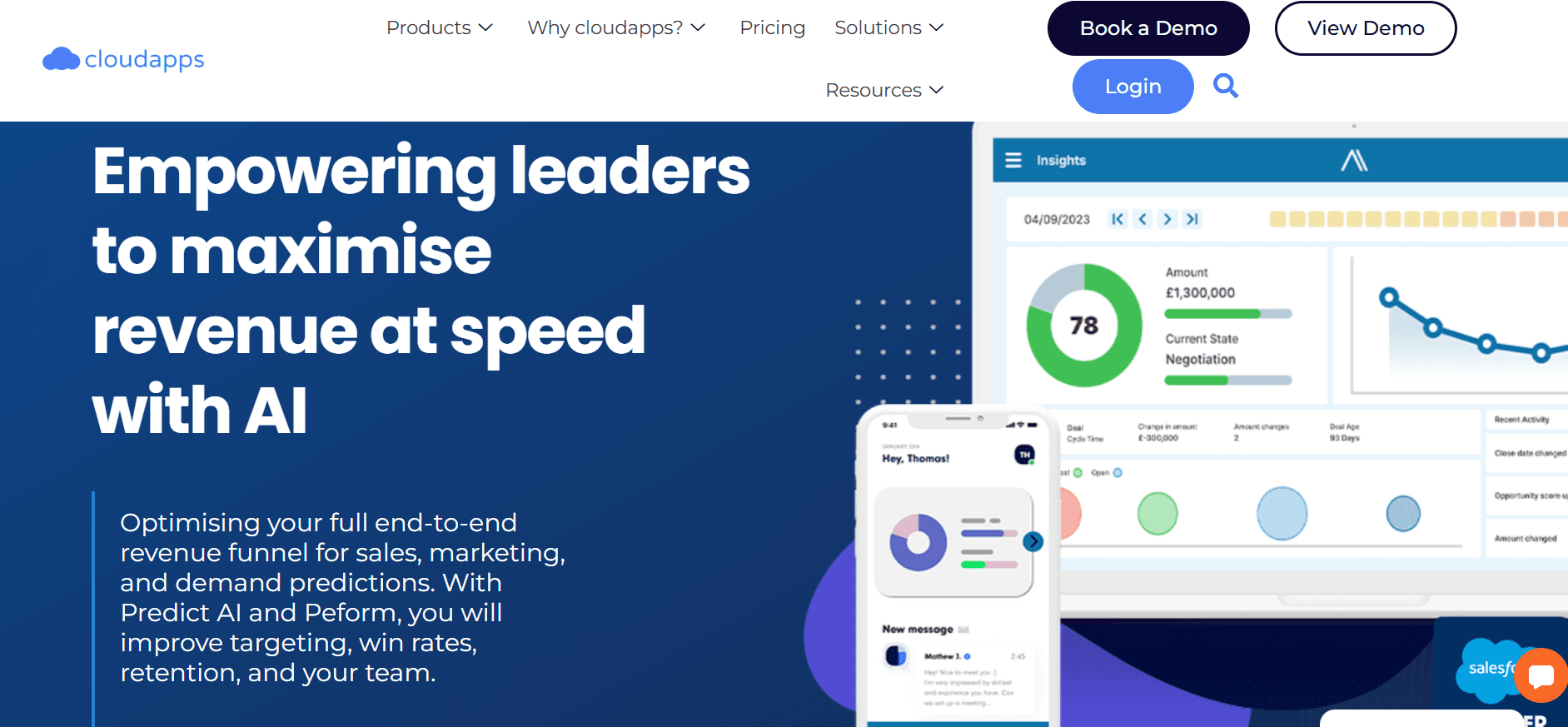
CloudApp, das kürzlich in Zight umbenannt wurde, ist ein leistungsstarkes Tool, das bei Teams beliebt ist, die sowohl Screen-Capture- als auch Video-Funktionen benötigen. Es bietet ein nahtloses Erlebnis beim Erfassen, Annotieren und Teilen – sowohl von Screenshots als auch von Bildschirmaufzeichnungen – und ist damit eine umfassende Lösung für vielfältige Anforderungen.
Der besondere Vorteil von CloudApp ist die Integration mit Cloud-Diensten: Nutzer können ihre Captures von überall aus abrufen und teilen. Das macht es besonders nützlich für Remote-Teams und Organisationen, die Zugänglichkeit und Zusammenarbeit priorisieren.
Wichtige Funktionen
Screen-Capture und Videoaufzeichnung
Annotation-Tools in Echtzeit
Cloud-Speicher und Sharing
Integrationen mit Workplace-Tools wie Slack und Trello
Webcam-Overlay für personalisierte Aufzeichnungen
Support für GIF-Erstellung
Vorteile
Nachteile
Umfangreiche Capture- und Sharing-Funktionen
Kostenloser Plan hat nur eingeschränkte Funktionen
Sehr gut für Remote-Zusammenarbeit
Oft teurer als einige Alternativen
Unterstützt sowohl Screenshots als auch Video-Clips
Kann ressourcenintensiv sein
Preisgestaltung
CloudApp bietet eine eingeschränkte kostenlose Stufe. Die kostenpflichtigen Pläne starten bei 8$ pro Nutzer und Monat und bieten zusätzliche Funktionen sowie mehr Speicherkapazität.
Herausforderungen beim Screen Capture: Womit Teams zu kämpfen haben
Grenzen bei der Annotation
Unzureichende Tools zum Markieren von Screenshots führen zu Missverständnissen und Fehlern.
Grundlegende Annotation-Optionen fehlen an Präzision, wodurch die Aussage weniger klar wird.
Die fehlende Möglichkeit, Annotationen anzupassen, erschwert Personalisierung und Branding.
Teams greifen häufig auf externe Tools für fortgeschrittene Bearbeitung zurück, was die Komplexität der Workflows erhöht.
Reibung beim Teilen
Schwierigkeiten beim Teilen von Captures über verschiedene Plattformen können die Zusammenarbeit verlangsamen.
Eingeschränkte Cloud-Integrationen begrenzen den Zugriff auf Captures von mehreren Geräten.
Manuelle Sharing-Prozesse sind zeitaufwendig und fehleranfällig.
Bedenken zur Datensicherheit bei Cloud-Sharing-Optionen können die Nutzung behindern.
Kein Scroll-Capture
Die Unfähigkeit, lange Webseiten oder Dokumente in einem Durchgang zu erfassen, frustriert Nutzer.
Das manuelle Zusammensetzen mehrerer Screenshots ist arbeitsintensiv und ineffizient.
Der Kontextverlust, wenn Inhalte auf mehrere Bilder aufgeteilt werden, kann Empfänger verwirren.
Nicht alle Tools bieten diese Funktion, wodurch die Auswahl für Nutzer eingeschränkt ist.
Format-Einschränkungen
Fehlender Support für unterschiedliche Dateiformate schränkt den Nutzen der erfassten Bilder ein.
Das Umwandeln von Dateien in kompatible Formate kostet Zeit und Ressourcen.
Inkompatibilität mit anderer Software kann zu Datenverlust oder -beschädigung führen.
Einige Tools erzwingen proprietäre Formate, was Sharing und Speicherung erschwert.
Speicherung und Organisation
Ohne effektive Speicherlösungen haben Nutzer Schwierigkeiten, frühere Captures schnell wiederzufinden.
Schwache Organisationsfunktionen führen zu unübersichtlichen digitalen Arbeitsbereichen.
Fehlende Optionen für Tags und Kategorisierung erschweren das Wiederauffinden.
Teams verbringen übermäßig viel Zeit mit dem Verwalten von Dateien, statt sich auf Kernaufgaben zu konzentrieren.
Herausforderung
Traditioneller Prozess
Auswirkung im Business
Zeitaufwand
Grenzen bei der Annotation
Einsatz von externer Bearbeitungssoftware
Erhöhte Fehlerquoten
+2 Stunden/Woche
Reibung beim Teilen
E-Mail-Anhänge
Verzögerte Zusammenarbeit
+3 Stunden/Woche
Kein Scroll-Capture
Mehrere Screenshots manuell zusammengesetzt
Weniger Effizienz
+2,5 Stunden/Woche
Format-Einschränkungen
Tools zur Dateikonvertierung
Produktivitätsverlust
+1,5 Stunden/Woche
Speicherung und Organisation
Manuelle Ordnerorganisation
Zeitverlust beim Wiederauffinden
+3 Stunden/Woche
Diese Herausforderungen zeigen, wie wichtig fortschrittliche Screen-Capture-Tools sind, die integrierte Lösungen bieten, um Workflows zu vereinfachen und die Produktivität zu steigern. Der nächste Abschnitt geht darauf ein, welche wesentlichen Funktionen moderne Screen-Capture-Tools haben sollten, um diese Hürden effektiv zu überwinden.
Must-have-Funktionen in modernen Screen-Capture-Tools
Erweiterte Annotation-Tools
Moderne Screen-Capture-Tools sollten über erweiterte Annotation-Funktionen verfügen, die über einfachen Text und Pfeile hinausgehen. Nutzer sollten auf anpassbare Formen, Callouts und die Möglichkeit zugreifen können, sensible Informationen zu verwischen. Diese Funktionen erhöhen die Klarheit und Wirksamkeit der Visuals und stellen sicher, dass die Botschaft korrekt vermittelt wird. Tools wie Trupeer sind in diesem Bereich besonders stark: Sie bieten KI-gestützte Annotationen, die Zeit sparen und die Präzision verbessern.
Solche Tools sollten außerdem eine nahtlose Integration mit anderen Anwendungen ermöglichen, damit Nutzer direkt in ihrem Workflow annotieren und teilen können. Diese Integration reduziert den Bedarf, zwischen Anwendungen zu wechseln, wodurch die Effizienz steigt und die Fehlerwahrscheinlichkeit sinkt.
Nahtloses Sharing und Zusammenarbeit
Im Zeitalter von Remote Work sind nahtlose Sharing- und Kollaborationsfunktionen unverzichtbar. Screen-Capture-Tools müssen eine robuste Cloud-Integration bieten, damit Nutzer Captures auf jedem Gerät speichern und darauf zugreifen können. Funktionen für Zusammenarbeit in Echtzeit ermöglichen es Teams, effektiver gemeinsam zu arbeiten und beschleunigen so Entscheidungsprozesse.
Beispielsweise bietet CloudApp hervorragende Optionen für Cloud-Speicher und Sharing und erleichtert so die Zusammenarbeit zwischen Teams. Die Integration mit beliebten Plattformen wie Slack und Trello macht es zu einer bevorzugten Wahl für Unternehmen, die Zusammenarbeit priorisieren.
Scroll-Capture-Funktion
Die Fähigkeit, scrollende Inhalte zu erfassen, ist entscheidend für Nutzer, die Webseiten oder lange Dokumente dokumentieren müssen. Diese Funktion macht mehrere Screenshots und manuelles Zusammensetzen überflüssig und spart so Zeit und Aufwand. Tools wie Snagit und ShareX bieten eine exzellente Scroll-Capture-Funktion und sind damit ideal für Nutzer, die häufig mit Webinhalten arbeiten.
Darüber hinaus stellt das Erfassen ganzer Seiten in einem Durchgang sicher, dass der Kontext erhalten bleibt – was die Qualität der Dokumentation und Kommunikation verbessert.
Optische Zeichenerkennung (OCR)
OCR-Technologie ist ein echter Game-Changer für Nutzer, die Text aus Bildern extrahieren müssen. Indem OCR Text erkennt und digitalisiert, können Nutzer Informationen bearbeiten und wiederverwenden, ohne sie manuell abtippen zu müssen. Diese Funktion ist besonders nützlich, um aus gescannten Bildern oder Screenshots editierbare Dokumente zu erstellen.
Tools wie Trupeer und Snagit integrieren OCR und sind damit wertvoll für Profis, die mit textlastigen Materialien arbeiten. Mit OCR können Nutzer Workflows straffen, Fehler reduzieren und die Produktivität steigern.
Plattformübergreifende Kompatibilität
Mit der Verbreitung unterschiedlicher Betriebssysteme ist es entscheidend, dass Screen-Capture-Tools plattformübergreifend kompatibel sind. So ist sichergestellt, dass Nutzer Inhalte unabhängig vom verwendeten Gerät oder Betriebssystem erfassen, bearbeiten und teilen können. Kompatibilität mit Windows, macOS und sogar Linux kann für viele Nutzer ein entscheidender Faktor sein.
Trupeer und Markup Hero bieten Support für mehrere Plattformen und sorgen so für ein konsistentes Erlebnis über Geräte hinweg. Diese Flexibilität ist für Teams in unterschiedlichen Umgebungen wichtig, damit sie ihre Produktivität ohne Kompatibilitätsprobleme aufrechterhalten können.
Intuitive Benutzeroberfläche
Eine benutzerfreundliche Oberfläche ist entscheidend, damit ein Tool effektiv ist. Screen-Capture-Software sollte für Erstnutzer intuitiv genug sein und gleichzeitig fortgeschrittene Funktionen für Power-User bieten. Eine klare, strukturierte Oberfläche reduziert die Lernkurve und fördert eine häufigere Nutzung.
Tools wie Lightshot und Greenshot werden für ihre Einfachheit und Bedienfreundlichkeit gelobt und sind damit für Nutzer aller Erfahrungsstufen zugänglich. Ein intuitives Design stellt sicher, dass Nutzer sich auf ihre Aufgaben konzentrieren können – statt mit dem Tool selbst zu kämpfen.
So wählen Sie Screen-Capture-Software passend zu Ihrem Use Case
Bug Reporting
In der Softwareentwicklung ist Bug Reporting ein kritischer Prozess, der eine klare Kommunikation zwischen Testern und Entwicklern erfordert. Screen-Capture-Tools spielen dabei eine wichtige Rolle, indem sie visuelle Belege für Probleme liefern – so wird es für Entwickler einfacher, Bugs zu verstehen und nachzustellen.
Wichtige Herausforderungen:
Das Erfassen dynamischer Elemente wie Dropdowns und Tooltips
Screenshots mit detaillierten Notizen annotieren
Visuelles Material schnell mit Entwicklungsteams teilen
Benötigte Lösungen:
Erweiterte Capture-Modi, einschließlich Bereich und Fenster
Starke Annotation-Tools für mehr Klarheit
Nahtlose Integration mit Bug-Tracking-Software wie Jira
Tool
Passt zum Use Case
Trupeer
Ja
Snagit
Ja
ShareX
Ja
Lightshot
Eingeschränkt
Greenshot
Ja
„Der Einsatz fortschrittlicher Screen-Capture-Tools hat unser Bug-Reporting deutlich verbessert und die Kommunikationszeit um die Hälfte reduziert.“ - Mike T., QA Lead bei TechCorp
Produktdokumentation
Detaillierte Produktdokumentation zu erstellen ist entscheidend für Benutzerhandbücher, Anleitungen und Trainingsmaterial. Screenshots helfen dabei, komplexe Prozesse und Oberflächen zu veranschaulichen – so wird die Dokumentation nutzerfreundlicher und zugänglicher.
Wichtige Herausforderungen:
Schritt-für-Schritt-Prozesse präzise erfassen
Konsistenz in den Visuals sicherstellen
Dokumentation mit neuen Softwareversionen aktualisieren
Benötigte Lösungen:
Scroll-Capture für lange Seiten
Vorlagen für einheitliches Layout
Einfache Bearbeitungstools für schnelle Updates
Tool
Passt zum Use Case
Trupeer
Ja
Snagit
Ja
CloudApp
Ja
Markup Hero
Eingeschränkt
Kundensupport
Für Kundensupport-Teams können Screenshots die Kommunikation erheblich verbessern, indem sie visuelle Erklärungen zu Produktproblemen oder Lösungen liefern. Das ist besonders wertvoll im technischen Support, wo Nutzer ihre Probleme verbal oft nur schwer beschreiben können.
Wichtige Herausforderungen:
Komplexe Probleme visuell erklären
Schritt-für-Schritt-Anleitungen bereitstellen
Schnelle Reaktionszeiten sicherstellen
Benötigte Lösungen:
Instant-Capture- und Sharing-Funktionen
Annotationen in Echtzeit für mehr Klarheit
Einfache Integration mit CRM-Systemen wie Zendesk
Tool
Passt zum Use Case
CloudApp
Ja
Snagit
Ja
Markup Hero
Ja
Lightshot
Eingeschränkt
Tipp: Wenn Sie mit komplexen Support-Anfragen zu tun haben, nutzen Sie Screen-Capture-Tools, um eine kurze Video-Walkthrough aufzuzeichnen. Das kann Klarheit schaffen, die statische Bilder nicht leisten können.
Design-Feedback
Für Design-Teams ist der Austausch von Feedback zu Visuals entscheidend. Screen-Capture-Tools unterstützen dabei, indem sie es Designern ermöglichen, ihre Arbeit einfach zu annotieren und zu teilen – das fördert Zusammenarbeit und iteratives Arbeiten.
Wichtige Herausforderungen:
Detailliertes Feedback zu Designelementen geben
Gemeinsame Reviews erleichtern
Änderungen und Updates nachverfolgen
Benötigte Lösungen:
Erweiterte Annotation-Funktionen für detailliertes Feedback
Zusammenarbeitstools für Team-Reviews
Versionierung, um Design-Iterationen zu verfolgen
Tool
Passt zum Use Case
Trupeer
Ja
CloudApp
Ja
Markup Hero
Ja
Greenshot
Eingeschränkt
5.Knowledge-Base-Erstellung
Eine umfassende Knowledge Base aufzubauen ist entscheidend für interne Schulungen und Customer Education. Screenshots helfen dabei, Anleitungen und Prozesse zu veranschaulichen – so wird die Knowledge Base ansprechender und informativer.
Wichtige Herausforderungen:
Komplexe Prozesse klar dokumentieren
Sicherstellen, dass die Materialien aktuell sind
Visuals in textbasierte Inhalte integrieren
Benötigte Lösungen:
Scroll-Capture für detaillierte Dokumentation
OCR zum Umwandeln von Bildern in Text
Tools für einfache Updates und Bearbeitungen
Tool | Passt zum Use Case |
|---|---|
Trupeer | Ja |
Snagit | Ja |
CloudApp | Ja |
ShareX | Eingeschränkt |
„Die Integration von Screen-Captures in unsere Knowledge Base hat sie nicht nur umfassender gemacht, sondern auch unsere Support-Tickets deutlich reduziert.“ - Lisa M., Knowledge Managerin bei EduTech Solutions
Best Practices für effektives Screen Capturing
Vor dem Capture
Identifizieren Sie den Zweck des Captures, um den passenden Tool-Modus auszuwählen (Vollbild, Bereich usw.).
Stellen Sie sicher, dass Ihr Bildschirm frei von Ablenkungen ist – etwa durch unnötige Tabs oder Benachrichtigungen.
Planen Sie Ihre Annotationen im Voraus, um eine klare und prägnante Botschaft zu gewährleisten.
Prüfen Sie Ihre Capture-Einstellungen wie Auflösung und Format, um sie an Ihre Anforderungen anzupassen.
Organisieren Sie Ihren Arbeitsbereich, um den Capture-Prozess zu vereinfachen und Zeitverschwendung zu minimieren.
Während des Capturing
Nutzen Sie Hotkeys für den schnellen Zugriff auf Capture-Funktionen – das spart Zeit und Aufwand.
Erfassen Sie nur relevante Bereiche, um den Fokus zu halten und eine Informationsüberflutung zu vermeiden.
Annotieren Sie in Echtzeit, um Ihre ersten Gedanken und Erkenntnisse zu bewahren.
Nutzen Sie bei Bedarf Zoom-Funktionen für detaillierte Captures.
Behalten Sie Stil und Formatierung konsistent bei, um professionelle Ergebnisse zu erzielen.
Nach dem Capturing
Überprüfen Sie Captures auf Klarheit und Genauigkeit, bevor Sie sie teilen oder speichern.
Organisieren Sie Captures in Ordnern mit aussagekräftigen Namen, damit Sie sie schnell wiederfinden.
Teilen Sie Captures mithilfe integrierter Cloud-Dienste für eine reibungslose Zusammenarbeit.
Aktualisieren Sie Ihre Captures regelmäßig, um Änderungen im dokumentierten Prozess oder Produkt abzubilden.
Holen Sie Feedback von Teammitgliedern ein, um zukünftige Captures und Prozesse zu verbessern.
Häufig gestellte Fragen
Was ist Screen-Capture-Software?
Screen-Capture-Software ermöglicht es Ihnen, Screenshots zu erstellen oder Videos von Ihrem Computerbildschirm aufzuzeichnen. Sie wird verwendet, um visuelle Inhalte für Tutorials, Dokumentation und Kommunikation zu erstellen. Diese Tools enthalten häufig Funktionen für Annotation, Sharing und Bearbeitung, um die erfassten Visuals zu verbessern.
Warum brauche ich Screen-Capture-Software?
Screen-Capture-Software ist entscheidend, um komplexe Informationen visuell effektiv zu kommunizieren. Sie hilft dabei, Tutorials zu erstellen, Prozesse zu dokumentieren, Bugs zu melden und den Kundensupport zu verbessern. Visuelle Inhalte können Informationen oft klarer und schneller vermitteln als Text allein.
Wie erfasse ich ein scrollendes Fenster?
Um ein scrollendes Fenster zu erfassen, verwenden Sie ein Tool mit Scroll-Capture-Funktion wie Snagit oder ShareX. Starten Sie den Capture-Prozess und wählen Sie die Option für das scrollende Fenster. Die Software scrollt automatisch durch den Inhalt und erfasst alles in einem einzigen, nahtlosen Bild.
Kann ich meine Screenshots nach dem Capture bearbeiten?
Ja, die meisten Screen-Capture-Tools bieten grundlegende bis erweiterte Bearbeitungsfunktionen. Sie können zuschneiden, annotieren, Effekte hinzufügen und Farben anpassen. Diese Funktionen helfen dabei, Ihre Screenshots zu verfeinern – sodass sie vor dem Teilen oder der Nutzung in der Dokumentation informativer und professioneller wirken.
Gibt es eine kostenlose Version von Trupeer?
Trupeer bietet keine kostenlose Version an; es ist ein Premium-Tool für den professionellen Einsatz. Es stellt jedoch eine kostenlose Testphase bereit, mit der Sie die Funktionen erkunden können, bevor Sie sich für ein Abonnement entscheiden.
Welche Preisoptionen gibt es für Snagit?
Snagit ist als einmaliger Kauf für 49,99$ erhältlich und damit für viele Nutzer eine erschwingliche Option. Rabatte gibt es für Bildungseinrichtungen und staatliche Institutionen. Sie können es außerdem 15 Tage lang kostenlos testen, um zu prüfen, ob es zu Ihren Anforderungen passt.
Wie integriere ich Screen-Capture-Tools mit anderer Software?
Die Integration hängt vom Tool und der Software ab, mit der Sie es verbinden möchten. Viele Tools bieten direkte Integrationsoptionen mit Plattformen wie Slack, Trello und CRM-Systemen. Prüfen Sie in der Dokumentation des Tools die spezifischen Integrationsanweisungen oder nutzen Sie API-Optionen für individuelle Verbindungen.
Können Screen-Capture-Tools in Remote-Teams eingesetzt werden?
Absolut. Screen-Capture-Tools sind besonders hilfreich für Remote-Teams, da sie die Kommunikation durch visuelle Inhalte erleichtern. Funktionen wie Cloud-Sharing und Zusammenarbeit in Echtzeit steigern die Produktivität des Teams – unabhängig vom geografischen Standort.
Welche Schritte gibt es, um mit Trupeer zu starten?
Um mit Trupeer zu beginnen, melden Sie sich auf der Website an, laden Sie die Anwendung herunter und folgen Sie den Einrichtungsanweisungen. Eine kostenlose Testphase ist verfügbar, um die Funktionen zu erkunden. Für eine detaillierte Anleitung finden Sie die Tutorials und Ressourcen, die auf ihrer Website bereitgestellt werden.
Abschließende Gedanken
Die Wahl der richtigen Screen-Capture-Software hängt größtenteils von Ihren konkreten Anforderungen und Use Cases ab. Für alle, die ein umfassendes Tool suchen, sticht Trupeer mit seinen erweiterten Funktionen hervor und ist damit eine ausgezeichnete Wahl für professionelle Umgebungen. Seine KI-gestützten Funktionen und nahtlosen Integrationen decken vielfältige Anforderungen ab – vom Bug Reporting bis zum Kundensupport.
Um zu entdecken, wie Trupeer die Produktivität und Kommunikation Ihres Teams verbessern kann, besuchen Sie die Website von Trupeer für weitere Informationen und um Ihre kostenlose Testphase zu starten. Erfahren Sie heute, welchen Unterschied ein leistungsstarkes Screen-Capture-Tool in Ihrem Workflow machen kann.
Häufig gestellte Fragen
What is screen capture software?
How do I capture a scrolling window?
Can I edit my screenshots after capturing?
Is there a free version of Trupeer?
What are the pricing options for Snagit?
How do I integrate screen capture tools with other software?
Can screen capture tools be used in remote teams?
What are the steps to get started with Trupeer?
Verwandte Blogbeiträge



