
Sådan bruger du Ahrefs til optimering af meta description
Lær, hvordan du bruger Ahrefs til at auditere, analysere og forbedre dine meta descriptions for bedre SEO og højere klikrate (CTR).
Denne proces indebærer at bruge en gratis online AI-generator til meta description til at oprette optimerede meta-beskrivelser til dit indhold. Den guider dig gennem, hvordan du får adgang til værktøjet, indtaster nøgleord, genererer beskrivelser og eksporterer resultaterne til brug.
Ahrefs tilbyder flere værktøjer, der hjælper dig med at udforme bedre, SEO-venlige meta-beskrivelser, som øger klikraten og matcher søgeintentionen.
1. Gennemgå eksisterende meta-beskrivelser
Værktøj: Ahrefs Site Audit
Kør en Site Audit: Crawling af dit website for at identificere tekniske SEO-problemer.
Gå til Page Explorer: Filtrér resultaterne for at få vist kolonner som Meta Description, Title og Word Count.
Find problemer: Kig efter sider med:
Manglende meta-beskrivelser
Dubleter af beskrivelser
For lange eller for korte beskrivelser
Sider med lav klikrate
Eksportér til redigering: Download listen, og opdater svage beskrivelser i bulk.
2. Generér optimerede meta-beskrivelser
Værktøj: Ahrefs AI Meta Description Generator
Indtast sideinfo: Angiv et nøgleord og en kort opsummering af dit indhold.
AI-forslag: Brug de genererede meta-beskrivelser som et udgangspunkt.
Tilpas for klarhed & relevans: Sørg for, at din endelige version er:
Under 160 tegn
Klar og engagerende
Præcis i forhold til sidens indhold
3. Match beskrivelser med søgeintention
Værktøj: Site Explorer + Keyword Explorer
Identificér relevante nøgleord: Brug Keyword Explorer til at finde ud af, hvad brugerne søger efter.
Analyser konkurrenter: I Site Explorer skal du indtaste et konkurrentdomæne og gå til Top Pages.
Gennemgå snippets: Se, hvordan topplacerede sider strukturerer deres meta-beskrivelser.
Juster din tekst: Gør den mere overbevisende ved at:
Brug følelsesmæssige triggere eller handlingsverber
Opsummér den værdi, brugerne får ved at klikke
4. Bedste praksis for meta-beskrivelser
Vær unik: Ingen to sider bør dele en meta-beskrivelse.
Brug målrettede nøgleord naturligt: Undgå keyword stuffing.
Opfordr til handling: Inkludér sætninger som “Lær hvordan,” “Opdag,” eller “Kom i gang.”
Mobilvenlig længde: Sigte efter ~120 tegn til mobiloptimering.
Afspejl ægte indhold: Undgå clickbait—sørg for, at det matcher informationen på siden.
Trin-for-trin-guide: Sådan bruger du Ahrefs til optimering af meta-beskrivelser
Trin 1
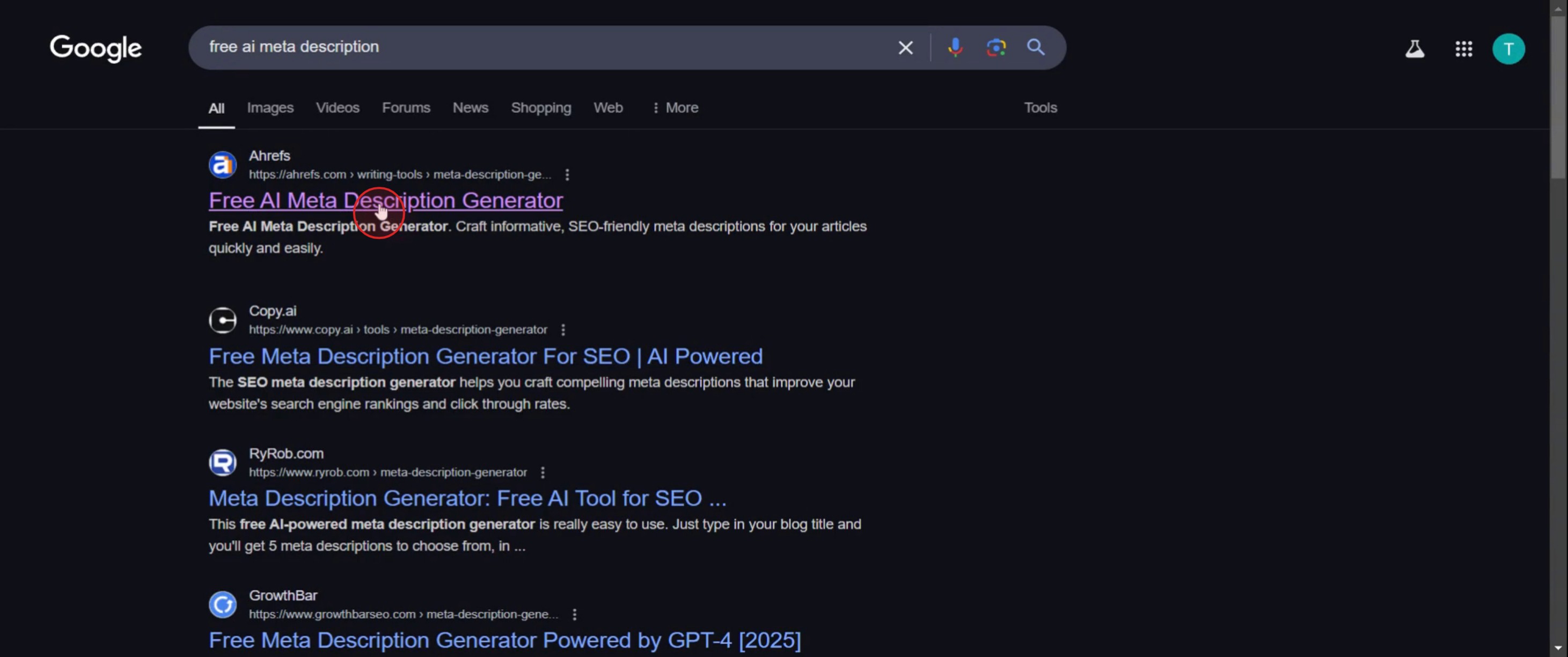
Klik på den gratis Ai meta description generator.
Trin 2
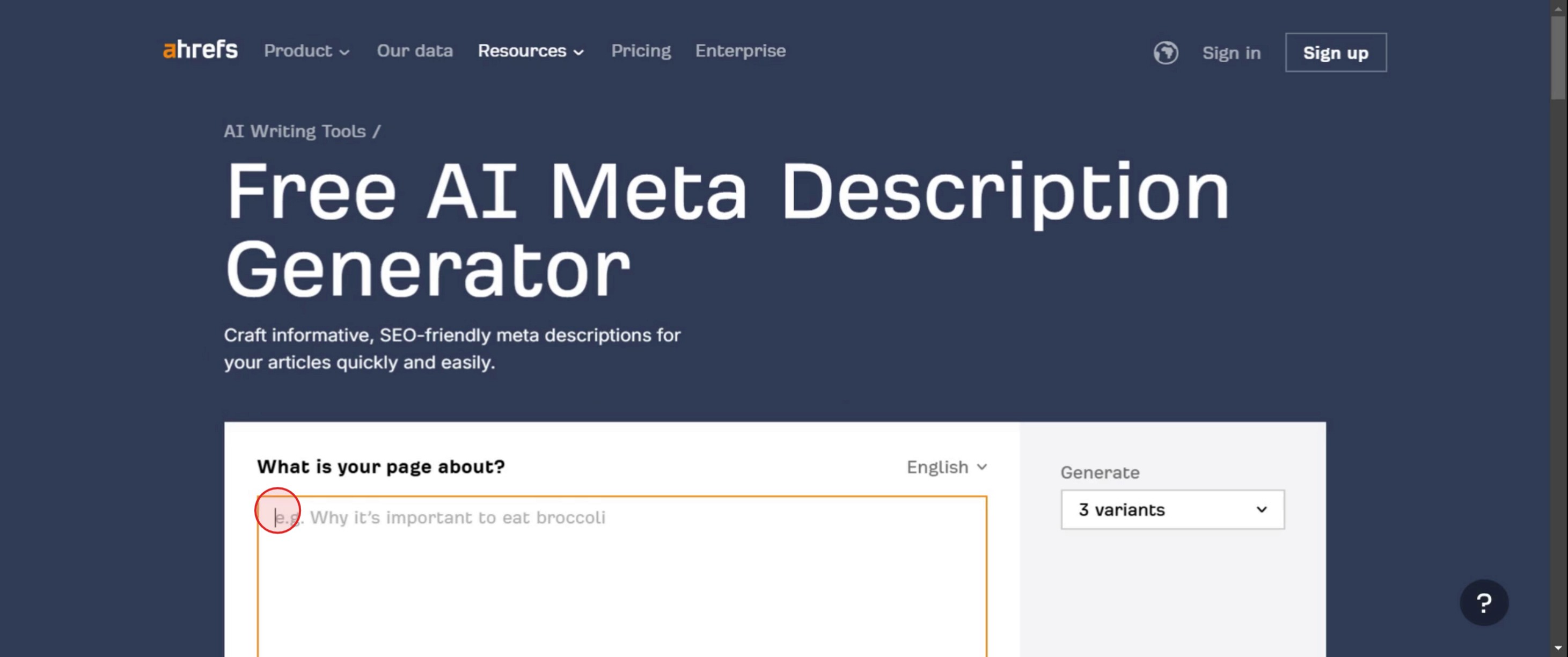
Indtast beskrivelsen,
Trin 3
Klik på knappen Generér.
Trin 4
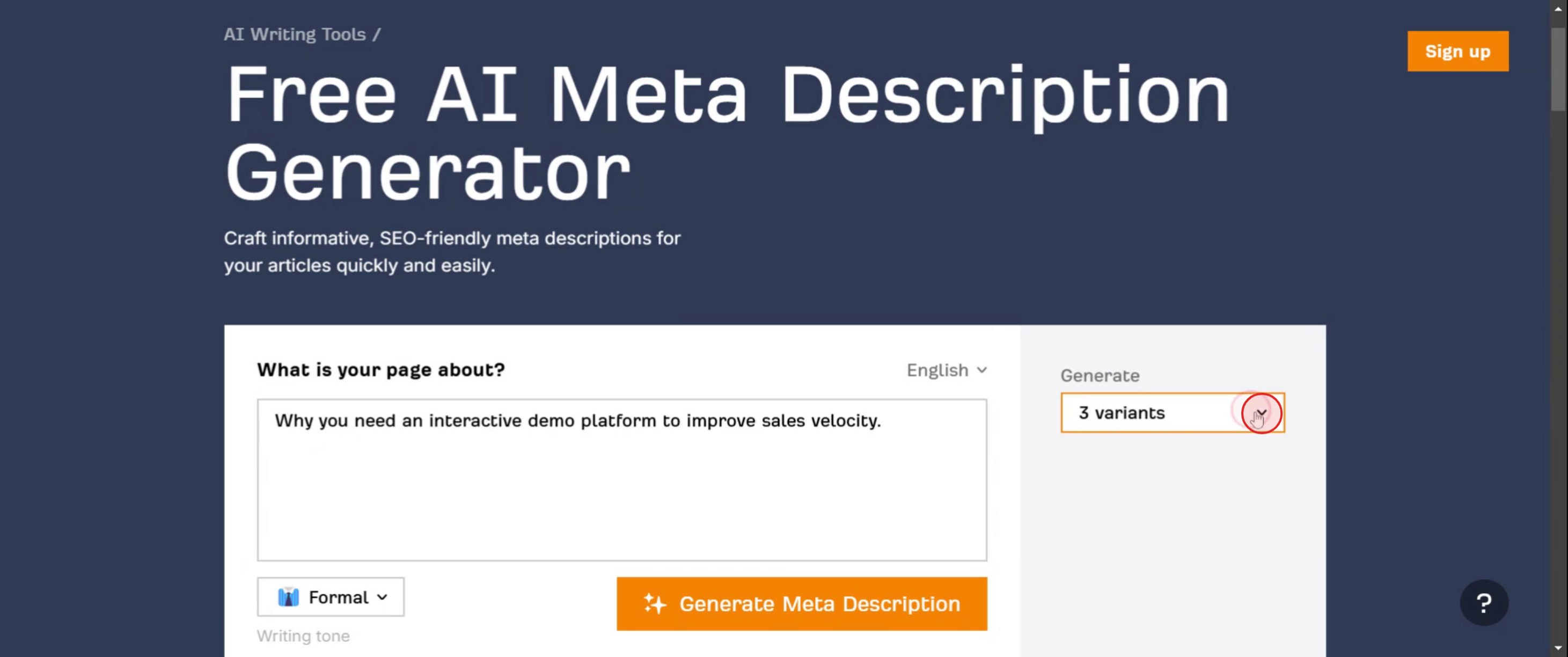
Vælg varianterne.
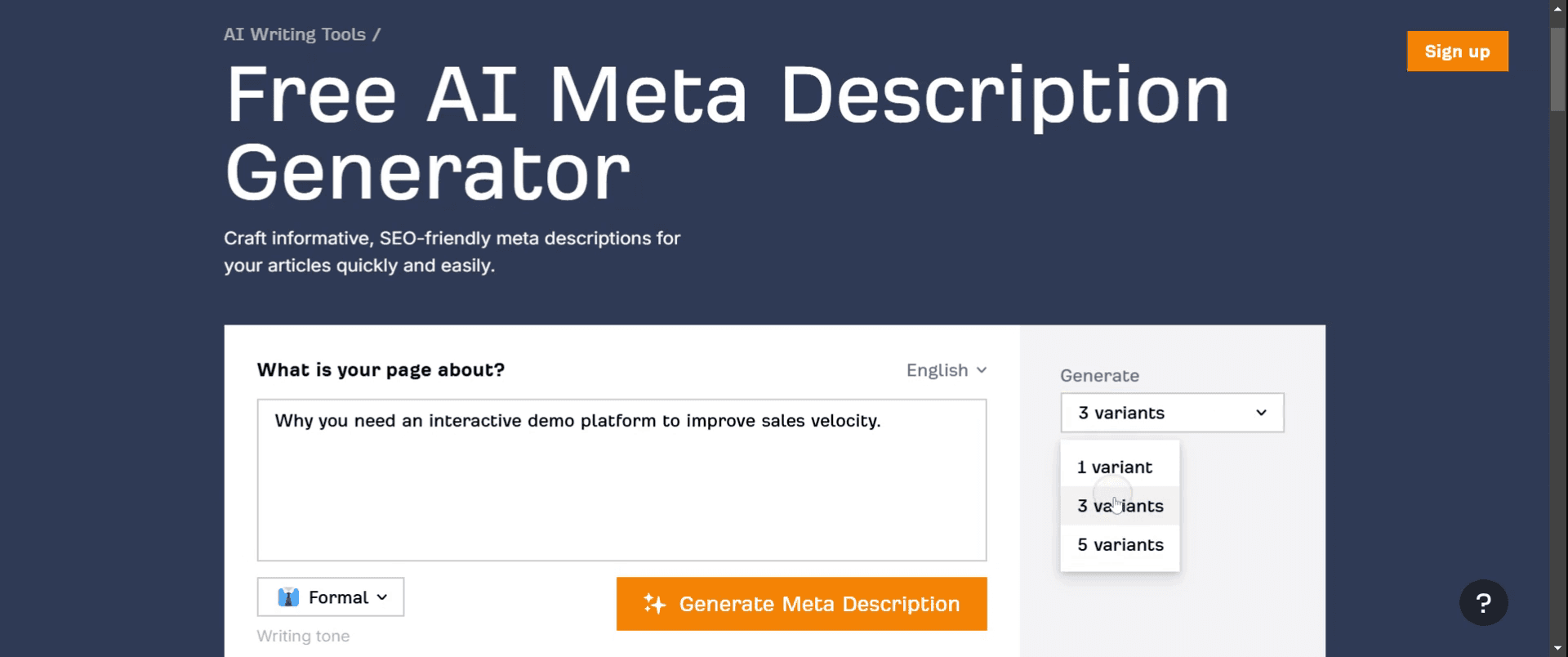
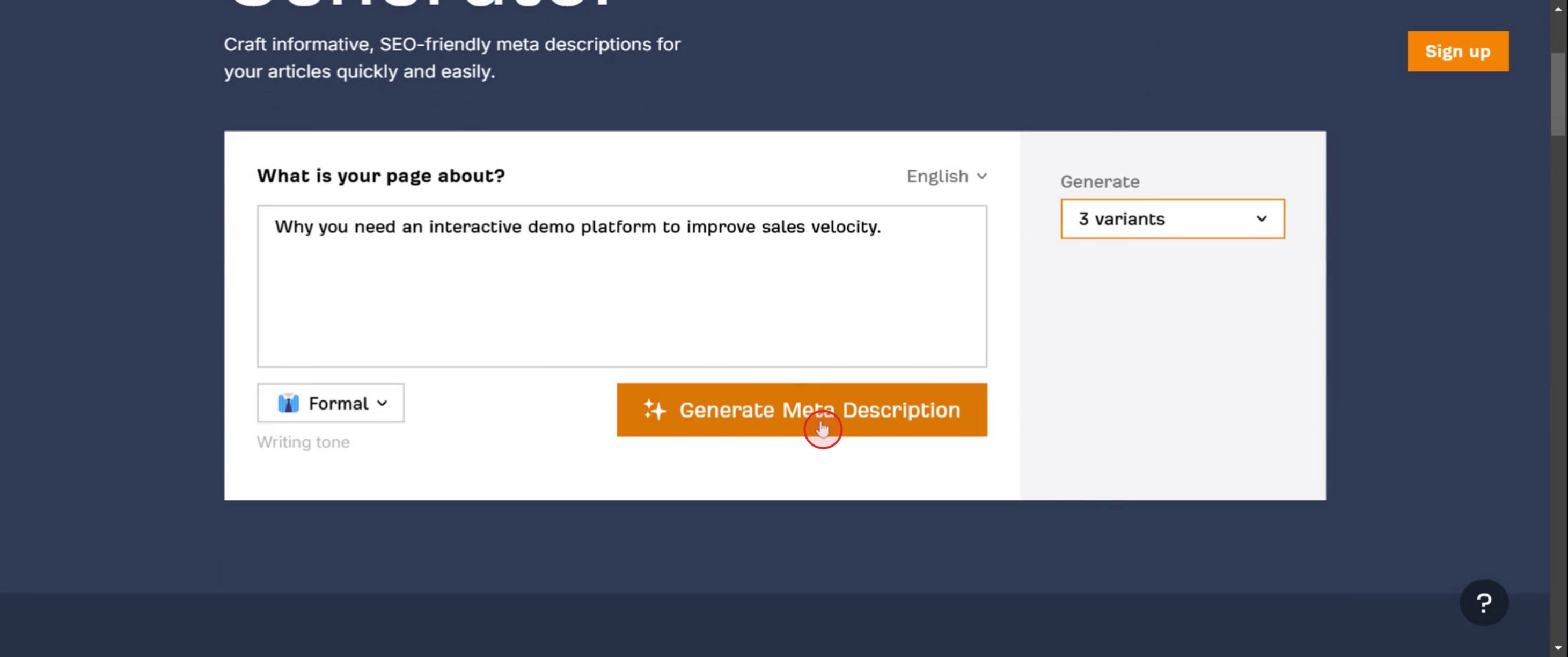
Trin 5
Og klik på generér meta-beskrivelsen,
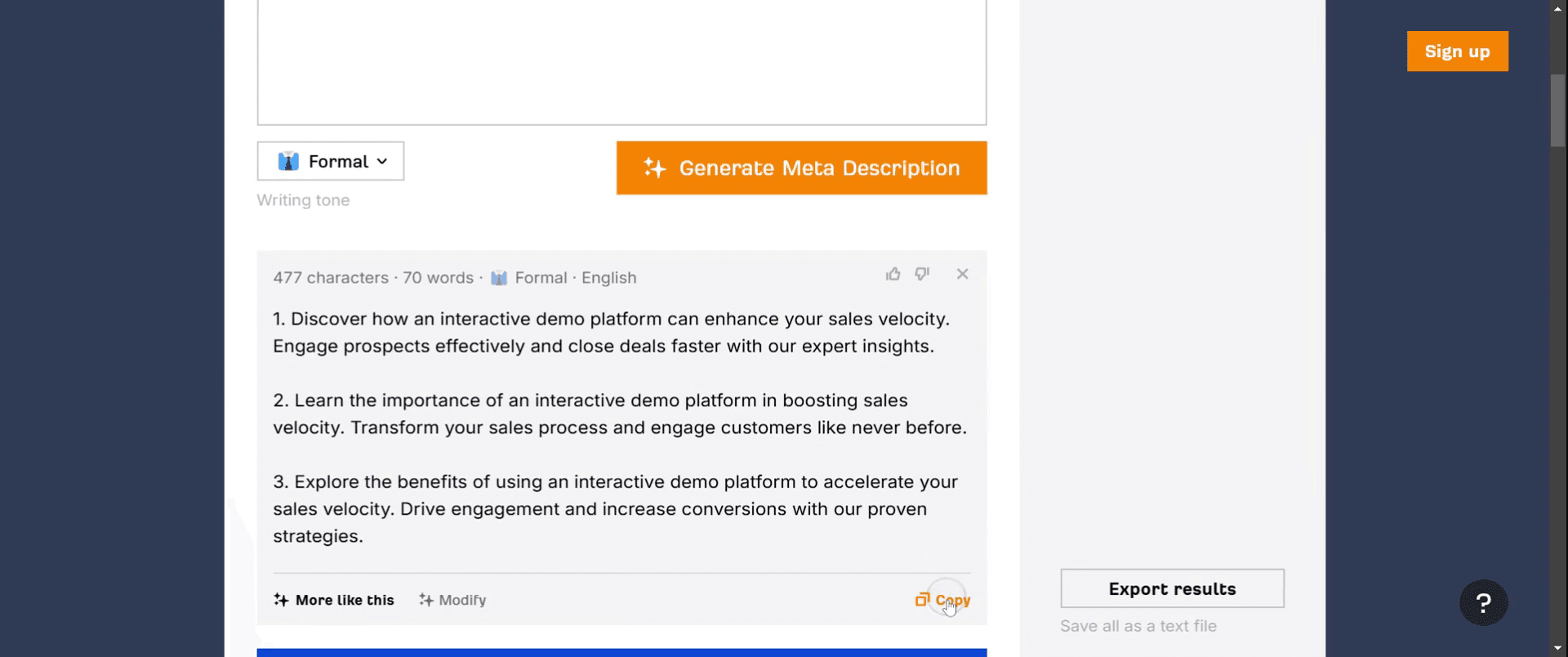
Trin 6
Klik derefter på kopieringsknappen.
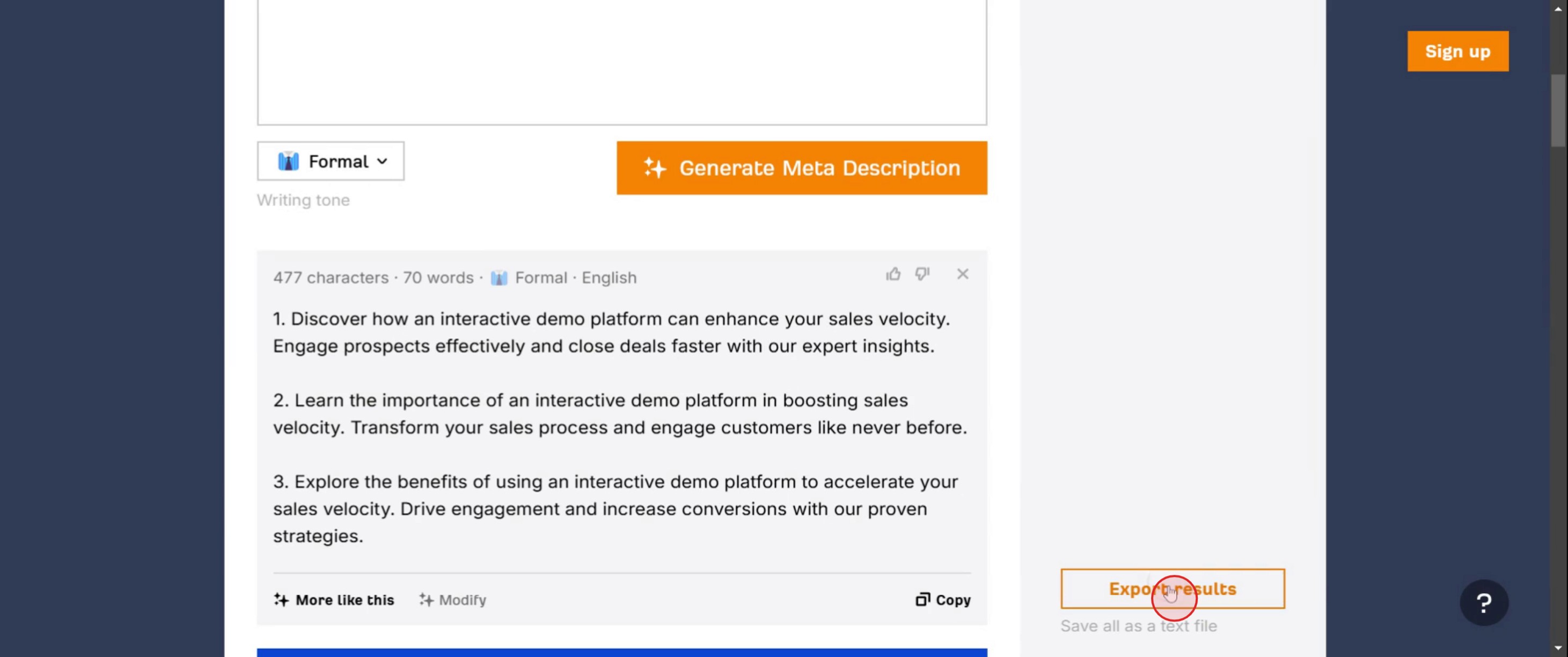
Trin 7
Klik på eksportér resultater.
Trin 8
Og vælg den formelle mulighed.

Pro-tips til at bruge Ahrefs til at optimere meta descriptions
Brug Ahrefs’ Site Audit til at identificere manglende eller dublerede meta descriptions – Kør et Site Audit i Ahrefs for at finde sider med manglende, dublerede eller alt for lange meta descriptions, som kan påvirke SEO-performance.
Analyser konkurrenters meta descriptions med Site Explorer – Indtast en konkurrenters website i Site Explorer, og navigér til rapporten Top Pages. Det viser de bedst præsterende sider sammen med deres meta descriptions, så du kan lave overbevisende varianter til dit site.
Brug Ahrefs’ Keyword Explorer til at inkludere keywords med høj effekt – Før du skriver dine meta descriptions, skal du bruge Keyword Explorer til at finde relevante keywords med høj søgevolumen og indarbejde dem naturligt i din beskrivelse.
Typiske faldgruber & hvordan du undgår dem
Bruger ikke meta descriptions effektivt – Undgå generiske beskrivelser; brug i stedet handlingsorienteret tekst, der opfordrer til klik. Gør den engagerende og fyldt med relevante keywords.
Ignorerer tegnbegrænsninger – Beskrivelser længere end 160 tegn kan blive afkortet i søgeresultater. Hold dem korte og overbevisende.
Tjekker ikke konkurrenters beskrivelser – Konkurrentanalyse i Ahrefs hjælper dig med at se, hvad der virker i din niche. Gennemgå altid højt rangerende sider for at finjustere dine egne descriptions.
Ofte stillede spørgsmål om at bruge Ahrefs til meta description
Hvordan kan i se konkurrenters meta descriptions i Ahrefs?
Navigér til rapporten Top Pages, gennemgå deres bedst præsterende sider, og studér, hvordan de formulerer deres meta descriptions.Kan Ahrefs hjælpe mig med at finde de bedste keywords til meta descriptions?
Ja, brug Keyword Explorer til at finde keywords med høj effekt og indarbejd dem naturligt i dine meta descriptions.Hvordan sikrer jeg, at mine meta descriptions har den korrekte længde?
Brug Ahrefs’ SEO Toolbar eller andre værktøjer til længdekontrol for at holde descriptions inden for 150-160 tegn for optimal visning i søgeresultater.Hvordan sporer jeg ændringer i meta descriptions?
Efter du har opdateret dine meta descriptions, skal du bruge Ahrefs’ Rank Tracker til at overvåge CTR og placeringer for at se, om ændringerne virker.Hvordan laver man skærmoptagelse på mac?
For at lave skærmoptagelse på en Mac, kan du bruge Trupeer AI. Det giver dig mulighed for at optage hele skærmen og tilbyder AI-funktioner som at tilføje AI-avatars, tilføje voiceover, tilføje zoom ind og ud i videoen. Med trupeer’s funktion til AI-videooversættelse kan du oversætte videoen til 30+ sprog.Hvordan tilføjer man en AI-avatar til en skærmoptagelse?
For at tilføje en AI-avatar til en skærmoptagelse skal du bruge et AI-værktøj til skærmoptagelse. Trupeer AI er et AI-værktøj til skærmoptagelse, som hjælper dig med at lave videoer med flere avatars og også hjælper dig med at oprette din egen avatar til videoen.Hvordan laver man skærmoptagelse på windows?
For at lave skærmoptagelse på Windows, kan du bruge den indbyggede Game Bar (Windows + G) eller et avanceret AI-værktøj som Trupeer AI til mere avancerede funktioner som AI-avatars, voiceover, oversættelse osv.Hvordan tilføjer man voiceover til video?
For at tilføje voiceover til videoer skal du downloade trupeer ai chrome extension. Når du er tilmeldt, uploader du din video med voice, vælger den ønskede voiceover fra trupeer og eksporterer din redigerede video.Hvordan zoomer jeg ind på en skærmoptagelse?
For at zoome ind under en skærmoptagelse skal du bruge zoom-effekterne i Trupeer AI, som giver dig mulighed for at zoome ind og ud på bestemte tidspunkter og dermed øge den visuelle effekt af dit videomateriale.
Anbefalede læsninger
Technical Documentation Generator
Sådan gør du et billede til en farvelægningsside i Canva
Sådan printer du dobbeltsidet på Canva
Sådan strækker du tekst i Canva
Related Tutorials


