

Sådan bruger du Ahrefs til backlinks – komplet guide
Lær, hvordan du bruger Ahrefs til at finde, analysere og overvåge backlinks for ethvert website. Boost din SEO ved at forstå linkprofiler og konkurrentstrategier.
This guide explains how to use Ahrefs' Site Explorer to analyze a domain's backlinks.
Follow these steps to navigate the tool, find valuable backlinks, and export the data for further analysis.
Ahrefs is one of the most comprehensive SEO tools for analyzing backlinks, finding link opportunities, and strengthening your website’s authority. Here's a streamlined guide to using it effectively:
1. Analyze Competitor Backlinks
Find Competitors
Use Site Explorer → Organic Competitors to discover who ranks for the same keywords.Explore Their Backlinks
Enter a competitor’s URL into Site Explorer, then go to the Backlinks report.Filter Smartly
Use the "Dofollow" filter to see links that pass authority. Sort by DR or traffic to find high-value links.Review Referring Domains & Anchors
Use the Referring Domains tab and analyze anchor texts to see what content is attracting links—and why.Use "Best by Links" Report
See which of their pages earn the most backlinks—these are likely linkable assets or content hubs.
2. Discover Link Building Opportunities
Broken Link Building
Go to a competitor’s Best by Links report, filter for 404s, then offer your content as a replacement.Guest Post Prospecting
Use Content Explorer to find blogs in your niche that accept guest posts.Find Unlinked Mentions
Use Ahrefs Alerts to track brand mentions, then check if they’ve linked to you—if not, reach out.Content Gap Analysis
Use the Content Gap tool to find keywords your competitors rank for—but you don’t. Target those with high-quality content.
3. Audit Your Own Backlink Profile
Monitor Link Growth
In Site Explorer, view the Backlinks and Referring Domains graphs to track link-building progress.Detect Toxic Links
Watch for links from spammy domains or unnatural anchors—these may need disavowing.Evaluate Anchor Text
Check if your link anchors are over-optimized or lacking variety. Aim for a natural mix.
4. Reclaim Lost or Broken Links
Set Up Backlink Alerts
Get notified when you gain or lose backlinks via Ahrefs Alerts.Fix Lost Backlinks
Use the Lost Backlinks report to find opportunities to restore removed or broken links—often a quick win.
5. Bonus Tools for Better Link Strategy
Ahrefs SEO Toolbar
Analyze backlink and SEO metrics directly in your browser.Content Explorer
Discover top-performing content in your niche—great for outreach and idea generation.Ahrefs API
Automate backlink tracking and integrate data into custom dashboards
Step-by-Step-Guide: How to Use Ahrefs to Analyze Backlinks
Step 1
Enter the domain name you want to analyze into the search bar.
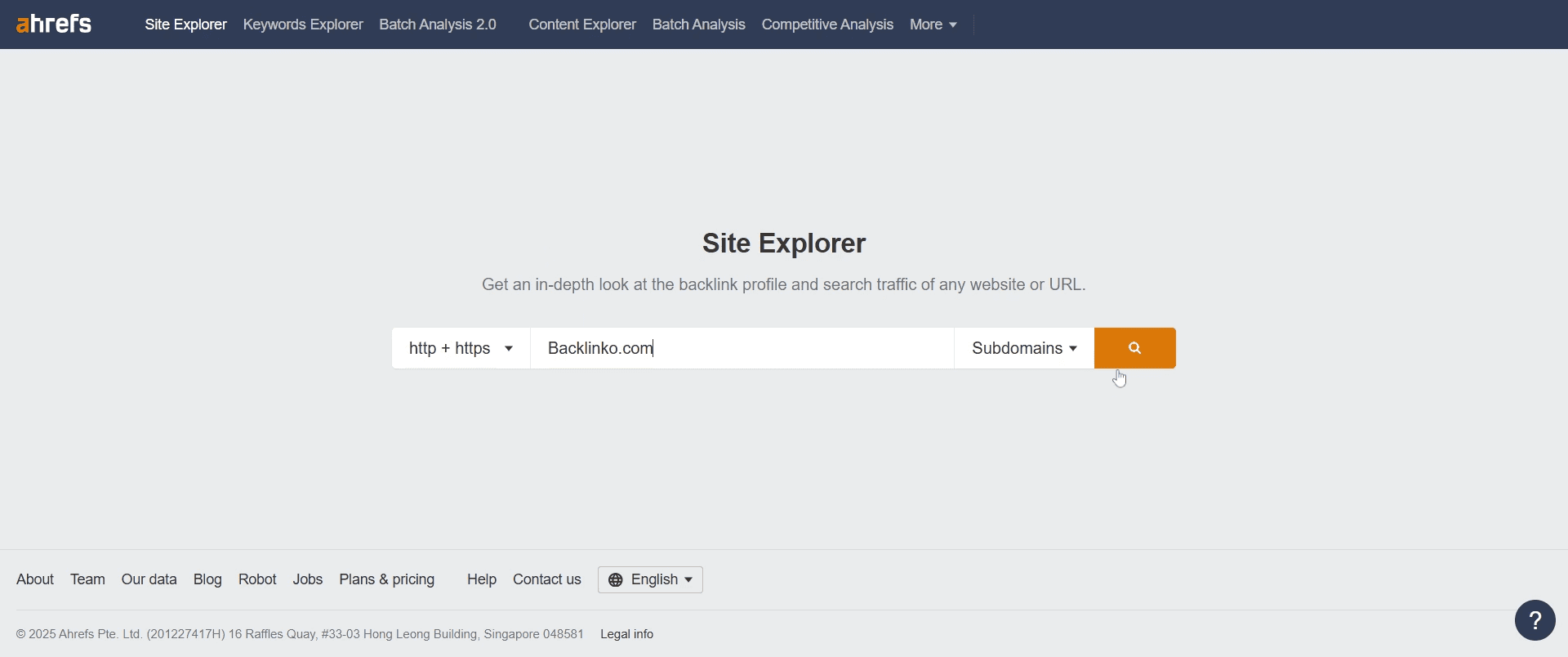
Step 2
Click the "Search" button to start the analysis.
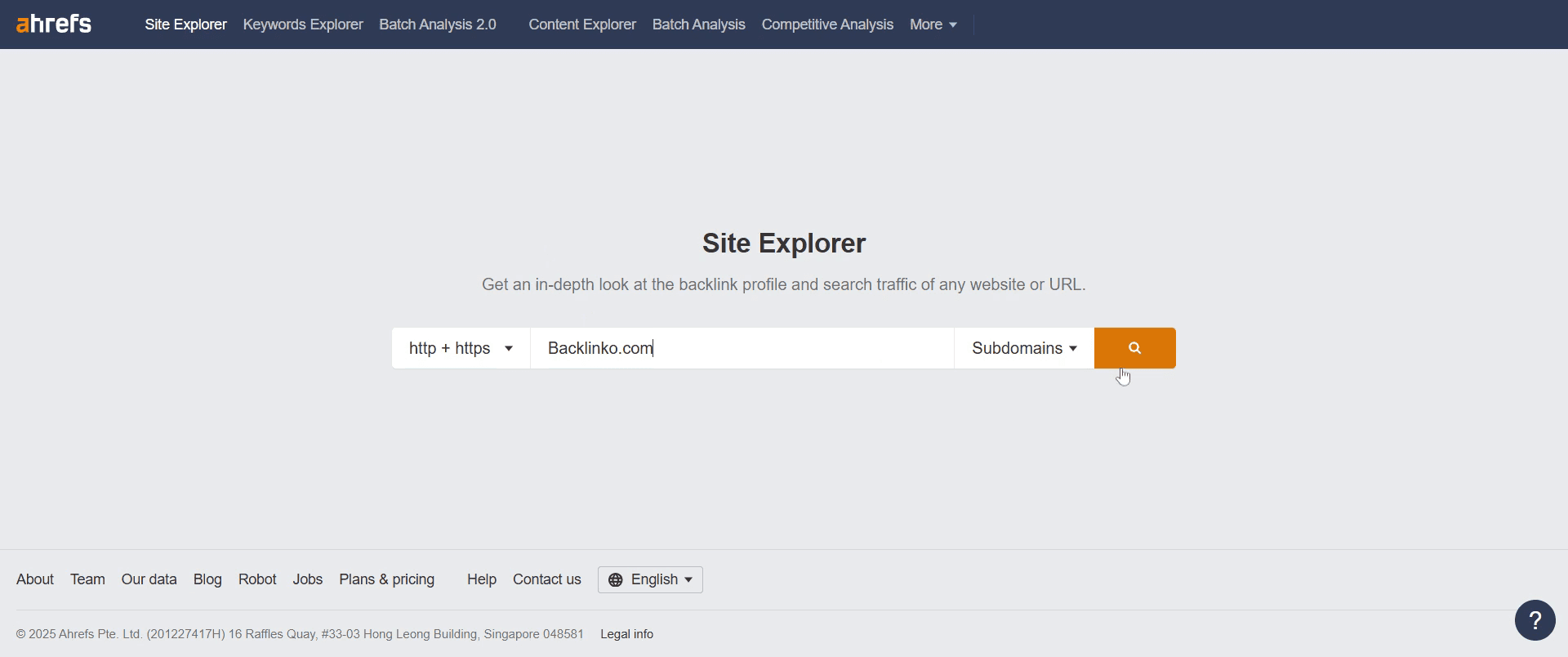
Step 3
locate and click on the "Backlink Profile" option to proceed.
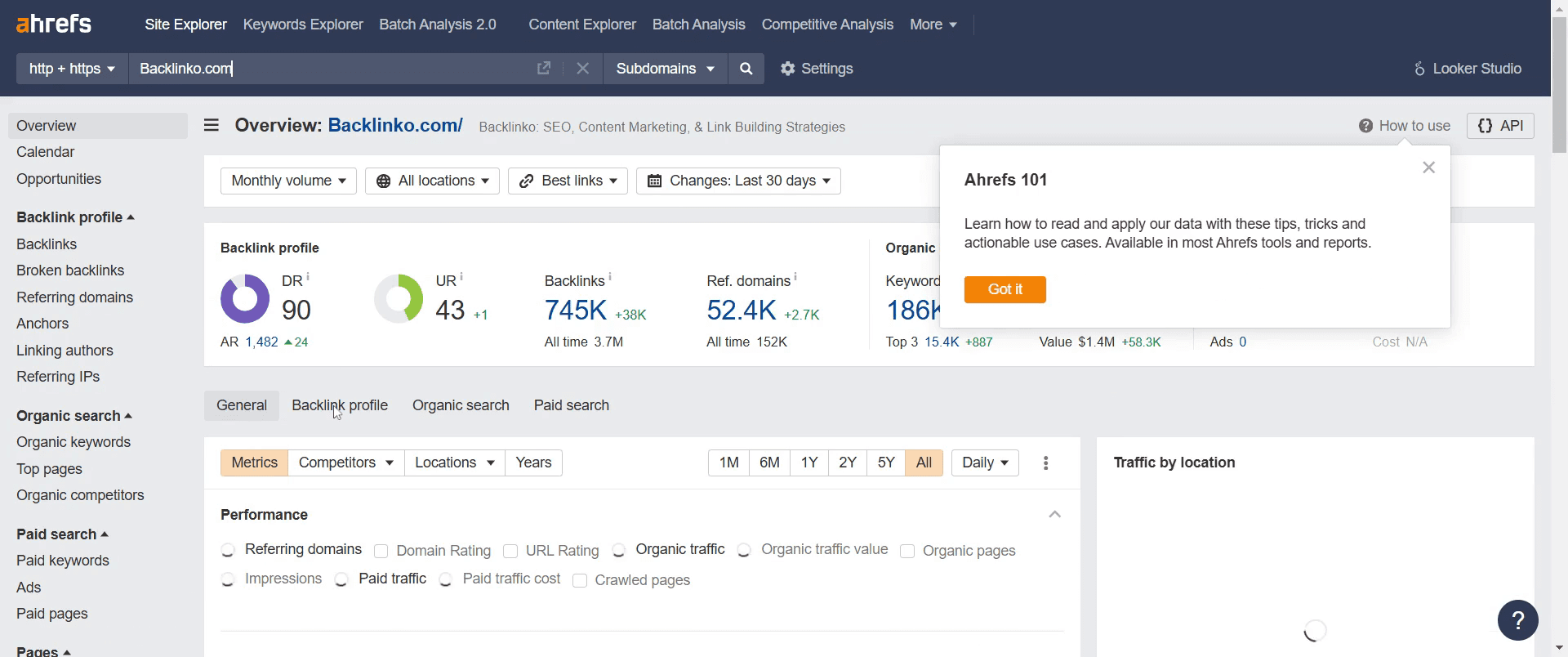
Step 4
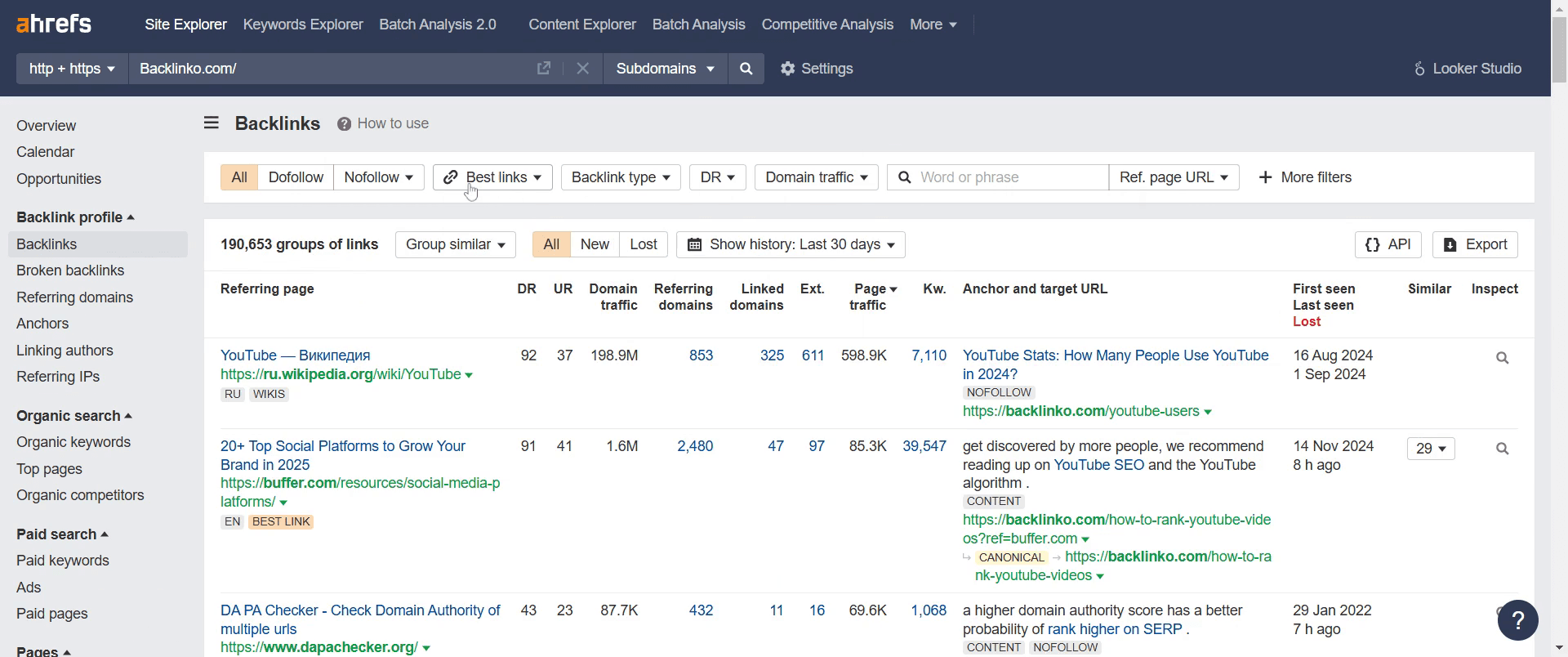
Click on "Backlinks" .
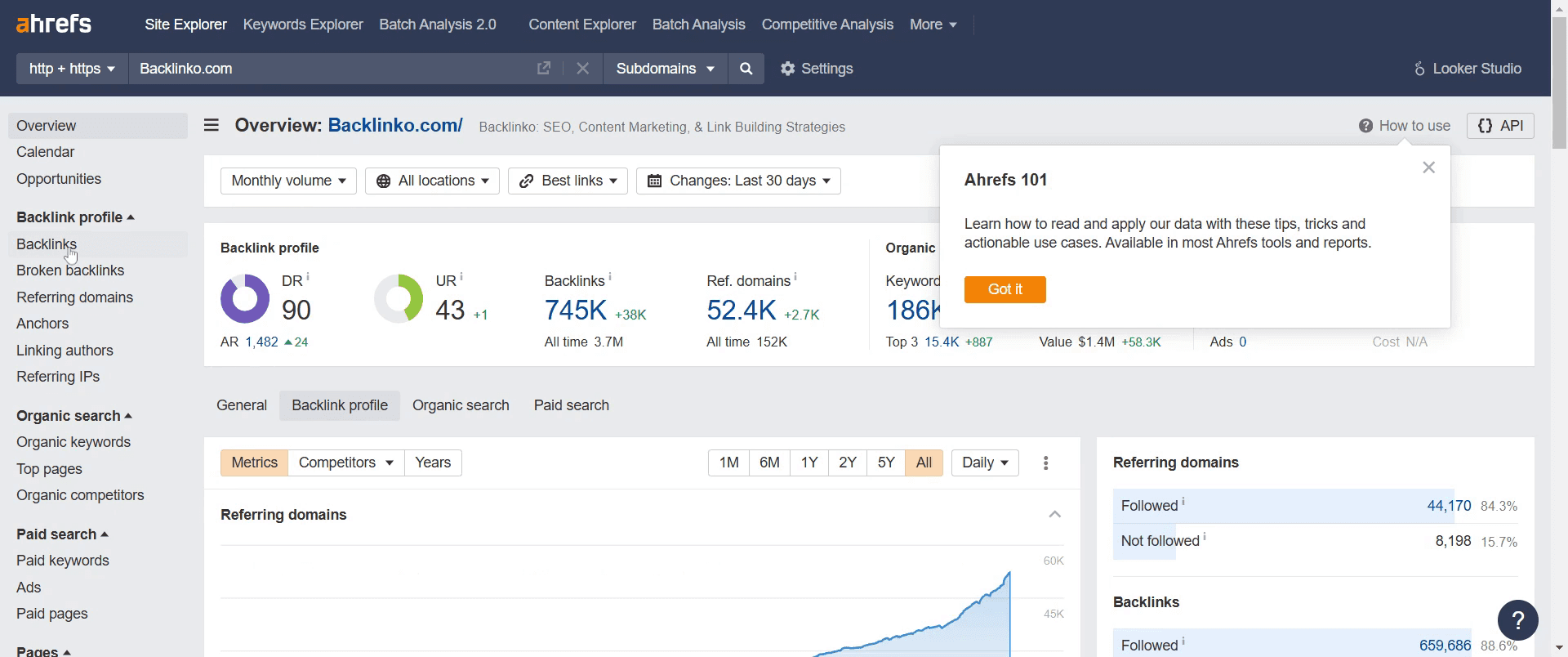
Step 5
Locate and select the "Best Links" option.

Step 6
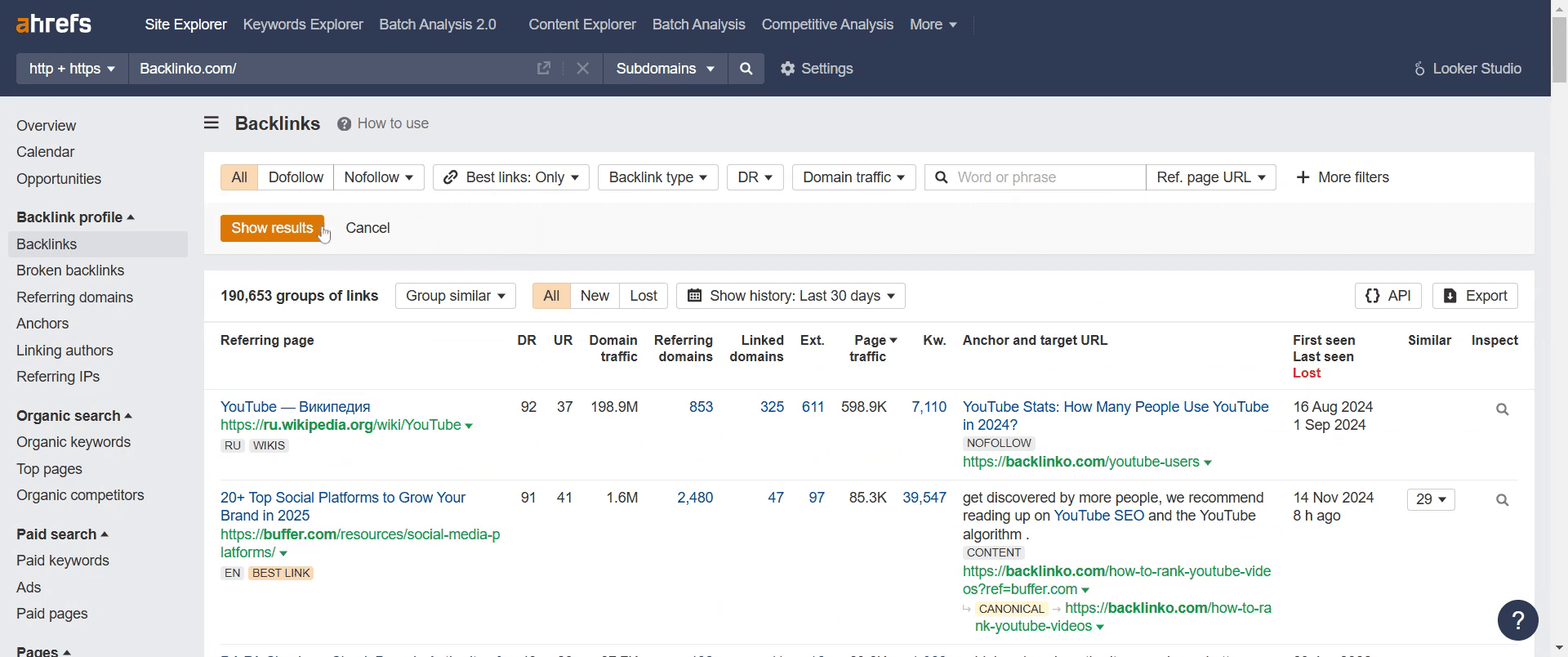
Click on "Show Best Links Only" to filter the results.
Step 7
Click on "Show Results" to display the refined list of backlinks.
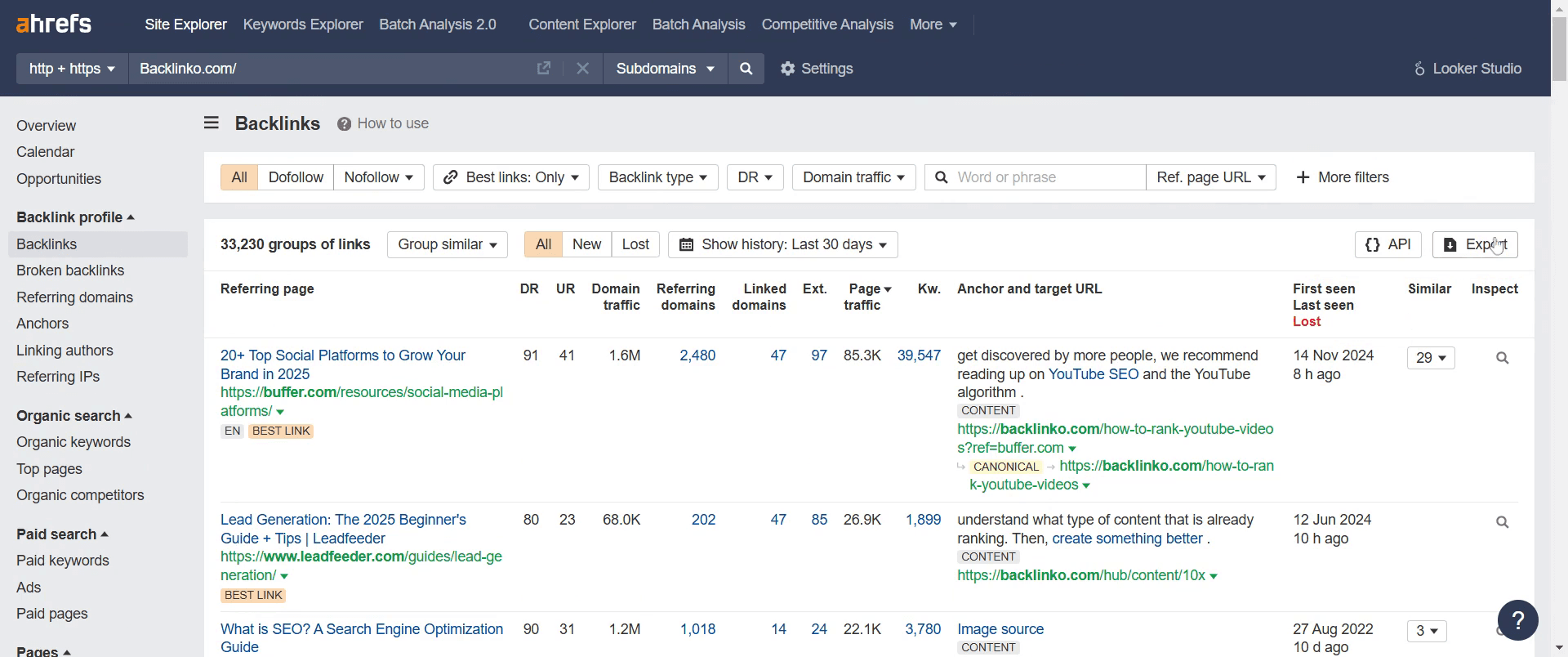
Step 8
If you wish to download the data, navigate to the "Export" option and click on it to save the results.
Pro-tips til at bruge Ahrefs til backlinks
Brug Backlink Profile-værktøjet til at analysere din hjemmesides backlink-sundhed og identificere kvalitetslinks.
Filtrér backlinks efter do-follow for at fokusere på de mest værdifulde links til SEO.
Hold øje med dine mistede backlinks for at genvinde vigtige links.
Typiske faldgruber & hvordan du undgår dem, når du bruger Ahrefs til backlinks
Ignorér backlink-kvalitet – Fokuser på at skaffe backlinks med høj autoritet i stedet for bare at øge antallet af links.
Overvåg ikke mistede backlinks – Hold styr på mistede links, og kontakt webmasters for at få dem tilbage.
Forsømmer analyse af ankertekst – Sørg for, at dine backlinks bruger forskellige, naturlige ankertekster for at undgå sanktioner.
Ofte stillede spørgsmål om at bruge Ahrefs til backlinks
Kan jeg se mine konkurrenters backlinks?
Ja, indtast en konkurrenters hjemmeside i Site Explorer, og gå derefter til fanen Backlinks for at se deres backlink-kilder.Hvad er en do-follow vs. no-follow backlink?
Do-follow backlinks overfører SEO-værdi til din hjemmeside, mens no-follow-links ikke bidrager direkte til placeringer, men stadig kan drive trafik.Hvordan finder jeg ødelagte backlinks i Ahrefs?
Brug værktøjet Broken Backlinks under Site Explorer til at identificere links, der peger på ikke-eksisterende sider på din hjemmeside.Kan jeg eksportere backlink-data fra Ahrefs?
Ja, du kan eksportere backlink-rapporter som en CSV-fil til yderligere analyse.Hvordan laver man skærmoptagelse på mac?
For at lave skærmoptagelse på en Mac kan du bruge Trupeer AI. Det giver dig mulighed for at optage hele skærmen og tilbyder AI-funktioner som at tilføje AI-avatarer, tilføje voiceover, tilføje zoom ind og ud i videoen. Med trupeer’s funktion til AI-videooversættelse kan du oversætte videoen til 30+ sprog.Hvordan tilføjer man en AI-avatar til skærmoptagelse?
For at tilføje en AI-avatar til en skærmoptagelse skal du bruge et AI-skærmoptagelsesværktøj. Trupeer AI er et AI-skærmoptagelsesværktøj, der hjælper dig med at lave videoer med flere avatarer og også hjælper dig med at oprette din egen avatar til videoen.Hvordan laver man skærmoptagelse på windows?
For at lave skærmoptagelse på Windows kan du bruge den indbyggede Game Bar (Windows + G) eller et avanceret AI-værktøj som Trupeer AI til flere avancerede funktioner som AI-avatarer, voiceover, oversættelse osv.Hvordan tilføjer man voiceover til video?
For at tilføje voiceover til videoer skal du downloade trupeer ai chrome-udvidelsen. Når du er tilmeldt, uploader du din video med voice, vælger den ønskede voiceover fra trupeer og eksporterer din redigerede video.Hvordan zoomer jeg ind på en skærmoptagelse?
For at zoome ind under en skærmoptagelse skal du bruge zoom-effekterne i Trupeer AI, som giver dig mulighed for at zoome ind og ud på bestemte tidspunkter og dermed øge den visuelle effekt af dit videomateriale.
Anbefalede læsninger
Technical Documentation Generator
Sådan laver du et billede om til en farvelægningsside i Canva
Sådan printer du dobbeltsidet i Canva
Sådan strækker du tekst i Canva
Related Tutorials


