

Sådan fortryder du i Webflow – hurtig designrettelse
Har du lavet en fejl i Webflow? Lær, hvordan du nemt kan fortryde ændringer ved hjælp af tastaturgenveje eller det indbyggede historikpanel.
This document provides a concise overview of how to perform an undo operation in Web flow. Follow the instructions below to efficiently reverse changes made during your design process.
1. Keyboard Shortcut:
Press
Ctrl + Z(Windows) orCmd + Z(Mac) to quickly undo your last action.Repeat the shortcut to continue stepping back through recent changes.
2. Undo Button in the Designer:
In the Webflow Designer, click the Undo arrow in the top-left toolbar to reverse your latest action.
3. Using the History Panel:
Click the clock icon on the left sidebar to open the History panel.
Review a chronological list of past actions.
Click any action to revert the project to that point in time.
Step-by-Step-Guide: How to Undo in Webflow
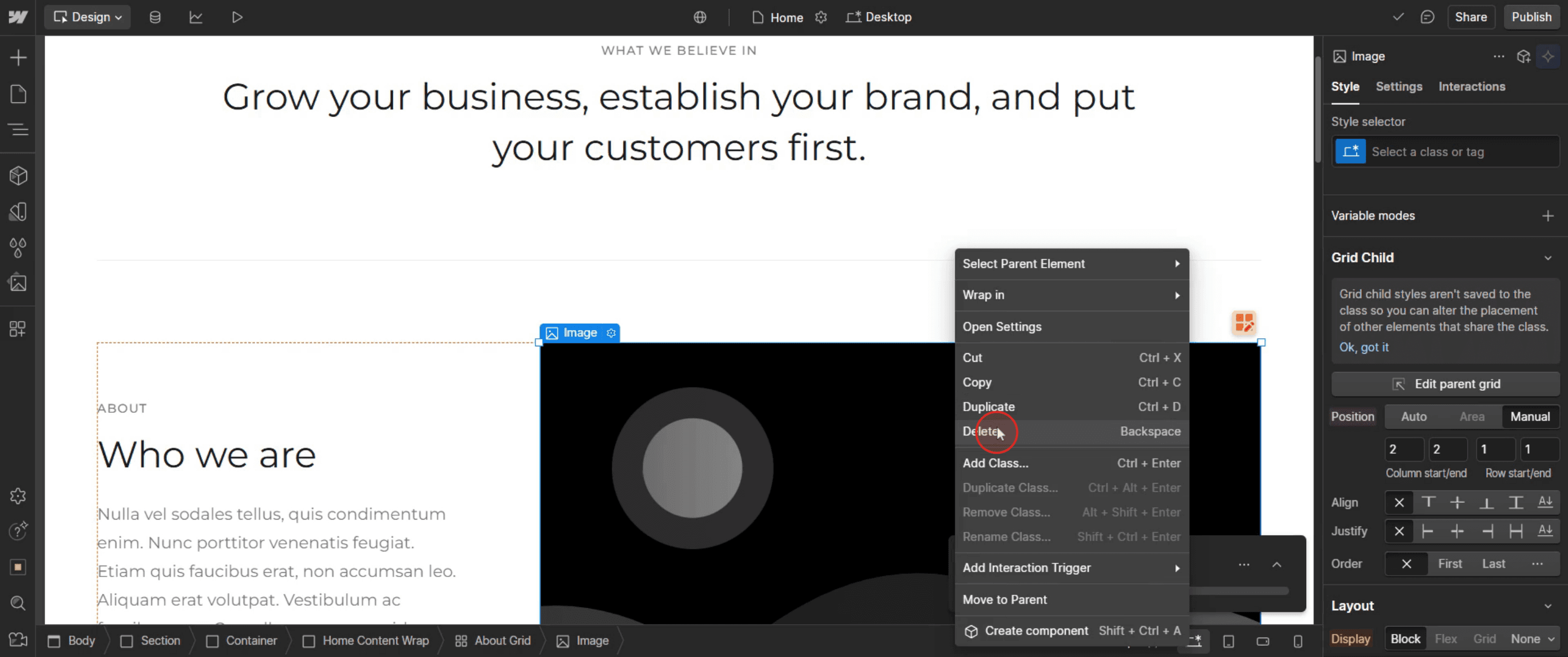
Step 1
Right-click in the mouse, Then select the delete.
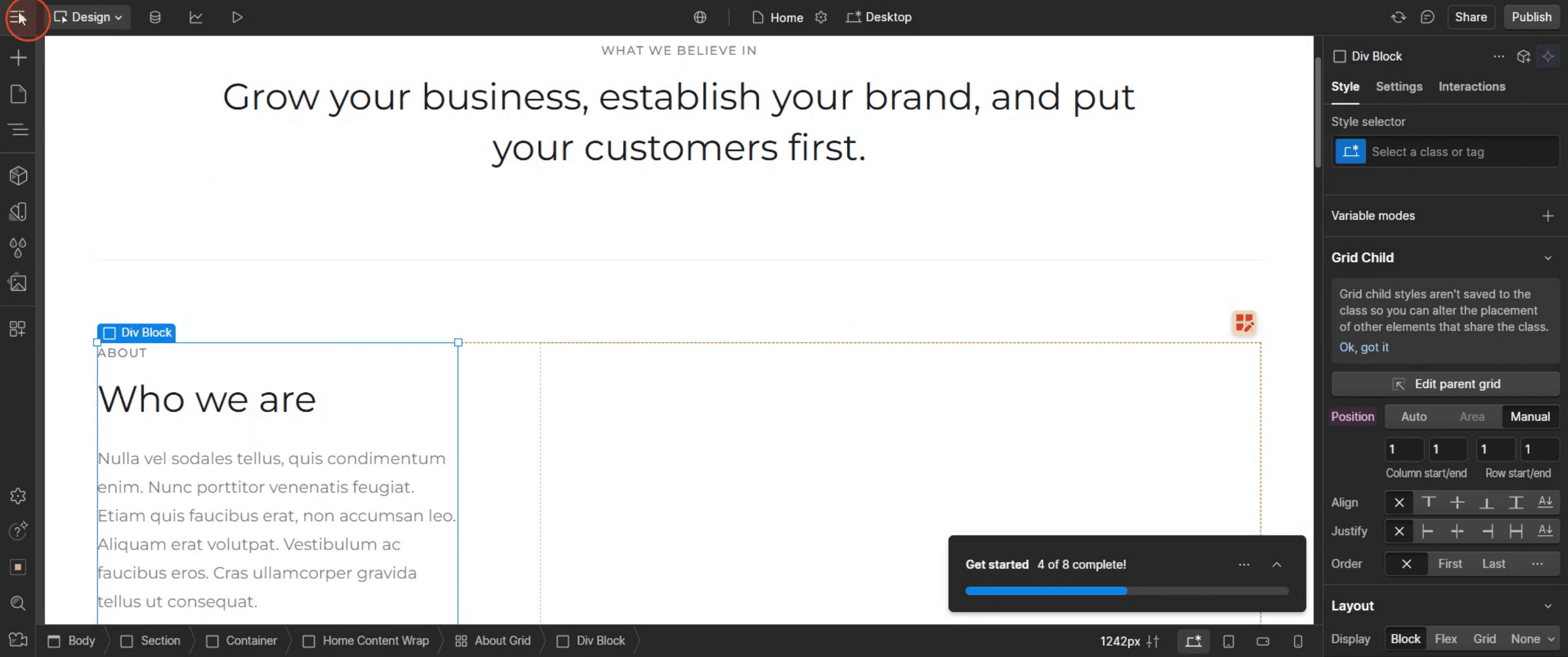
Step 2
Click on the Web flow logo.
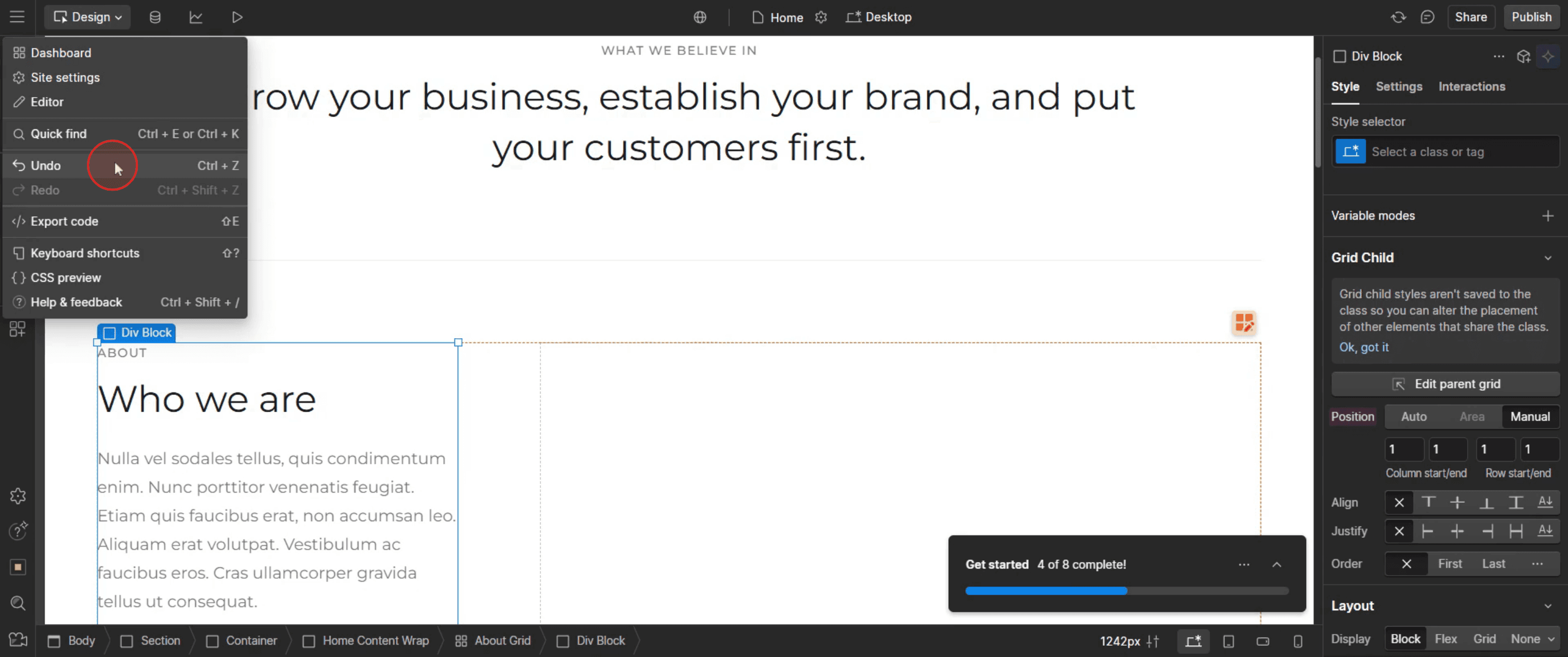
Step 3
Then click on undo.
Pro-tips til at fortryde handlinger i Web flow
Brug standardtastaturgenvejen – Tryk Ctrl + Z (Windows) eller Cmd + Z (Mac) for hurtigt at fortryde din seneste handling i Web flow.
Gør om, hvis du fortryder for meget – Hvis du fortryder noget ved en fejl, skal du trykke Ctrl + Shift + Z (Windows) eller Cmd + Shift + Z (Mac) for at gøre handlingen om.
Tjek Web flows autosave-funktion – Web flow gemmer automatisk ændringer, så du kan gendanne tidligere versioner, hvis det er nødvendigt.
Typiske faldgruber & sådan undgår du dem
Fortryd virker ikke på nogle handlinger – Ikke alle ændringer kan fortrydes, især visse CMS-, samlings- og projektindstillinger. Dobbelttjek, før du foretager ændringer.
Fortryd efter publicering gendanner ikke den live-side – Hvis du publicerer et site og derefter fortryder ændringer, forbliver den live-version den samme, indtil du publicerer igen.
Mistet fremgang på grund af genindlæsning i browseren – Hvis du opdaterer din browser, kan din fortryd-historik gå tabt. Gem dit arbejde ofte for at undgå at miste redigeringer.
Ofte stillede spørgsmål om at fortryde handlinger i Web flow
Kan jeg gentage en handling efter at have fortrudt den?
Ja, tryk Ctrl + Shift + Z (Windows) eller Cmd + Shift + Z (Mac) for at gentage en handling.Hvor kan jeg se min historik for fortrydelse i Web flow?
Panelet Historik (nederst til venstre) viser nylige handlinger, som du kan fortryde.Hvordan gendanner jeg en tidligere version af mit Web flow-websted?
Gå til Projektindstillinger > Sikkerhedskopier, vælg en tidligere version, og klik på Gendan.Gemmer Web flow automatisk mine ændringer?
Ja, Web flow gemmer automatisk dine redigeringer, men historikken for fortrydelse går tabt, hvis du genindlæser siden.Sådan laver du en skærmoptagelse på mac?
For at lave en skærmoptagelse på en Mac kan du bruge Trupeer AI. Det giver dig mulighed for at optage hele skærmen og tilbyder AI-funktioner som at tilføje AI-avatarer, tilføje voiceover, tilføje zoom ind og ud i videoen. Med trupeer’s funktion til AI-videooversættelse kan du oversætte videoen til 30+ sprog.Sådan tilføjer du en AI-avatar til en skærmoptagelse?
For at tilføje en AI-avatar til en skærmoptagelse skal du bruge et værktøj til AI-skærmoptagelse. Trupeer AI er et værktøj til AI-skærmoptagelse, som hjælper dig med at lave videoer med flere avatarer og også hjælper dig med at oprette din egen avatar til videoen.Sådan laver du en skærmoptagelse på windows?
For at lave en skærmoptagelse på Windows kan du bruge den indbyggede Game Bar (Windows + G) eller et avanceret AI-værktøj som Trupeer AI til mere avancerede funktioner som AI-avatarer, voiceover, oversættelse osv.Sådan tilføjer du voiceover til video?
For at tilføje voiceover til videoer skal du downloade trupeer ai chrome-udvidelsen. Når du er tilmeldt, uploader du din video med voice, vælger den ønskede voiceover fra trupeer og eksporterer din redigerede video.Hvordan zoomer jeg ind på en skærmoptagelse?
For at zoome ind under en skærmoptagelse skal du bruge zoom-effekterne i Trupeer AI, som giver dig mulighed for at zoome ind og ud på bestemte tidspunkter og dermed forstærke den visuelle effekt af dit videomateriale.
Andre spørger også
Technical Documentation Generator
How to Turn an Image into a Coloring Page in Canva
How to Create a Ruler in Canva
Related Tutorials


