

Sådan understreger du tekst i Figma
Vil du understrege tekst i Figma? Denne guide forklarer, hvordan du anvender understregninger ved hjælp af tekstværktøjslinjen, tastaturgenveje og workaround til brugerdefinerede stilarter.
Her er en mere detaljeret gennemgang:
Vælg tekstlaget: Klik på tekstlaget i dit Figma-design, som du vil understrege.
Åbn typografiske indstillinger: På panelet til højre skal du finde sektionen "Text" og klikke på de tre prikker (Type Settings).
Find dekoration: Under fanen "Basics" i Type Settings skal du finde sektionen "Decoration".
Anvend understregning: Klik på understregningsikonet (det ligner en linje under bogstavet "u").
Alternativt,
kan du bruge tastaturgenvejene: Ctrl+U: (Windows) eller Option+U (Mac) for hurtigt at understrege den markerede tekst.
Trin-for-trin-guide: Sådan understreger du teksten i Figma
Trin 1
Vælg denne tekst for at fortsætte.
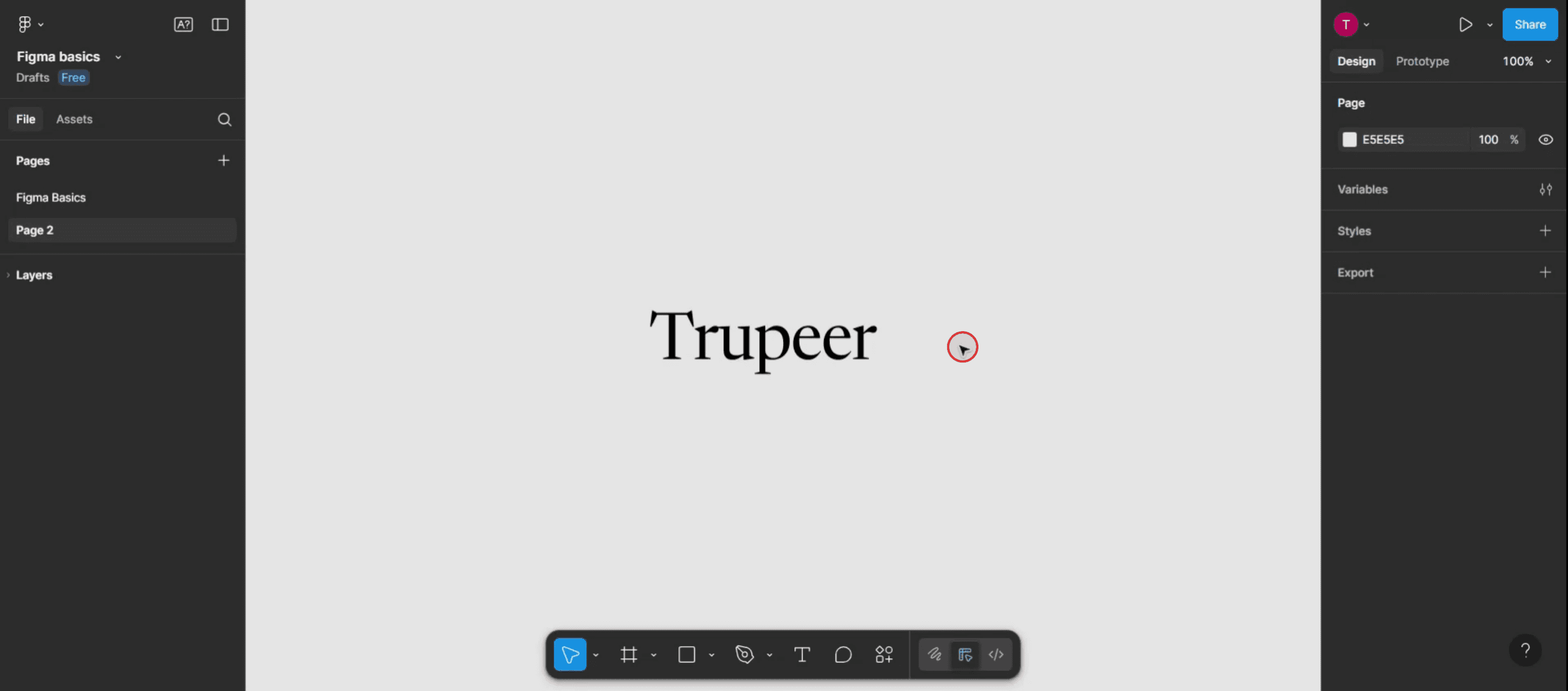
Trin 2
Vælg indstillingen til typografi.

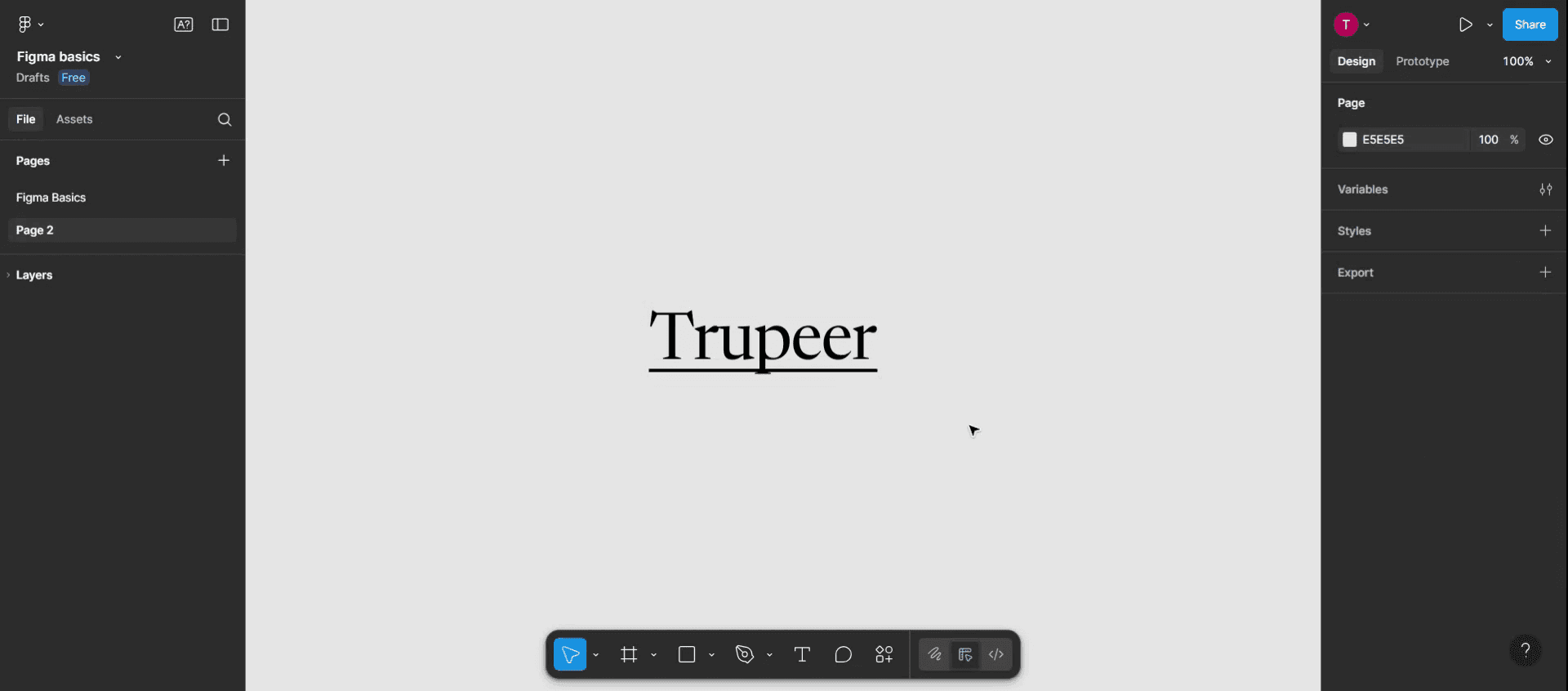
Trin 3
Find indstillingen for understregning, og klik på den for at anvende understregningseffekten på den valgte tekst i Figma.

Trin 4
Tak, fordi du fulgte disse trin for at understrege tekst i Figma med succes.
Pro tip til at understrege tekst i Figma
Åbn din designfil
Start Figma, og åbn filen med det tekstelement, du vil understrege.Vælg tekstlaget
Klik på den tekst, du vil understrege. Sørg for, at du vælger den helt rigtige tekstboks eller det rigtige lag.Fremhæv den specifikke tekst
Hvis du kun vil understrege en del af teksten, skal du dobbeltklikke inde i tekstboksen og markere den del, du vil formatere.Åbn tekstværktøjslinjen
Når teksten er markeret, skal du se på den øverste værktøjslinje. Her finder du forskellige formateringsmuligheder, herunder skrifttype, størrelse, justering og styling.Klik på knappen til understregning
Klik på "U"-ikonet i tekstværktøjslinjen for at anvende en understregning. Det understreger den markerede tekst eller hele tekstboksen, hvis der ikke er fremhævet noget specifikt.
Typiske faldgruber – og hvordan du undgår dem
Understregningsknappen er ikke synlig
Hvis den øverste værktøjslinje er minimeret eller beskåret, skal du udvide vinduet eller klikke på menuen med tre prikker for at få adgang til understregningsindstillingen.Anvendes ved en fejl på hele teksten
Sørg for kun at markere den tekst, du vil have understreget; ellers påvirkes hele laget.Stilkonflikt med links
Hvis du bruger understregning til fremhævelse og også til links, kan det skabe forvirring. Brug farveforskelle eller hover-tilstande til at gøre det tydeligt.Problemer med auto layout-formatering
Nogle gange kan formateringen nulstilles, hvis tekstlaget redigeres i Auto Layout. Anvend understregningen igen efter behov.Understregning eksporteres ikke korrekt
Af og til vises understregningsstyling ikke som forventet i eksport. Tjek forhåndsvisningen, før du eksporterer til PDF- eller billedformater.
Ofte stillede spørgsmål om at understrege tekst i Figma
Kan jeg kun understrege en del af en sætning?
Ja, markér den del, du vil have understreget, og klik på understregningsindstillingen eller brug genvejen.Hvad er genvejen til at understrege tekst i Figma?
Brug Ctrl + U på Windows eller Command + U på Mac for hurtigt at understrege markeret tekst.Kan jeg ændre understregningsfarven?
Ikke direkte. Understregningen tager tekstens farve. Skift tekstfarven for at ændre understregningsfarven.Kan jeg fjerne understregning fra kun en del af teksten?
Ja, markér den understregede del, og klik på understregningsknappen igen eller brug genvejen for at fjerne den.Virker understregning til tekst inde i komponenter?
Ja, understregning fungerer på samme måde inde i komponenter. Sørg bare for, at du redigerer det korrekte tekstlag.Hvordan laver man skærmoptagelse på mac?
For at lave skærmoptagelse på en Mac kan du bruge Trupeer AI. Det giver dig mulighed for at optage hele skærmen og tilbyder AI-funktioner som at tilføje AI-avatarer, tilføje voiceover, tilføje zoom ind og ud i videoen. Med trupeer’s AI-videotranslationsfunktion kan du oversætte videoen til 30+ sprog.Hvordan tilføjer man en AI-avatar til en skærmoptagelse?
For at tilføje en AI-avatar til en skærmoptagelse skal du bruge et AI-værktøj til skærmoptagelse. Trupeer AI er et AI-værktøj til skærmoptagelse, som hjælper dig med at lave videoer med flere avatarer og også hjælper dig med at oprette din egen avatar til videoen.Hvordan laver man skærmoptagelse på windows?
For at lave skærmoptagelse på Windows kan du bruge den indbyggede Game Bar (Windows + G) eller et avanceret AI-værktøj som Trupeer AI til mere avancerede funktioner som AI-avatarer, voiceover, oversættelse osv.Hvordan tilføjer man voiceover til video?
For at tilføje voiceover til videoer skal du downloade trupeer ai chrome-udvidelsen. Når du er tilmeldt, skal du uploade din video med lyd, vælge den ønskede voiceover fra trupeer og eksportere din redigerede video.Hvordan zoomer jeg ind på en skærmoptagelse?
For at zoome ind under en skærmoptagelse skal du bruge zoom-effekterne i Trupeer AI, som giver dig mulighed for at zoome ind og ud på bestemte tidspunkter og dermed øge den visuelle effekt af dit videomateriale.
Anbefalede læsninger
Teknisk dokumentationsgenerator
Sådan skjuler du rammenavne i Figma
Sådan laver du et grid i Figma
Related Tutorials



