

Sådan fjerner du arkivering af en Slack-kanal
Har du brug for at få en arkiveret Slack-kanal tilbage? Lær, hvordan du nemt fjerner arkivering af en Slack-kanal ved hjælp af desktop eller mobil, og fortsæt jeres team-samtaler på få minutter.
For at gendanne en Slack-kanal fra arkivet skal du gå til menuen "More", derefter "Channels" og finde den arkiverede kanal. Vælg kanalen, klik på kanalnavnet i headeren og vælg derefter "Settings", og så "Unarchive this channel".
Detaljerede trin:
1. Åbn Slack og få adgang til kanaler: Åbn Slack-appen på din computer eller via webbrowseren.
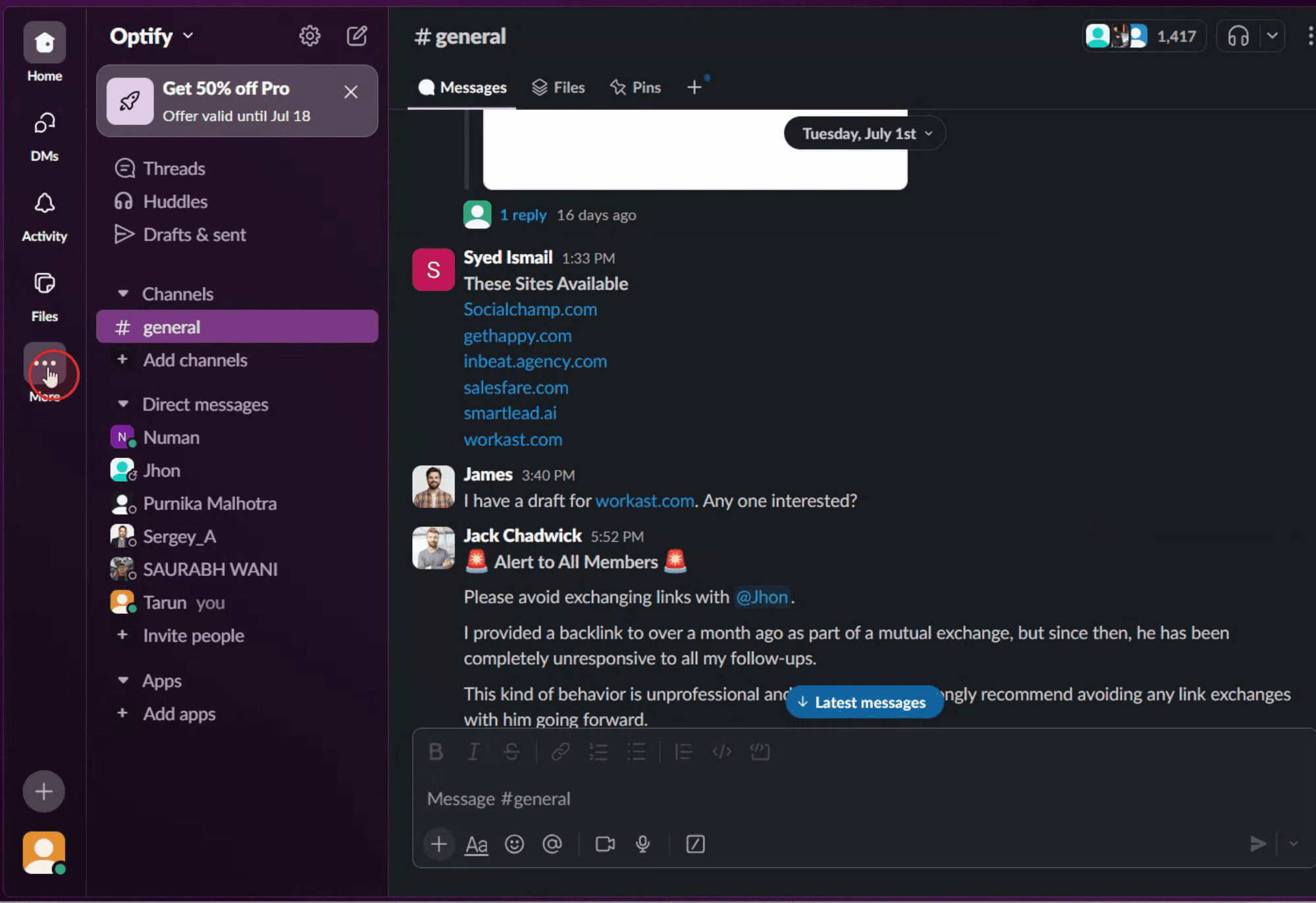
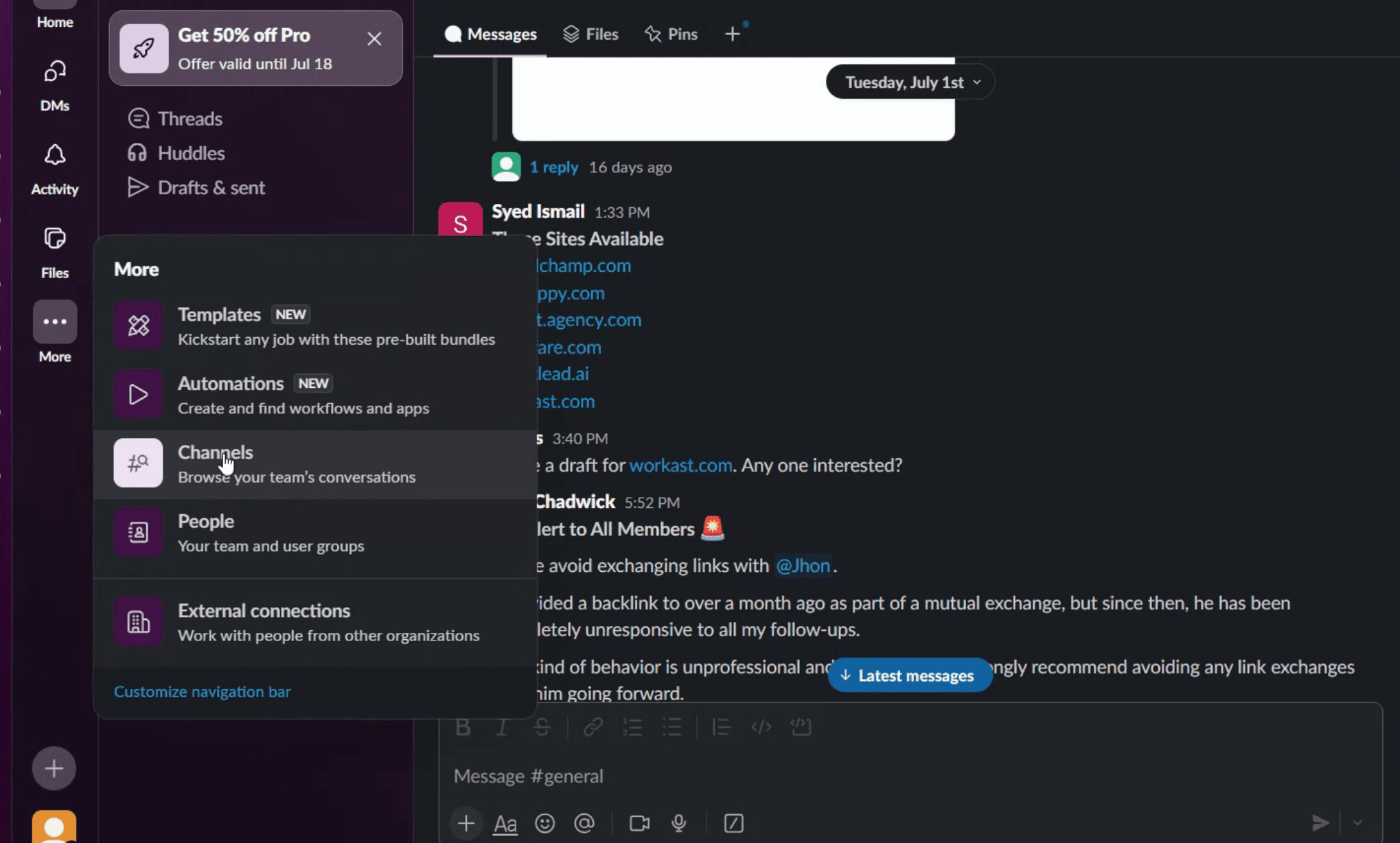
Klik på "More" (typisk vist som tre prikker) i venstre sidepanel. Vælg "Channels" i menuen.
2. Find den arkiverede kanal: I afsnittet "Channels" kan du søge efter kanalen via navn eller filtrere på "Archived channels" for at finde den.
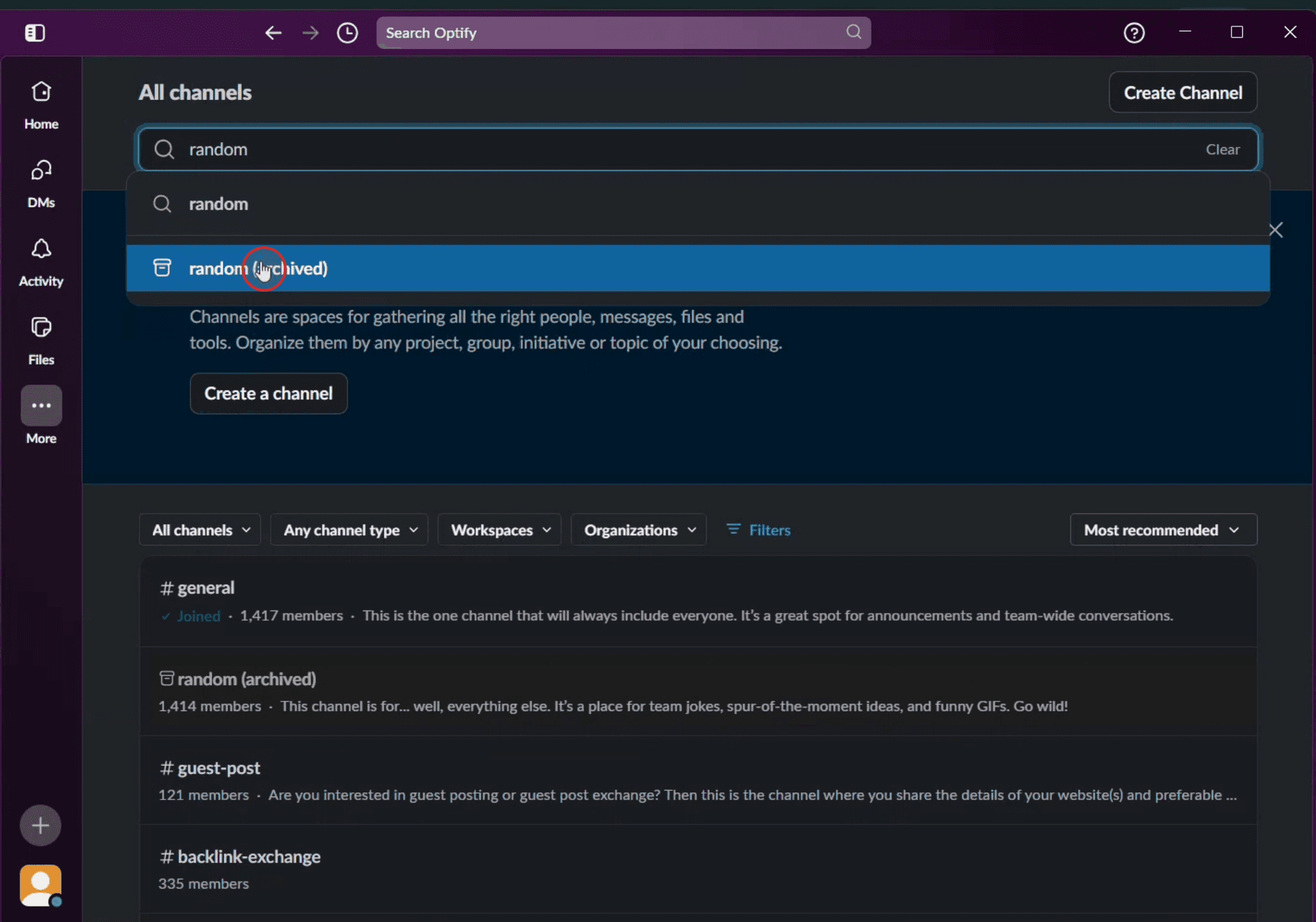
Du kan også bruge søgefeltet til at finde kanalen via navn eller nøgleord, der er relateret til kanalen.
3. Gendan kanalen fra arkivet: Klik på navnet på den arkiverede kanal for at åbne den.
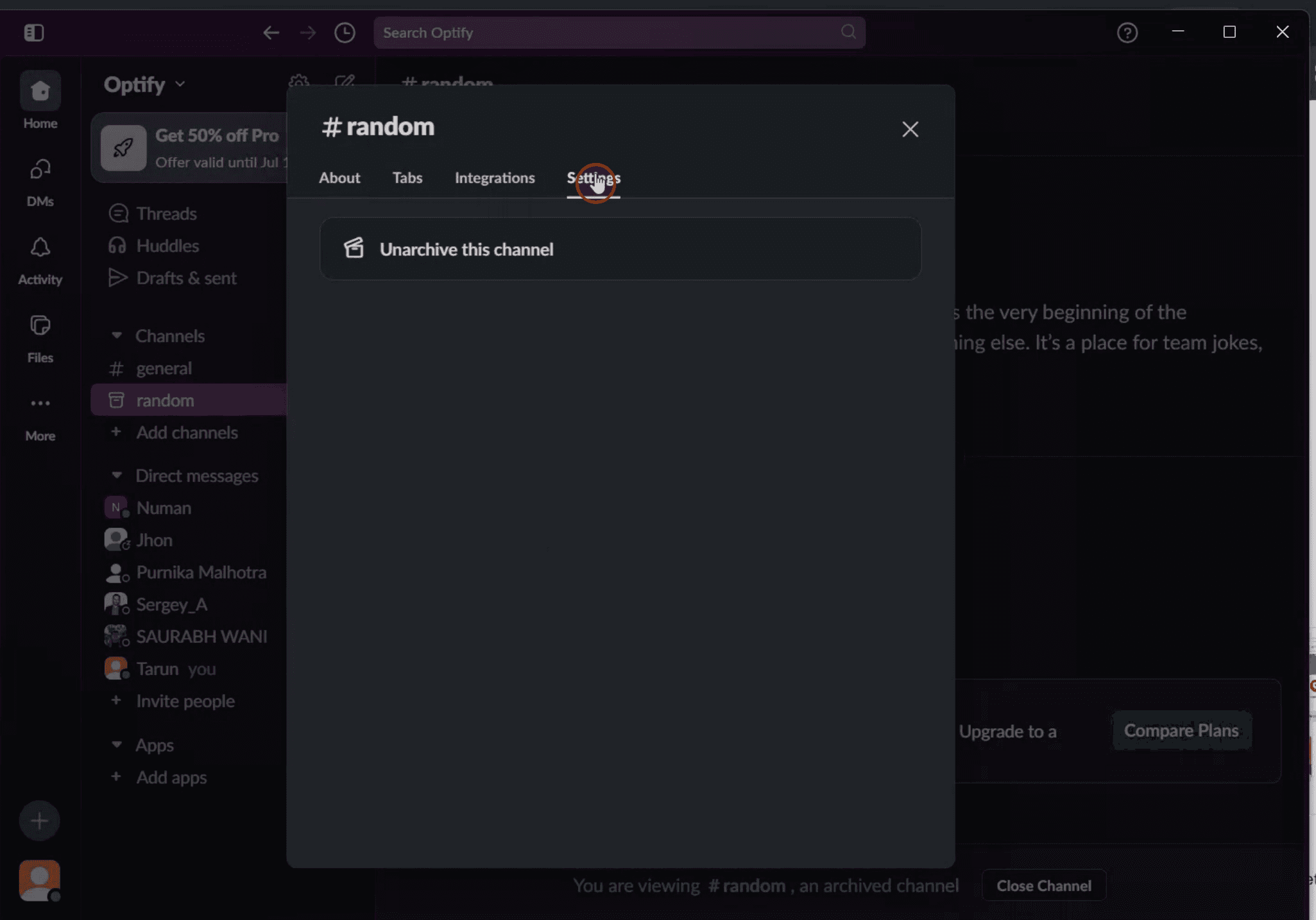
I kanalens header skal du klikke på kanalnavnet igen for at åbne kanaloplysningerne. Vælg "Settings" blandt mulighederne.
Vælg "Unarchive this channel" i indstillingsmenuen.
Bekræft handlingen for at gendanne fra arkivet, hvis du bliver bedt om det.
Trin-for-trin-guide: Sådan gendanner du en Slack-kanal fra arkivet
Trin 1
Klik på de tre prikker for at få adgang til flere muligheder,
Trin 2
Klik derefter på indstillingen 'Channels'.
Trin 3
Brug søgefeltet til at indtaste kanalnavnet. Når den ønskede kanal vises i søgeresultaterne, skal du klikke på den for at fortsætte.
Trin 4
Klik på indstillingen 'Settings' for at fortsætte.
Trin 5
Klik på den for at gendanne kanalen fra arkivet.

Pro-tip til at gendanne en Slack-kanal fra arkivet
Åbn Slack på din computer
Log ind på dit Slack-workspace via desktop-appen eller en browser. Funktioner til arkivering og gendannelse af kanaler er kun tilgængelige via desktopversionen.Klik på “Channels” i sidepanelet
I venstre sidepanel skal du klikke på “Channels” eller bruge søgefeltet til at finde den arkiverede kanal.Søg efter den arkiverede kanal
Skriv navnet på den kanal, du vil gendanne fra arkivet. Arkiverede kanaler vises i søgeresultaterne med et arkivikon ved siden af.Åbn den arkiverede kanal
Klik på kanalnavnet for at åbne dens side. Du vil se en besked, der angiver, at kanalen er arkiveret.Klik på “Unarchive” øverst i kanalen
En bjælke øverst indeholder knappen “Unarchive”. Klik på den for at bringe kanalen tilbage til aktiv status.Bekræft handlingen for at gendanne fra arkivet
Der kan komme en prompt, der beder dig om at bekræfte. Når du har bekræftet, bliver kanalen aktiv igen for alle medlemmer.
Typiske faldgruber og hvordan du undgår dem
Forsøger at gendanne fra arkivet via mobil
Mobilappen understøtter ikke gendannelse fra arkivet. Brug desktopversionen af Slack for at få fuld funktionalitet.Har ikke de rette rettigheder
Kun workspace-administratorer eller brugere med passende rettigheder kan gendanne kanaler fra arkivet. Kontakt en administrator, hvis du ikke kan se muligheden.Finder ikke kanalen
Tjek din søgning igen, og sørg for, at du staver kanalnavnet korrekt. Arkiverede kanaler kan søges i som almindelige.Forveksler arkivering af DM med arkivering af kanaler
Kun offentlige eller private kanaler kan arkiveres og gendannes. Direkte beskeder kan ikke arkiveres på samme måde.Antager at arkiverede kanaler er slettet
Arkiverede kanaler slettes ikke—de er bare inaktive. Alt indhold forbliver tilgængeligt, medmindre det slettes manuelt.
Ofte stillede spørgsmål om at fjerne arkivering af Slack-kanaler
Hvordan fjerner jeg arkivering af en Slack-kanal?
Åbn kanalen i Slack på desktop, og klik derefter på “Unarchive” i topbanneret.Kan jeg fjerne arkivering af en Slack-kanal fra mobilappen?
Nej, det er kun muligt at fjerne arkivering fra desktop- eller webversionen af Slack.Hvem kan fjerne arkivering af en kanal i Slack?
Kun workspace-admins eller brugere med de rette tilladelser kan fjerne arkivering af en kanal.Vil fjernelse af arkivering gendanne alle beskeder?
Ja, fjernelse af arkivering bevarer alt tidligere indhold. Beskeder og filer forbliver, som de var.Kan jeg arkivere en kanal igen efter at have fjernet arkivering?
Ja, du kan arkivere den igen når som helst ved at bruge de samme trin fra kanalindstillingerne.Sådan laver du en skærmoptagelse på mac?
For at lave en skærmoptagelse på en Mac, kan du bruge Trupeer AI. Det giver dig mulighed for at optage hele skærmen og tilbyder AI-funktioner som at tilføje AI-avatarer, tilføje voiceover, tilføje zoom ind og ud i videoen. Med trupeer’s funktion til AI-videooversættelse kan du oversætte videoen til 30+ sprog.Sådan tilføjer du en AI-avatar til en skærmoptagelse?
For at tilføje en AI-avatar til en skærmoptagelse skal du bruge et AI-værktøj til skærmoptagelse. Trupeer AI er et AI-værktøj til skærmoptagelse, som hjælper dig med at oprette videoer med flere avatarer og også med at oprette din egen avatar til videoen.Sådan laver du en skærmoptagelse på windows?
For at lave en skærmoptagelse på Windows kan du bruge den indbyggede Game Bar (Windows + G) eller et avanceret AI-værktøj som Trupeer AI til mere avancerede funktioner som AI-avatarer, voiceover, oversættelse osv.Sådan tilføjer du voiceover til video?
For at tilføje voiceover til videoer skal du downloade trupeer ai chrome-udvidelsen. Når du er tilmeldt, uploader du din video med voice, vælger den ønskede voiceover fra trupeer og eksporterer din redigerede video.Hvordan zoomer jeg ind i en skærmoptagelse?
For at zoome ind under en skærmoptagelse skal du bruge zoom-effekterne i Trupeer AI, som giver dig mulighed for at zoome ind og ud på bestemte tidspunkter og dermed øge den visuelle effekt af dit videomateriale.
Anbefalede læsninger
Technical Documentation Generator
Knowledge base softwareSådan huddler du i Slack
Sådan laver du et hyperlink i Slack
Related Tutorials


