
Sådan logger du ind på Zap2it
Vil du have adgang til din Zap2it TV-listevisningskonto? Selvom Zap2it-webstedet er lukket, kan du læse, hvordan du logger ind ved hjælp af dine eksisterende legitimationsoplysninger på Gracenotes portal.
Gå til siden med Gracenote TV-listevisninger: https://tvlistings.gracenote.com/grid-affiliates.html
Brug dine Zap2it-legitimationsoplysninger til at få adgang til listevisningerne: Selvom det oprindelige Zap2it-websted ikke længere er tilgængeligt, kan du muligvis bruge dit gamle brugernavn og din gamle adgangskode til at få adgang til de data, som Gracenote leverer.
Trin-for-trin-guide: Sådan logger du ind på Zap2it
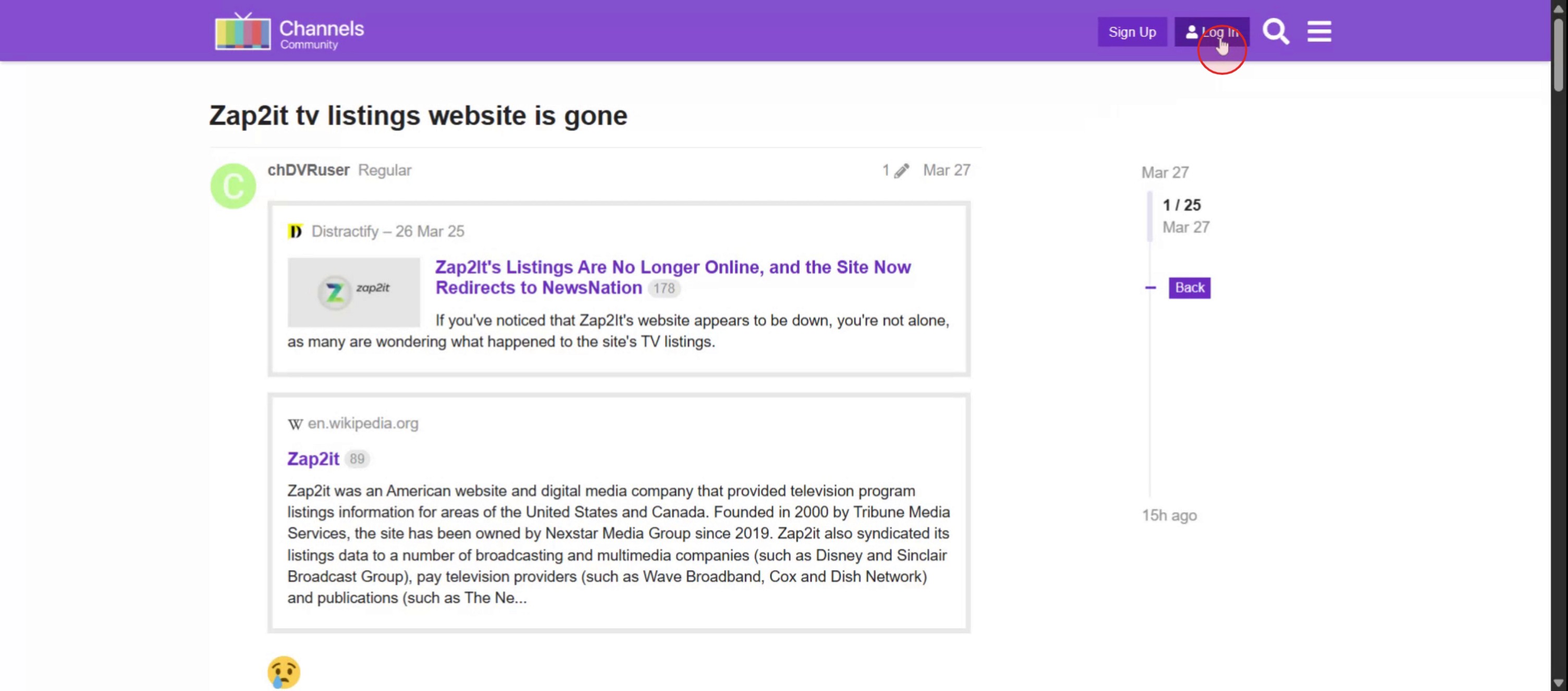
Trin 1
Start med at gå til forsiden, hvor du finder login-knappen.
Trin 2
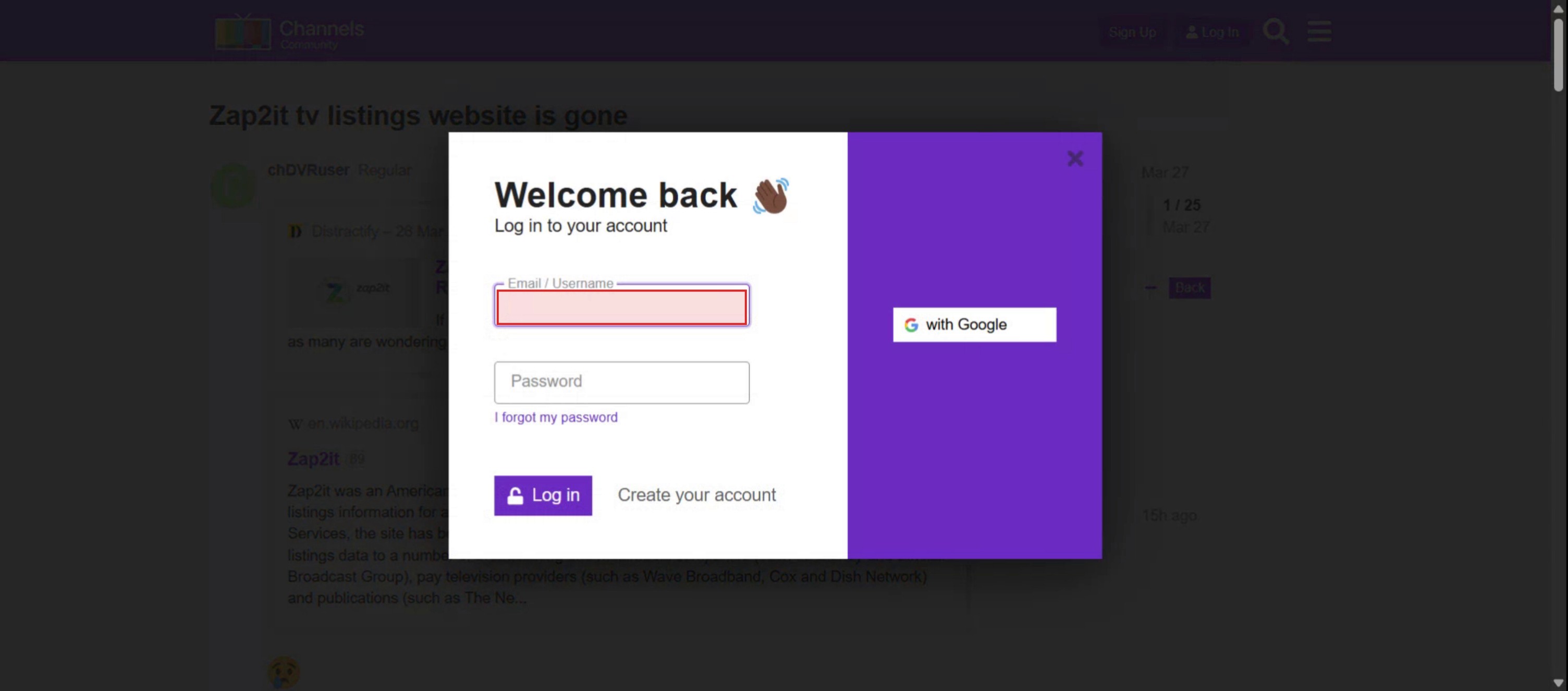
Indtast din e-mail-ID eller bruger-ID. Angiv de nødvendige oplysninger korrekt.
Trin 3
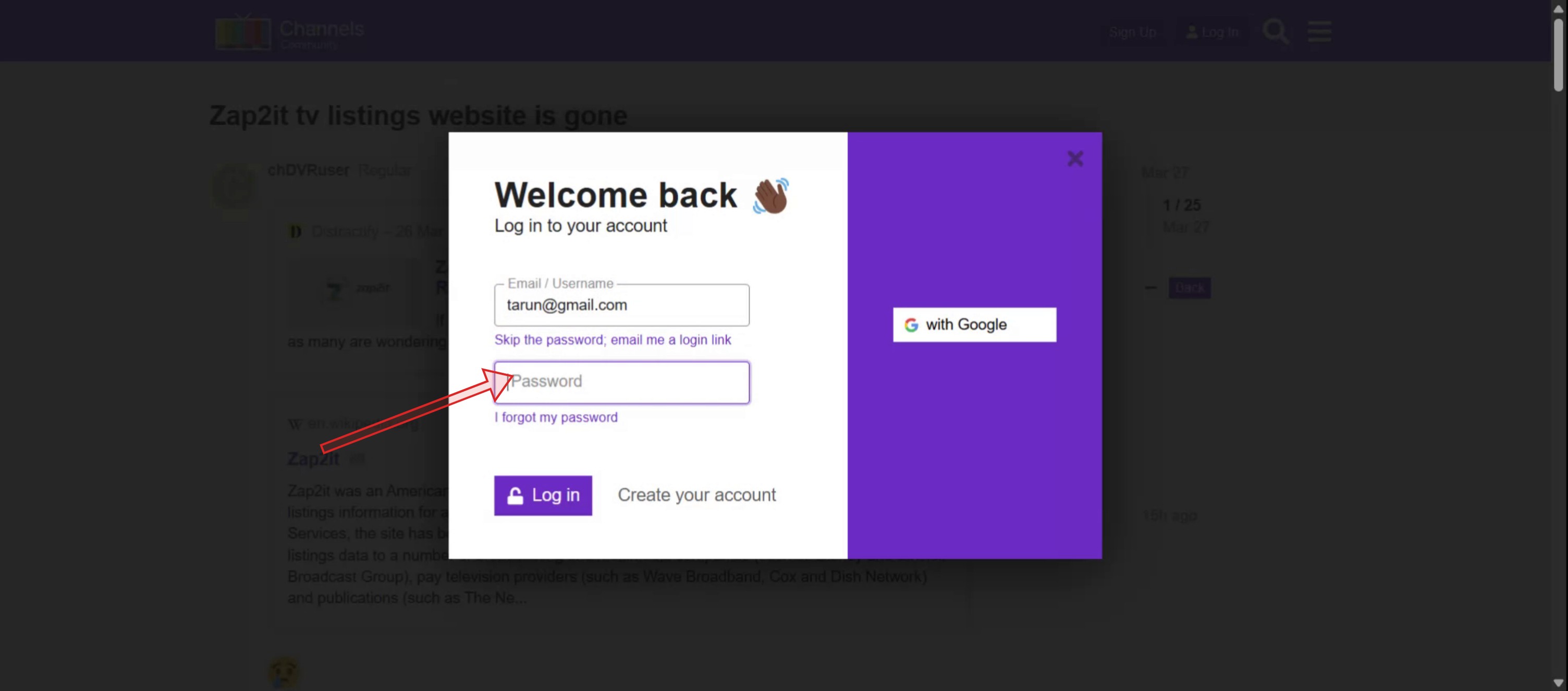
Fortsæt ved at indtaste din adgangskode.
Trin 4
Klik på "Login."
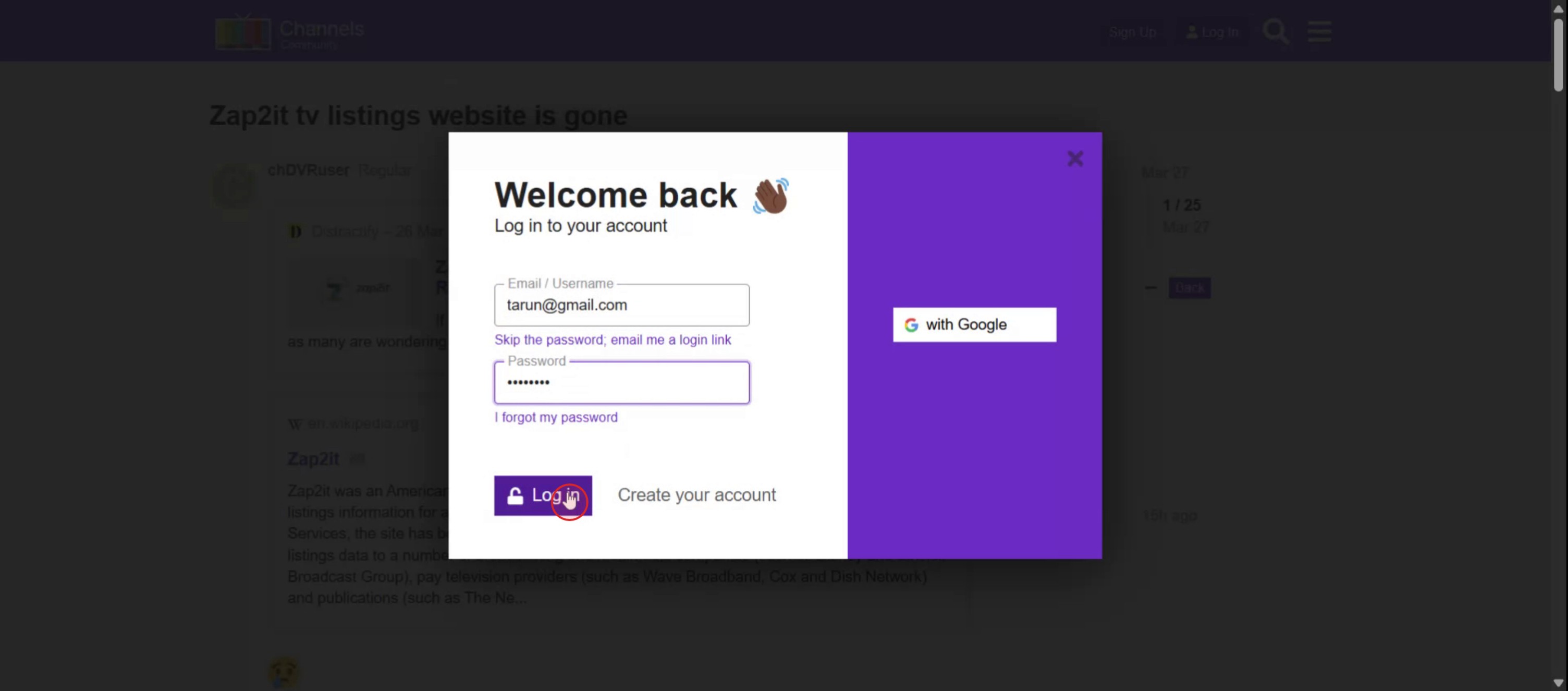
Pro-tip til at logge ind på Zap2it
Gå til det officielle Zap2it-websted
Åbn din browser, og besøg den officielle Zap2it-forside. Sørg for at bruge en sikker og opdateret browser for den bedste oplevelse.Find login-knappen
Find indstillingen “Sign In”, som typisk ligger øverst til højre på siden. Klik på den for at starte login-processen.Indtast dine legitimationsoplysninger
Angiv den e-mailadresse og adgangskode, der er knyttet til din Zap2it-konto. Sørg for, at e-mailen er indtastet korrekt for at undgå login-fejl.Brug din tilknyttede sociale konto, hvis den er tilgængelig
Hvis du tidligere har tilmeldt dig via en tredjepartsudbyder som Google eller Facebook, skal du vælge den tilsvarende login-mulighed for hurtigere adgang.Aktivér cookies og JavaScript
For at sikre en problemfri login og fuld funktionalitet på webstedet skal du aktivere cookies og JavaScript i dine browserindstillinger.
Typiske faldgruber, og hvordan du undgår dem
Brug af forkert e-mail eller adgangskode
Tjek dine loginoplysninger en ekstra gang. Hvis du har glemt dine legitimationsoplysninger, skal du bruge indstillingen “Forgot Password” for at nulstille dine loginoplysninger.Forsøg på at logge ind uden registrering
Hvis du endnu ikke har oprettet en Zap2it-konto, skal du sørge for at registrere dig, før du forsøger at logge ind.Browser-inkompatibilitet
Hvis login-siden ikke indlæses korrekt, så prøv at bruge en anden browser eller ryd din cache og dine cookies.Login-knappen reagerer ikke
Hvis det ikke virker at klikke på login-knappen, så genindlæs siden eller deaktivér browserudvidelser, der muligvis forstyrrer.Du modtager ikke e-mails til nulstilling af adgangskode
Tjek din spam- eller junk-mappe. Sørg for, at du bruger den samme e-mail, som du registrerede med.
Ofte stillede spørgsmål om at logge ind på Zap2it
Har jeg brug for en konto for at bruge Zap2it?
Nej, du kan gennemse annoncer uden at logge ind. Men en konto giver dig mulighed for at tilpasse din oplevelse.Hvordan opretter jeg en Zap2it-konto?
Klik på “Sign In” og vælg derefter “Register.” Følg anvisningerne for at oprette en ny konto med din e-mail eller en tilknyttet social profil.Jeg har glemt min adgangskode. Hvad skal jeg gøre?
Brug linket “Forgot Password” på login-siden, og følg instruktionerne for at nulstille din adgangskode.Kan jeg logge ind med en social mediekonto?
Ja, Zap2it kan muligvis give mulighed for login via udbydere som Google eller Facebook, hvis du tidligere har tilknyttet dem.Hvorfor er min konto låst?
Flere mislykkede loginforsøg kan midlertidigt låse din konto. Vent et par minutter, før du prøver igen, eller nulstil din adgangskode.Sådan laver du skærmoptagelse på mac?
For at lave skærmoptagelse på en Mac kan du bruge Trupeer AI. Det giver dig mulighed for at optage hele skærmen og tilbyder AI-funktioner som at tilføje AI-avatarer, tilføje voiceover, tilføje zoom ind og ud i videoen. Med trupeer’s funktion til AI-videooversættelse kan du oversætte videoen til 30+ sprog.Sådan tilføjer du en AI-avatar til en skærmoptagelse?
For at tilføje en AI-avatar til en skærmoptagelse skal du bruge et AI-værktøj til skærmoptagelse. Trupeer AI er et AI-værktøj til skærmoptagelse, som hjælper dig med at lave videoer med flere avatarer og også hjælper dig med at oprette din egen avatar til videoen.Sådan laver du skærmoptagelse på windows?
For at lave skærmoptagelse på Windows kan du bruge den indbyggede Game Bar (Windows + G) eller et avanceret AI-værktøj som Trupeer AI til flere avancerede funktioner som AI-avatarer, voiceover, oversættelse osv.Sådan tilføjer du voiceover til video?
For at tilføje voiceover til videoer skal du downloade trupeer ai chrome-udvidelsen. Når du er oprettet, skal du uploade din video med voice, vælge den ønskede voiceover fra trupeer og eksportere din redigerede video.
Andre spørger også
Technical Documentation Generator
Sådan låser du en side op i Canva
Sådan omdanner du et billede til en farvelægningsside i Canva
Sådan opretter du en lineal i Canva
Related Tutorials


