
Sådan opsætter du Slack-notifikationer i Notion – integrationsguide
Lær, hvordan du forbinder Notion med Slack for at modtage notifikationer i realtid. Denne guide gennemgår, hvordan du opsætter automatisering med Notion-integrationer eller tredjepartsværktøjer.
Denne guide gennemgår processen med at integrere Slack-notifikationer i Notion ved hjælp af en knap.
For at få Slack-notifikationer fra Notion skal du gå til Indstillinger i sidepanelet og derefter klikke på Notifikationer > Slack-notifikationer. Herfra kan du forbinde dit Slack-workspace og vælge, hvilken type opdateringer du vil modtage enten alle opdateringer eller kun omtaler. Du kan endda opsætte brugerdefinerede alarmer til bestemte handlinger i dit Notion-workspace.
1. Forbind Slack:
Gå til Notions Indstillinger, find sektionen for Slack-notifikationer, og vælg enten et eksisterende workspace eller forbind et nyt.
2. Vælg notifikationstype:
Du kan slå “Aktivitet i dit workspace” til for at få alle opdateringer, eller slå det fra og kun få beskeder, når nogen omtaler dig.
3. Opsæt automatiseringer:
Databaseknapper: Tilføj en knap-egenskab i en database, der sender en notifikation til en Slack-kanal, når den klikkes.
Trigger-baserede alarmer: Brug Notions indbyggede automatiseringsværktøjer til at sende Slack -notifikationer, når bestemte ting sker, f.eks. når en opgave markeres som fuldført.
4. Tilpas beskeder:
Juster indholdet i Slack-beskederne—vælg, hvordan de formuleres, og endda hvem de ser ud til at komme fra.
5. Brug Notion AI (valgfrit):
Hvis du bruger Notion AI, kan du koble den til Slack for at udtrække vigtige indsigter fra Slack-beskeder og automatisk logge opgaver eller feedback i dine databaser.
Trin-for-trin-guide: Sådan opsætter du Slack-notifikationer i Notion
Trin 1
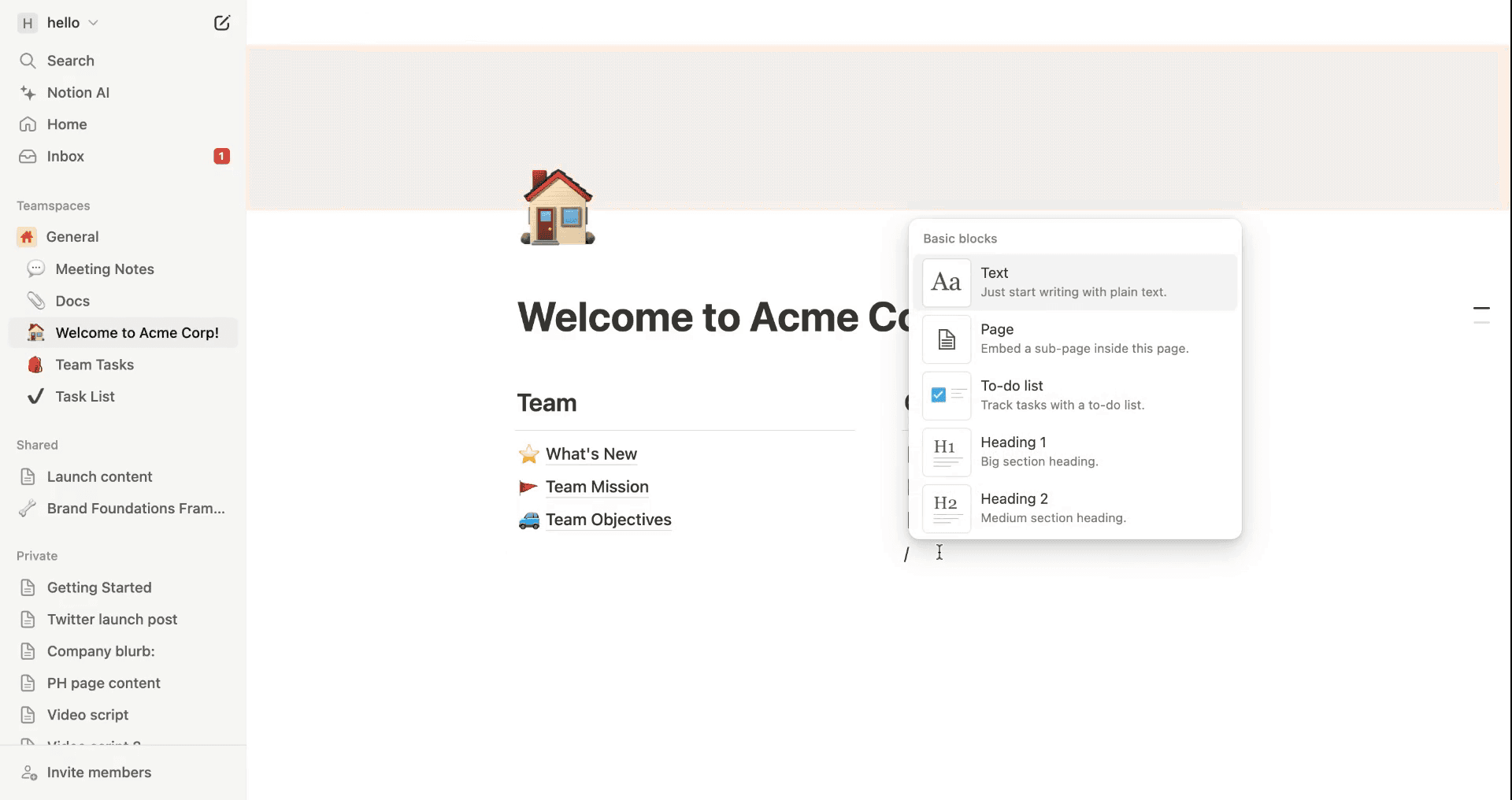
For at tilføje Slack-notifikationer i Notion skal du starte med at klikke på slash-ikonet.
Trin 2
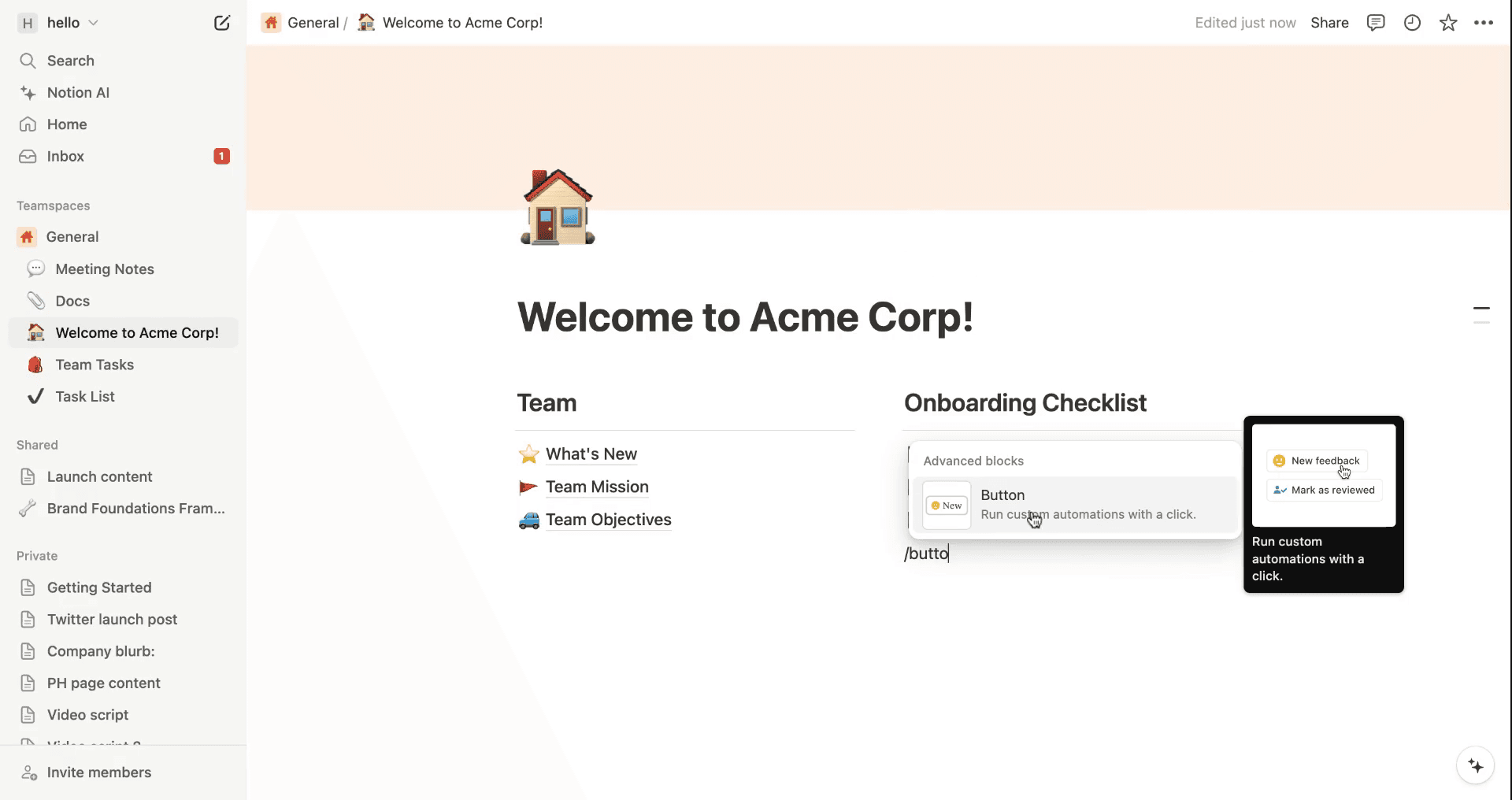
Indtast derefter "button" og vælg knap-typen i menuen.
Trin 3
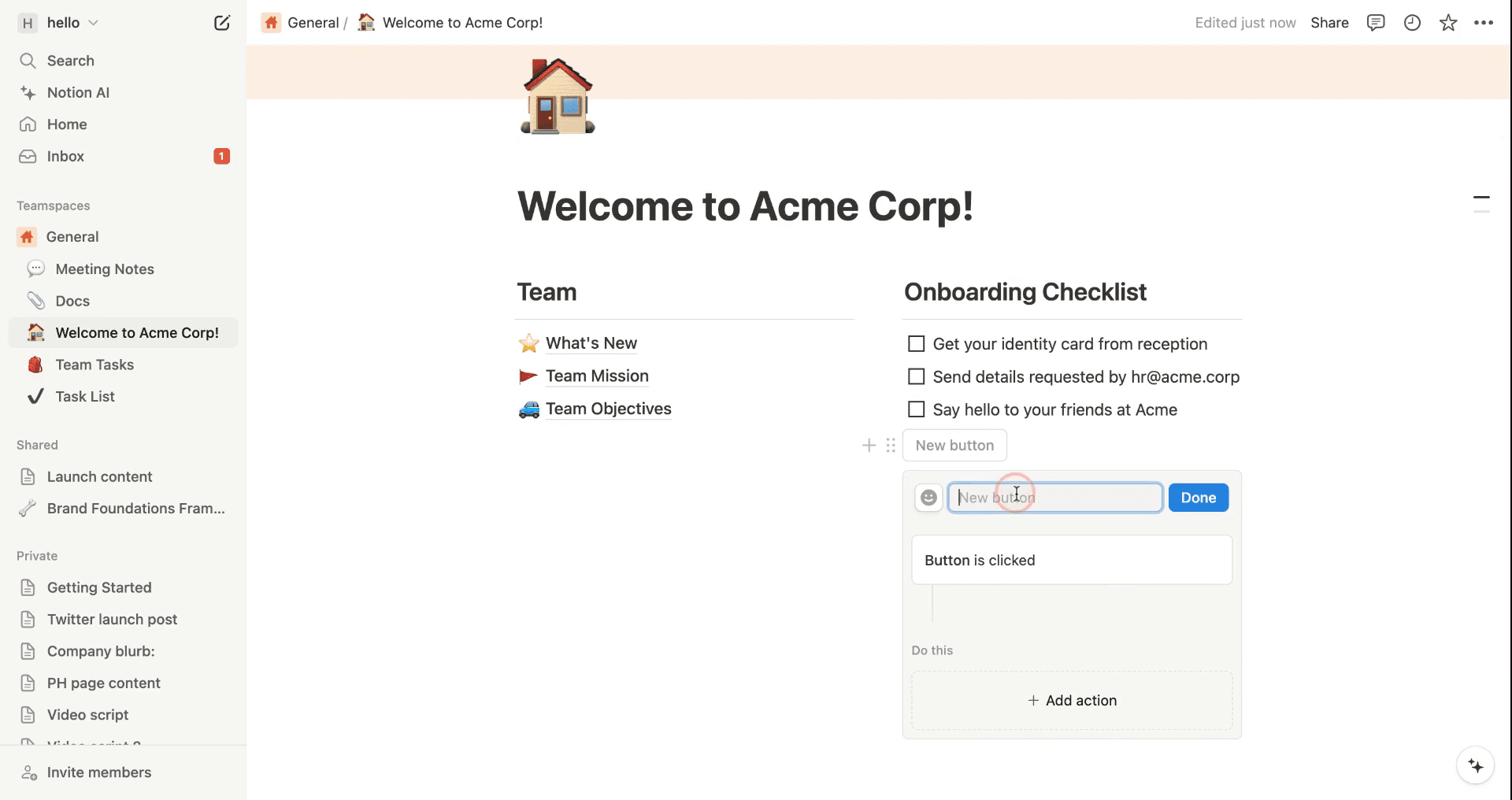
Angiv nu et navn til den knap, du er ved at oprette.
Trin 4
Fortsæt med at tilføje en handling til knappen.
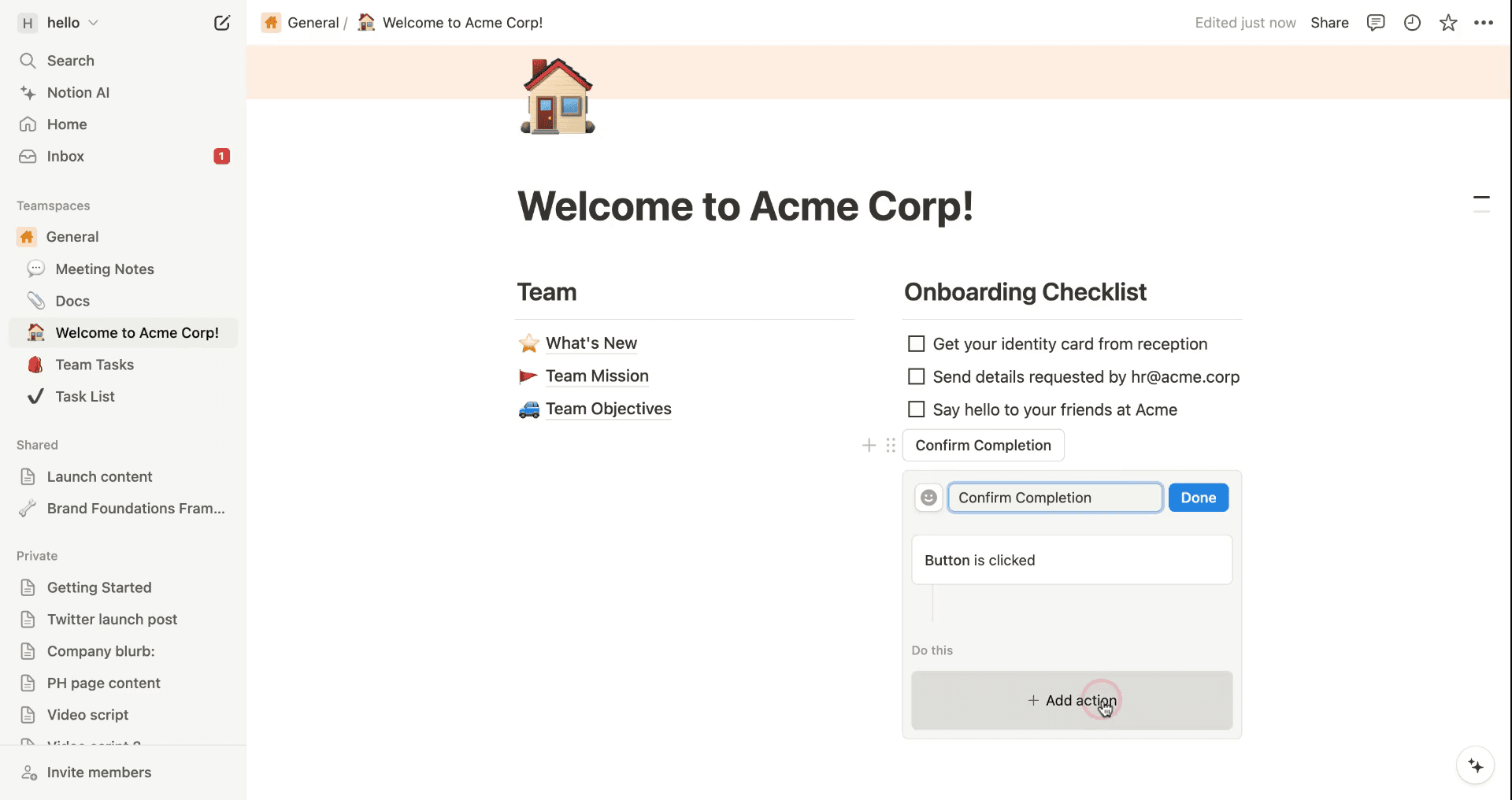
Trin 5
Vælg "Slack-notifikation" som handling.
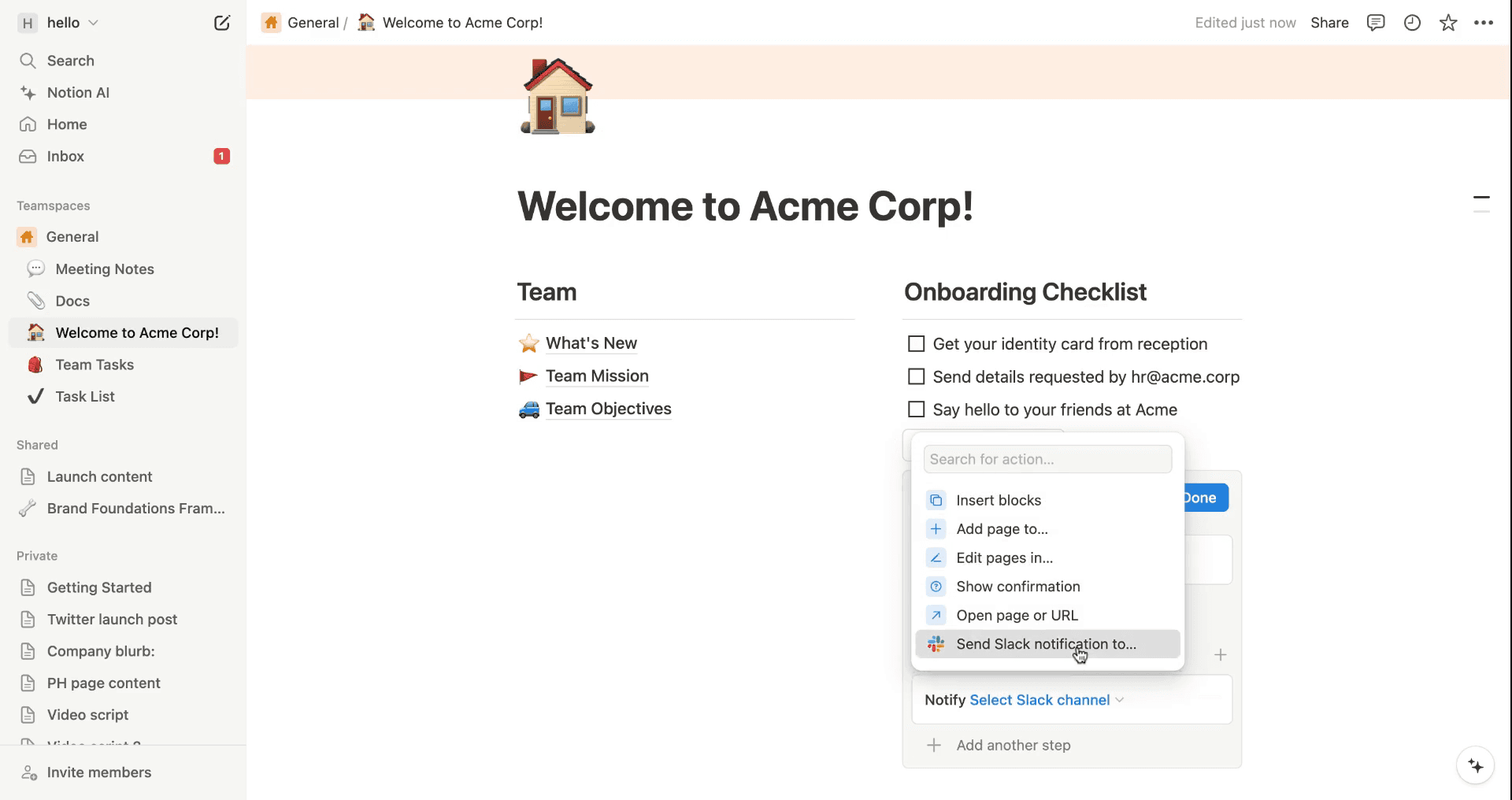
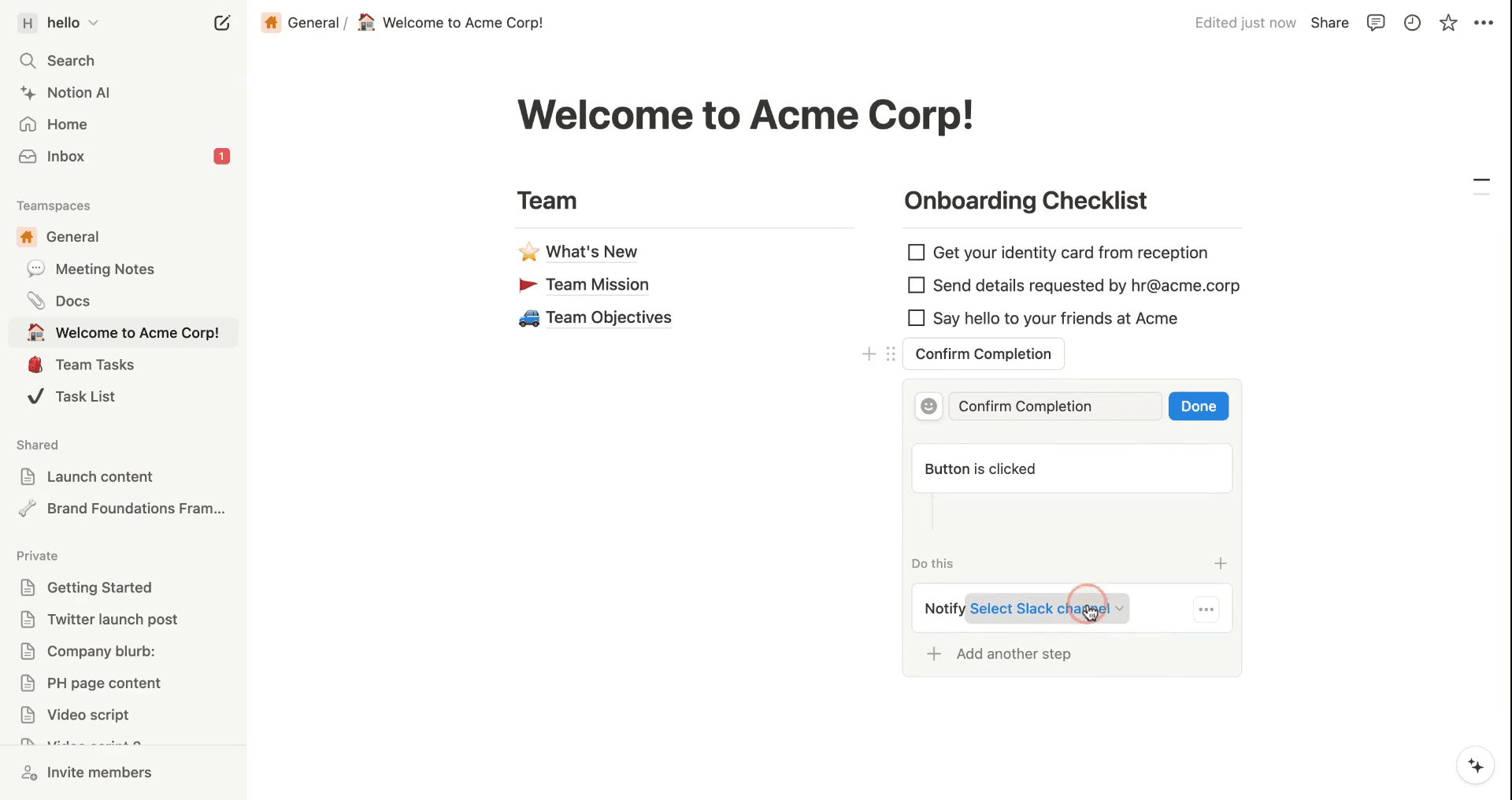
Trin 6
Vælg den Slack-kanal, du ønsker at blive notificeret, når knappen klikkes.
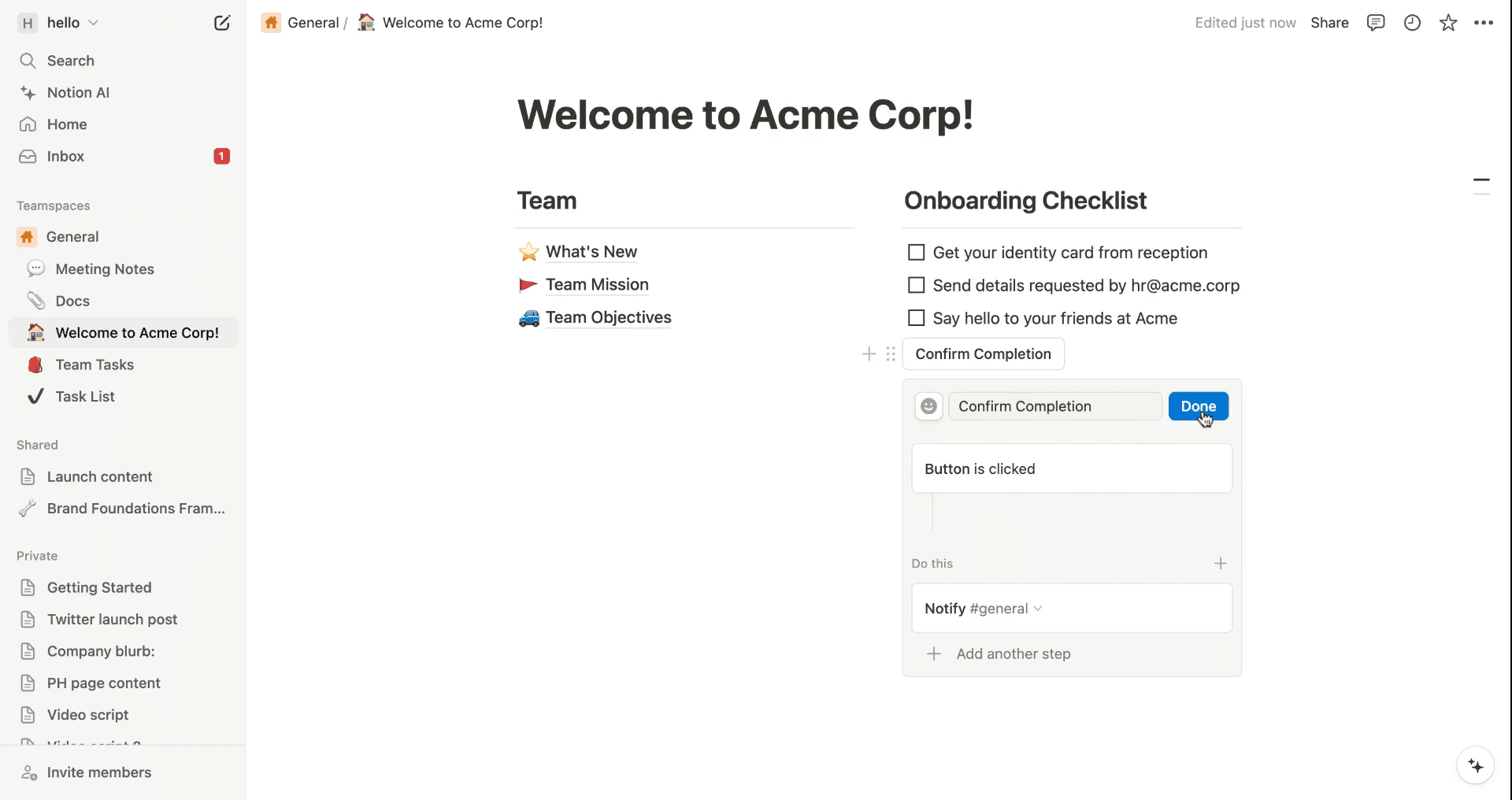
Trin 7
Når du har konfigureret det hele, skal du klikke på "Udført" for at færdiggøre opsætningen.
Pro tip til opsætning af Slack-notifikationer i Notion
Brug Zapier eller Make til automatisering:
Brug disse værktøjer til at oprette workflows, der forbinder Notion og Slack problemfrit. Opret triggere som nye databaseposter, ændringer i opgavestatus eller kommentarer for at notificere bestemte Slack-kanaler.Kombinér webhooks med brugerdefinerede filtre:
Integrér Slack-webhooks i Notion, og brug brugerdefinerede filtre til kun at sende notifikationer for opdateringer med høj prioritet—så du undgår unødigt rod i Slack.Optimer notifikationer til samarbejde:
Send notifikationer til relevante Slack-kanaler eller personer baseret på indholdstypen (fx går projektopdateringer til #project-team, og opgavepåmindelser går til den, der er ansvarlig).Test og finjustér notifikationsregler:
Test din opsætning på tværs af forskellige scenarier for at sikre, at notifikationer er rettidige, relevante og handlingsorienterede. Justér triggere, beskeder eller kanaler baseret på feedback fra teamet.
Typiske faldgruber og hvordan du undgår dem, når du opsætter Slack-notifikationer i Notion
Overvældende notifikationer: Brug filtre i automatiseringsværktøjer som Zapier til kun at udløse notifikationer for opdateringer med høj prioritet, eller grupper lignende opdateringer i én enkelt besked for at reducere støj.
Forkert konfigurerede webhooks: Dobbelttjek webhook-URL’en for at sikre, at den er koblet til det korrekte Slack-workspace og den korrekte kanal. Test webhook-integrationen før deployment.
Tilladelses- og adgangsproblemer: Indstil Notion-delingstilladelser, så automatiseringsværktøjet eller webhook-adgangen kan bruges til de relevante sider eller databaser.
Manglende tilpasning i notifikationer: Tilpas notifikationer, så de indeholder meningsfulde detaljer som opgavenavne, deadlines eller kontekst for at forbedre klarhed og brugerengagement.
Ofte stillede spørgsmål om opsætning af Slack-notifikationer i Notion
Hvordan forbinder jeg mit Slack-workspace til Notion?
Gå til Settings & members > My connected apps > Slack i Notion. Klik “Connect Slack”, og godkend derefter integrationen ved at logge ind på dit Slack-workspace.Kan jeg få Slack-notifikationer for specifikke Notion-sider eller databaser?
Ja. Du kan opsætte notifikationer for individuelle sider ved at klikke “Customize notifications” i sidemenuen og vælge Slack som leveringsmetode for kommentarer, redigeringer eller omtaler.Fungerer Slack-notifikationer til alle typer ændringer i Notion?
Nej. Slack-notifikationer udløses typisk af omtaler, kommentarer og visse typer opdateringer. Rutinemæssige redigeringer som formatering eller tekstændringer kan muligvis ikke generere advarsler.Kan jeg vælge, hvilken Slack-kanal der får notifikationerne?
Ja. Når du opsætter Slack-integration, kan du vælge, om notifikationer skal gå til din personlige Slack eller til en bestemt kanal. Notion vil bede om tilladelse til at poste i de valgte kanaler.Hvordan laver man skærmoptagelse på mac?
For skærmoptagelse på en Mac kan du bruge Trupeer AI. Det giver dig mulighed for at optage hele skærmen og tilbyder AI-funktioner som at tilføje AI-avatarer, tilføje voiceover, tilføje zoom ind og ud i videoen. Med trupeer’s funktion til AI-videooversættelse kan du oversætte videoen til 30+ sprog.Hvordan tilføjer man en AI-avatar til skærmoptagelse?
For at tilføje en AI-avatar til en skærmoptagelse skal du bruge et AI-værktøj til skærmoptagelse. Trupeer AI er et AI-værktøj til skærmoptagelse, som hjælper dig med at lave videoer med flere avatarer og også hjælper dig med at oprette din egen avatar til videoen.Hvordan laver man skærmoptagelse på windows?
For at lave skærmoptagelse på Windows kan du bruge den indbyggede Game Bar (Windows + G) eller et avanceret AI-værktøj som Trupeer AI til mere avancerede funktioner som AI-avatarer, voiceover, oversættelse osv.Hvordan tilføjer man voiceover til video?
For at tilføje voiceover til videoer skal du downloade trupeer ai chrome-udvidelsen. Når du er tilmeldt, skal du uploade din video med lyd, vælge den ønskede voiceover fra trupeer og eksportere din redigerede video.Hvordan zoomer jeg ind på en skærmoptagelse?
For at zoome ind under en skærmoptagelse skal du bruge zoom-effekterne i Trupeer AI, som giver dig mulighed for at zoome ind og ud på bestemte tidspunkter og dermed øge den visuelle effekt af dit videomateriale
Anbefalede læsninger
Technical Documentation Generator
Sådan laver du et billede om til en farvelægningsside i Canva
Sådan printer du dobbeltsidet på Canva
Sådan strækker du tekst i Canva
Related Tutorials


