
Sådan ser du redigeringer i Canva – se historik over designversioner
Lær, hvordan du ser redigeringer i Canva ved at åbne versionshistorikken for at følge ændringer i designet, tidsstempler og tidligere versioner. Følg denne hurtige vejledning, og opret guides med Trupeer.
This guide provides step-by-step instructions on how to open and edit files in Canva, as well as how to check the version history of your design. Follow these steps to efficiently manage your design files.
If you’ve made changes to your Canva design and want to go back to an earlier version, Canva’s Version History feature makes it easy. You can review past edits, restore a previous version, or even make a copy to compare versions side by side.
Steps to Access Version History
Open Your Design
Log in to Canva and open the design you want to review.Go to the File Menu
In the top-left corner of the editor, click on “File”, then select “Version history” from the dropdown.Browse Past Versions
A panel will appear on the side, showing all saved versions of your design — including autosaves. Each version is listed by timestamp, so you can easily find the one you need.Preview and Restore
Click on a version to preview it. You’ll then see two options:Restore this version – Revert your current design to the selected version.
Make a copy – Create a duplicate of the selected version to work with separately, without affecting your current design.
Step-by-Step Guide: How To See Edits On Canva
Step 1
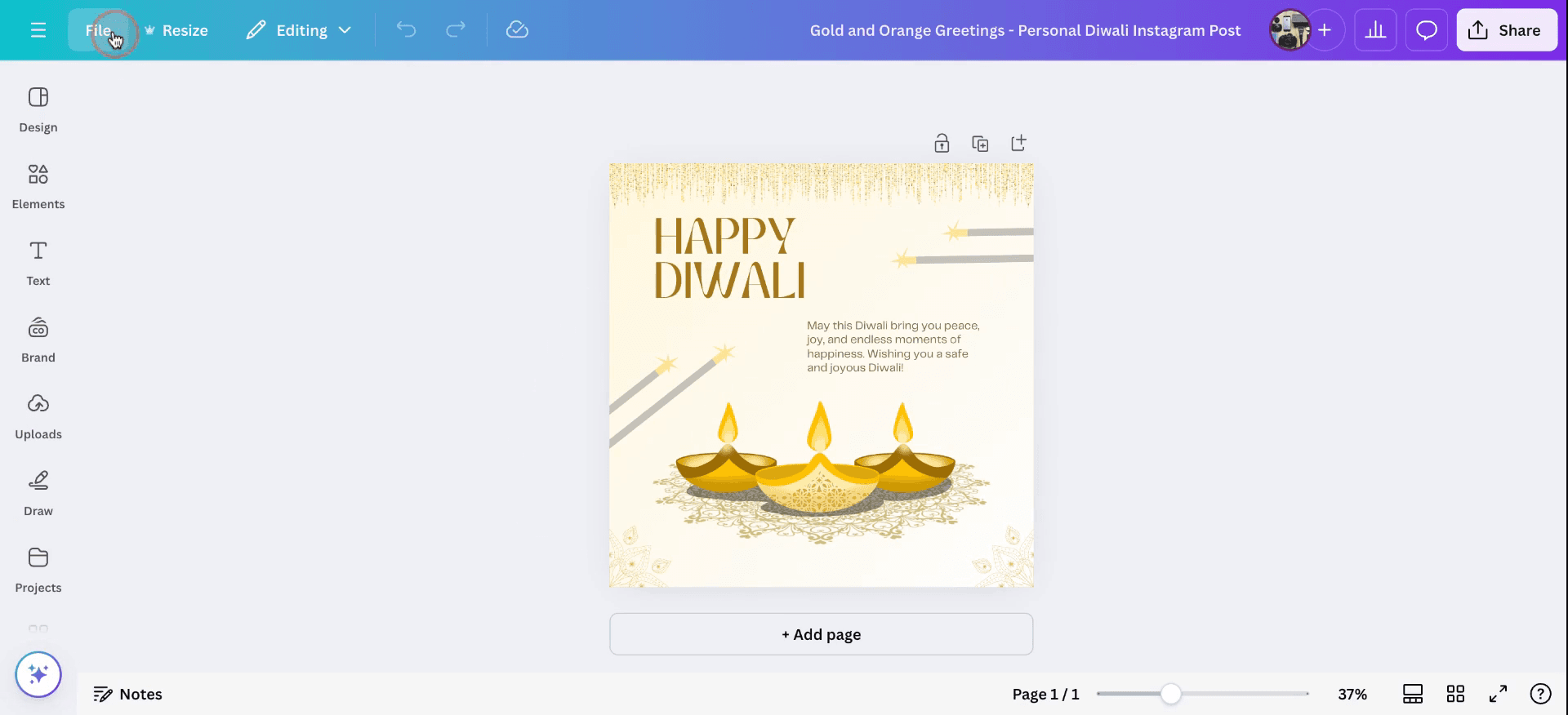
Begin by opening Canva. In this example, we will discuss how to open and edit files within the platform. To open an edited file, start by selecting a design from your Canva dashboard. Once you have the design open, proceed by navigating to the "File" menu.
Step 2
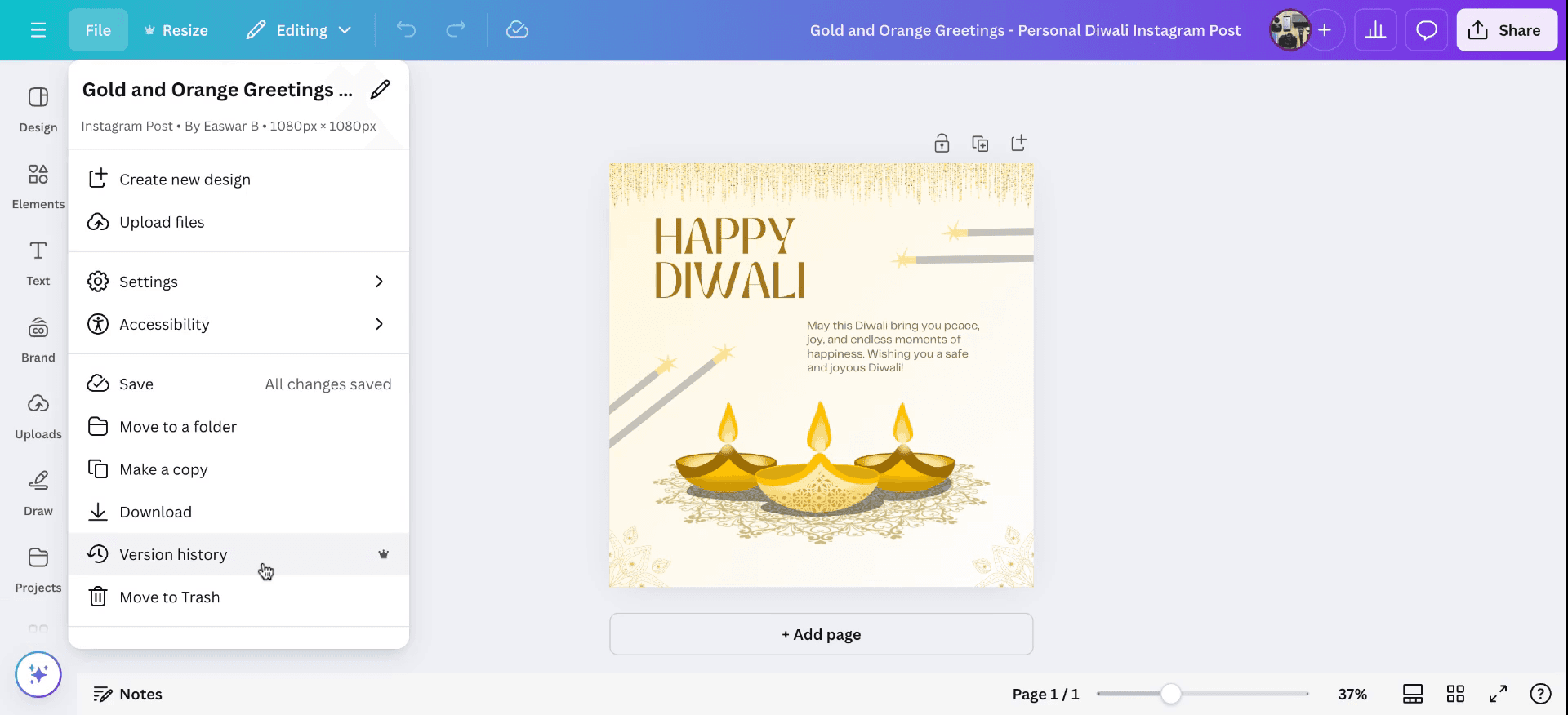
In the "File" menu, locate the version history option. By selecting this, you can access a list that shows the version history of your design.
Step 3
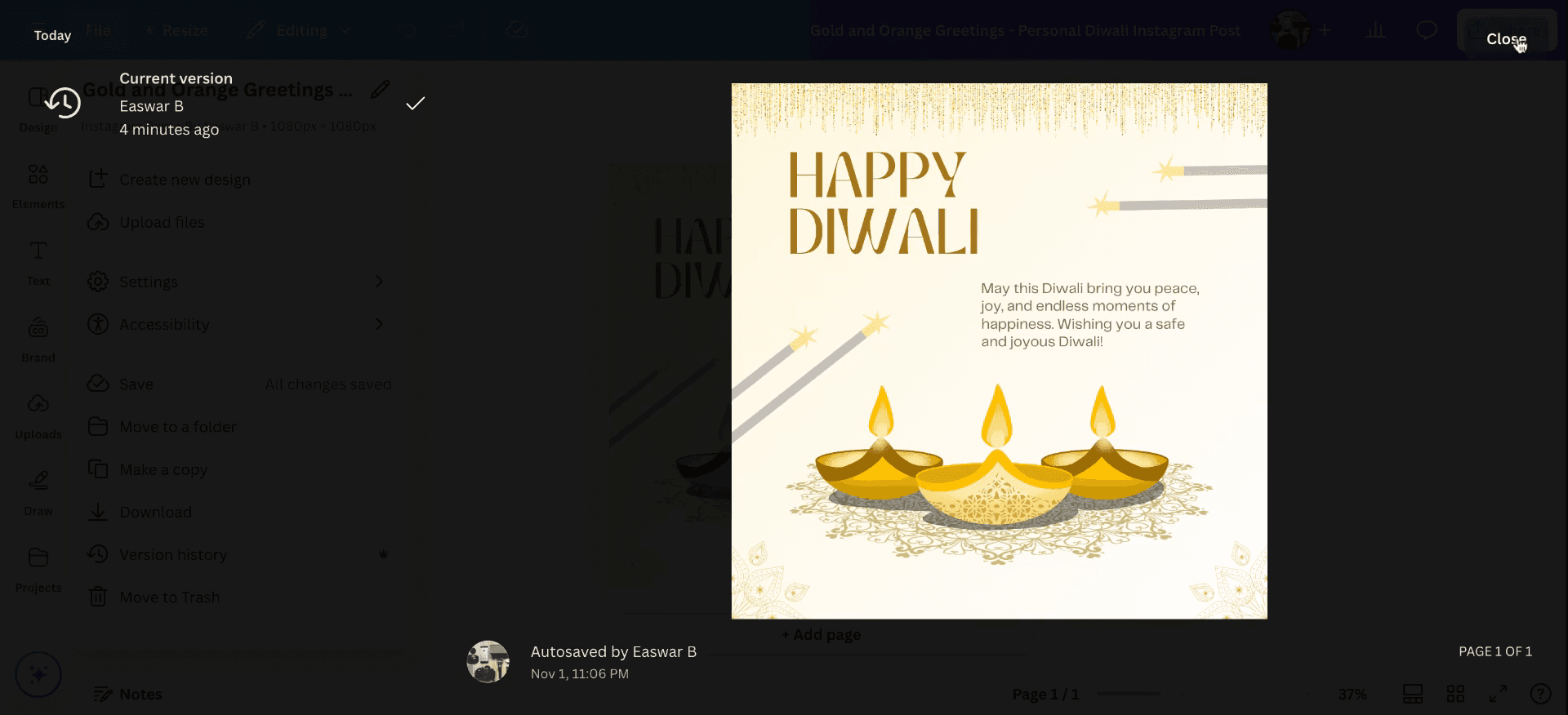
Within the version history, you'll be able to see when the file was last edited. This information includes the current version, as well as the time and date of each edit. This how can I see edits on Canva.
Pro tip til at se redigeringer i Canva
Tjek “Versionshistorik”:
Hvis du vil se ændringer, der er foretaget i dit design, skal du klikke på "Filer" i topmenuen og vælge “Versionshistorik.” Det viser en tidslinje over ændringer, så du kan se eller gendanne tidligere versioner.Samarbejdsredigeringer:
Hvis du arbejder med et team, kan du se redigeringer i realtid fra samarbejdspartnere. Canva fremhæver ændringer, som andre har foretaget, med en markørindikator, der viser, hvem der lavede redigeringen.Brug funktionen “Kommentarer”:
Til samarbejdende feedback skal du aktivere funktionen "Kommentarer". Det giver dig mulighed for at efterlade noter på specifikke elementer i designet, som du kan gennemgå for at holde styr på ændringer eller forslag.Hold styr på tekstændringer:
Hvis du har redigeret tekst og vil tjekke ændringer, skal du bruge knapperne “Fortryd” og “Gendan” i øverste venstre hjørne af skærmen. Det hjælper dig med at gennemgå ændringer i teksten.Eksportér for at sammenligne:
Hvis du vil have et klart overblik over dit design i forskellige stadier, kan du downloade versioner af dit design på forskellige tidspunkter. På den måde kan du sammenligne ændringer uden for Canva.
Typiske faldgruber og hvordan du undgår dem, når du vil se redigeringer i Canva
Manglende redigeringer fra samarbejdspartnere:
Sørg for, at samarbejdspartnere har delt designet med dig. Brug funktionen "Versionshistorik" til at gennemgå og sammenligne redigeringer.Overskrivning af ændringer ved en fejl:
Sørg altid for at gemme flere versioner af dit arbejde ved at duplikere designet, før du foretager større redigeringer. Det sikrer, at du ikke mister tidligere arbejde.Mulighed for ikke at spore redigeringer af specifikke elementer:
Brug funktionen "Kommentarer" til at efterlade specifik feedback på designelementer, så det bliver nemmere at holde styr på ændringerne på netop de elementer.Ikke at opdage automatisk gemte ændringer:
Tjek regelmæssigt “Versionshistorik” for at gennemgå alle de automatisk gemte ændringer, der er foretaget i dit design.Samarbejdsændringer er svære at følge:
Tildel samarbejdspartnere specifikke opgaver, og opfordr dem til at efterlade kommentarer, så det bliver lettere at følge og forstå redigeringerne.
Ofte stillede spørgsmål om at se redigeringer i Canva
Hvordan kan jeg spore ændringer, som andre har foretaget i Canva?
Du kan spore ændringer ved at aktivere funktionen "Versionshistorik", som giver dig mulighed for at se alle tidligere versioner af designet og hvem der har foretaget hver ændring.Kan jeg fortryde ændringer, jeg ikke har lavet?
Ja, brug knappen “Fortryd” i øverste venstre hjørne i Canva for at gå tilbage til tidligere redigeringer.Kan jeg se en liste over redigeringer foretaget af samarbejdspartnere?
Ja, funktionen "Versionshistorik" viser en liste over alle redigeringer, inklusive hvem der har foretaget ændringerne.Hvordan kan jeg se, om en anden redigerer mit design i realtid?
Hvis du samarbejder, vil du se et markør-ikon, der viser hvem der redigerer, og hvor de arbejder i designet.Kan jeg se redigeringerne, efter designet er eksporteret?
Nej, når designet er eksporteret, kan du ikke spore redigeringer. Du kan dog bruge funktionen "Versionshistorik" i Canva til at spore ændringer, før du eksporterer.Sådan laver du skærmoptagelse på mac?
For at lave skærmoptagelse på en Mac kan du bruge Trupeer AI. Det giver dig mulighed for at optage hele skærmen og tilbyder AI-funktioner som at tilføje AI-avatarer, tilføje voiceover, tilføje zoom ind og ud i videoen. Med trupeer’s AI-funktion til videotranslation kan du oversætte videoen til 30+ sprog.Sådan tilføjer du en AI-avatar til skærmoptagelse?
For at tilføje en AI-avatar til en skærmoptagelse skal du bruge et AI-værktøj til skærmoptagelse. Trupeer AI er et AI-værktøj til skærmoptagelse, som hjælper dig med at lave videoer med flere avatarer og også hjælper dig med at oprette din egen avatar til videoen.Sådan laver du skærmoptagelse på windows?
For at lave skærmoptagelse på Windows kan du bruge den indbyggede Game Bar (Windows + G) eller et avanceret AI-værktøj som Trupeer AI til mere avancerede funktioner som AI-avatarer, voiceover, oversættelse osv.Sådan tilføjer du voiceover til video?
For at tilføje voiceover til videoer skal du downloade trupeer ai chrome-udvidelsen. Når du er tilmeldt, uploader du din video med voice, vælger den ønskede voiceover fra trupeer og eksporterer din redigerede video.Hvordan zoomer jeg ind på en skærmoptagelse?
For at zoome ind under en skærmoptagelse skal du bruge zoom-effekterne i Trupeer AI, som giver dig mulighed for at zoome ind og ud på bestemte tidspunkter og dermed forstærke den visuelle effekt af dit videomateriale.
Anbefalede læsninger
Technical Documentation Generator
Sådan låser du en side op i Canva
Sådan gør du et billede til en farvelægningsside i Canva
Sådan fordeler du elementer jævnt i Canva
Related Tutorials


