4.8/5
Gratis AI tutorial video-maker
Opret tutorials på få minutter med AI-avatarer, voiceovers og trin-for-trin guides.

Gode tutorialvideoer er mærkeligt usynlige. Ingen kommenterer på dem. Ingen booker ekstra træningsopkald på grund af dem. Ingen skriver på Slack “Jeg sidder fast på trin fire” efter at have set dem to gange. Folk følger bare processen og går videre.
Dårlige tutorials råber op med det samme.
En ny medarbejder pauser videoen hvert tredive sekund, fordi skærmen ikke længere matcher det, de ser. Kunder bliver ved med at oprette supporttickets for noget, som onboarding-videoen teknisk set forklarede. Nogen i træningen siger: “Min ser anderledes ud,” fordi arbejdsgangen ændrede sig for to releases siden, og optagelsen aldrig blev opdateret.
Det er typisk her, at det bliver frustrerende at lave tutorials. Ikke fordi det er svært at optage en arbejdsgang, men fordi det at holde tutorialindhold nyttigt hurtigt bliver til gentagne opgaver.
En kort gennemgang af onboarding bliver til en kundesupport-tutorial. En procesoptagelse genbruges til træning. Nogen beder om undertekster, fordi en del af teamet ser uden lyd. Produktreleases ændrer igen brugerfladen. Pludselig skal “den hurtige how-to-video” redigeres, der skal laves rettelser til voiceover, zooms, highlights, nye exports og endnu en runde forklaringer, fordi den oprindelige version stille og roligt er gledet ud af dato.
Trupeer’s Tutorial Video Maker er designet præcis til denne type arbejde. Teams kan omdanne skærmoptagelser, arbejdsgange, scripts eller rå instruktioner til strukturerede trin-for-trin tutorialvideoer med voiceover, undertekster, visuelle highlights, zooms og guidet sekvensering, der allerede er indbygget. Så processen forbliver fokuseret på at hjælpe folk med at forstå noget klart i stedet for at styre redigeringstidslinjer.
Fordi de fleste, der laver tutorialvideoer, forsøger at undervise. Ikke at blive videoredaktører.
Tutorialvideoer går i stykker, når folk holder op med at følge dem
De fleste tutorialvideoer fejler først i små ting. En seer misser ét klik, og resten af arbejdsgangen giver pludselig ikke mening. Nogen spoler tilbage, fordi markøren bevægede sig for hurtigt. Forklaringen kommer fem sekunder efter det, de skulle have lagt mærke til. Skærmoptagelsen forudsætter en viden, som ingen faktisk har.
Derefter får support den samme forespørgsel igen.
Gode tutorialvideoer reducerer forvirring ved at guide opmærksomheden på det rigtige tidspunkt. Seerne skal vide, hvad der er ændret, hvor de skal klikke, hvorfor noget betyder noget, og hvad der sker bagefter—uden at føle sig fortabt halvvejs. Det betyder typisk, at tempo, undertekster, visuel vægtning, trin-for-trin sekvensering og voiceover arbejder sammen i baggrunden.
Trupeer strukturerer tutorialvideoer ud fra den oplevelse i videoer & guides, så seerne bruger mindre tid på at spole tilbage og mere tid på at følge med. Forskellen føles lille, indtil nogen faktisk gennemfører arbejdsgangen uden at bede om hjælp.
Hvorfor kræves Tutorial Video Maker?
At skabe tutorialvideoer kræver koordinering af skærmoptagelse, stemmeoptagelse, redigering, undertekster og formatering på tværs af flere værktøjer—og det tager dage for det, der burde tage minutter. Undervisere genskaber det samme indhold igen og igen, når processer ændrer sig. Uensartet kvalitet i tutorials forvirrer elever og øger behovet for support.
Teams kæmper med statiske slide decks eller tekstinstruktioner, der ikke engagerer visuelle lærere. Manuel annotering og tilføjelse af highlights sænker produktionen markant. Det bliver umuligt at skalere tutorialindhold til nye features, sprog eller målgrupper uden dedikeret videopersonale eller bureauer.
Hvad denne Tutorial Video Maker gør
Trupeer's Tutorial Video Maker analyserer optagelser eller scripts og strukturerer automatisk indhold i nummererede trin med AI-voiceovers, undertekster, zooms, callouts og overgange. Værktøjet identificerer nøglehandlinger, genererer forklarende narration og producerer komplette læringsvideoer optimeret til engagement og fastholdelse.
Grundlæggende funktioner
Konverter skærmaktivitet til trin-for-trin tutorialsekvenser
Generér synkroniserede voiceovers og undertekster automatisk
Tilføj visuelle highlights, annoteringer og progress-indikatorer
Eksportér tutorials i flere formater til LMS, websites og support
Sådan fungerer Trupeer’s Tutorial Video Maker
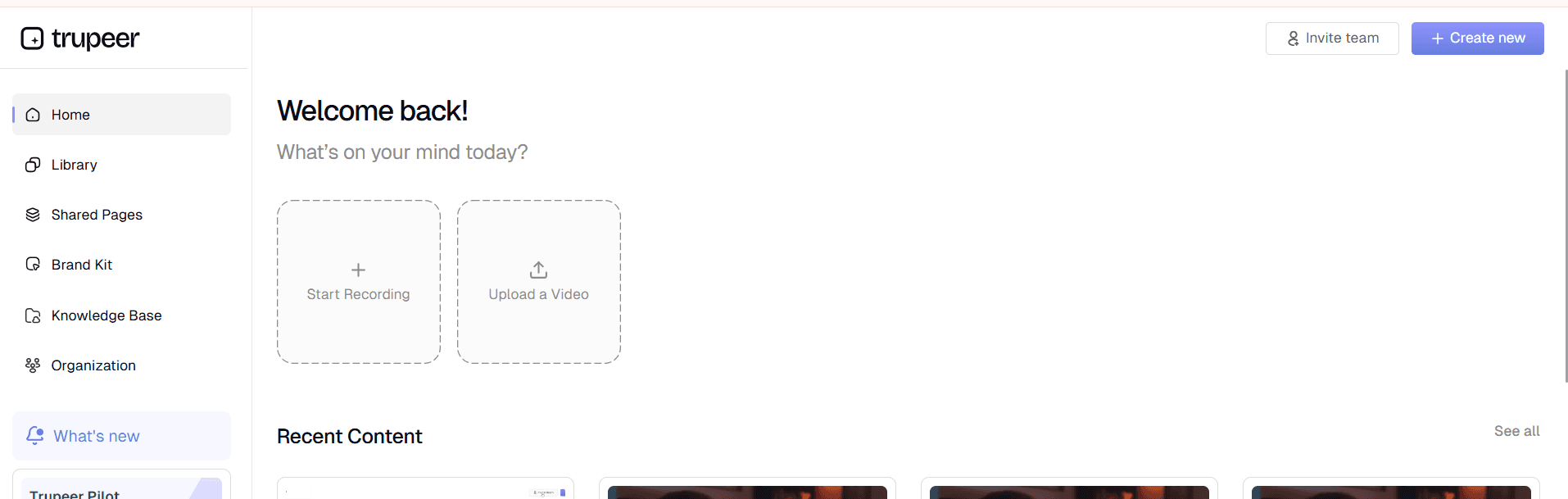
Trin 1: Optag eller upload
Optag din skærm-arbejdsgang, eller upload en eksisterende optagelse/script.
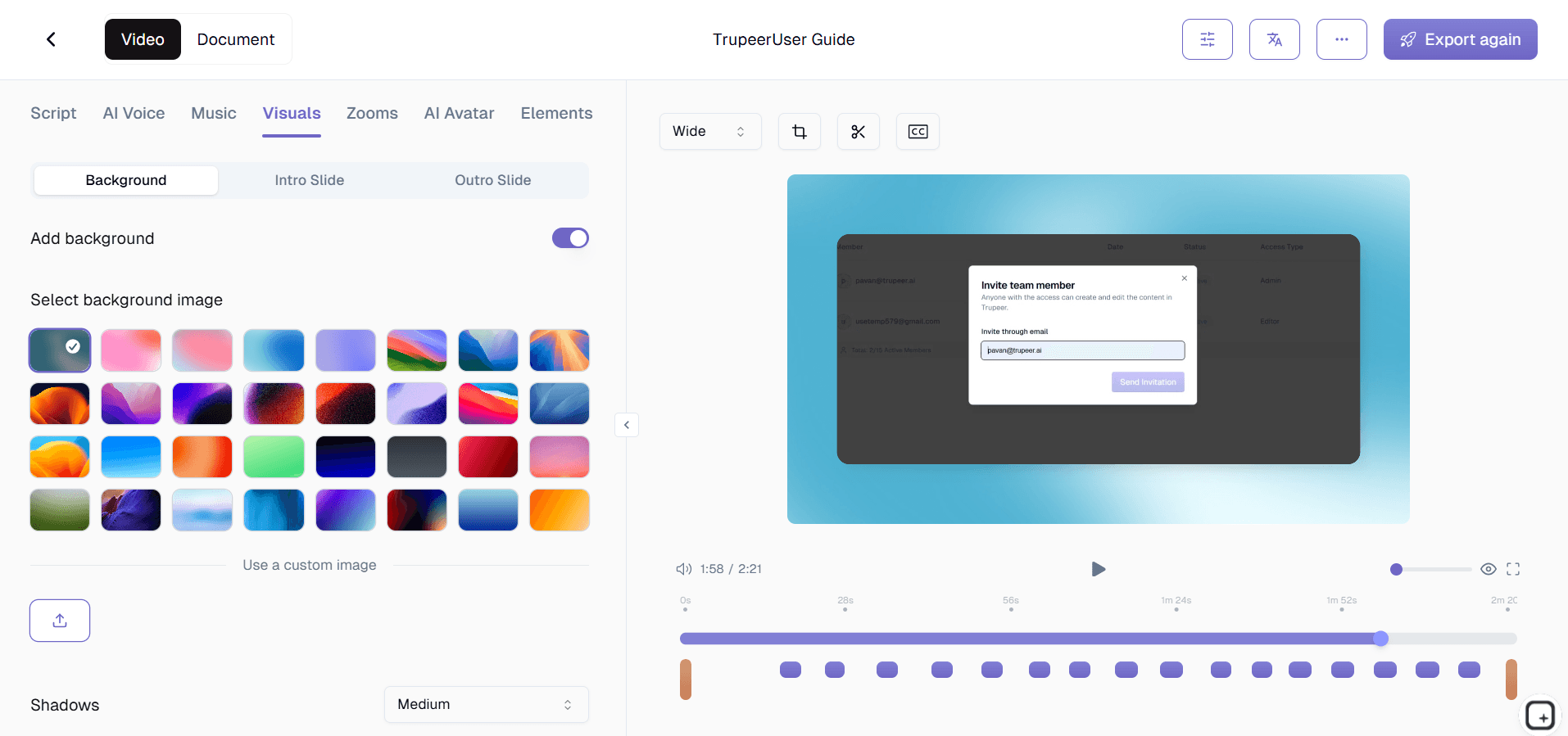
Trin 2: AI strukturerer tutorialen
Værktøjet deler indholdet op i trin med narration, undertekster og highlights.
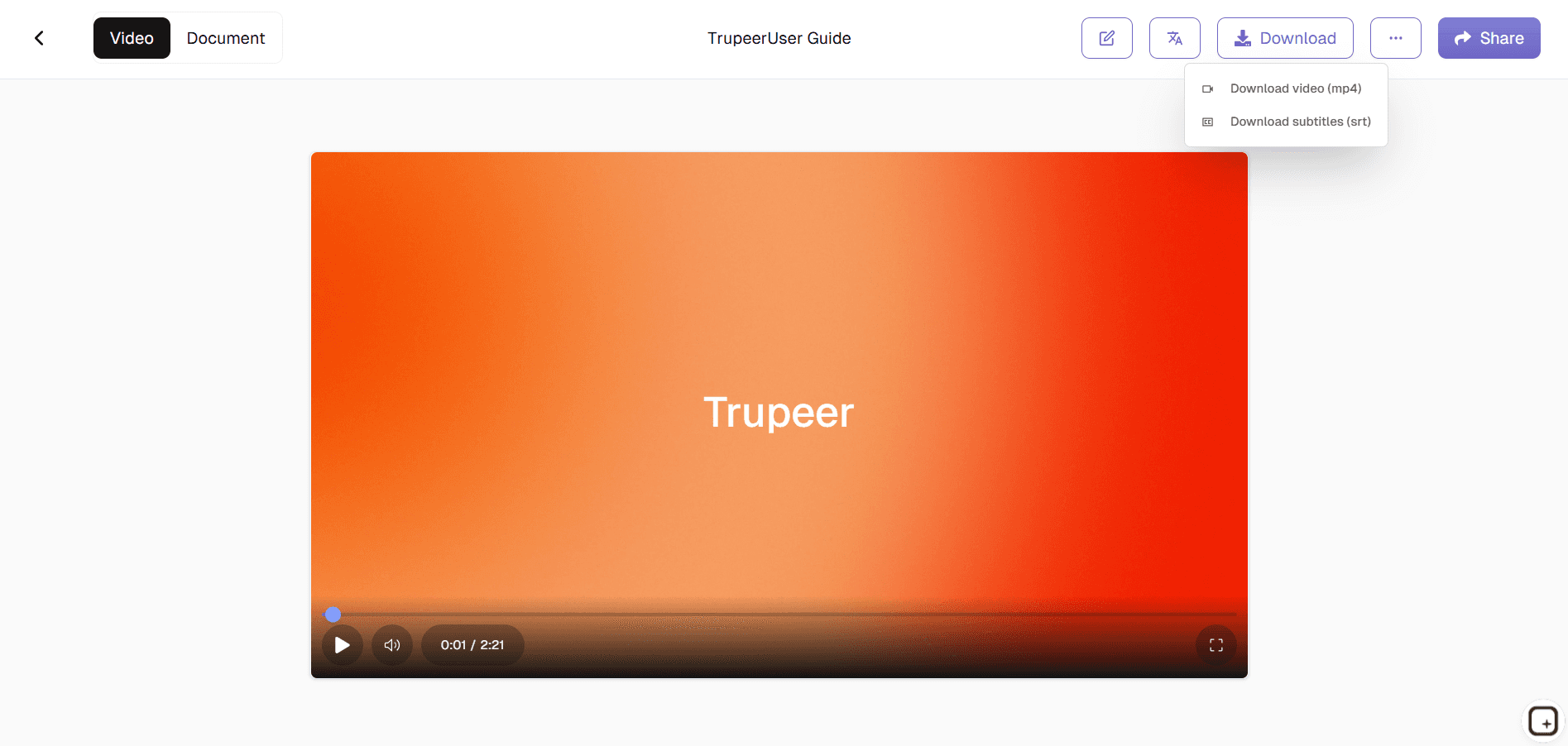
Trin 3: Tilpas & publicér
Juster timing, branding—og eksportér derefter din komplette tutorialvideo.
Hvem Trupeer’s Tutorial Video Maker er til
Trupeer’s Tutorial Video Maker henvender sig til alle, der skaber undervisningsindhold, og som har brug for professionelle resultater uden ekspertise i videoproduktion.
Virksomhedstrænere & L&D-teams:
Omdan live-sessioner og processer til skalerbare, on-demand video-tutorials, der reducerer træningsomkostninger med 70% samtidig med, at fastholdelsen forbedres via visuel trin-for-trin guidance, der fungerer på tværs af tidszoner og skemaer.
Customer Support Managers:
Lav self-service hjælpeviedeoer, der viser de præcise navigationsveje til typiske problemer, og skær ned på ticketvolumen ved at demonstrere løsninger visuelt i stedet for tekstinstruktioner, som kunder ofte opgiver halvvejs.
SaaS Product Educators:
Byg feature-tutorials og onboarding-sekvenser ud fra skærmoptagelser, der automatisk fremhæver UI-ændringer, så supportteams og kunder altid har aktuelle, korrekte gennemgange—uden konstant at skulle genskabe dem.
Tekniske undervisere & fageksperter:
Transformér komplekse arbejdsgange til overskuelige videomoduler med AI-genererede forklaringer og visuelle signaler, så ikke-videofagfolk kan producere professionelt træningsindhold, som faktisk bliver set og anvendt.
Koordinatorer for fjernundervisning:
Generér ensartede tutorialvideoer til distribuerede teams, der dækker softwareværktøjer, compliance-træning og procesdokumentation, som integreres problemfrit i LMS-platforme, intranet og kommunikationskanaler.
Nøglefunktioner i Trupeer’s Tutorial Video Maker
Tutorial Video Maker leverer komplet produktion af undervisningsvideoer fra rå input til indhold, der er klar til elever—og fjerner alle manuelle redigeringstrin.
Automatisk registrering af trin & nummerering:
AI analyserer skærmaktivitet for at identificere logiske brudpunkter og nummererer automatisk hvert tutorialtrin med progress-indikatorer, tidsstempler og kapitelmarkører, så elever altid ved, hvor de er, og nemt kan hoppe til specifikke sektioner.
Smart visuel guidance:
Værktøjet tilføjer dynamiske zooms, highlights, markører og callouts præcist der, hvor nøglehandlinger sker, så elevens opmærksomhed rettes mod vigtige UI-elementer og interaktioner—uden at kræve manuel annotering eller justering af timing.
Synkroniseret narration på flere sprog:
Genererer naturlige voiceovers på 50+ sprog med perfekt lip-sync-timing til globale målgrupper, inklusive automatisk genererede undertekster og transskriptioner, så tutorials fungerer på tværs af regioner, behov for tilgængelighed og læringspræferencer.
Branded skabelonsystem:
Anvender ensartet styling, logoer, farver og intro/outro-sekvenser på tværs af hele tutorialbiblioteker med ét klik, så institutionel viden bevarer et professionelt udtryk uanset hvem der skaber de enkelte moduler.
Udforsk relaterede værktøjer
Fordele ved at bruge Trupeer’s tutorialvideoværktøj
Hurtig oprettelse af videoer
Spar tid ved at generere tutorials på få minutter med AI-automatisering.
Professionel kvalitet
Tilføj realistiske avatarer, naturlige stemmer og rene visuelle elementer til engagerende tutorials.
Nem tilpasning
Redigér tekst, justér timing og personalisér tutorials, så de passer til dit brand.
Lav en tutorialvideo med Trupeer
Step 1
Upload eller optag dit manuskript
Step 2
Tilføj AI-avatar og voiceover
Step 3
Eksportér og del
Frequently Asked Questions
1. Hvad er Trupeer’s tutorialvideoværktøj?
Trupeer’s tutorialvideoværktøj er et AI-drevet værktøj, der er designet til at hjælpe dig med at skabe strukturerede, højkvalitets tutorialvideoer. Det automatiserer redigering, oplæsning og layoutdesign, så det er perfekt til undervisere, produktteams og trænere.
2. Kan jeg oprette tutorialvideoer gratis?
Ja, Trupeer tilbyder en gratis version af tutorialvideoværktøjet, som giver dig mulighed for at optage, generere og dele korte tutorials. Avancerede funktioner som branded themes, premium-skabeloner og længere eksport er tilgængelige i Pro-abonnementer.
3. Hvordan fungerer AI-tutorialvideoværktøjet?
AI-tutorialvideoværktøjet bruger dit manuskript eller din skærmoptagelse til automatisk at generere en guidet tutorial. Det tilføjer trin, billedtekster, overgange og voiceovers, så din rå input bliver til en færdig tutorialvideo på få minutter.
4. Er Trupeer velegnet til SaaS- og produkt-tutorials?
Helt sikkert. Trupeer bruges i vid udstrækning af SaaS-teams til at skabe software-tutorials, onboarding-guides og funktionsdemoer. Dens smarte optagelses- og redigeringsfunktioner gør den ideel til at forklare digitale arbejdsgange.
5. Hvordan kan jeg eksportere eller dele mine tutorialvideoer?
Når din tutorialvideo er færdig, kan du downloade den i MP4- eller WebM-formater, generere et delbart link eller indlejre den på websites og træningsplatforme. Trupeer understøtter også eksport af videoer til YouTube, Vimeo og LMS-integrationer.
More Tools



