

Sådan ser du commit-historik i GitHub
Lær, hvordan du tjekker commit-historik på GitHub via webgrænsefladen eller Git-kommandoer. Perfekt til at følge ændringer og gennemgå projektets fremdrift.
I denne guide lærer du, hvordan du kan se commit-historik i GitHub. Følg disse enkle trin for at få adgang til detaljerede optegnelser over ændringer foretaget over tid.
Trin-for-trin-guide: Sådan ser du commit-historik i GitHub
Trin 1
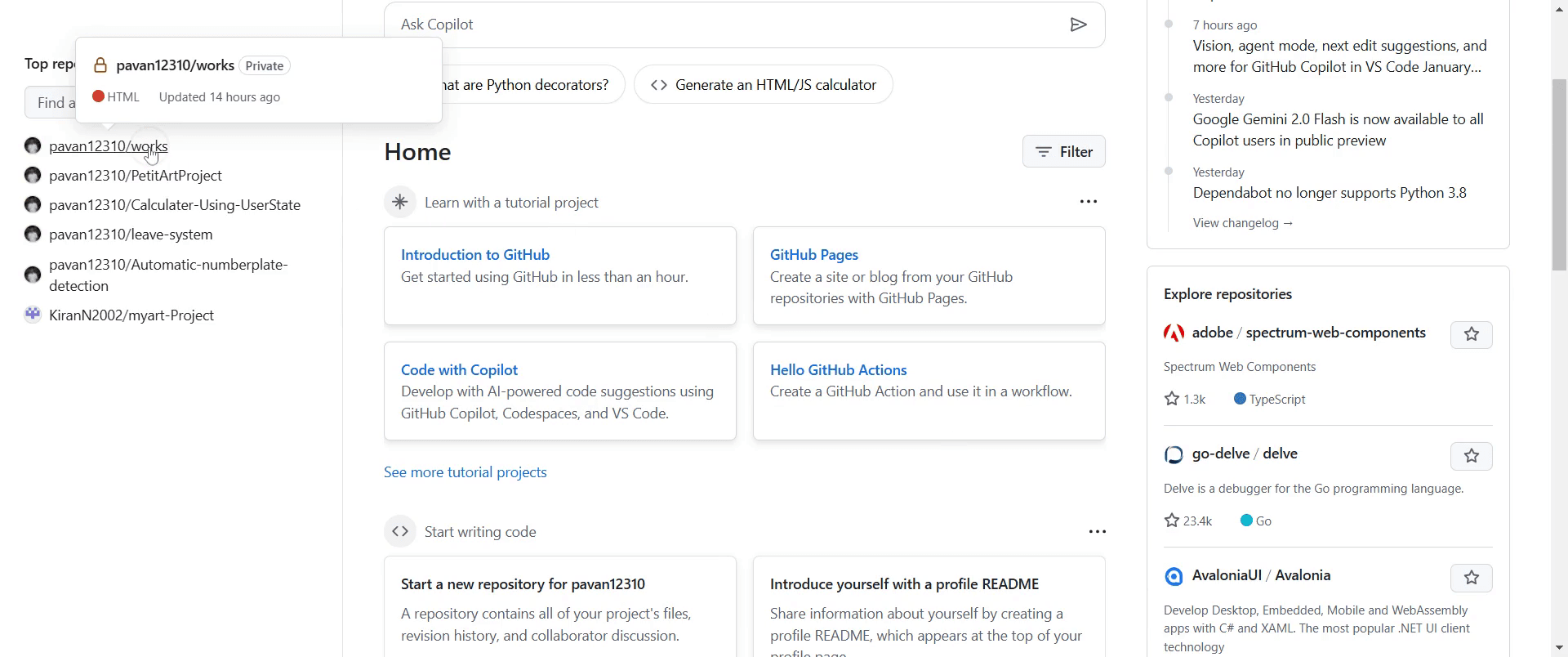
Klik på repository.
Trin 2
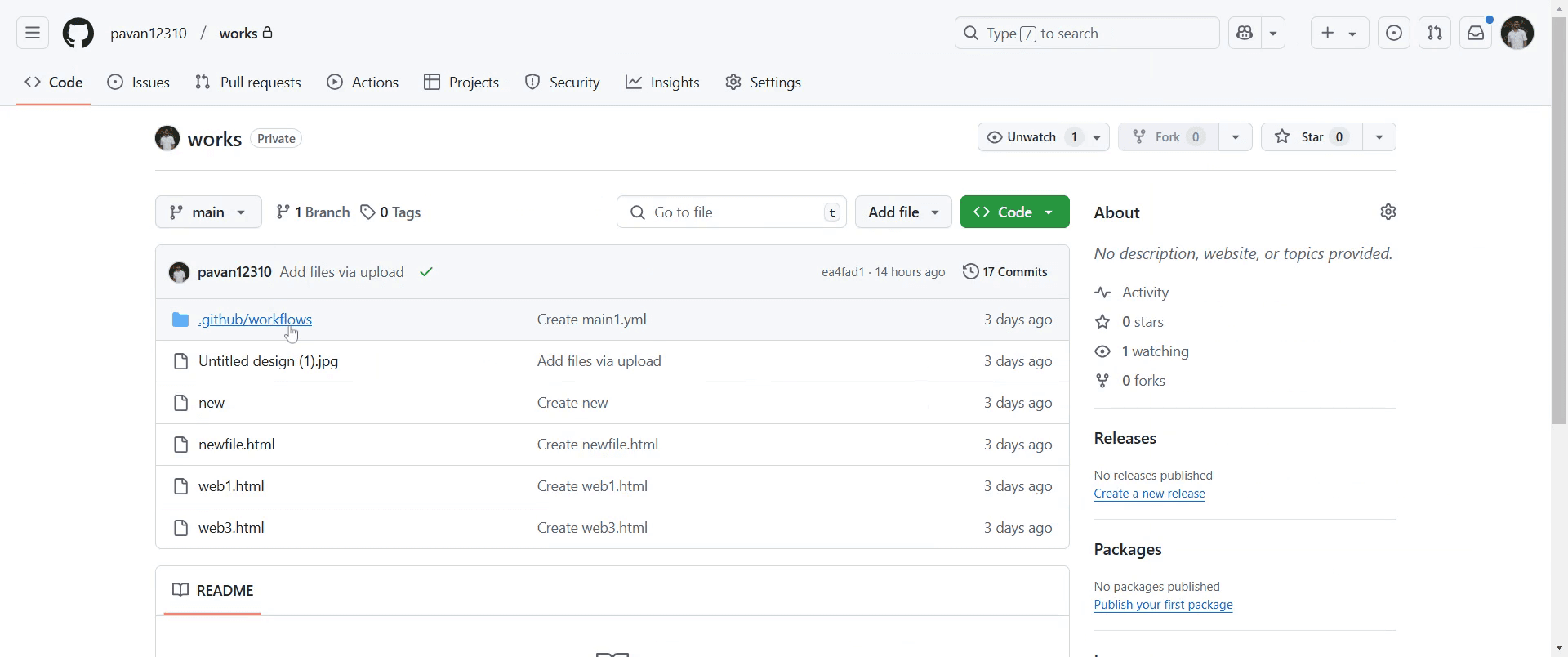
Vælg derefter den specifikke fil, som du vil se commit-historikken for.
Trin 3
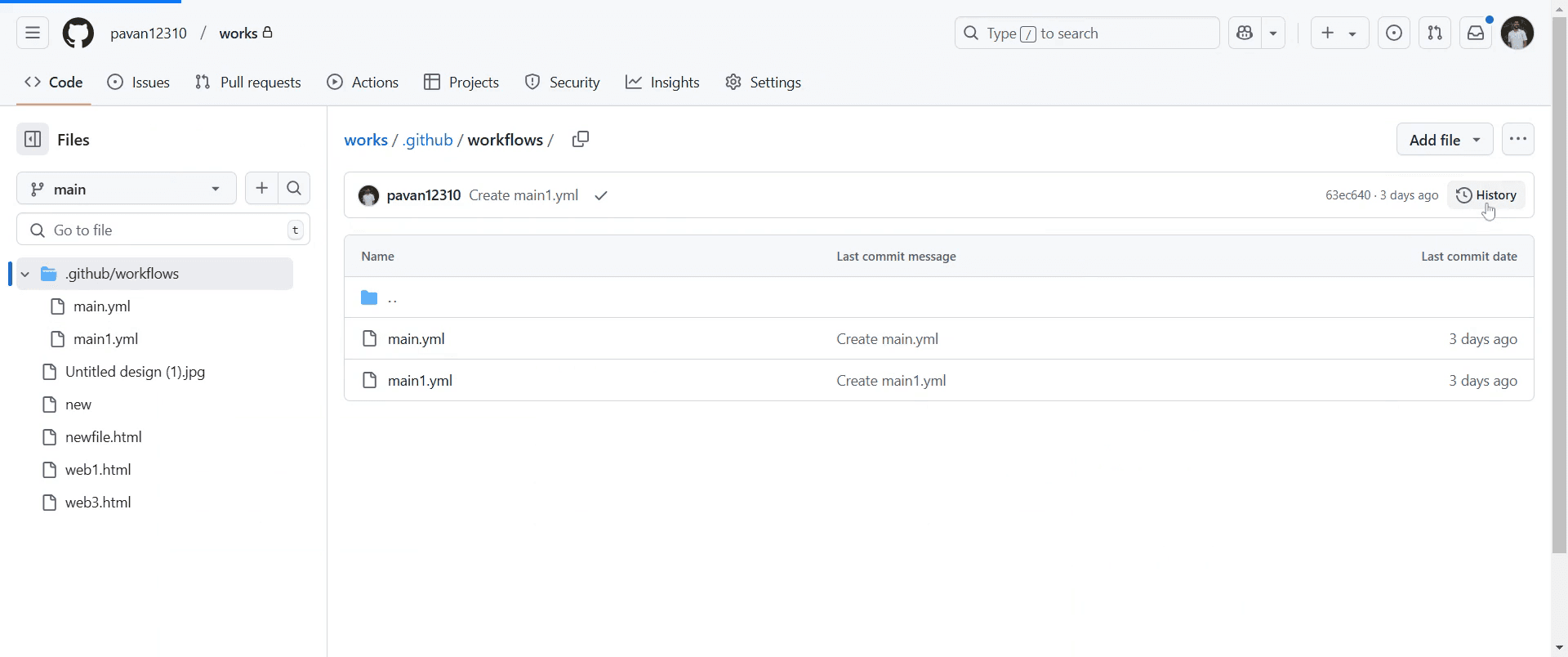
Gå til og klik på indstillingen "History".
Trin 4
Klik på dette for at få adgang til commit-historikken for den valgte fil.

Pro-tips til at se commit-historik i GitHub
Brug fanen Commits i repositoryt til at se en kronologisk liste over alle commits sammen med deres beskeder og tidsstempler.
Klik på en bestemt commit for at se ændringerne foretaget i den commit, herunder ændrede filer og forskelle.
Brug Blame-visningen på en fil for at se, hvem der har foretaget de seneste ændringer på hver linje i koden.
Typiske faldgruber & hvordan du undgår dem, når du ser commit-historik i GitHub
Hvis du ikke tjekker commit-beskederne omhyggeligt, skal du altid gennemgå commit-beskederne for at forstå formålet med hver ændring.
Hvis du glemmer at skifte branch, skal du sørge for, at du er på den korrekte branch, når du ser commit-historik, så du undgår forvirring.
Hvis du overser ældre commits, skal du bruge pagineringsmuligheden eller kommandolinjeværktøjer til at se ældre commits, hvis de ikke vises i standardlisten.
Ofte stillede spørgsmål om at se commit-historik i GitHub
Kan jeg se commit-historikken for en bestemt fil?
Ja, åbn filen i repositoryt, klik på knappen History for at se alle commits, der er relateret til den fil.Hvordan kan jeg tjekke commit-historik via kommandolinjen?
Bruggit logi terminalen til at se en detaljeret liste over commits, herunder commit-beskeder, forfattere og tidsstempler.Er der en måde at filtrere commits efter forfatter eller besked?
Ja, du kan brugegit log --author=Author Nameellergit log --grep=Keywordtil at filtrere commits via kommandolinjen.Sådan laver du skærmoptagelse på mac?
For at lave skærmoptagelse på en Mac kan du bruge Trupeer AI. Det giver dig mulighed for at optage hele skærmen og tilbyder AI-funktioner som at tilføje AI-avatarer, tilføje voiceover, tilføje zoom ind og ud i videoen. Med trupeer’s funktion til AI-videooversættelse kan du oversætte videoen til 30+ sprog.Sådan tilføjer du en AI-avatar til en skærmoptagelse?
For at tilføje en AI-avatar til en skærmoptagelse skal du bruge et AI-værktøj til skærmoptagelse. Trupeer AI er et AI-værktøj til skærmoptagelse, som hjælper dig med at lave videoer med flere avatarer og også hjælper dig med at oprette din egen avatar til videoen.Sådan laver du skærmoptagelse på Windows?
For at lave skærmoptagelse på Windows kan du bruge den indbyggede Game Bar (Windows + G) eller et avanceret AI-værktøj som Trupeer AI til flere avancerede funktioner som AI-avatarer, voiceover, oversættelse osv.Sådan tilføjer du voiceover til video?
For at tilføje voiceover til videoer skal du downloade trupeer ai chrome-udvidelsen. Når du er tilmeldt, skal du uploade din video med voice, vælge den ønskede voiceover fra trupeer og eksportere din redigerede video.Hvordan zoomer jeg ind på en skærmoptagelse?
For at zoome ind under en skærmoptagelse skal du bruge zoom-effekterne i Trupeer AI, som giver dig mulighed for at zoome ind og ud på bestemte tidspunkter og dermed øge den visuelle effekt af dit videomateriale.
Andre spørger også
Technical Documentation Generator
Sådan deler du et GitHub-repository via et link
Sådan deler du din GitHub-profil
Related Tutorials


