
Sådan laver du Notion mørk tilstand
Skift til Notions mørke tilstand for en mere behagelig visningsoplevelse. Lær, hvordan du aktiverer mørk tilstand på desktop, mobil eller via systemindstillinger.
For at aktivere mørk tilstand i Notion skal du gå til Indstillinger & medlemmer (findes i venstre sidepanel) og derefter klikke på Mine notifikationer & indstillinger. Under sektionen Udseende skal du vælge Dark i rullemenuen. Alternativt kan du vælge System, så Notion automatisk matcher din enheds indstillinger for mørk tilstand, baseret på flere online guider. Du kan også hurtigt skifte mellem lys og mørk tilstand med tastaturgenveje: Command + Shift + L på Mac eller Control + Shift + L på Windows.
Trin-for-trin-guide: Sådan laver du Notion mørk tilstand
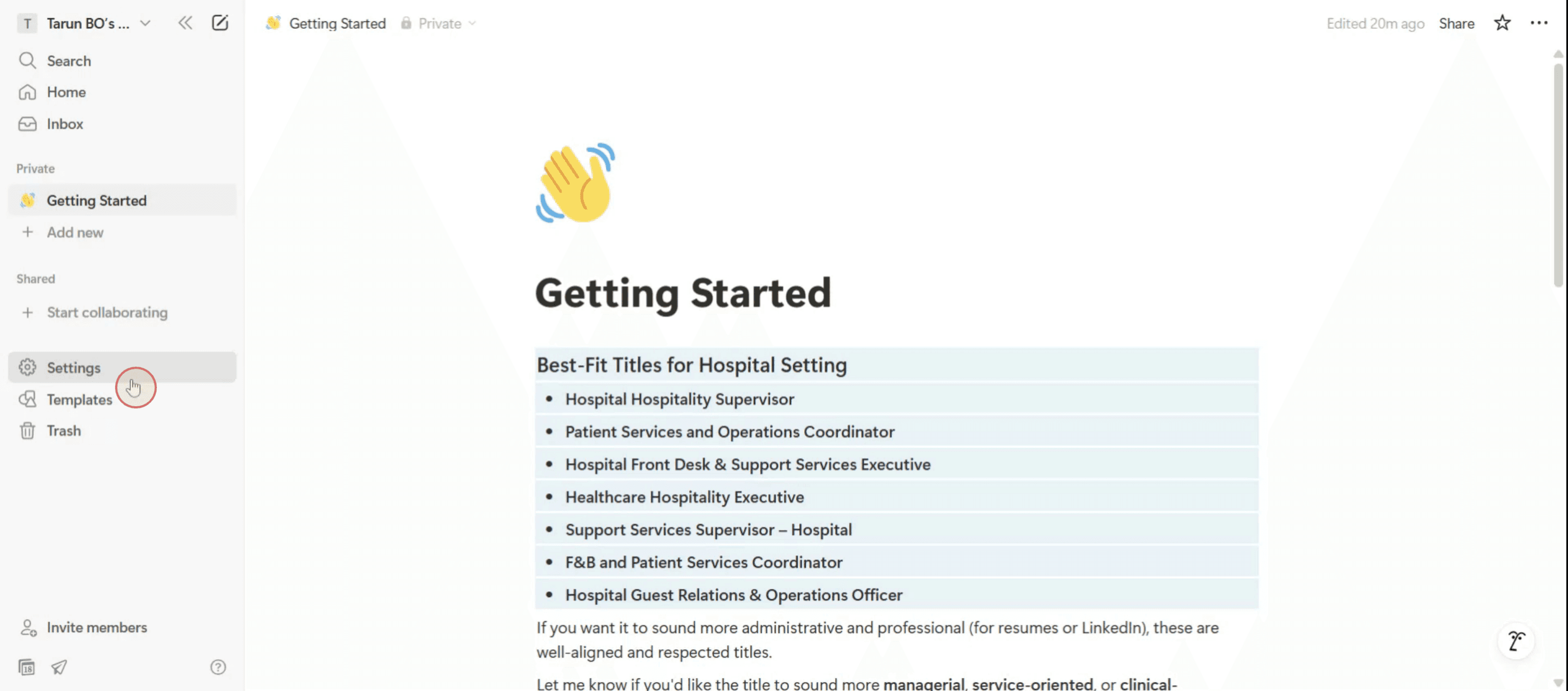
Trin 1
Start med at vælge indstillingen “Settings”.
Trin 2
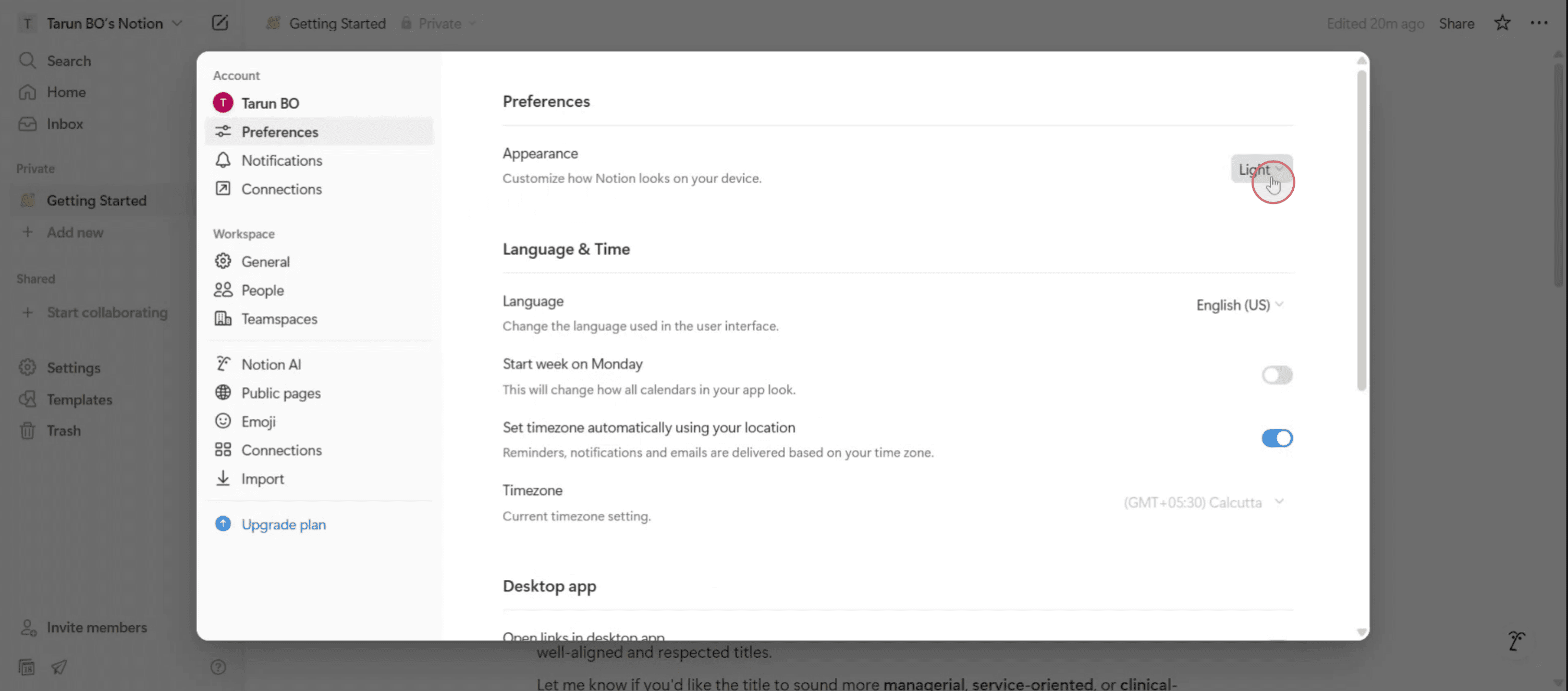
Klik på rullemenuen.
Trin 3
Vælg Dark-indstillingen,

Pro-tip til at lave Notion mørk tilstand
Åbn Notion på din enhed
Start Notion-appen på din desktop, i din browser eller på din mobile enhed. Sørg for, at du er logget ind på din konto.Gå til Indstillinger & medlemmer
På desktop eller i browser skal du klikke på “Settings & Members” i venstre sidepanel. På mobil skal du trykke på de tre prikker i øverste højre hjørne og kigge efter “Settings”.Navigér til indstillinger for udseende
Under Settings skal du finde sektionen “My Settings” eller “Appearance” afhængigt af din platform. Det er her, du styrer dine visuelle præferencer.Aktivér mørk tilstand manuelt
I sektionen Appearance skal du vælge “Dark” blandt udseende-mulighederne. Det skifter din Notion-grænseflade til mørk tilstand med det samme.Brug systemindstillingsmuligheden (valgfrit)
Hvis du foretrækker, at Notion følger din enheds systemtema, skal du vælge “Use system setting”. Notion skifter automatisk mellem lys og mørk tilstand baseret på dine OS-indstillinger.
Typiske faldgruber og hvordan du undgår dem
Kan ikke finde indstillingen for udseende
Sørg for, at du kigger under den rigtige indstillingsmenu—på desktop eller web er den under “Settings & Members”; på mobil er den under fanen til hovedindstillinger.Mørk tilstand slår ikke igennem
Hvis udseendet ikke ændrer sig efter valget, så prøv at genstarte appen eller opdatere browserfanen.Mørk tilstand gælder kun én enhed
Notions indstillinger for udseende er enhedsspecifikke. Du skal aktivere mørk tilstand separat på både mobil og desktop, hvis du bruger begge.Antager, at det synkroniseres med browserens tema
Notion justerer ikke automatisk baseret på browserens mørke tilstand. Du skal indstille temaet i Notions egne indstillinger eller vælge “Use system setting”.Svære at læse i mørk tilstand
Nogle brugere oplever, at tekst er mindre læsbar i mørk tilstand afhængigt af deres skærm. Prøv at justere din enheds lysstyrke eller brug “light mode” midlertidigt, når du arbejder med lange dokumenter.
Ofte stillede spørgsmål om Notion dark mode
Hvordan slår jeg dark mode til i Notion på desktop?
Klik på “Settings & Members” > “My Settings” > “Appearance”, og vælg derefter “Dark.”Kan jeg bruge dark mode i Notion-appen til mobil?
Ja. Tryk på menuikonet, gå til “Settings” og find derefter sektionen Appearance for at skifte til dark mode.Understøtter Notion automatisk dark mode?
Ja, du kan vælge “Use system setting” under Appearance, og Notion følger din enheds tema.Hvorfor forbliver dark mode ikke aktiveret på tværs af enheder?
Indstillinger for udseende gemmes pr. enhed. Du skal indstille dark mode på hver enhed, du bruger.Påvirker dark mode, hvordan andre ser mine delte Notion-sider?
Nej, dark mode er en personlig præference og påvirker ikke, hvordan andre ser dit delte indhold.Sådan laver du skærmoptagelse på mac?
For at lave skærmoptagelse på en Mac kan du bruge Trupeer AI. Det giver dig mulighed for at optage hele skærmen og tilbyder AI-funktioner som at tilføje AI-avatarer, tilføje voiceover, tilføje zoom ind og ud i videoen. Med trupeer’s AI-videotranslationsfunktion kan du oversætte videoen til 30+ sprog.Sådan tilføjer du en AI-avatar til en skærmoptagelse?
For at tilføje en AI-avatar til en skærmoptagelse skal du bruge et AI-værktøj til skærmoptagelse. Trupeer AI er et AI-værktøj til skærmoptagelse, som hjælper dig med at lave videoer med flere avatarer og også med at oprette din egen avatar til videoen.Sådan laver du skærmoptagelse på windows?
For at lave skærmoptagelse på Windows kan du bruge den indbyggede Game Bar (Windows + G) eller et avanceret AI-værktøj som Trupeer AI til mere avancerede funktioner som AI-avatarer, voiceover, oversættelse osv.Sådan tilføjer du voiceover til video?
For at tilføje voiceover til videoer skal du downloade trupeer ai chrome-udvidelsen. Når du er tilmeldt, skal du uploade din video med voice, vælge den ønskede voiceover fra trupeer og eksportere din redigerede video.Hvordan zoomer jeg ind på en skærmoptagelse?
For at zoome ind under en skærmoptagelse skal du bruge zoom-effekterne i Trupeer AI, som giver dig mulighed for at zoome ind og ud på bestemte tidspunkter og dermed øge den visuelle effekt af dit videomateriale.
Andre spørger også
Technical Documentation Generator
Sådan laver du Notion dark mode
Sådan centrerer du tekst i Notion
Sådan downloader du Notion på Mac
Related Tutorials


