
Sådan forlader du et Slack-workspace
Lær, hvordan du forlader et Slack-arbejdsområde på få trin. Følg denne enkle guide for at forlade enhver Slack-organisation fra desktop eller mobil.
For at forlade et Slack-arbejdsområde skal du deaktivere din konto for det pågældende arbejdsområde, hvilket kan gøres via dine profilindstillinger. Denne proces fjerner arbejdsområdet fra din liste og fjerner din adgang, men det påvirker ikke andre arbejdsområder, du eventuelt er en del af.
Her er en trin-for-trin-guide:
1. Åbn Slack-arbejdsområdet: Få adgang til det arbejdsområde, du vil forlade, via sidepanelet i Slack-appen.
2. Gå til dine profilindstillinger: Klik på dit profilbillede (typisk i øverste højre hjørne) og vælg "Profile & Account" eller "Account settings".
3. Find deaktivering af konto: Se efter indstillingen "Deactivate account", som muligvis ligger under "Account settings" eller en lignende sektion.
4. Bekræft deaktivering: Du vil sandsynligvis blive bedt om at bekræfte, at du vil forlade arbejdsområdet. Følg instruktionerne for at fuldføre deaktiveringen.
Trin-for-trin-guide: Sådan forlader du et Slack-arbejdsområde
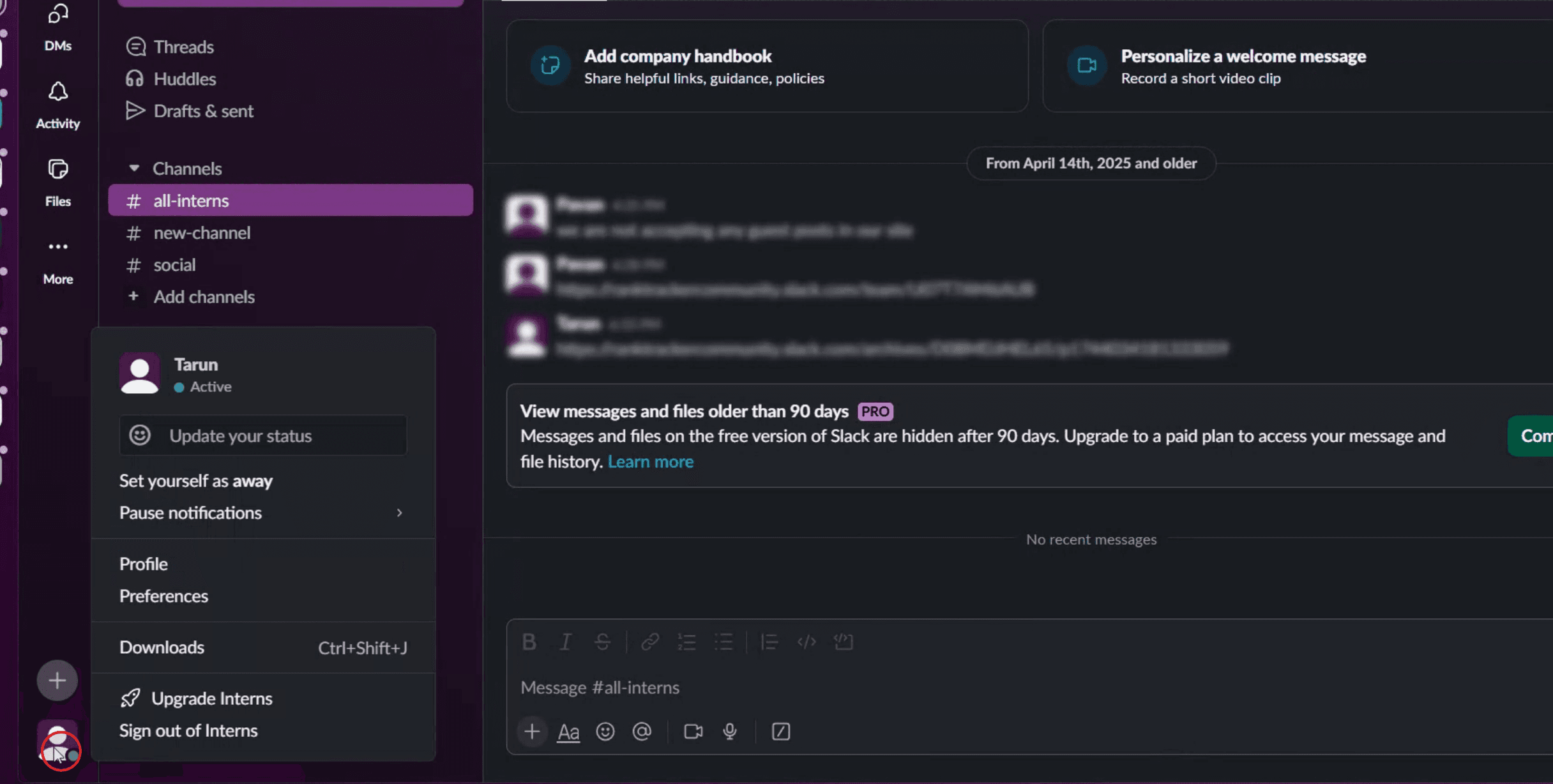
Trin 1
Klik på profilbilledet,
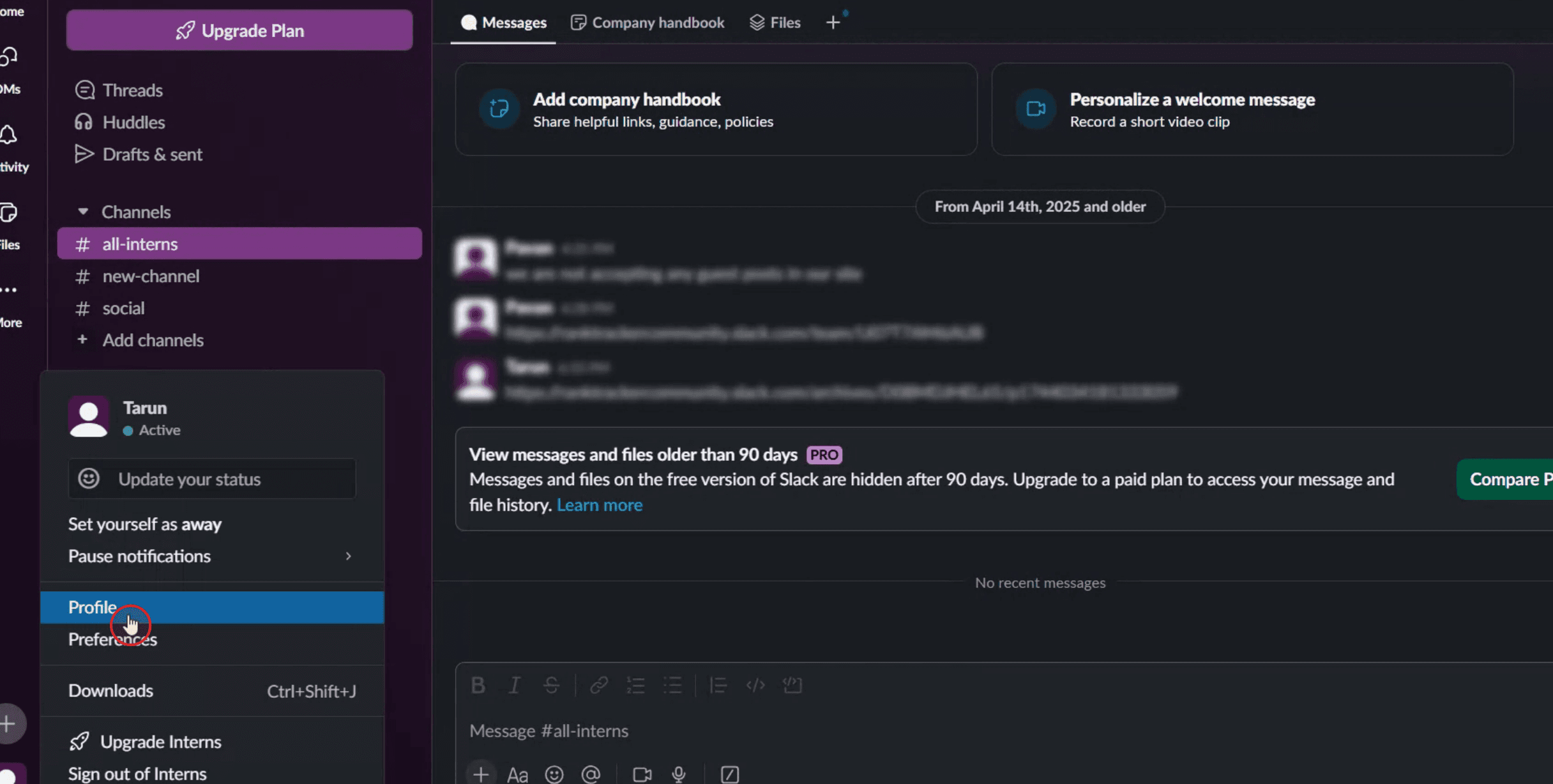
Trin 2
Vælg profilindstillingen,
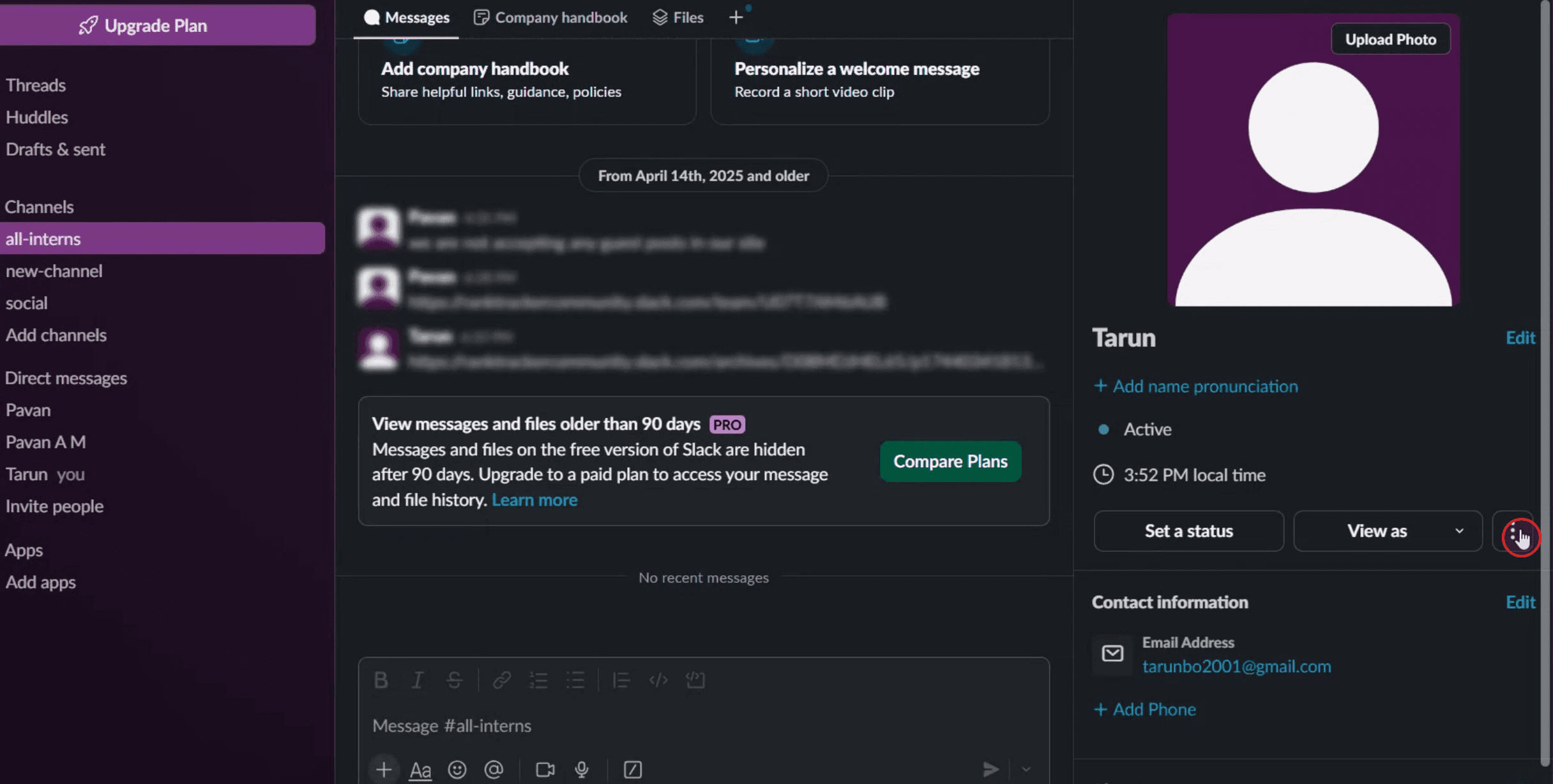
Trin 3
Vælg derefter indstillingen med de tre prikker.
Trin 4
Klik på indstillingen for kontoinstillinger.

Trin 5
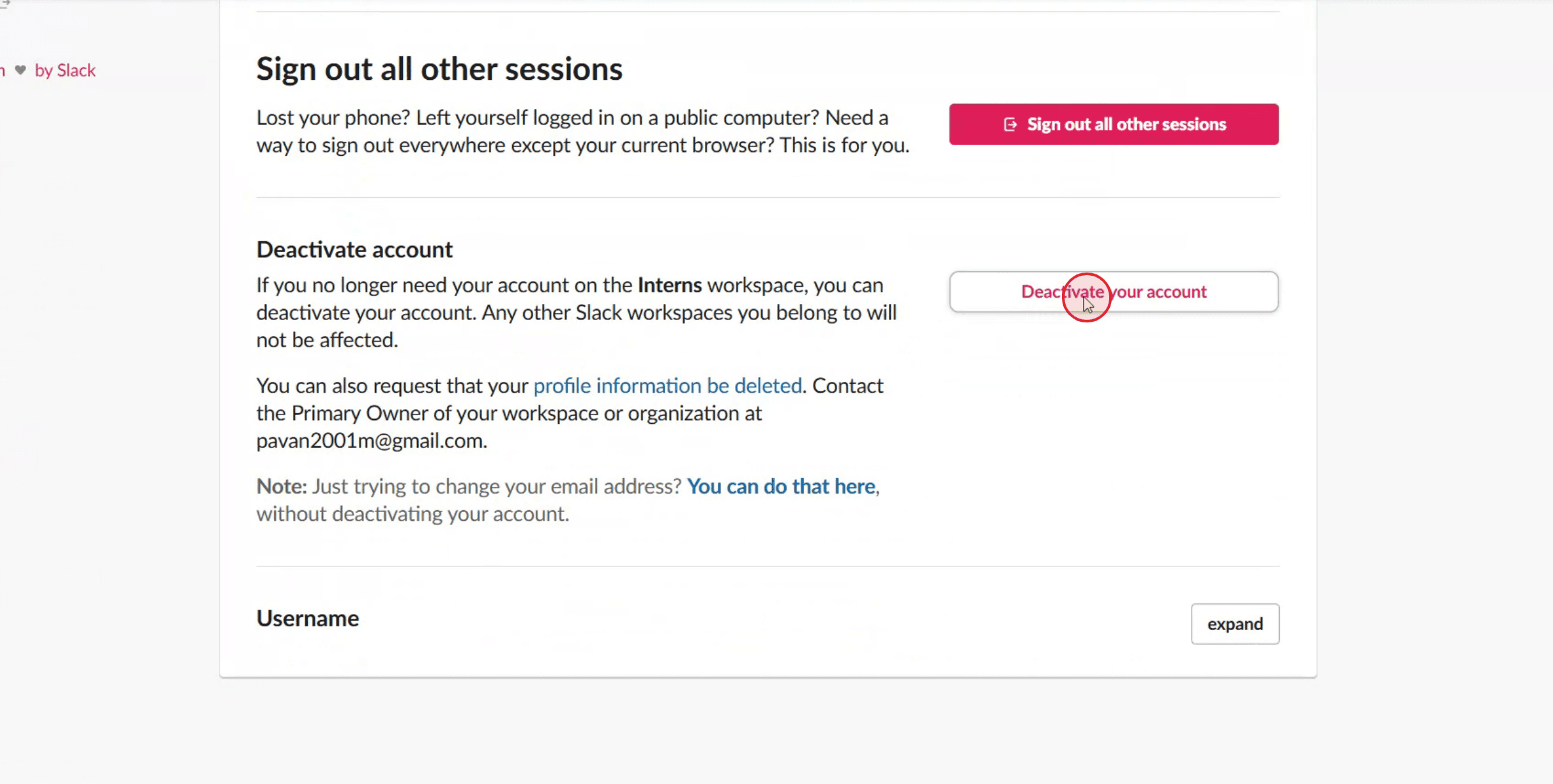
Klik på Deaktiver din konto.
Trin 6
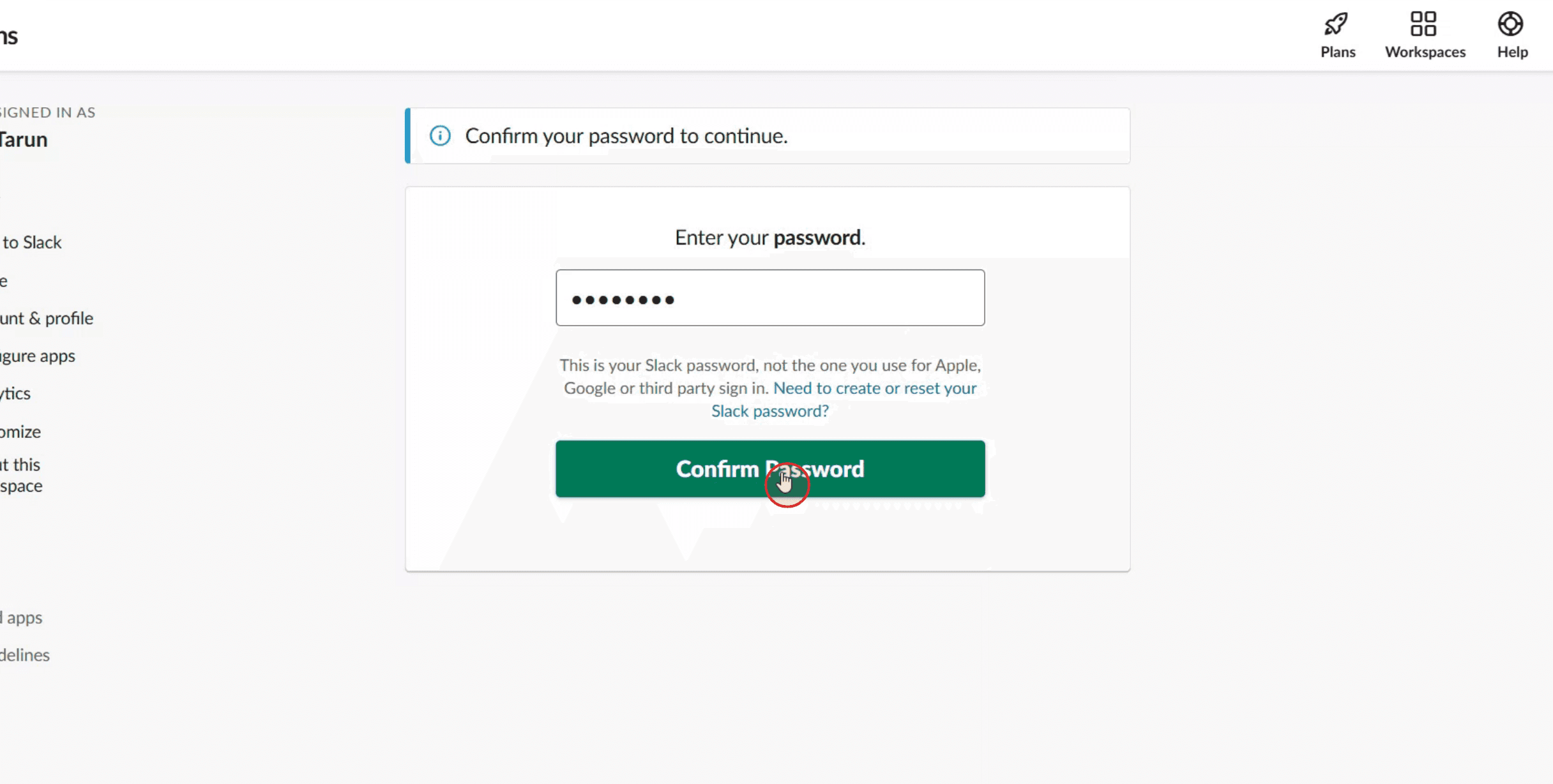
Til sidst skal du indtaste din adgangskode og klikke på Bekræft din adgangskode.
Pro tip til at forlade et Slack-arbejdsområde
Åbn Slack, og log ind på dit arbejdsområde
Start Slack-skrivebordsappen, eller gå til slack.com og log ind på det arbejdsområde, du ønsker at forlade.Klik på dit profilbillede
Du finder dit profilbillede eller dine initialer i øverste højre hjørne. Klik på det for at åbne rullemenuen.Vælg Profil i menuen
Klik på “Profile” for at åbne din fulde profilvisning i højre side af skærmen.Åbn kontoinstillinger
I profilvinduet skal du klikke på ikonet med tre prikker og vælge “Account settings.” Dette åbner et browservindue til dine Slack-kontoinstillinger.Rul ned til Deaktiver konto
På siden med kontoinstillinger skal du rulle ned, indtil du ser sektionen “Deactivate Account”.Klik på Deaktiver din konto
Klik på linket “Deactivate your account”. Bekræft dit valg ved at indtaste din adgangskode og klikke på den endelige deaktiveringsknap. Dette fjerner dig fra Slack-arbejdsområdet.Gentag for andre arbejdsområder, hvis det er nødvendigt
Hvis du er en del af flere arbejdsområder, skal du deaktivere din konto individuelt i hvert enkelt.
Typiske faldgruber og hvordan du undgår dem
Kan ikke finde deaktiveringsmuligheden
Sørg for, at du har åbnet arbejdsområdet i en browser, ikke kun i appen. Nogle indstillinger er kun tilgængelige via web.Forveksler deaktivering med log ud
At logge ud logger dig blot ud; det fjerner dig ikke fra arbejdsområdet. Brug deaktiveringsmuligheden for at forlade helt.Ingen tilladelse til at deaktivere
Hvis du bruger et arbejdsområde, der administreres af en virksomhed, kan du have brug for at kontakte arbejdsområdets administrator for hjælp til deaktivering af kontoen.Modtager stadig notifikationer
Efter deaktivering bør du ikke længere modtage Slack-notifikationer. Hvis du stadig gør, skal du rydde dine browsercookies eller logge ud fra alle enheder.Deaktiverer ved en fejl den forkerte konto
Dobbeltcheck, at du er på det rigtige arbejdsområde, før du deaktiverer. Du kan se navnet på arbejdsområdet i øverste venstre hjørne af appen eller siden.
Ofte stillede spørgsmål om at forlade et Slack-workspace
Kan jeg forlade et Slack-workspace uden at deaktivere min konto
Nej, Slack har ikke en “forlad workspace”-knap. Du skal deaktivere din konto for at forlade workspace’et helt.Vil andre kunne se, at jeg har forladt workspace’et
Dit navn vil ikke længere fremgå af medlemslisten, men Slack sender ikke en offentlig notifikation om din afgang.Kan jeg genjoin’e et workspace efter at have forladt det
Ja, men kun hvis workspace’et tillader nye medlemmer, eller hvis en administrator sender dig en invitation.Hvad sker der med mine beskeder, efter jeg forlader det
Dine beskeder forbliver i kanaler og direkte beskeder, men din profil vil blive vist som “Deaktiveret konto”.Kan jeg forlade flere workspaces på én gang
Nej, du skal deaktivere din konto ét workspace ad gangen.Sådan laver du en skærmoptagelse på mac?
For at lave en skærmoptagelse på en Mac, kan du bruge Trupeer AI. Det giver dig mulighed for at optage hele skærmen og tilbyder AI-funktioner som at tilføje AI-avatarer, tilføje voiceover, tilføje zoom ind og ud i videoen. Med trupeer’s funktion til AI-videooversættelse kan du oversætte videoen til 30+ sprog.Sådan tilføjer du en AI-avatar til en skærmoptagelse?
For at tilføje en AI-avatar til en skærmoptagelse skal du bruge et værktøj til AI-skærmoptagelse. Trupeer AI er et værktøj til AI-skærmoptagelse, som hjælper dig med at lave videoer med flere avatarer og også hjælper dig med at oprette din egen avatar til videoen.Sådan laver du en skærmoptagelse på Windows?
For at lave en skærmoptagelse på Windows kan du bruge den indbyggede Game Bar (Windows + G) eller et avanceret AI-værktøj som Trupeer AI til flere avancerede funktioner som AI-avatarer, voiceover, oversættelse osv.Sådan tilføjer du voiceover til en video?
For at tilføje voiceover til videoer skal du downloade trupeer ai chrome-udvidelsen. Når du er tilmeldt, skal du uploade din video med voice, vælge den ønskede voiceover i trupeer og eksportere din redigerede video.Hvordan zoomer jeg ind i en skærmoptagelse?
For at zoome ind under en skærmoptagelse skal du bruge zoom-effekterne i Trupeer AI, som giver dig mulighed for at zoome ind og ud på bestemte tidspunkter og dermed øge den visuelle effekt af dit videomateriale.
Anbefalede læsninger
Technical Documentation Generator
Related Tutorials


