
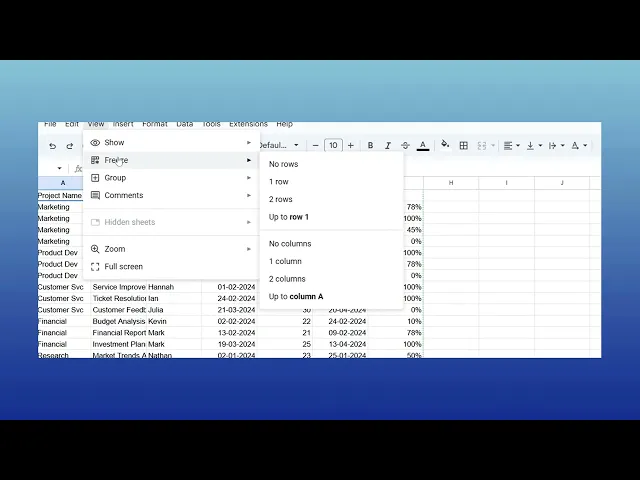
Sådan fryser du en række i Google Sheets
Lær, hvordan du fryser en række i Google Sheets for at holde overskrifter synlige, mens du scroller. Følg denne enkle guide for at forbedre navigationen i regnearket og læsbarheden.
Dette dokument indeholder en kort guide til, hvordan du fryser rækker i Google Sheets. At fryse rækker er nyttigt for at holde bestemte rækker synlige, mens du scroller gennem dine data.
Hvis du vil holde bestemte rækker synlige, mens du scroller gennem dit regneark, kan du fryse dem ved hjælp af menuen "Vis". Det er især nyttigt til at holde overskrifter på plads, mens du bevæger dig ned ad siden.
Trin-for-trin-vejledning:
1. Åbn dit Google-ark:
Start med at åbne regnearket, hvor du vil fryse rækkerne.
2. Vælg række(r):
Klik på rækkenummeret i venstre side for at vælge den række, du vil fryse. Du kan vælge mere end én række, hvis det er nødvendigt.
3. Åbn menuen “Vis”:
Øverst på siden skal du klikke på "Vis" for at åbne rullemenuen.
4. Klik på “Frys”:
I rullemenuen skal du holde musen over "Frys" for at se dine fryseindstillinger.
5. Vælg, hvor mange rækker der skal fryses:
Vælg antallet af rækker, du vil fryse, fx “1 række” for kun at låse den øverste række fast.
6. Udført
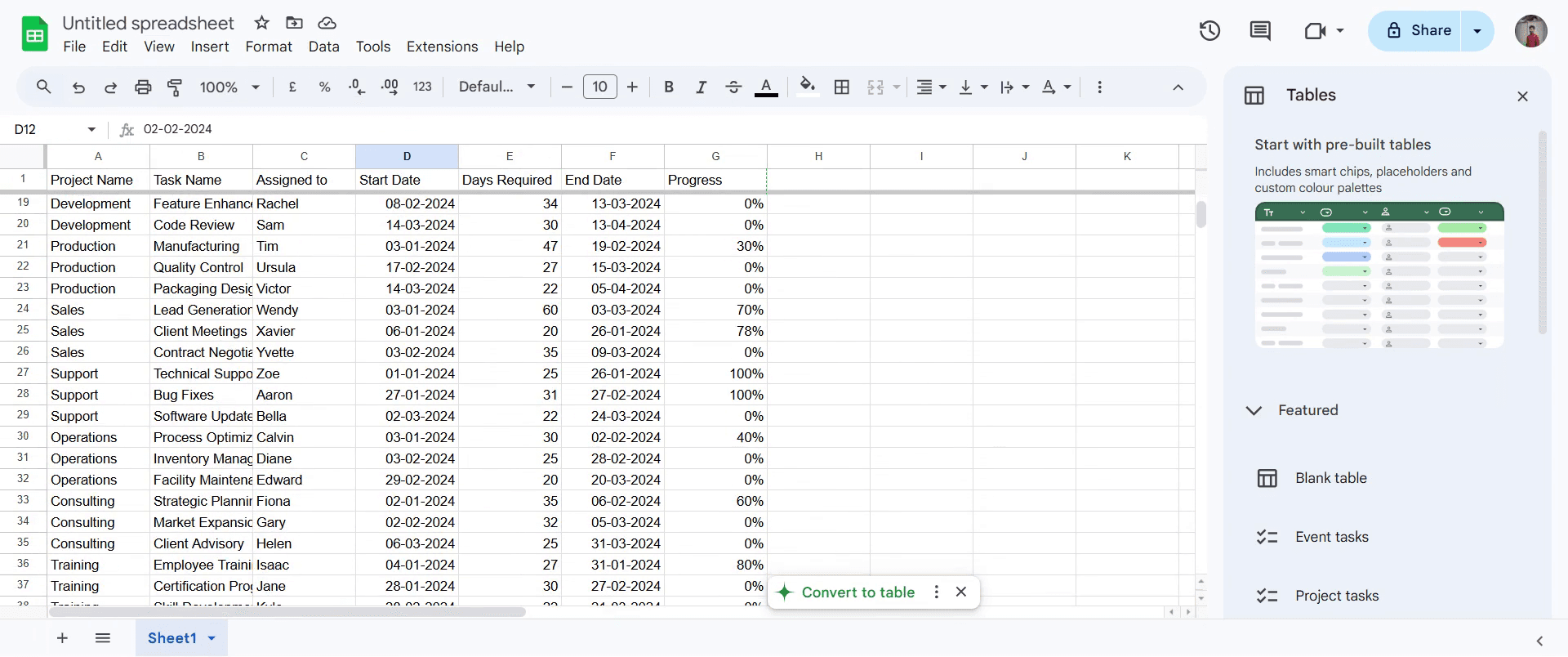
De rækker, du valgte, vil nu forblive fastgjort øverst i arket, selv når du scroller ned.
Trin-for-trin-guide: Sådan fryser du en række i Google Sheets
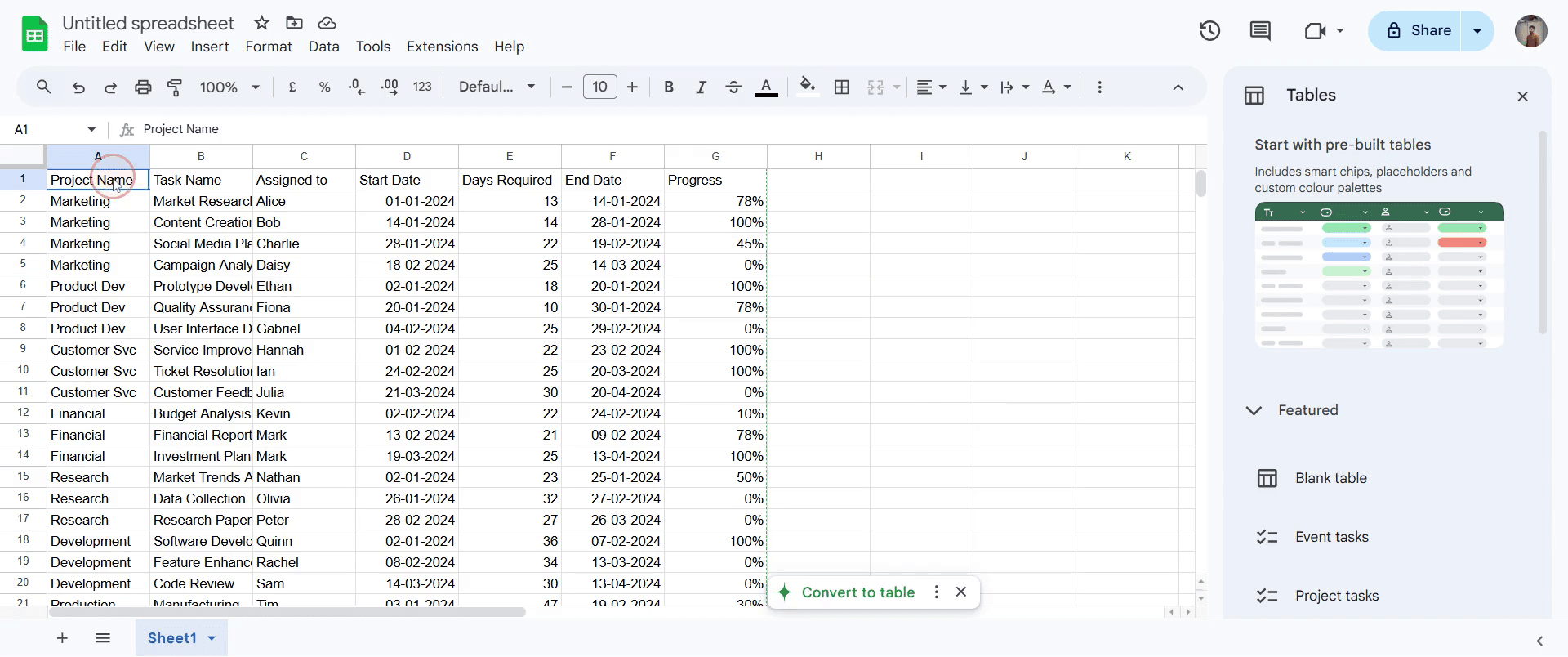
Trin 1
Klik på den ønskede række for at vælge den.
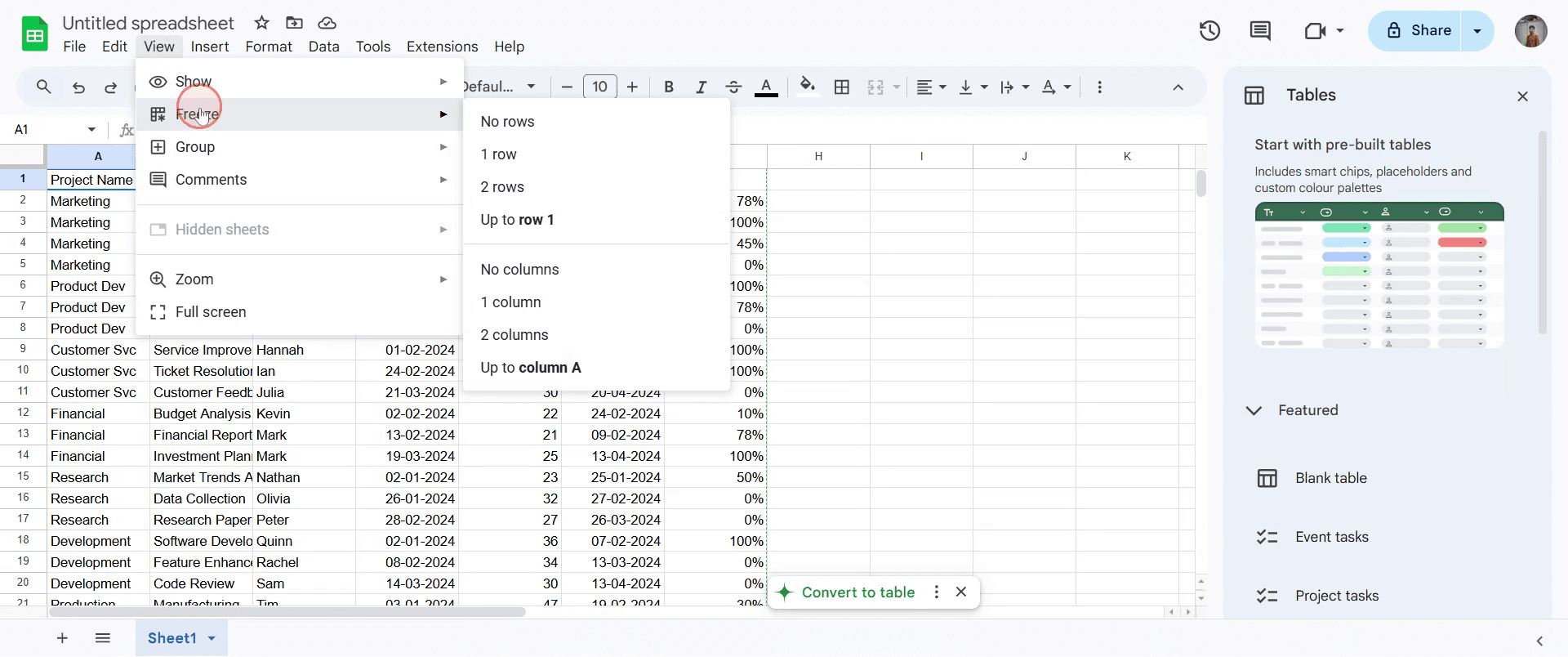
Trin 2
Gå til Vis, vælg Frys-indstillingen
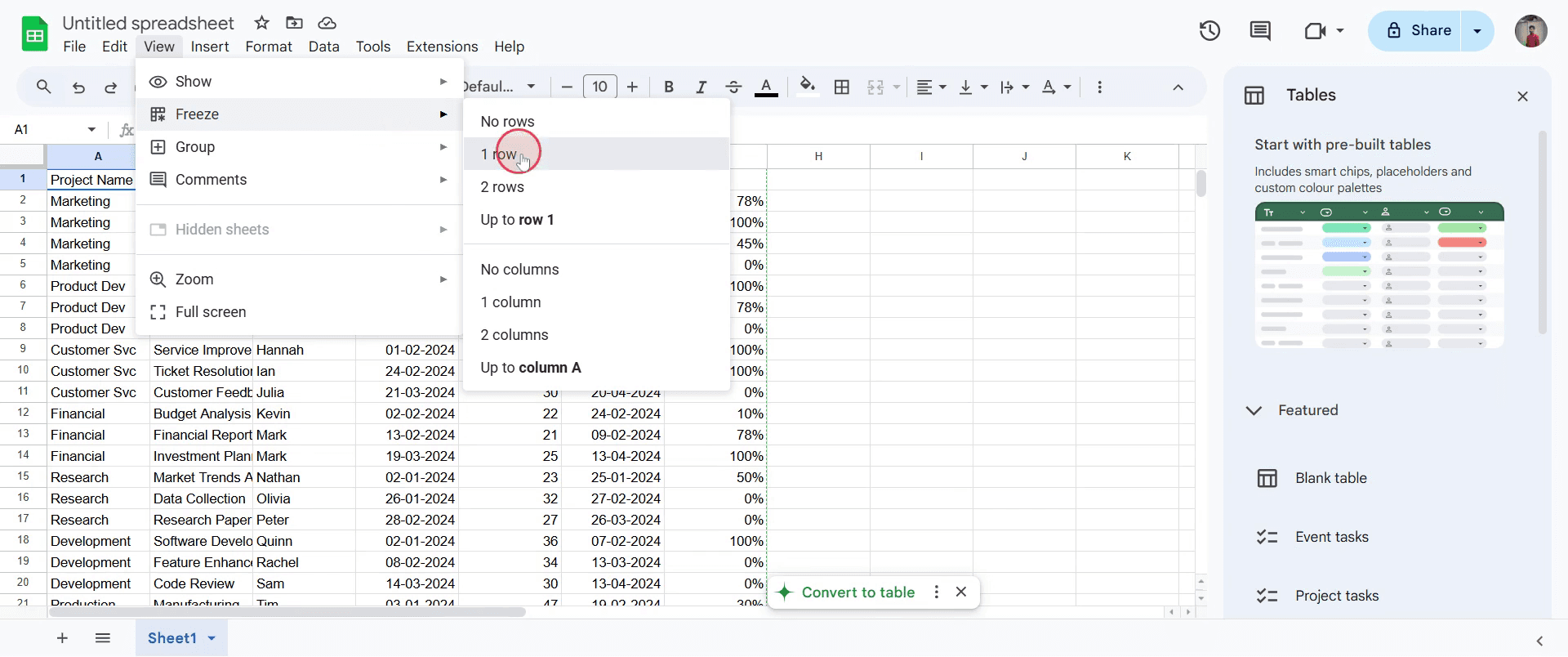
Trin 3
En liste med muligheder vises. Vælg den mulighed, der svarer til den række, du vil fryse.
Trin 4
Kontrollér, at hele rækken er blevet frosset korrekt. Det sikrer, at den valgte række forbliver synlig, mens du scroller gennem dit ark.
Pro-tips til at fryse en række i sheets
Frys den øverste række for at holde overskrifter synlige, mens du scroller gennem store regneark for nem navigation.
Brug indstillingen "Frys ruder" til at fryse flere rækker ad gangen, perfekt til regneark med en stor overskriftssektion.
Sørg for kun at fryse de nødvendige rækker for at holde dit ark effektivt og undgå, at unødvendig skærmplads bliver taget i brug.
Typiske faldgruber & hvordan du undgår dem, når du fryser rækker i sheets
Hvis du glemmer at ophæve frysningen af rækker, når du ikke længere har brug for dem, kan det gøre din visning rodet. Husk at ophæve frysningen, hvis det ikke længere er nødvendigt.
Hvis du fryser for mange rækker, kan det skabe forvirring og reducere synligheden. Frys kun de rækker, du har brug for.
Hvis du ikke gennemgår dit regnearks layout, før du fryser rækker, kan det føre til, at irrelevante sektioner fryses ved en fejl. Tjek altid de rækker, du er ved at fryse, en ekstra gang.
Ofte stillede spørgsmål om at fryse en række i et regneark
Hvad gør funktionen Frys i Google Sheets?
Frys-funktionen låser rækker eller kolonner, så de forbliver synlige, mens du scroller gennem arket.Hvordan fryser jeg en række eller kolonne i Google Sheets?
Klik på Vis > Frys, og vælg derefter at fryse én eller flere rækker/kolonner.Kan jeg ophæve frysningen af rækker eller kolonner efter at have frosset dem?
Ja, gå til Vis > Frys > Ingen rækker eller Ingen kolonner for at fjerne frysningen.Hvor mange rækker eller kolonner kan jeg fryse?
Du kan fryse op til et vilkårligt antal rækker eller kolonner fra toppen eller venstre side af arket.Hvorfor er funktionen Frys nyttig?
Den hjælper med at holde overskrifter eller vigtig data synlig, mens du navigerer i store datasætSådan laver du skærmoptagelse på mac?
For at lave skærmoptagelse på en Mac kan du bruge Trupeer AI. Det giver dig mulighed for at optage hele skærmen og tilbyder AI-funktioner som at tilføje AI-avatarer, tilføje voiceover, tilføje zoom ind og ud i videoen. Med trupeer’s AI-videotranslationsfunktion kan du oversætte videoen til 30+ sprog.Sådan tilføjer du en AI-avatar til en skærmoptagelse?
For at tilføje en AI-avatar til en skærmoptagelse skal du bruge et AI-værktøj til skærmoptagelse. Trupeer AI er et AI-værktøj til skærmoptagelse, som hjælper dig med at lave videoer med flere avatarer og også hjælper dig med at oprette din egen avatar til videoen.Sådan laver du skærmoptagelse på windows?
For at lave skærmoptagelse på Windows kan du bruge den indbyggede Game Bar (Windows + G) eller et avanceret AI-værktøj som Trupeer AI til mere avancerede funktioner som AI-avatarer, voiceover, oversættelse osv.Sådan tilføjer du voiceover til video?
For at tilføje voiceover til videoer skal du downloade trupeer ai chrome-udvidelsen. Når du er tilmeldt, uploader du din video med voice, vælger den ønskede voiceover fra trupeer og eksporterer din redigerede video.Hvordan zoomer jeg ind på en skærmoptagelse?
For at zoome ind under en skærmoptagelse skal du bruge zoom-effekterne i Trupeer AI, som giver dig mulighed for at zoome ind og ud på bestemte tidspunkter og dermed øge den visuelle effekt af dit videomateriale.
Anbefalede læsninger
Technical Documentation Generator
Sådan laver du et billede om til en farvelægningsside i Canva
Related Tutorials



