

Sådan finder du URL’en til dit Slack-workspace
Har du brug for at finde URL’en til dit Slack-workspace? Denne hurtige guide viser, hvordan du finder den unikke Slack-URL til dit workspace på desktop eller mobil.
To find your Slack workspace URL, also known as your workspace or organization URL, look for it in the Slack application or website.
The URL typically follows the format your-workspace-name.slack.com. On desktop, click your workspace name in the sidebar and the URL will be displayed below it. On mobile, find it by opening the main menu from the Home tab and locating it under the workspace name.
Detailed Steps:
1. Open Slack: Launch the Slack application on your desktop or access it via the web browser at slack.com.
2. Locate Workspace Name: On the desktop app, your workspace name is usually displayed in the top left corner of the sidebar. On mobile, you can find it by swiping right on the Home tab to open the main menu.
3. Find the URL: Desktop: Click on your workspace name. The URL will be visible below it. Mobile: Navigate to the main menu, and the URL will be listed under the workspace name.
4. Copy the URL: You can highlight and copy the displayed URL.
Step-by-Step-Guide: How to Find Slack Workspace URL
Step 1
Click on the workspace name.
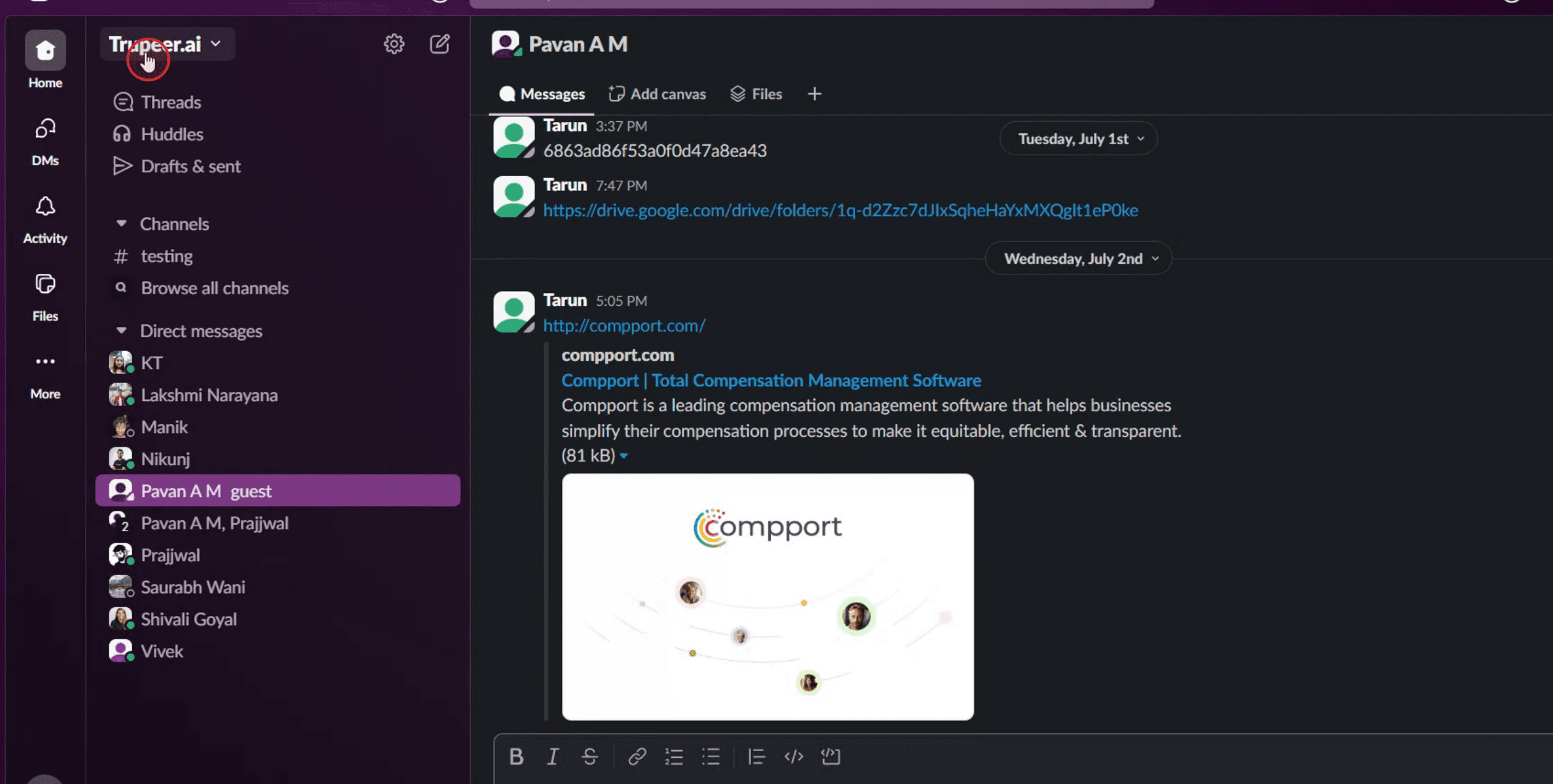
Step 2
Under the workspace name you will find the URL.
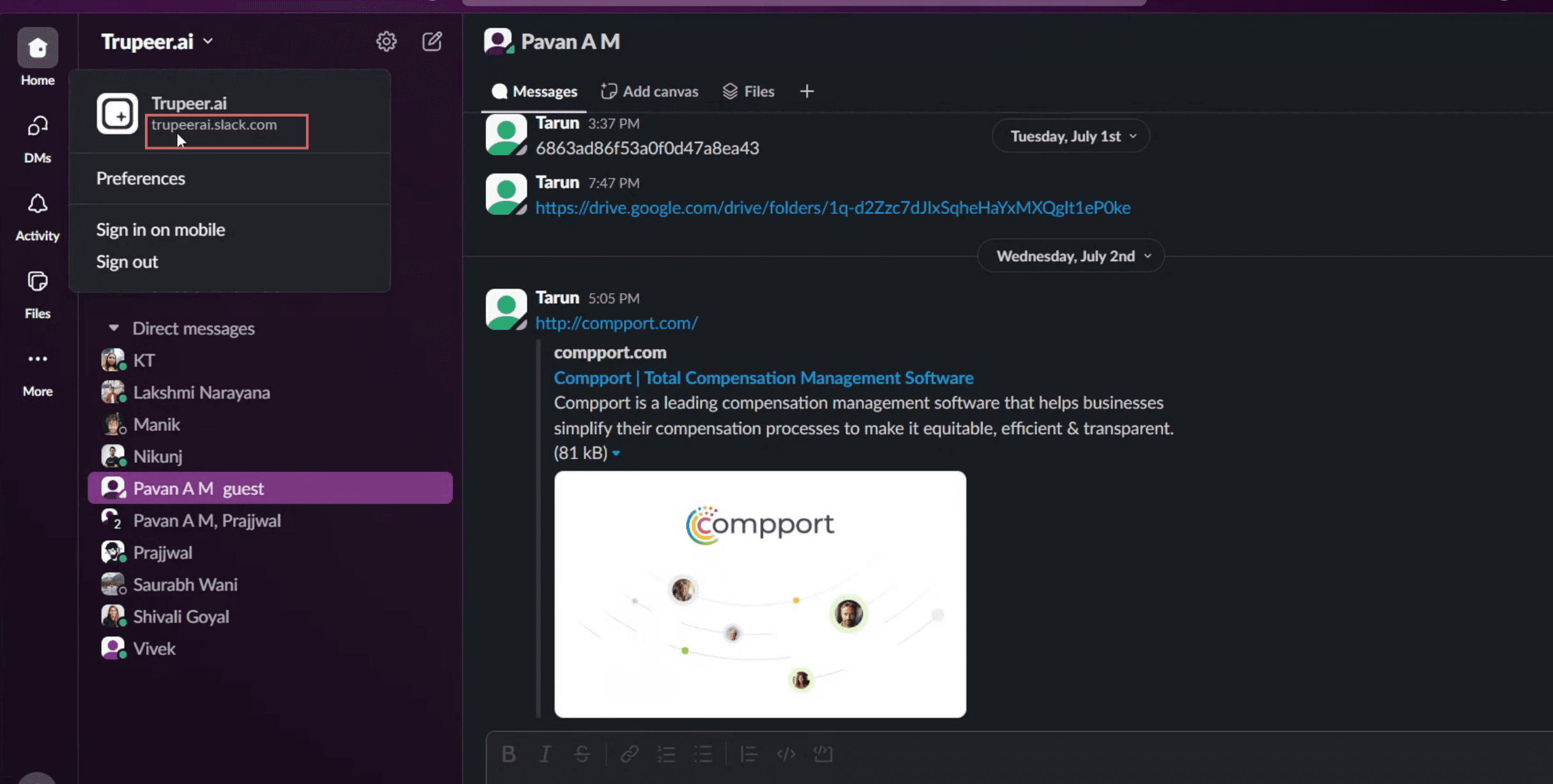
Pro tip til at finde Slack-workspace-URL
Åbn din Slack-app eller browser
Start Slack enten i desktop-appen eller besøg slack.com i en webbrowser, og log ind med dine oplysninger.Klik på dit workspace-navn
I øverste venstre hjørne af Slack-grænsefladen skal du klikke på dit workspace-navn for at åbne rullemenuen.Vælg “Settings & administration”
Hold musen over eller klik på “Settings & administration” i rullemenuen, og vælg derefter “Workspace settings.”Se siden med workspace-indstillinger
Slack omdirigerer dig til en ny browserfane, der viser workspace’ets administrative indstillinger.Tjek URL’en i browserens adresselinje
Workspace-URL’en vises øverst i adresselinjen og følger typisk formatet: yourworkspace.slack.comBrug workspace-skifteren som et alternativ
Hvis du er en del af flere Slack-workspaces, skal du klikke på dit profilbillede eller workspace-ikonet i venstre side af appen og se listen over alle workspaces. Hold musen over hver enkelt for at se deres respektive URL’er.
Typiske faldgruber og hvordan du undgår dem
Du er ikke logget ind på det rigtige workspace
Sørg for, at du er logget ind i det workspace, hvis URL du forsøger at finde. Brug skifteren til at tjekke.Forveksling af visningsnavne med de faktiske URL’er
Workspace’ets visningsnavn kan være anderledes end den faktiske URL. Brug altid browserens adresselinje for at være sikker.Ingen adgang til indstillinger
Kun workspace-medlemmer eller administratorer kan få adgang til visse indstillinger. Hvis du har problemer, så bed en administrator om at bekræfte workspace-URL’en.Brug af mobilapp
Workspace-URL’en er ikke altid nemt synlig i mobilversionen. Brug en desktopbrowser eller desktop-app for nemmere adgang.Indtastning af forkert brugerdefineret domæne
Hvis dit workspace bruger et brugerdefineret Slack-domæne, skal du dobbelttjekke stavningen, før du deler linket.
Ofte stillede spørgsmål om at finde Slack-workspace-URL
Hvordan finder jeg min Slack-workspace-URL?
Åbn Slack, gå til “Workspace settings” i workspace-menuen, og tjek browserens adresselinje.Kan jeg finde workspace-URL’en fra Slack-appen?
Ja, men det er nemmest i desktop-versionen. Klik på navnet på dit workspace, og gå til indstillinger for at finde den.I hvilket format er Slack-workspace-URL’en?
Slack-URL’er er typisk formateret som yourworkspace.slack.comKan jeg være en del af flere Slack-workspaces?
Ja, og hvert workspace har en unik URL.Hvad hvis jeg ikke kan se “Workspace settings”?
Du har muligvis ikke rettigheder. Bed din workspace-admin eller ejer om at bekræfte URL’en.Sådan laver du en skærmoptagelse på mac?
For at lave en skærmoptagelse på en Mac kan du bruge Trupeer AI. Det giver dig mulighed for at optage hele skærmen og tilbyder AI-funktioner som at tilføje AI-avatarer, tilføje voiceover, tilføje zoom ind og ud i videoen. Med trupeer’s funktion til AI-videooversættelse kan du oversætte videoen til 30+ sprog.Sådan tilføjer du en AI-avatar til en skærmoptagelse?
For at tilføje en AI-avatar til en skærmoptagelse skal du bruge et AI-værktøj til skærmoptagelse. Trupeer AI er et AI-værktøj til skærmoptagelse, som hjælper dig med at lave videoer med flere avatarer og også hjælper dig med at oprette din egen avatar til videoen.Sådan laver du en skærmoptagelse på windows?
For at lave en skærmoptagelse på Windows kan du bruge den indbyggede Game Bar (Windows + G) eller et avanceret AI-værktøj som Trupeer AI til mere avancerede funktioner som AI-avatarer, voiceover, oversættelse osv.Sådan tilføjer du voiceover til video?
For at tilføje voiceover til videoer skal du downloade trupeer ai chrome-udvidelsen. Når du er tilmeldt, uploader du din video med lyd, vælger den ønskede voiceover fra trupeer og eksporterer din redigerede video.Hvordan zoomer jeg ind i en skærmoptagelse?
For at zoome ind under en skærmoptagelse skal du bruge zoom-effekterne i Trupeer AI, som giver dig mulighed for at zoome ind og ud på bestemte tidspunkter og dermed øge den visuelle effekt af dit videomateriale.
Anbefalede læsninger
Related Tutorials


