

Sådan opretter du en karakter-/resultatseddel i MS Excel
Lær, hvordan du opretter en professionel karakter-/resultatseddel i Microsoft Excel. Trin-for-trin-guide med formler, formatering og automatisering, så du nemt kan beregne elevresultater
Her er en trin-for-trin-guide:
1. Opsæt den grundlæggende struktur:
Åbn et nyt Excel-ark.
Opret kolonner til Roll No, Name, Subject osv. samt Total, Percentage, Grade, Result (Pass/Fail).
Indtast elevoplysninger og karakterer i de relevante kolonner.
2. Beregn totalpoint: I kolonnen "Total" skal du bruge SUM-funktionen til at lægge karaktererne for hver elev sammen.
Hvis fx karaktererne for tre fag ligger i cellerne C2, D2 og E2, vil formlen være =SUM(C2:E2).
Kopiér denne formel ned for at beregne totaler for alle elever.
3. Beregn procent: I kolonnen "Percentage" skal du dividere "Total" med det maksimalt mulige antal point og gange med 100.
Hvis det maksimalt mulige antal point er 300, vil formlen være =(F2/300)*100 (forudsat at Total ligger i F2).
Kopiér denne formel ned.
4. Tildel karakterer: Brug IFS eller indlejrede IF-funktioner til at tildele karakterer baseret på procent.
For eksempel: =IFS(G2>=90,"A+",G2>=75,"A",G2>=60,"B",G2>=50,"C",G2>=35,"D",G2<35,"F") (forudsat at Percentage ligger i G2).
Dette tildeler karakterer baseret på procentintervaller.
5. Fastlæg bestået/ikke bestået-status: Brug IF-funktionen til at kontrollere, om procenten er over en beståelsesgrænse (fx 35%).
For eksempel: =IF(G2>=35,"Pass","Fail") (forudsat at Percentage ligger i G2).
6. Anvend betinget formatering: Vælg cellerne med kolonnen "Result".
Gå til Hjem > Betinget formatering > Regler for fremhævelse af celler > Tekst, der indeholder.
Indtast "Fail" og vælg en rød udfyldningsfarve til resultater, der ikke består.
Tilsvarende kan du fremhæve "Pass"-resultater med en grøn udfyldning.
7. Valgfrie forbedringer: Du kan tilføje en kolonne til at rangere elever baseret på deres samlede karakterer ved hjælp af RANK-funktionen.
Brug VLOOKUP-funktionen til at vise yderligere elevoplysninger fra et andet ark eller en tabel.
Brug AVERAGE-funktionen til at beregne gennemsnittet af elevernes karakterer.
Trin-for-trin-guide: Sådan opretter du en karakterliste i MS Excel
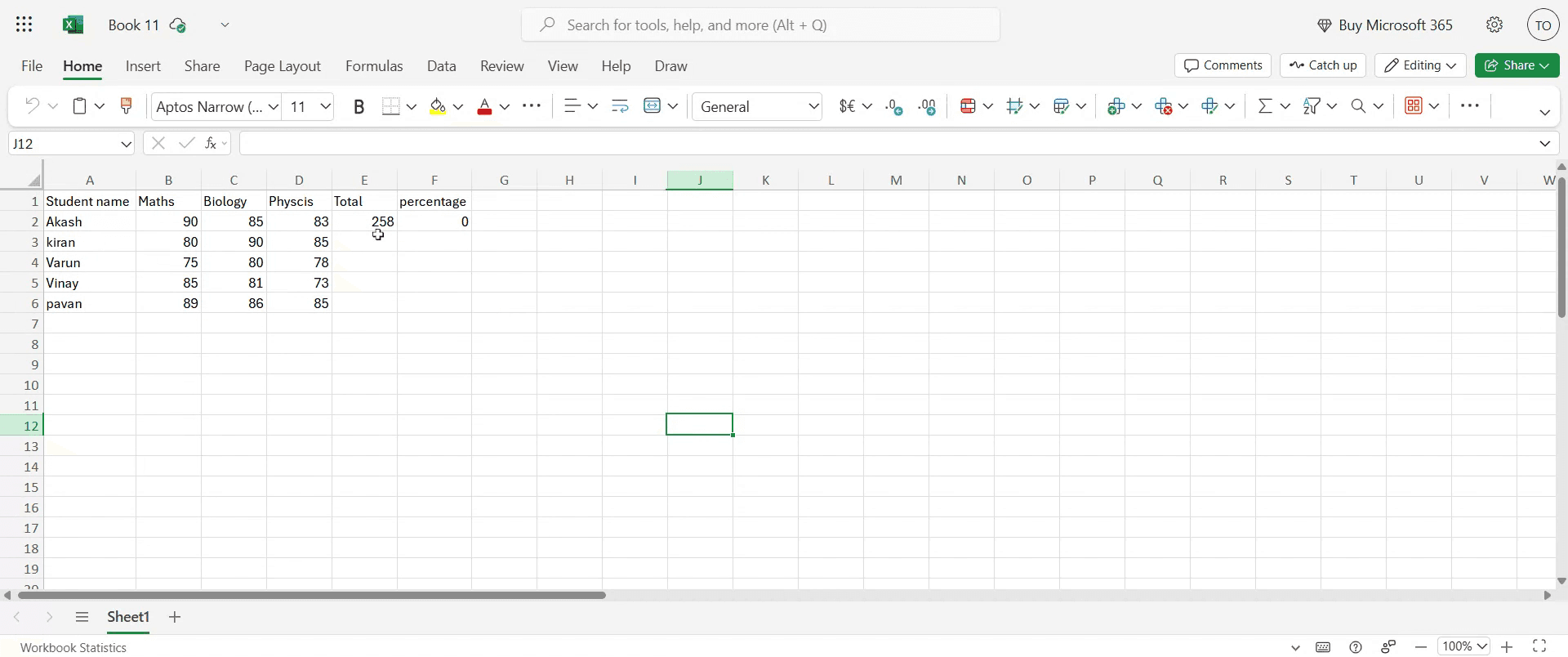
Trin 1
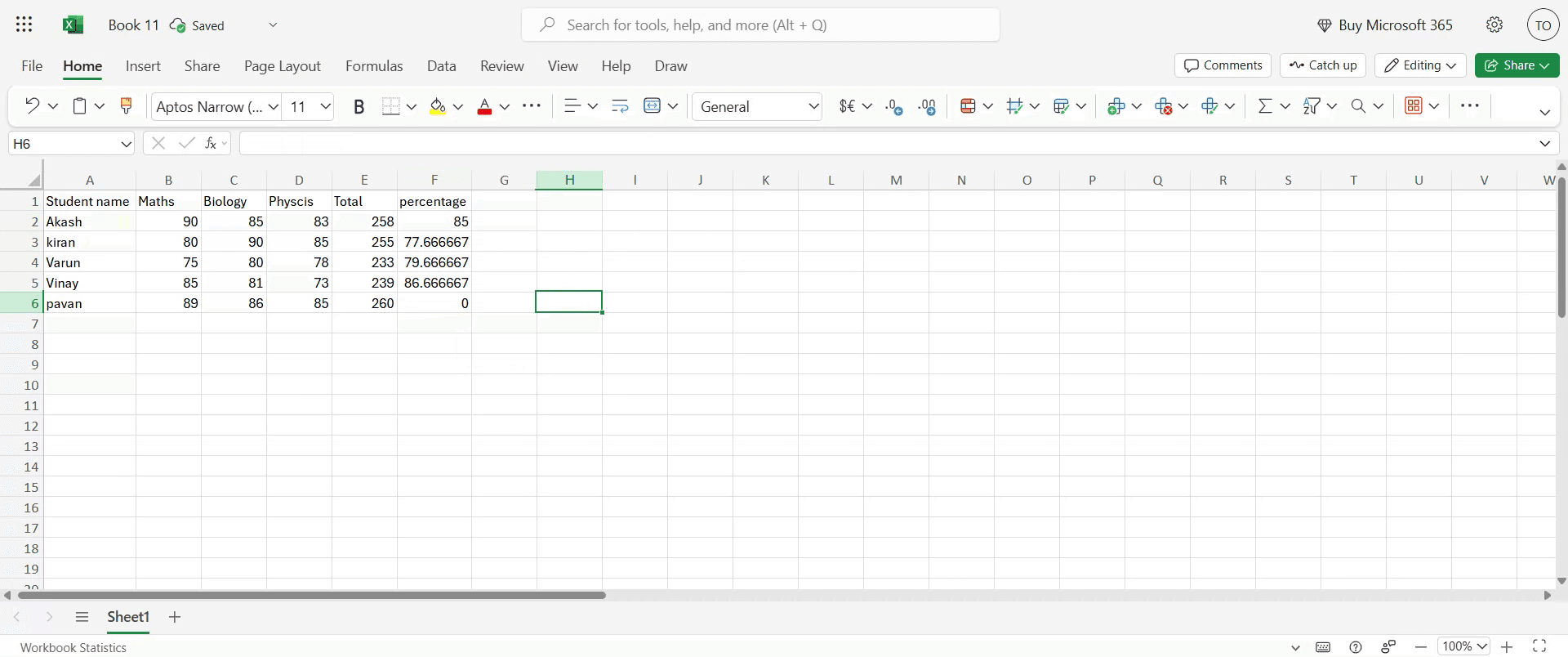
Når oplysningerne er blevet indtastet i arket, er vores næste opgave at beregne de samlede karakterer.
Trin 2
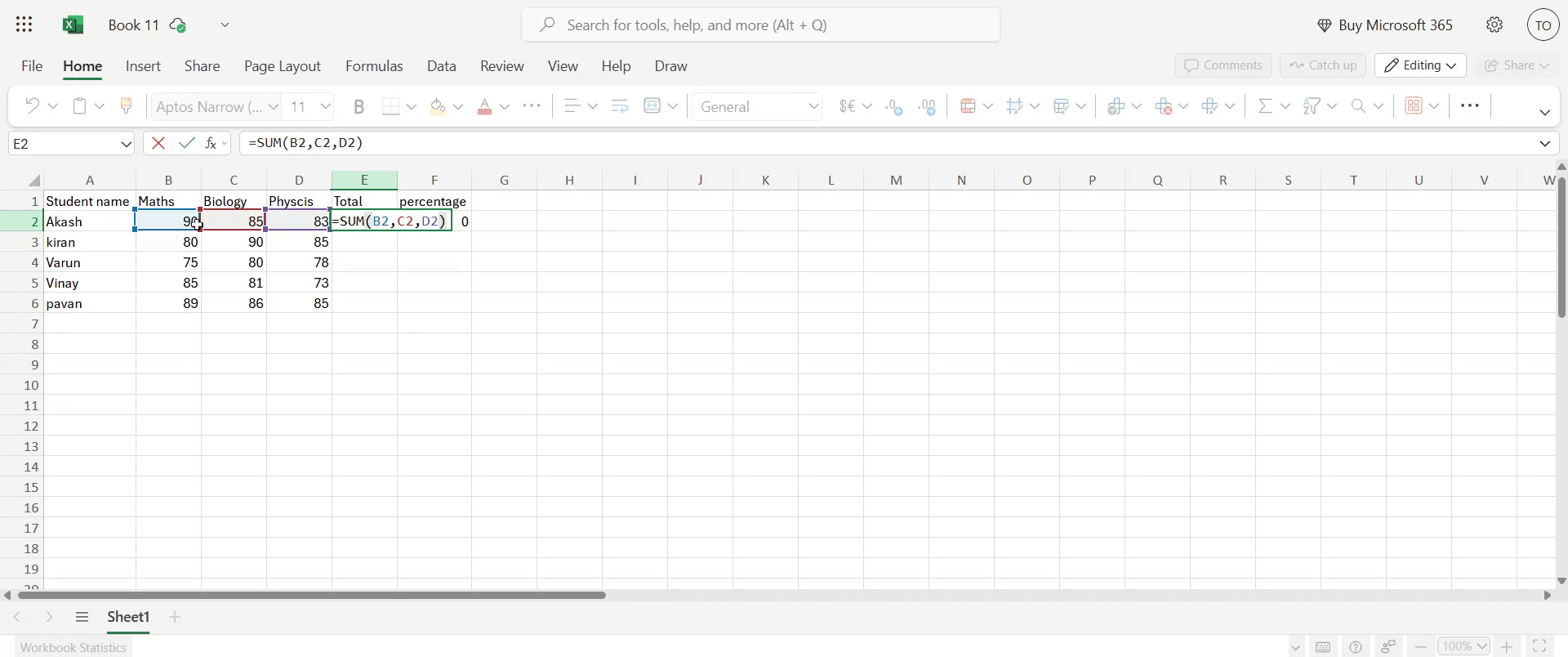
Vælg den ønskede celle, hvor du vil have totalen vist. Indtast formlen i dette format: =SUM(cell2, cell3, cell4). Når du har indtastet formlen, skal du trykke på Enter. Du vil nu se de beregnede samlede karakterer vist.
Trin 3
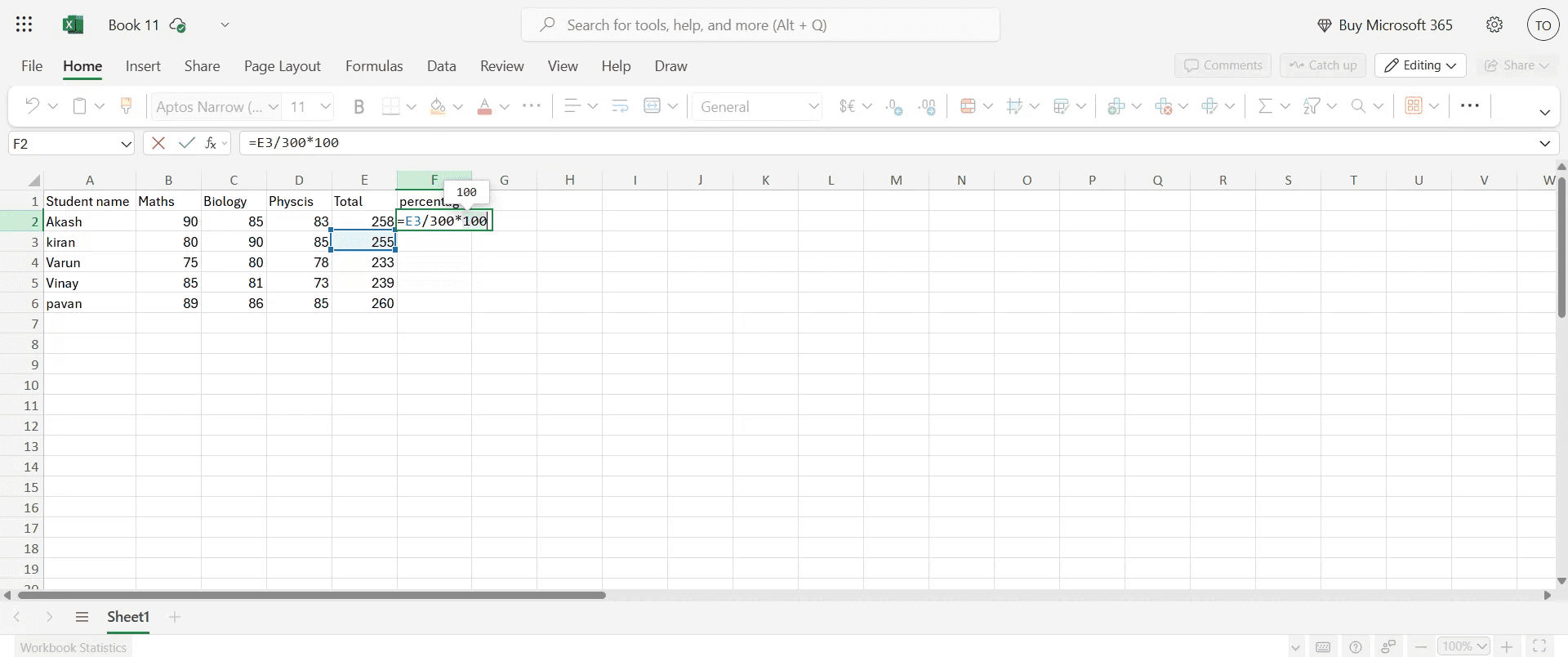
Til beregning af procent skal du vælge procentcellen og indtaste formlen: =(E3/TotalNumberOfSubjects)*100
Trin 4
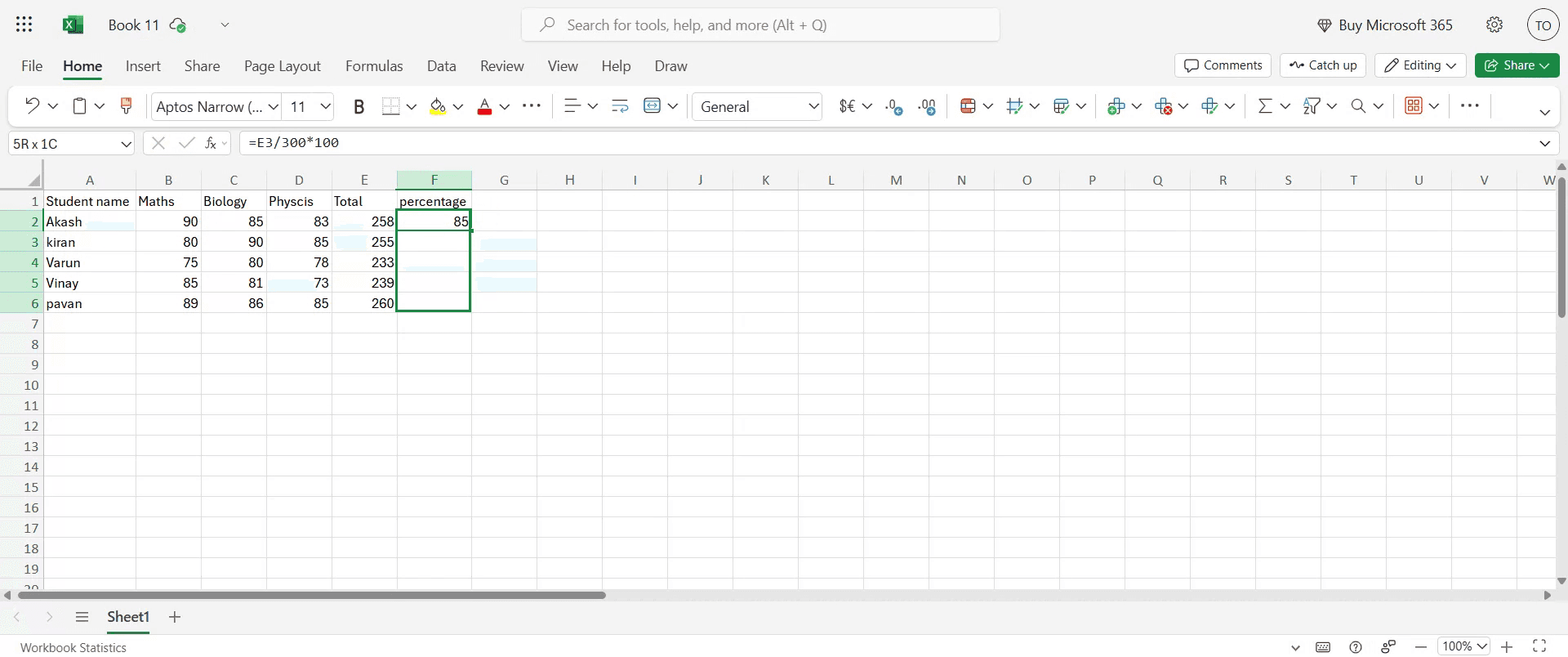
For at anvende procentberegningen på tværs af alle fag skal du bruge træk-og-slip-metoden til at udvide formlen til de resterende celler.
Trin 5
Denne handling vil vise procenten for hvert fag.
Pro tip til at oprette et karakterark i Excel
Åbn Microsoft Excel
Start Microsoft Excel, og åbn en ny, tom projektmappe, hvor du vil designe dit karakterark.Opret kolonneoverskrifter
I den første række skal du indtaste overskrifter som Rul nr., Elevnavn, Fag 1, Fag 2, Fag 3, Total, Gennemsnit og Karakter.Indtast eksempeldata
Udfyld elevoplysninger og point under hvert fag. Hold dataene organiseret, så det er nemt at beregne totaler og gennemsnit.Beregn totalpoint
I Total-kolonnen skal du bruge en formel som =SUM(C2:E2), hvis dine fagpoint ligger i kolonnerne C, D og E. Træk formlen ned for at anvende den på alle rækker.Beregn gennemsnitspoint
I Gennemsnit-kolonnen skal du bruge en formel som =AVERAGE(C2:E2) for at beregne gennemsnittet af pointene for hver elev.Tilføj et karaktersystem
I Karakter-kolonnen skal du bruge en indlejret IF-formel som:
=IF(F2>=90, "A+", IF(F2>=75, "A", IF(F2>=60, "B", IF(F2>=40, "C", "F"))))
Dette tildeler karakterer baseret på gennemsnit eller totalpoint.
Typiske faldgruber – og hvordan du undgår dem
Forkerte formelområder
Sørg for, at dine formler (som SUM eller AVERAGE) inkluderer de korrekte celler. Fejl i cellehenvisninger kan resultere i forkerte totaler eller gennemsnit.Glemmer at kopiere formler ned
Efter at du har indsat formler i én række, skal du trække dem ned for at anvende dem på alle elever. Ellers bliver kun én række beregnet.Overskriver formelceller
Lås formelkolonner eller brug cellebeskyttelse for at undgå, at brugere ved en fejl overskriver dem, når de indtaster data.Standardiserer ikke logikken for karakterer
Sørg for, at dit karaktersystem er ensartet og afspejler institutionens politik. Gennemgå logikken i IF-sætningerne omhyggeligt.Ignorerer formatering
Et almindeligt ark kan være svært at læse. Brug rammer, fedte overskrifter og farvekodning for at gøre karakterarket visuelt organiseret.
Ofte stillede spørgsmål om at oprette et karakterark i Excel
Hvordan beregner jeg totalpoint i Excel?
Brug =SUM(celle1:celleN) til at lægge point sammen på tværs af flere fag. For eksempel tilføjer =SUM(C2:E2) tre fags point.Kan Excel tildele karakterer automatisk?
Ja, ved hjælp af IF eller indlejrede IF-formler kan du tildele karakterer baseret på point eller gennemsnit.Hvordan sikrer jeg, at mine formler ikke bliver slettet?
Beskyt arket ved at gå til Gennemse → Beskyt ark og lås celler, der indeholder formler.Er der en måde at fremhæve elever, der har dumpet?
Ja, brug Betinget formatering til at fremhæve rækker, hvor karakteren er "F", eller hvor gennemsnittet er under en bestemt grænse.Kan jeg genbruge mit design til karakterarket?
Ja, efter du har sat dit første karakterark op, skal du gemme det som en Excel-skabelon (*.xltx), så du kan genbruge strukturen med nye data.Sådan laver du skærmoptagelse på mac?
For at lave skærmoptagelse på en Mac kan du bruge Trupeer AI. Det giver dig mulighed for at optage hele skærmen og tilbyder AI-funktioner som at tilføje AI-avatarer, tilføje voiceover, tilføje zoom ind og ud i videoen. Med trupeer’s AI-videoversættelsesfunktion kan du oversætte videoen til 30+ sprog.Sådan tilføjer du en AI-avatar til en skærmoptagelse?
For at tilføje en AI-avatar til en skærmoptagelse skal du bruge et AI-værktøj til skærmoptagelse. Trupeer AI er et AI-værktøj til skærmoptagelse, som hjælper dig med at lave videoer med flere avatarer og også hjælper dig med at oprette din egen avatar til videoen.Sådan laver du skærmoptagelse på windows?
For at lave skærmoptagelse på Windows kan du bruge den indbyggede Game Bar (Windows + G) eller et avanceret AI-værktøj som Trupeer AI til mere avancerede funktioner som AI-avatarer, voiceover, oversættelse osv.Sådan tilføjer du voiceover til video?
For at tilføje voiceover til videoer skal du downloade trupeer ai chrome-udvidelsen. Når du er tilmeldt, skal du uploade din video med voice, vælgden ønskede voiceover fra trupeer og eksportér din redigerede video.
Hvordan zoomer jeg ind på en skærmoptagelse?
For at zoome ind under en skærmoptagelse skal du bruge zoom-effekterne i Trupeer AI, som giver dig mulighed for at zoome ind og ud på bestemte tidspunkter og dermed øge den visuelle effekt af dit videomateriale.
Anbefalede læsninger
Technical Documentation Generator
Sådan aktiverer du linealen i Microsoft Excel
Sådan holder du den øverste række synlig Microsoft Excel
Sådan indsætter du et nyt regneark i Microsoft Excel
Sådan tilføjer du en datovælgerkalender til celler i MS Excel
Sådan refererer du en celle fra et andet ark i Microsoft Exce
Related Tutorials


