
Sådan ændrer du din Slack-adgangskode
Har du brug for at opdatere din Slack-adgangskode? Følg denne hurtige guide til at ændre din Slack-adgangskode på desktop eller mobil og holde din konto sikker.
Steps to change your Slack password:
Access Profile: Open Slack and click on your profile picture in the top right corner.
View Profile: Select "View Profile" from the dropdown menu.
Access Account Settings: Click on "More" and then "Account settings".
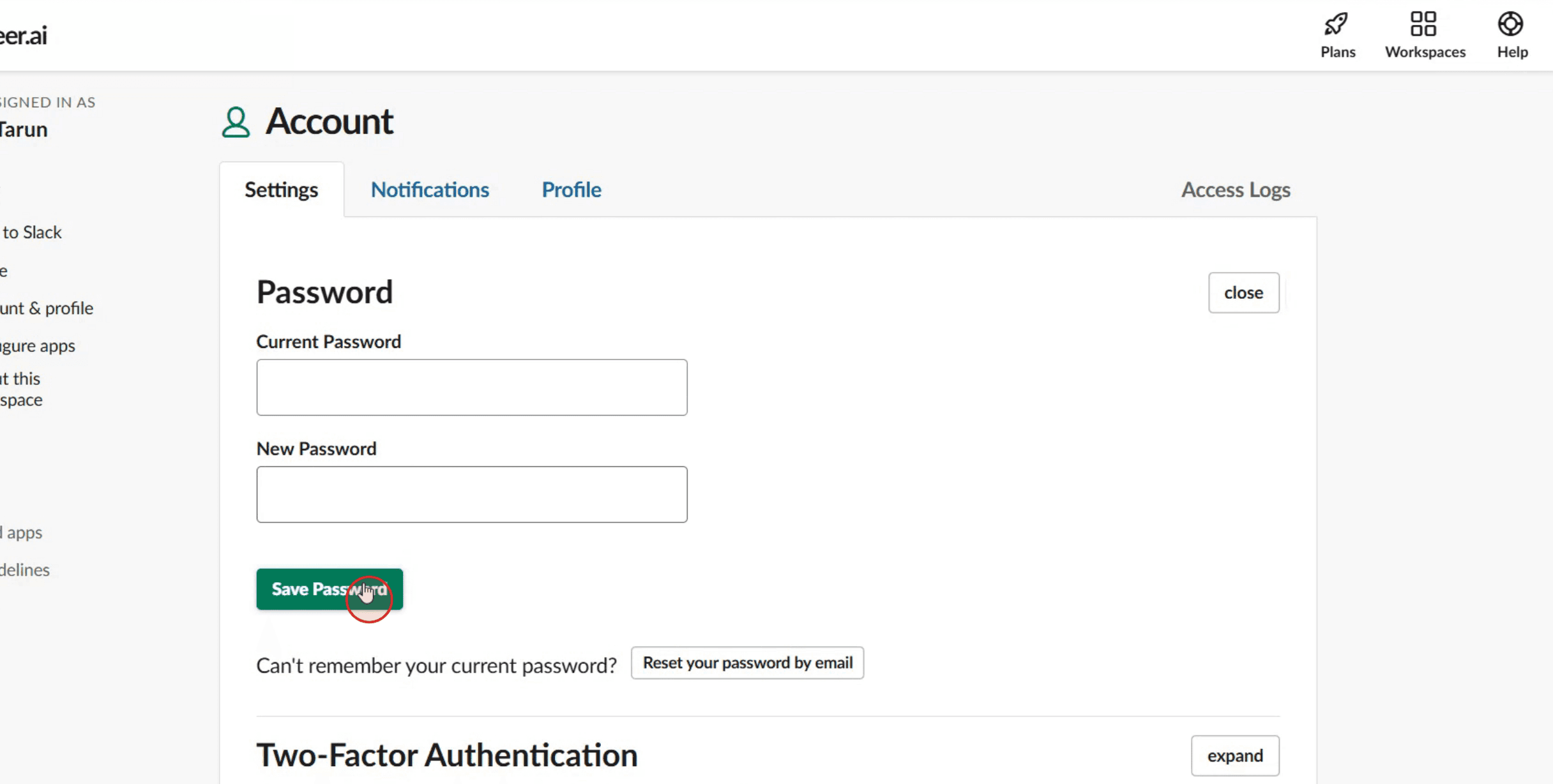
Change Password: Locate the "Password" section and click "Expand".
Reset or Change: If you've forgotten your password, click "Reset your password by email". If you know your current password, enter it and then enter your new password.
Save: Click "Save Password" to finalize the change.
Step-by-Step-Guide: How to Change Slack Password
Step 1
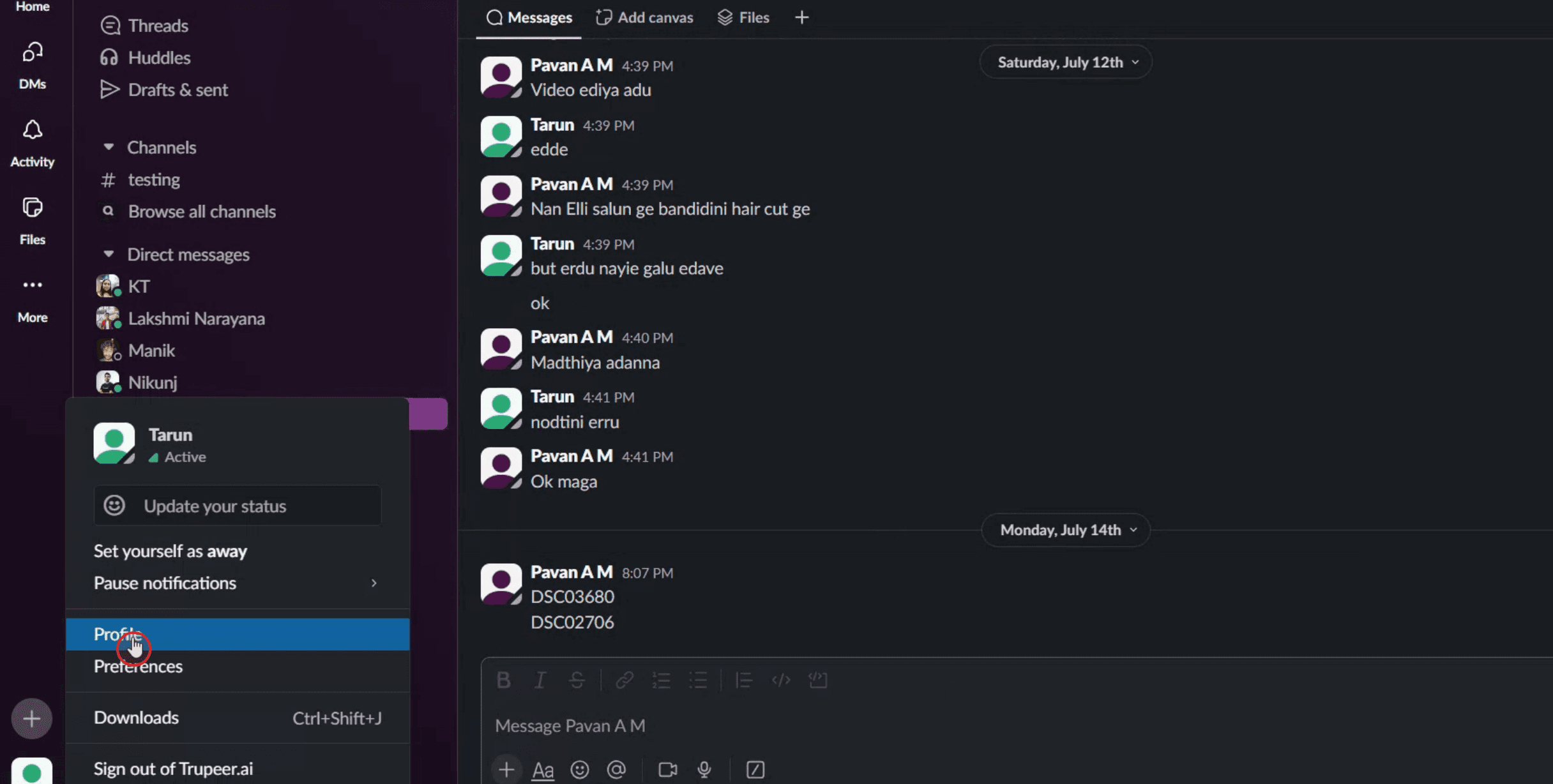
Click on the profile option within Slack.

Step 2
Then click on the profile option.
Step 3
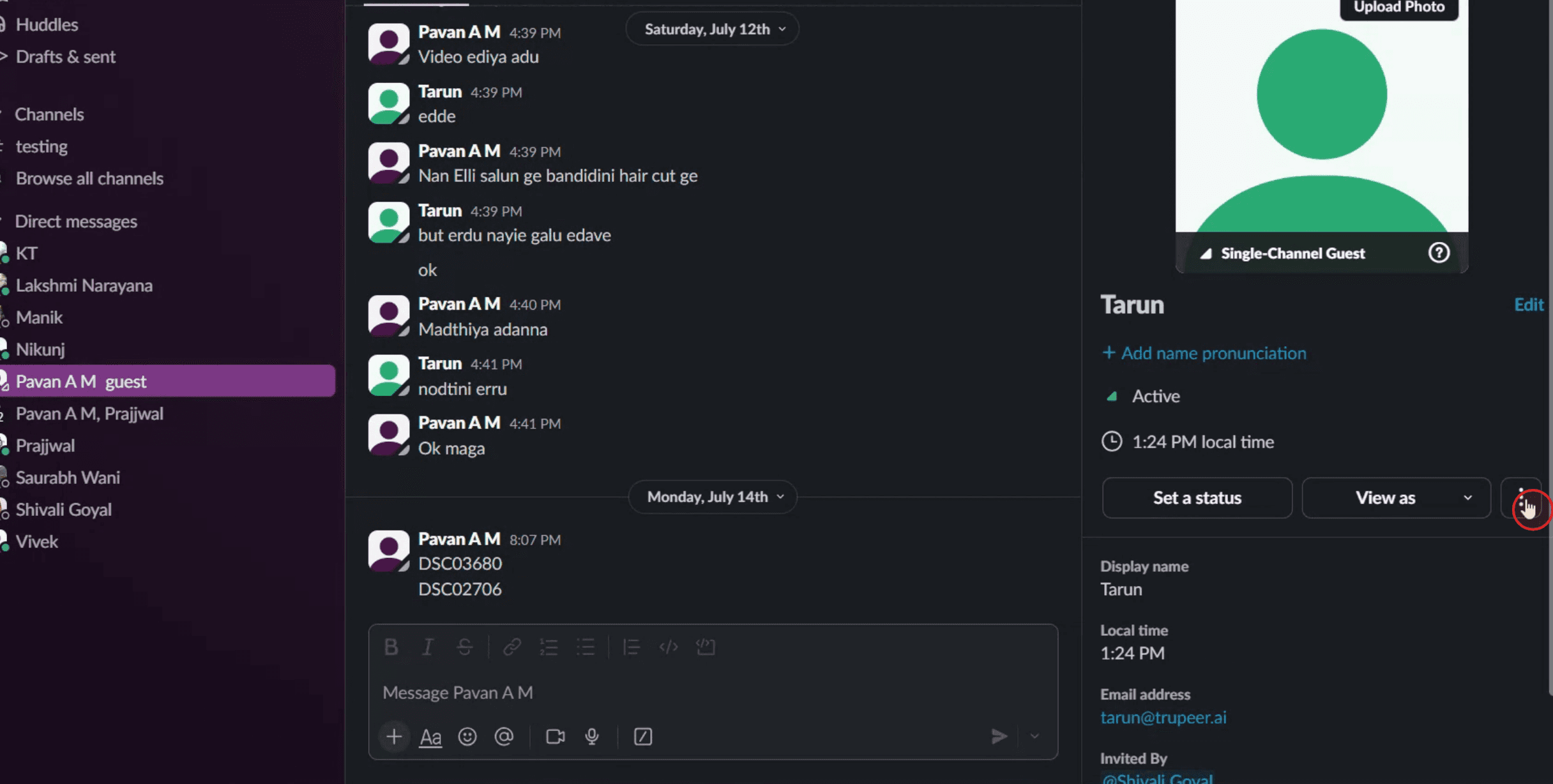
Next, click on the three dots,
Step 4
Click on the account settings option,

Step 5
Click on the expand button.

Step 6
Once you have entered the necessary information, click on Save Password.
Gode råd til at ændre Slack-adgangskode
Gå til Slack-login-side
Åbn din browser, og gå til Slack-loginsiden på slack.com/signin. Vælg workspace, hvis du bliver bedt om det.Klik på Glemt adgangskode
Hvis du allerede er logget ud eller ikke kan huske din nuværende adgangskode, skal du klikke på “Glemt adgangskode?”. Dette giver dig mulighed for at nulstille den via din e-mail.Åbn din e-mail for nulstillingslinket
Slack sender et link til nulstilling af adgangskode til din registrerede e-mail. Åbn e-mailen, og klik på linket for at fortsætte.Angiv en ny adgangskode
Når du er blevet omdirigeret, skal du indtaste en ny sikker adgangskode. Sørg for, at den indeholder en blanding af store bogstaver, små bogstaver, tal og specialtegn for bedre sikkerhed.Bekræft og log ind
Efter du har angivet den nye adgangskode, skal du bekræfte den og logge tilbage ind i Slack med dine opdaterede oplysninger.
Typiske faldgruber og hvordan du undgår dem
Brug af Slack via Google eller SSO
Hvis du tilmeldte dig Slack via Google eller Single Sign-On, har du muligvis ikke en separat Slack-adgangskode. I så fald skal du administrere dine legitimationsoplysninger via din Google- eller identitetsudbyderkonto.Kontroller ikke spam-mappen
Nogle gange havner e-mailen til nulstilling af Slack-adgangskode i spam- eller fanen til kampagner. Hvis du ikke kan se den inden for et par minutter, skal du tjekke disse mapper.Valg af svag adgangskode
Brug af almindelige eller simple adgangskoder kan gøre din konto sårbar. Vælg altid en stærk og unik adgangskode.Bliv logget ind på flere enheder
Efter du har ændret din adgangskode, er det en god idé at logge ud af alle andre sessioner af hensyn til sikkerheden. Dette kan gøres i Slack’s kontoinstillinger.Glem at opdatere gemte adgangskoder
Hvis du har gemt dit Slack-login i din browser eller i en adgangskodeadministrator, så glem ikke at opdatere det med den nye adgangskode for at undgå problemer med login i fremtiden.
Ofte stillede spørgsmål om at ændre Slack-adgangskode
Kan jeg ændre min Slack-adgangskode, mens jeg er logget ind?
Nej, Slack tilbyder ikke en “ændre adgangskode”-knap, mens du er logget ind. Du skal bruge metoden “Glemt adgangskode?” for at nulstille den.Hvad hvis jeg bruger Google eller SSO til at logge ind?
Hvis du loggede ind med Google eller en anden SSO-udbyder, skal du administrere dine loginoplysninger via den udbyder.Er der et minimumskrav til Slack-adgangskoder?
Slack kræver, at adgangskoder er mindst 6 tegn. For bedre sikkerhed skal du bruge en kombination af bogstaver, tal og symboler.Logger ændring af min adgangskode mig ud fra andre enheder?
Ikke automatisk. Du skal manuelt logge ud af andre sessioner fra dine Slack-kontoindstillinger for at øge sikkerheden.Hvor ofte bør jeg ændre min Slack-adgangskode?
Selvom Slack ikke kræver regelmæssige ændringer af adgangskoder, er det en god praksis at opdatere den hver tredje måned og efter enhver mistænkelig aktivitet.Sådan laver du skærmoptagelse på mac?
For at lave skærmoptagelse på en Mac kan du bruge Trupeer AI. Det giver dig mulighed for at optage hele skærmen og tilbyder AI-funktioner som at tilføje AI-avatarer, tilføje voiceover, tilføje zoom ind og ud i videoen. Med trupeer’s funktion til AI-videooversættelse kan du oversætte videoen til 30+ sprog.Sådan tilføjer du en AI-avatar til en skærmoptagelse?
For at tilføje en AI-avatar til en skærmoptagelse skal du bruge et AI-værktøj til skærmoptagelse. Trupeer AI er et AI-værktøj til skærmoptagelse, som hjælper dig med at oprette videoer med flere avatarer og også hjælper dig med at oprette din egen avatar til videoen.Sådan laver du skærmoptagelse på windows?
For at lave skærmoptagelse på Windows kan du bruge den indbyggede Game Bar (Windows + G) eller et avanceret AI-værktøj som Trupeer AI til flere avancerede funktioner som AI-avatarer, voiceover, oversættelse osv.Sådan tilføjer du voiceover til video?
For at tilføje voiceover til videoer skal du downloade trupeer ai chrome-udvidelsen. Når du er oprettet, skal du uploade din video med voice, vælge den ønskede voiceover fra trupeer og eksportere din redigerede video.Hvordan zoomer jeg ind i en skærmoptagelse?
For at zoome ind under en skærmoptagelse skal du bruge zoom-effekterne i Trupeer AI, som giver dig
Anbefalede læsninger
Related Tutorials



