

Sådan ændrer du issue type i Jira – hurtige og nemme trin
Lær, hvordan du ændrer issue type i Jira ved at bruge Move-funktionen til at skifte mellem opgaver, bugs eller stories, samtidig med at felter og workflow-data bevares. Følg denne hurtige guide med Trupeer.
Dette dokument giver en trin-for-trin-proces til at ændre issue-typen i Jira, så brugerne får en smidig arbejdsgang. Følg disse instruktioner nøje for at opdatere issue-typen uden besvær.
Du kan ændre en issue-type på to måder: ved at bruge funktionen "Move" (den mest pålidelige metode) eller, i nogle Jira-forekomster, direkte via ikonet for issue-typen (hvis aktiveret).
Metode 1: Brug af Move-indstillingen
Åbn issue
Gå til den issue, du vil ændre.Klik på More (•••) > Move
Dette åbner flytteguiden, hvor du kan ændre issue’ens type, projekt og andre attributter.Vælg ny issue-type
Vælg den ønskede issue-type (fx fra "Bug" til "Task").Map felter
Jira vil bede dig om at mappe de påkrævede felter fra den nuværende type til den nye. Udfyld eventuelle manglende oplysninger.Gennemgå og bekræft
Tjek ændringerne en ekstra gang, og klik på Confirm for at anvende dem.
Metode 2: Skift fra ikon for issue-type (hvis tilgængelig)
Åbn issue
Gå til issue’ens detaljevisning.Klik på ikonet for issue-type
Findes i nærheden af issue-resuméet eller nøglen.Vælg ny issue-type
Vælg en ny type i dropdown-menuen. Jira kan genindlæse eller bede om bekræftelse.
Trin-for-trin-guide: Sådan ændrer du issue-type i Jira
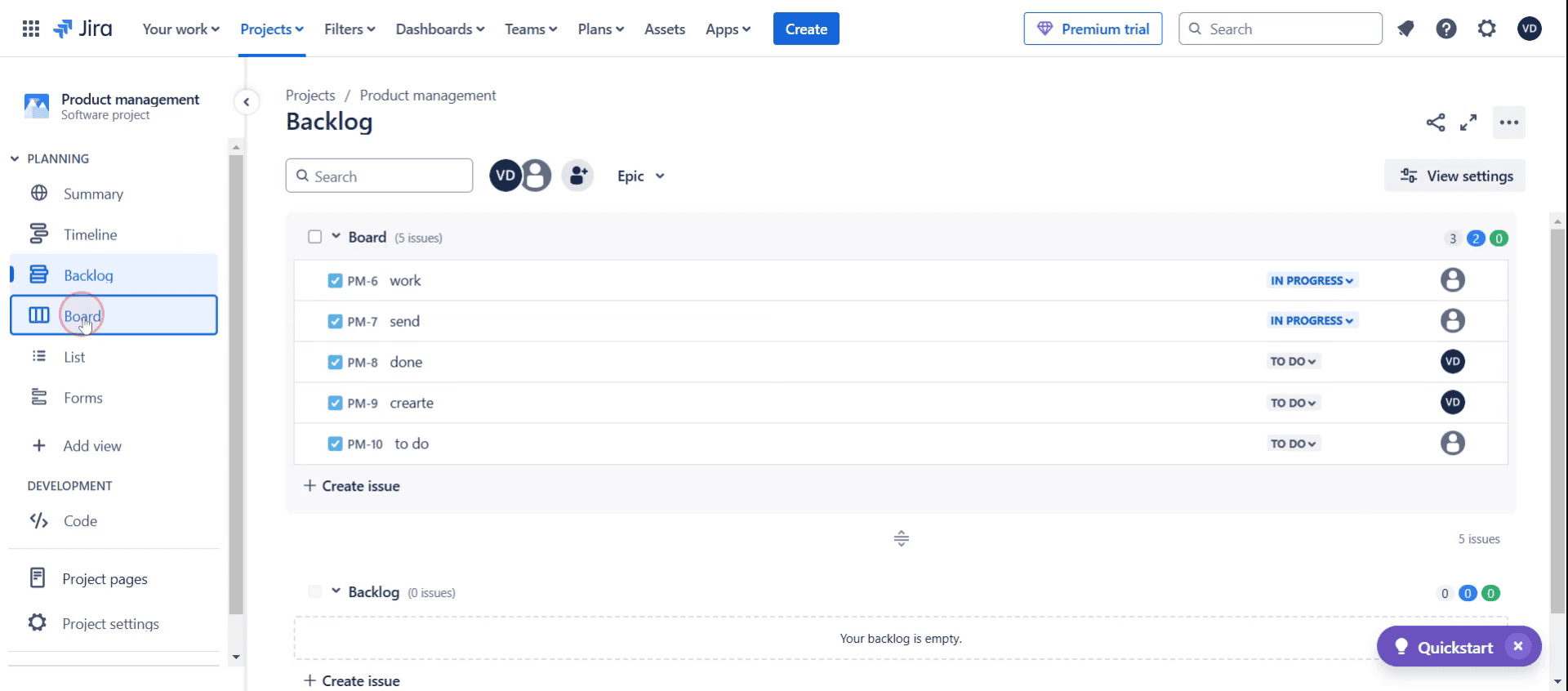
Trin 1
Klik på board-indstillingen.
Trin 2
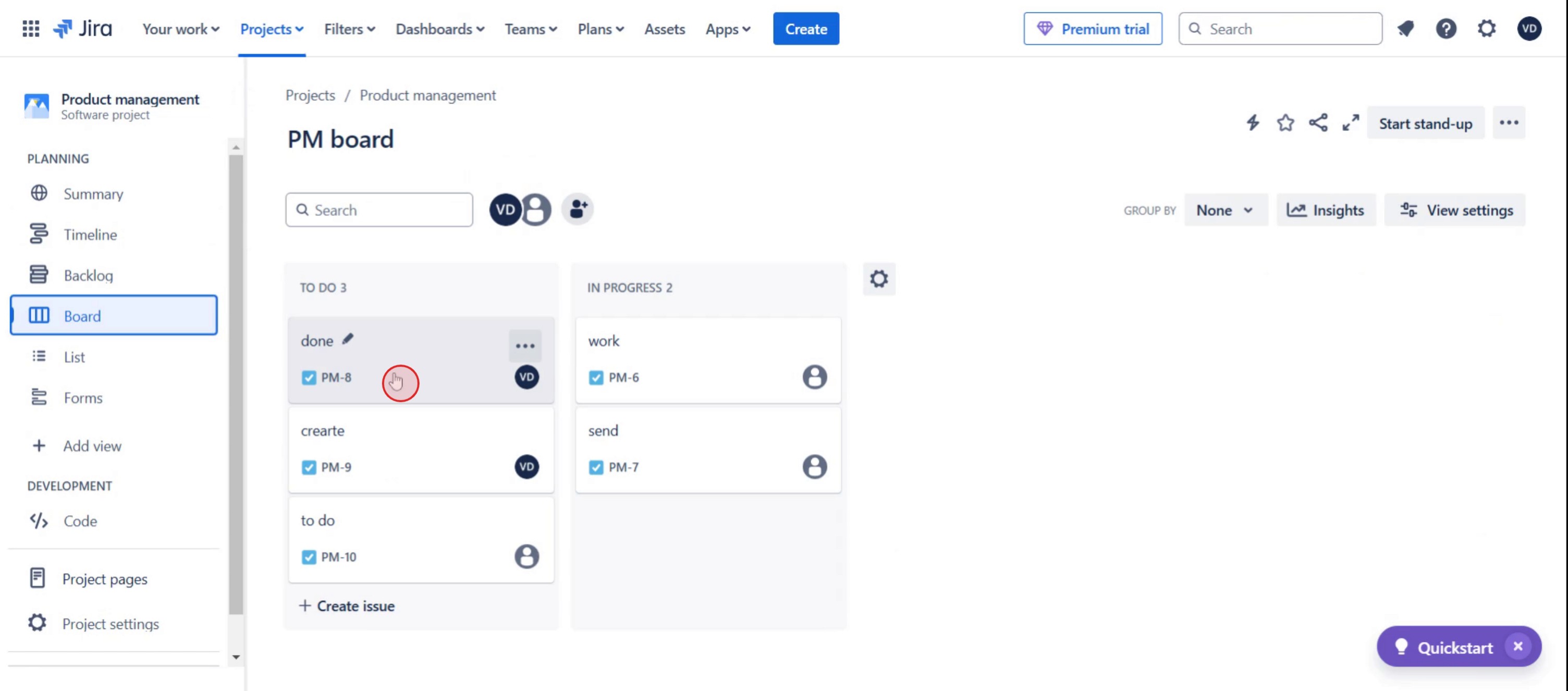
Vælg derefter den specifikke Jira-sag.
Trin 3
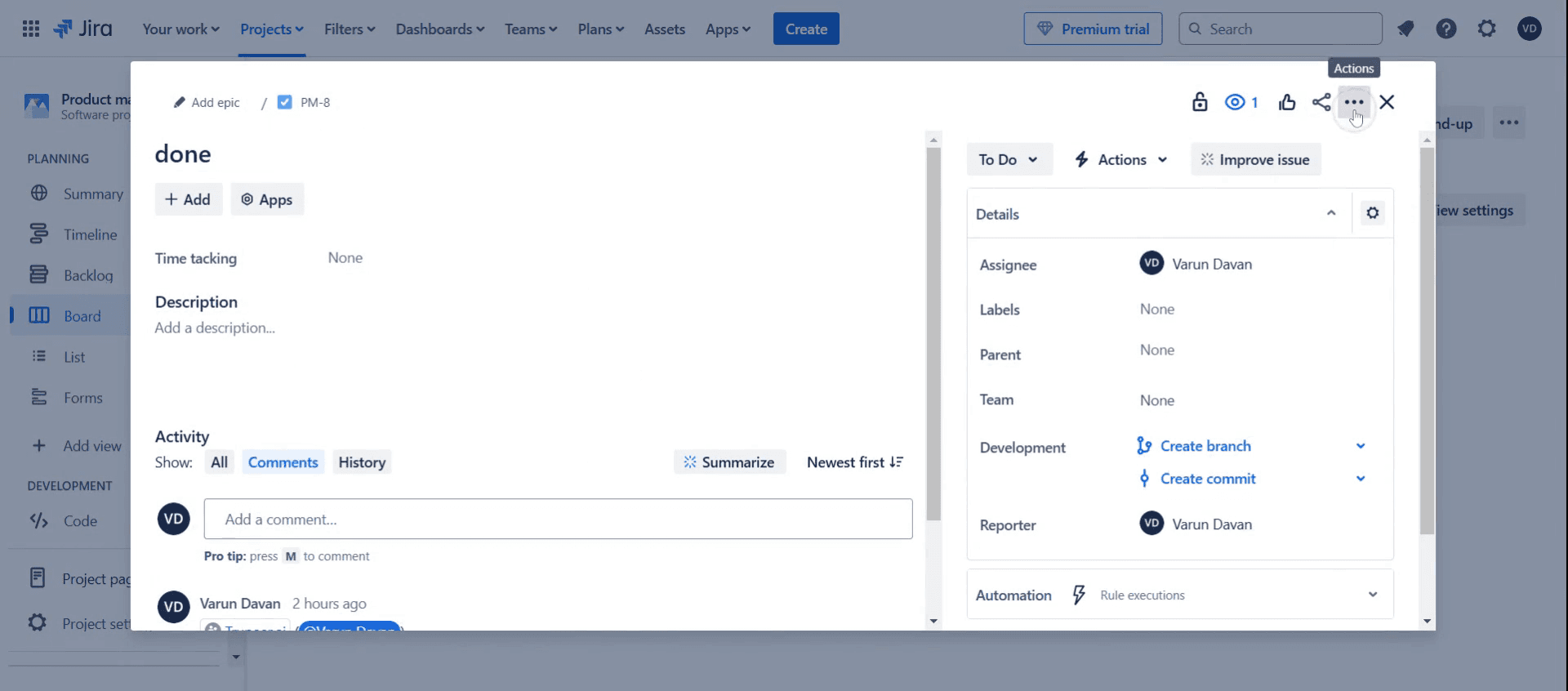
Klik på flere indstillinger.
Trin 4
Klik på Move.

Trin 5
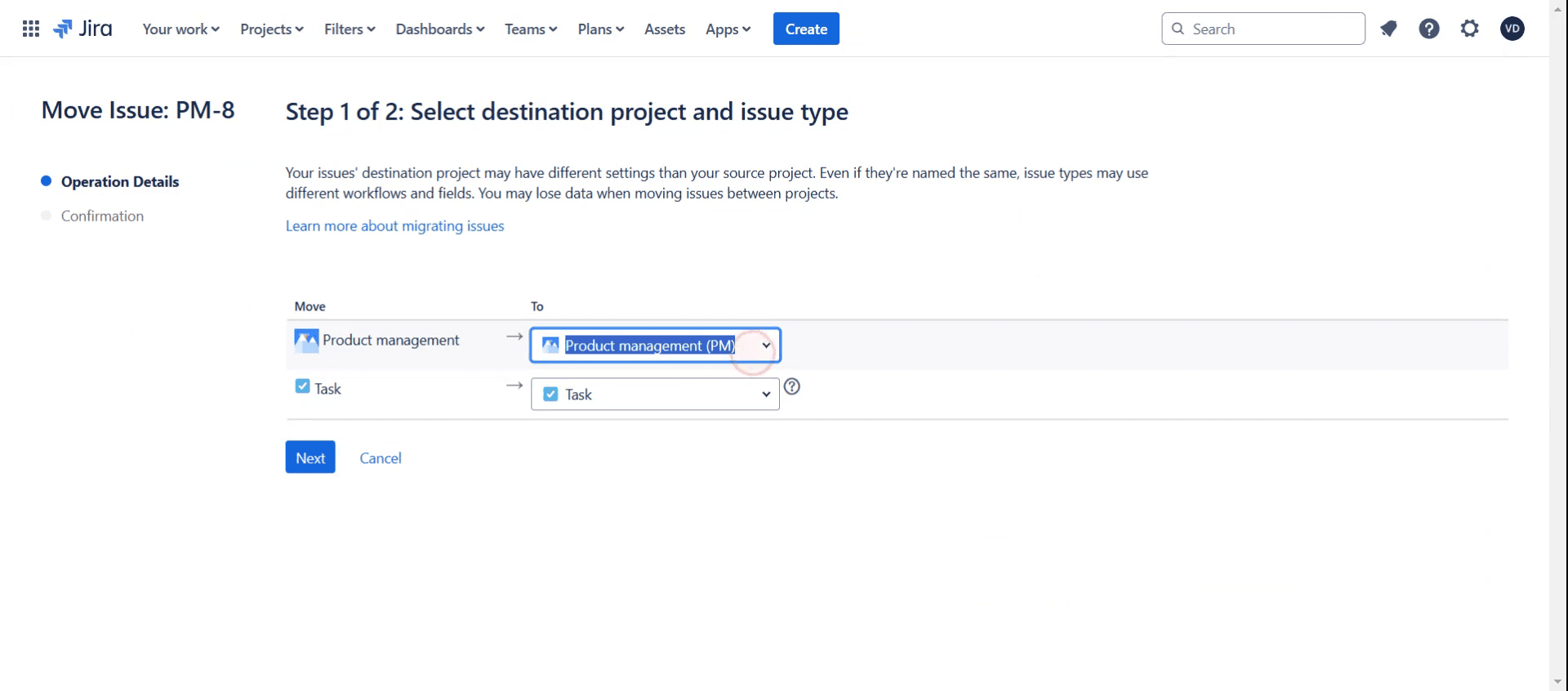
Vælg det specifikke projekt.
Trin 6
Vælg den passende opgave,
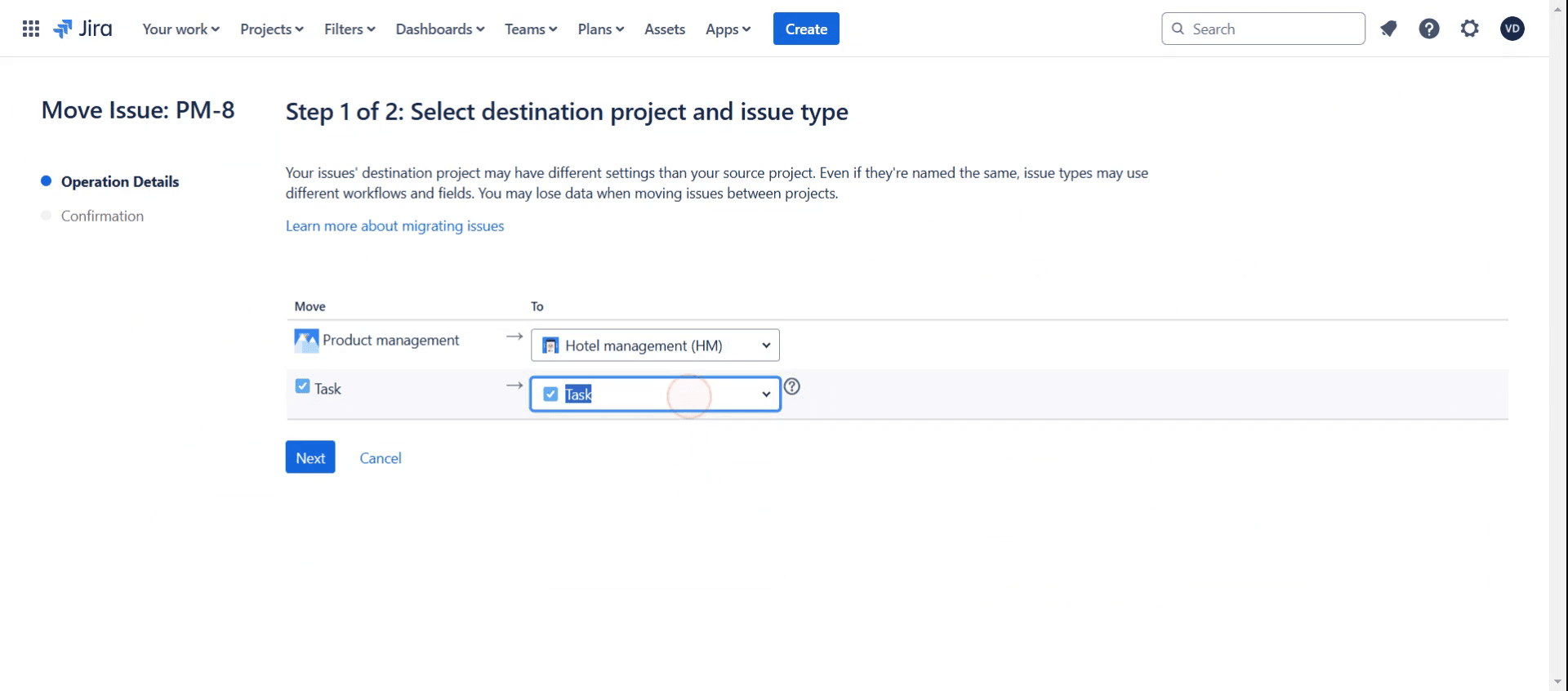
Trin 7
Derefter klikker du på Next,
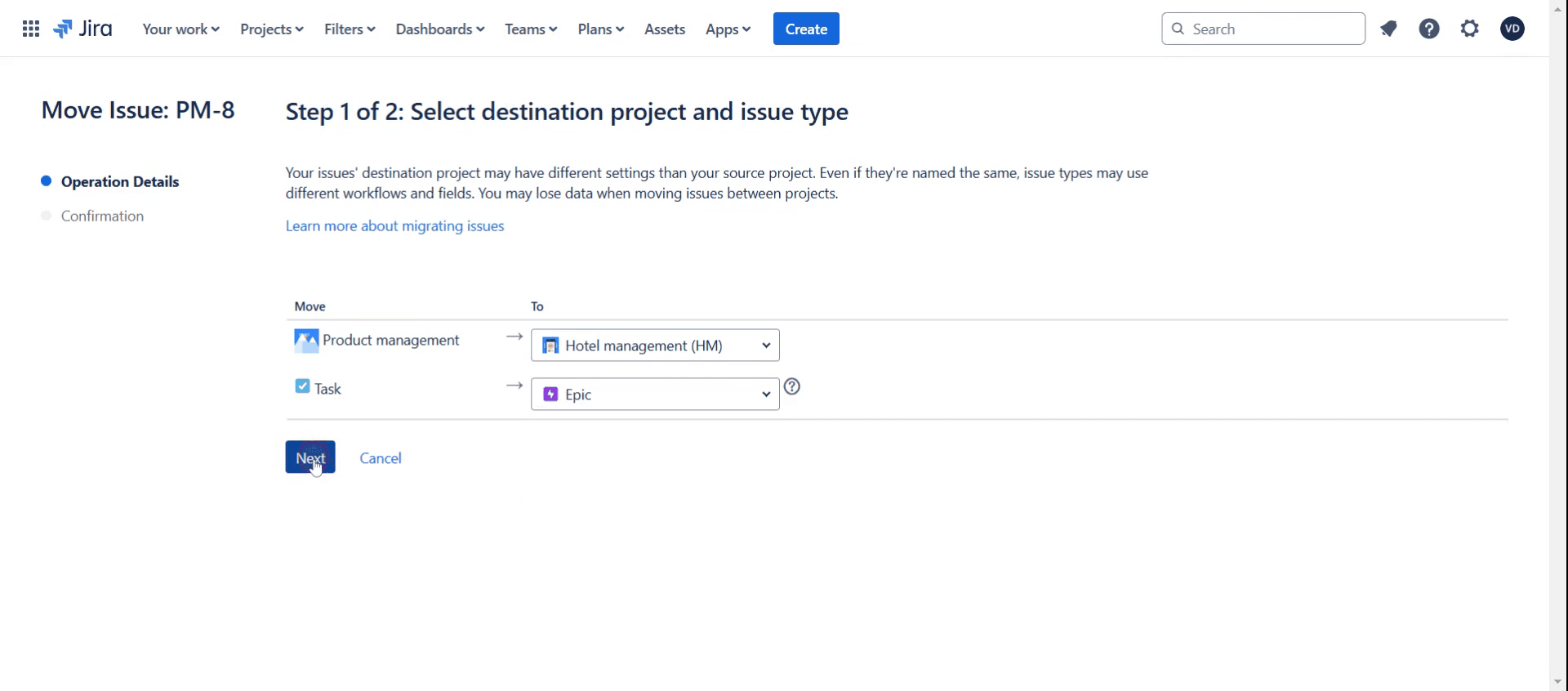
Trin 8
Vælg den ønskede målstatus.
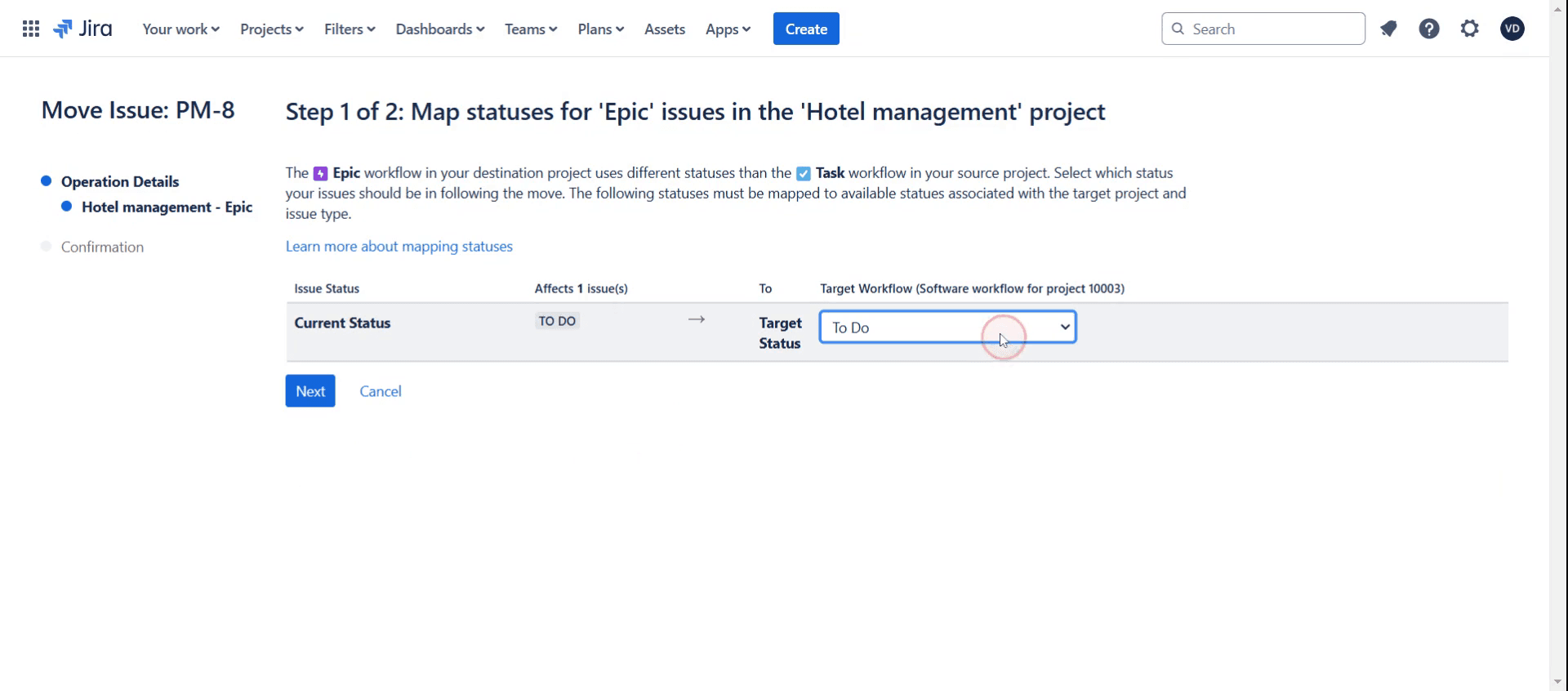
Trin 9
Klik derefter på Next,
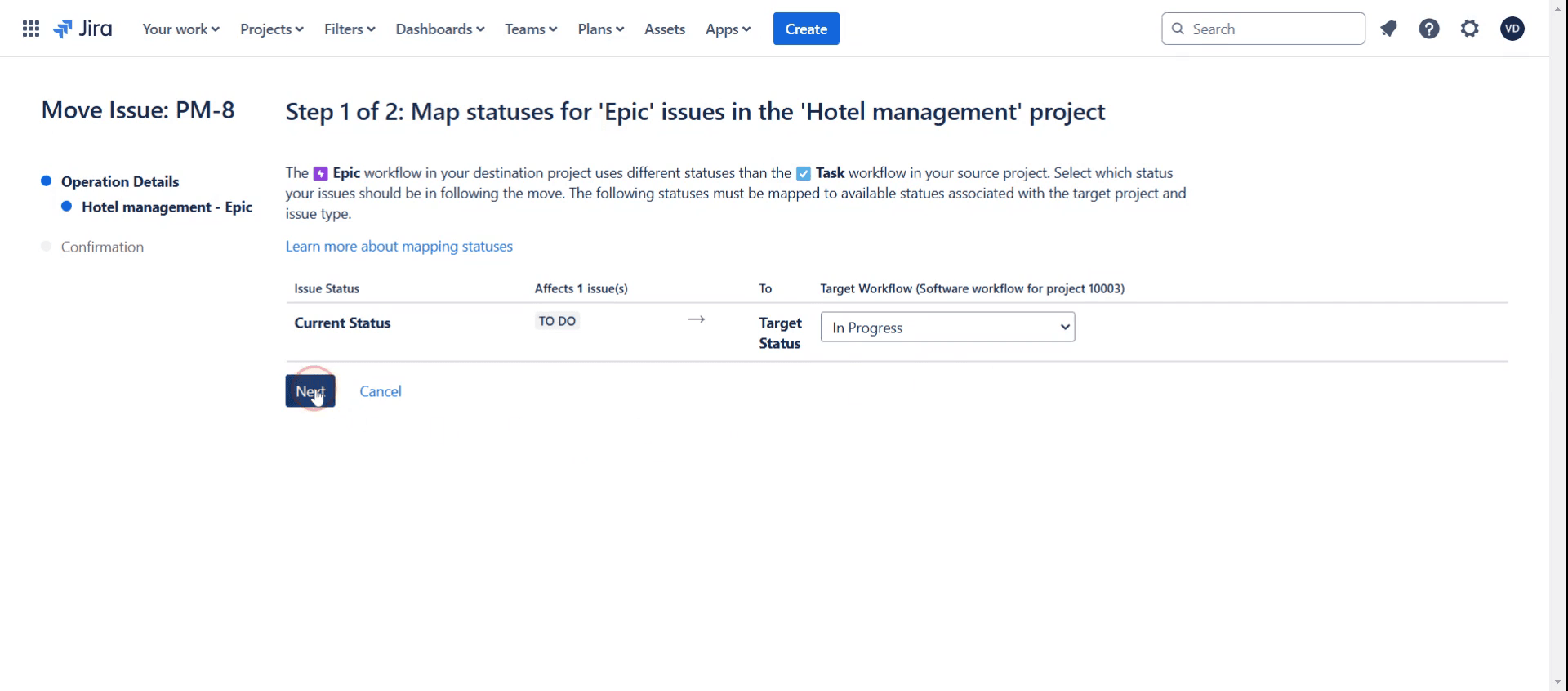
Trin 10
Klik på afkrydsningsfeltet.
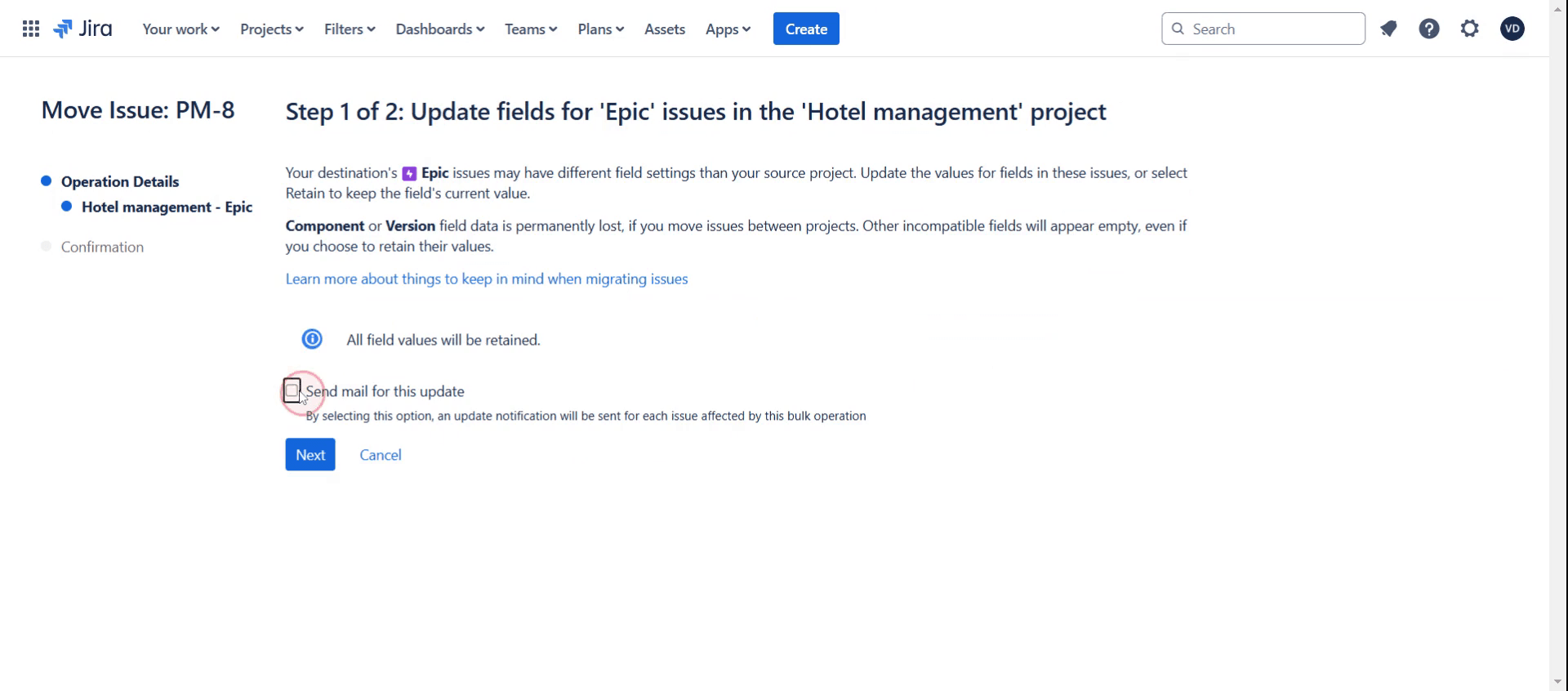
Trin 11
Fortsæt derefter ved at klikke på Next .
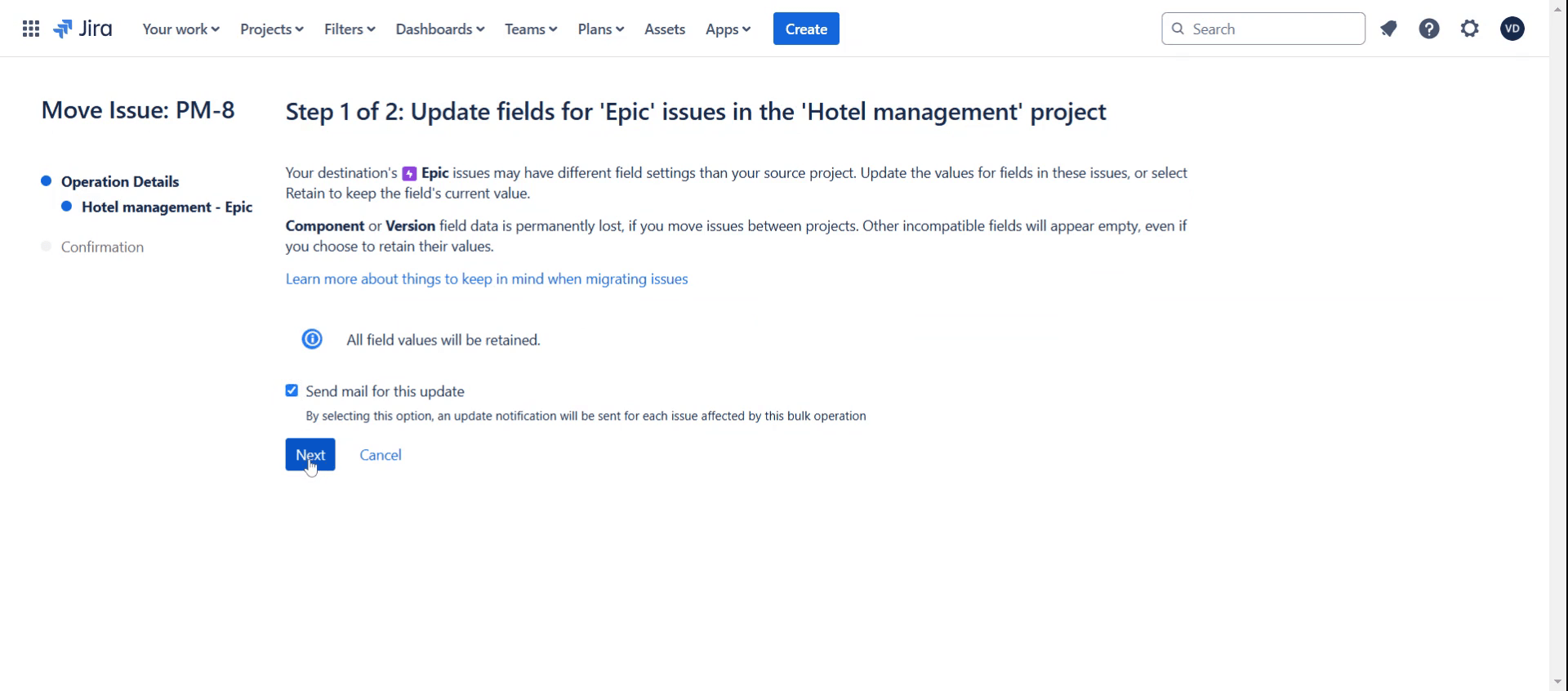
Trin 12
Klik derefter på Confirm.
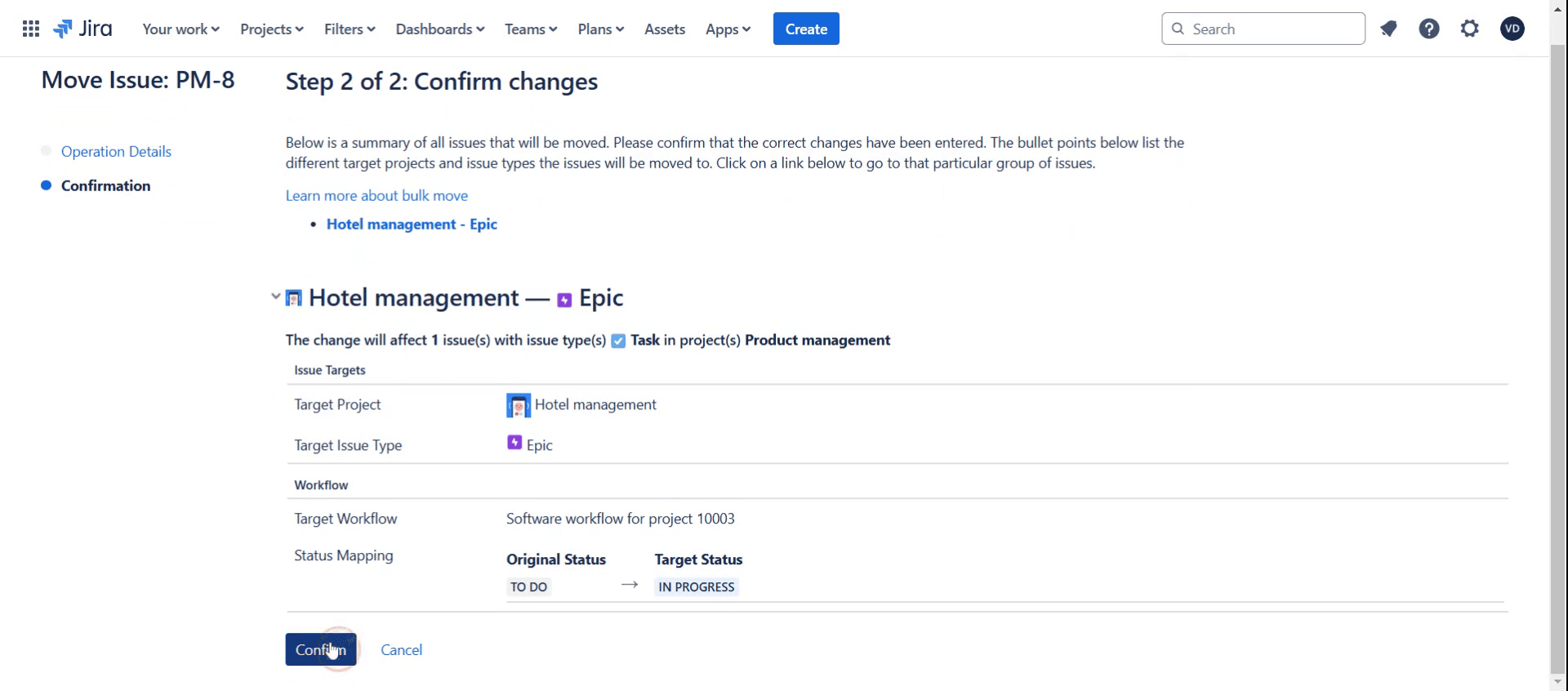
Pro tip til, hvordan du ændrer issue type i Jira
Sørg for, at den ønskede issue-type er tilgængelig i projektets issue-type-skema, før du forsøger at ændre den.
Brug Jiras Move-mulighed til at ændre issue-typen, mens du bevarer alle vigtige detaljer som vedhæftede filer og kommentarer.
Hvis issue-typen kræver andre felter, skal du mappe dem korrekt under overgangen for at forhindre datatab.
Typiske faldgruber, og hvordan du undgår dem
Hvis du ændrer issue-typen uden at tjekke de påkrævede felter, kan det føre til manglende oplysninger. Gennemgå altid felt-mapping, før du bekræfter.
Hvis du bruger et workflow, der ikke understøtter den nye issue-type, kan det give fejl. Bekræft kompatibilitet, før du foretager ændringer.
Hvis du ikke har de nødvendige projekt-tilladelser, kan det forhindre ændringer. Sørg for, at du har tilladelserne til Move Issues i Jira.
Ofte stillede spørgsmål om, hvordan du ændrer issue type i Jira
Hvorfor kan jeg ikke ændre issue type i Jira?
Hvis du ikke kan ændre issue type, skal du tjekke dine projekt-tilladelser, sikre at issue typen er en del af projektets scheme og bekræfte, at workflowet understøtter den nye type.Vil ændring af issue type slette data?
Nej, men hvis den nye issue type har andre påkrævede felter, kan du være nødt til manuelt at indtaste eller justere noget information.Kan jeg ændre issue type for flere issues på én gang?
Ja, du kan bruge Jira’s bulk change-funktion til at opdatere issue type for flere issues samtidigt.Påvirker ændring af issue type rapporter eller dashboards?
Det kan den, afhængigt af hvordan rapporter og dashboards filtrerer issues. Opdater eventuelt dine filtre efter ændringerne.Hvordan laver man skærmoptagelse på mac?
For at lave skærmoptagelse på en Mac kan du bruge Trupeer AI. Det giver dig mulighed for at optage hele skærmen og tilbyder AI-funktioner som at tilføje AI-avatarer, tilføje voiceover, tilføje zoom ind og ud i videoen. Med trupeer’s funktion til AI-videooversættelse kan du oversætte videoen til 30+ sprog.Hvordan tilføjer man en AI-avatar til en skærmoptagelse?
For at tilføje en AI-avatar til en skærmoptagelse skal du bruge et AI-værktøj til skærmoptagelse. Trupeer AI er et AI-værktøj til skærmoptagelse, som hjælper dig med at lave videoer med flere avatarer og også hjælper dig med at oprette din egen avatar til videoen.Hvordan laver man skærmoptagelse på windows?
For at lave skærmoptagelse på Windows kan du bruge den indbyggede Game Bar (Windows + G) eller et avanceret AI-værktøj som Trupeer AI til mere avancerede funktioner som AI-avatarer, voiceover, oversættelse osv.Hvordan tilføjer jeg voiceover til video?
For at tilføje voiceover til videoer skal du downloade trupeer ai chrome-udvidelsen. Når du er tilmeldt, skal du uploade din video med voice, vælge den ønskede voiceover fra trupeer og eksportere din redigerede video.Hvordan zoomer jeg ind på en skærmoptagelse?
For at zoome ind under en skærmoptagelse skal du bruge zoom-effekterne i Trupeer AI, som giver dig mulighed for at zoome ind og ud på bestemte tidspunkter og dermed øge den visuelle effekt af dit videomateriale.
Andre spørger også
Technical Documentation Generator
Sådan eksporterer du Jira-backlog til Excel
Sådan laver du bulk-opdatering i Jira
Related Tutorials


