

Sådan laver du bulk-oprettelse i Canva
Hurtiggør din arbejdsgang med Canvass funktion til bulk-oprettelse. Lær, hvordan du genererer flere grafiske elementer med dynamisk tekst eller billeder på få klik.
This document provides a comprehensive guide on how to efficiently perform bulk creation in Canva.
By following these steps, users can streamline the process of uploading and managing multiple entries at once, enhancing productivity and creativity.
Need to make dozens of personalized designs in minutes? Canva’s Bulk Create feature lets you generate multiple versions of a design using data from a table or file, perfect for name tags, social media graphics, certificates, and more.
Step-by-Step Guide:
1. Open the Bulk Create Tool
Open your design in Canva.
In the left-side panel, click “Apps.”
Scroll down or search for “Bulk Create” and select it.
2. Add Your Data
Choose how you want to input your data:
Enter data manually – Type it directly into Canva in a table format.
Upload CSV/XLSX – Click “Upload CSV” and import your file.
3. Link Data to Your Design
Click on a text or image element in your design.
Right-click and choose “Connect data.”
Select the appropriate column (e.g., a “Name” column for a name text box).
4. Generate Your Designs
Once you’ve connected all elements, click “Continue” or “Generate designs.”
Canva will automatically create a new page for each row of data.
Step-by-Step-Guide: How to Bulk Create in Canva
Step 1
Go to the editor toolbar and click on "Apps".

Step 2
In the search bar that appears, type "Bulk Create".
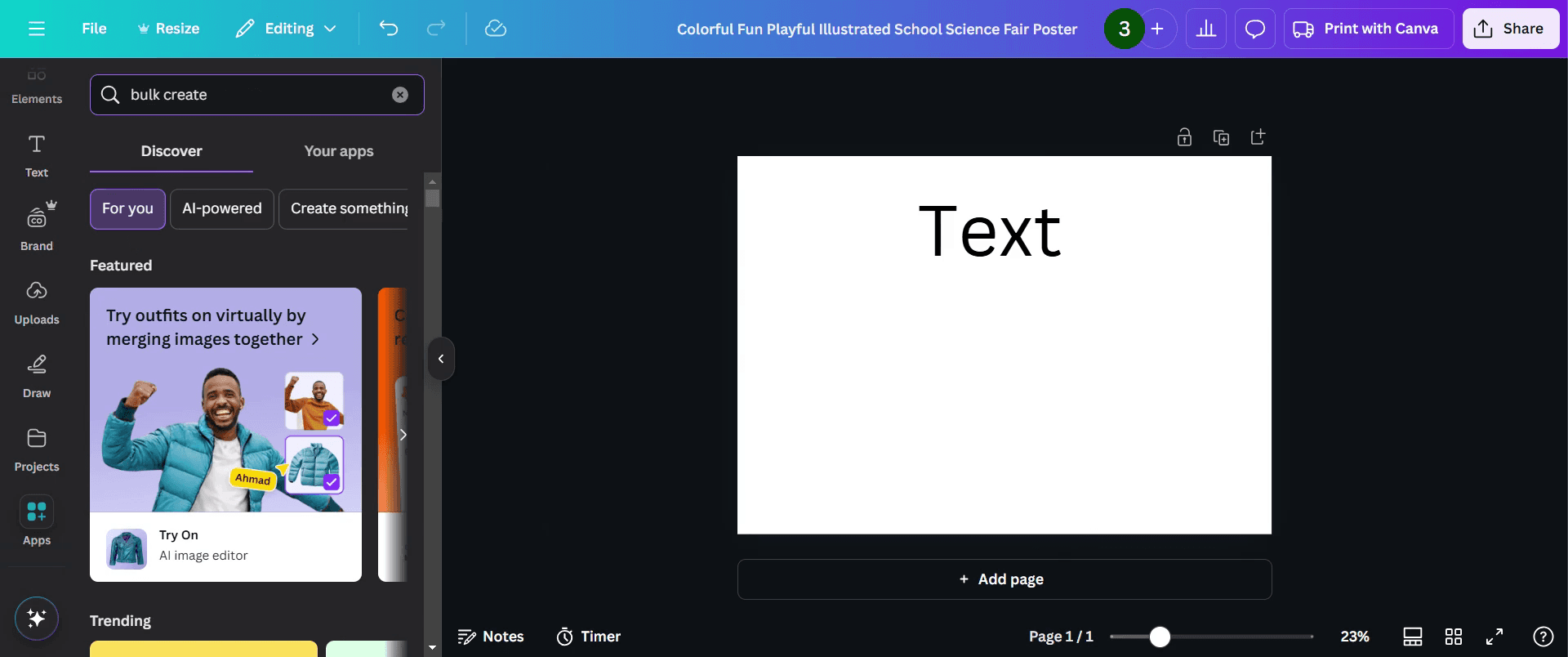
Step 3
Once you locate the "Bulk Create" option, click on it.
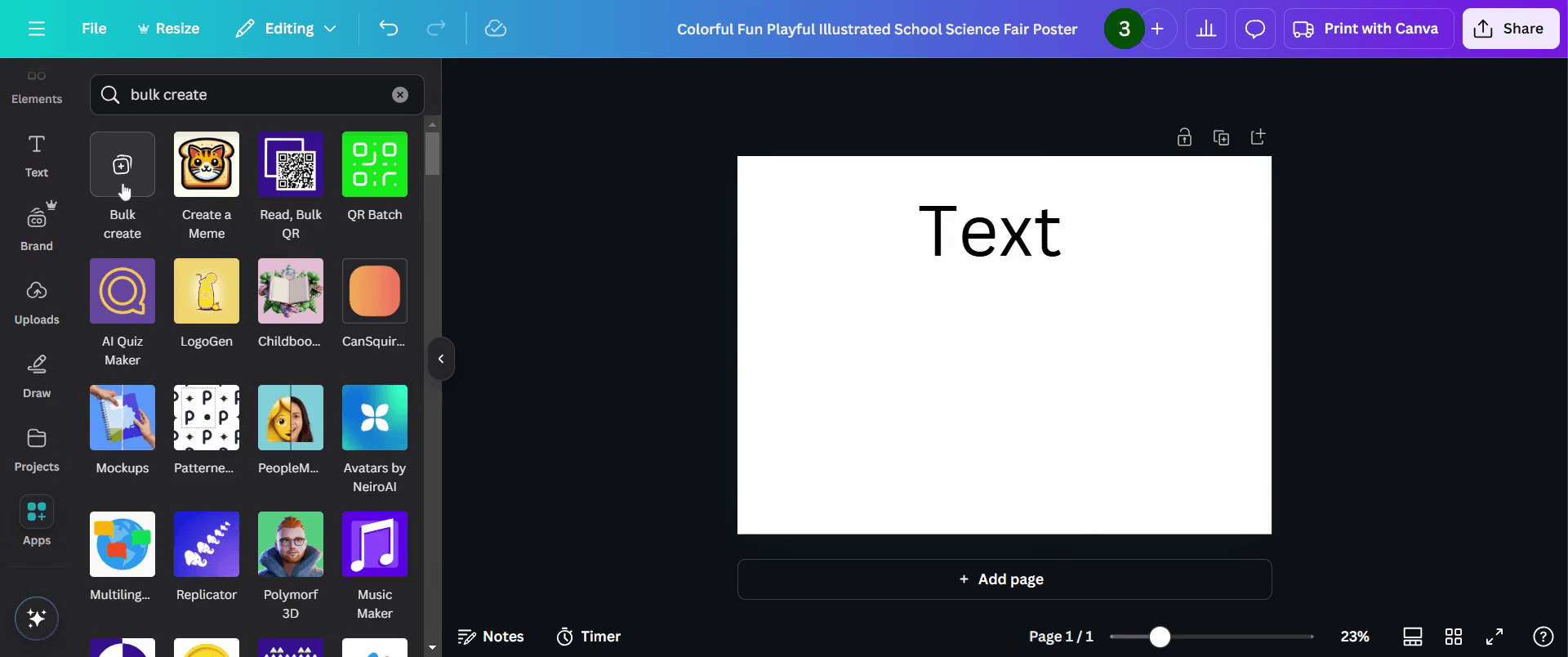
Step 4
Choose to "Enter data manually" option.

Step 5
Here, you can input data by typing it directly, such as names, emails, and phone numbers.

Step 6
After adding the data, click on the "Done" option.
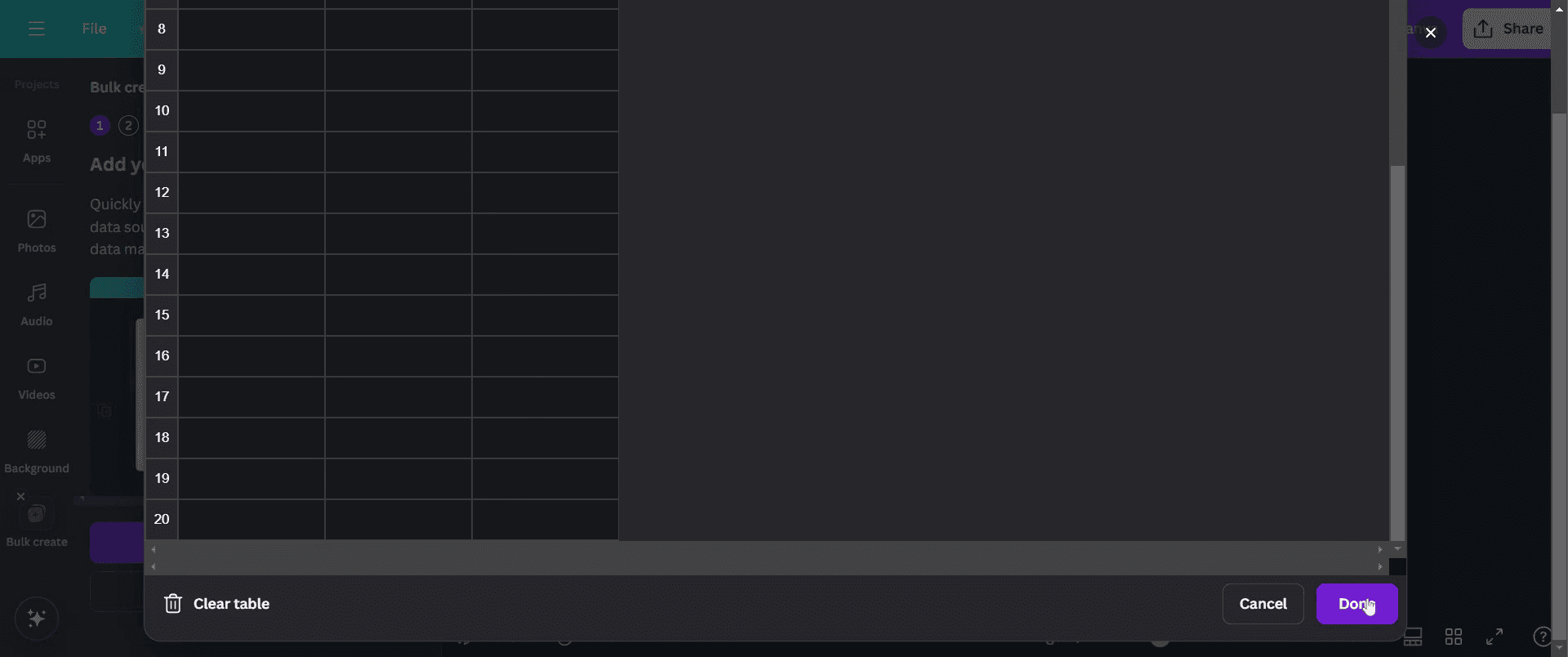
Step 7
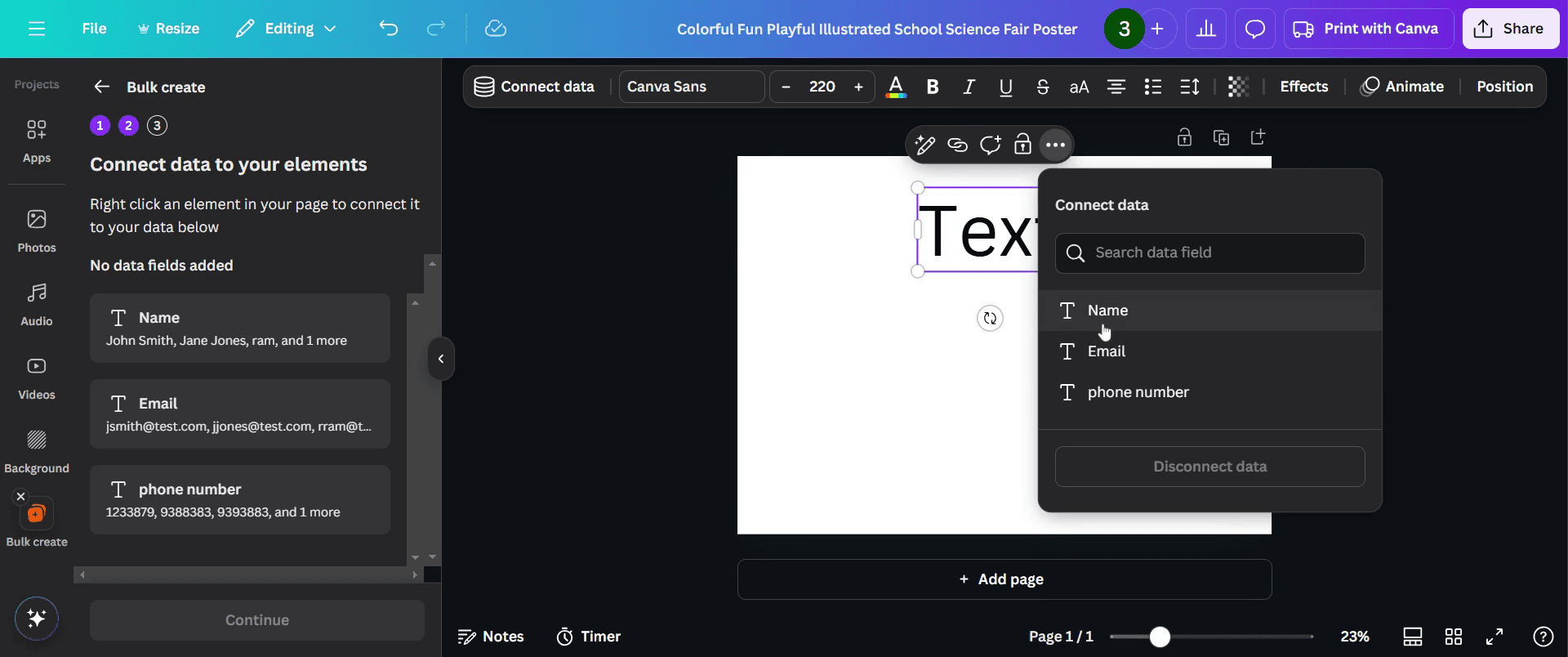
Navigate to the design you wish to work on. Click on the right-hand side to reveal more options and select "Connect Data".
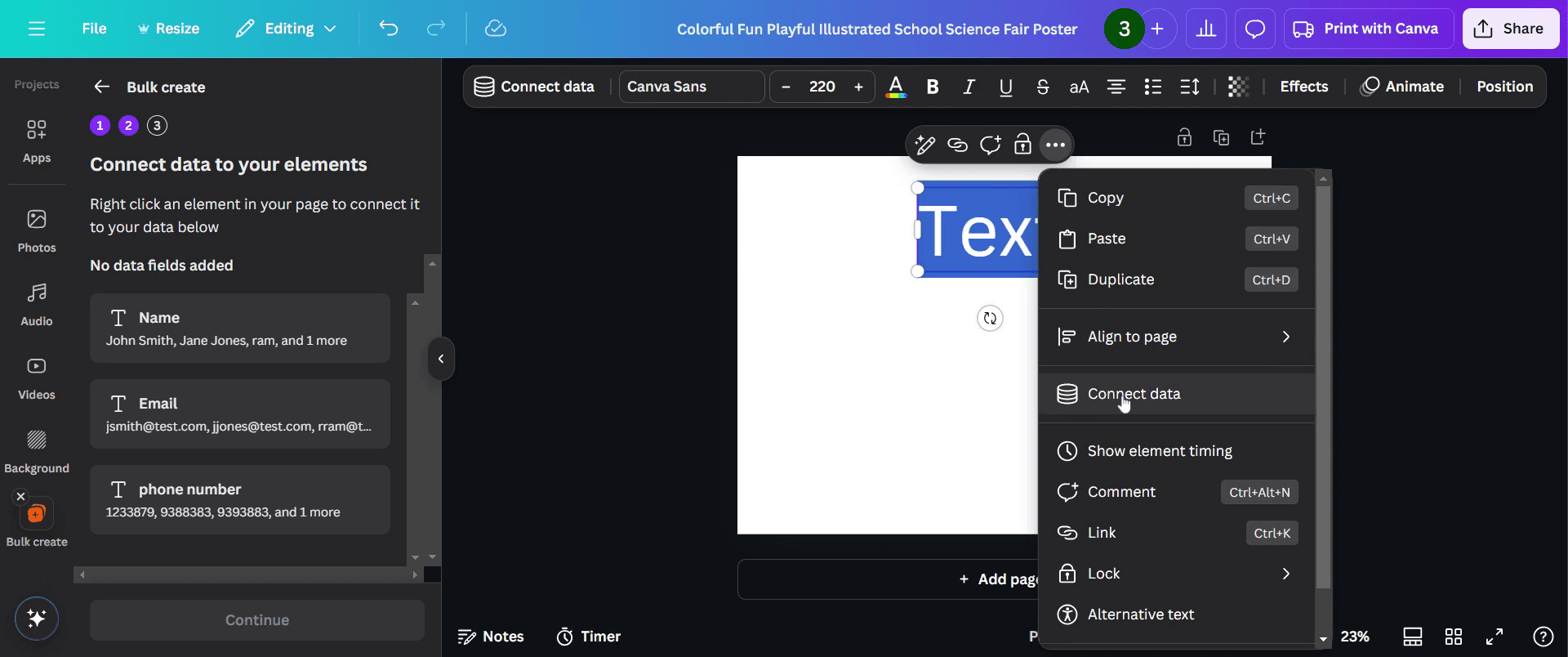
Step 8
Next, choose the " T Name" option
Step 9
proceed by clicking "Continue".

Step 10
Select the option to "Generate for 4 Designs".

Step 11
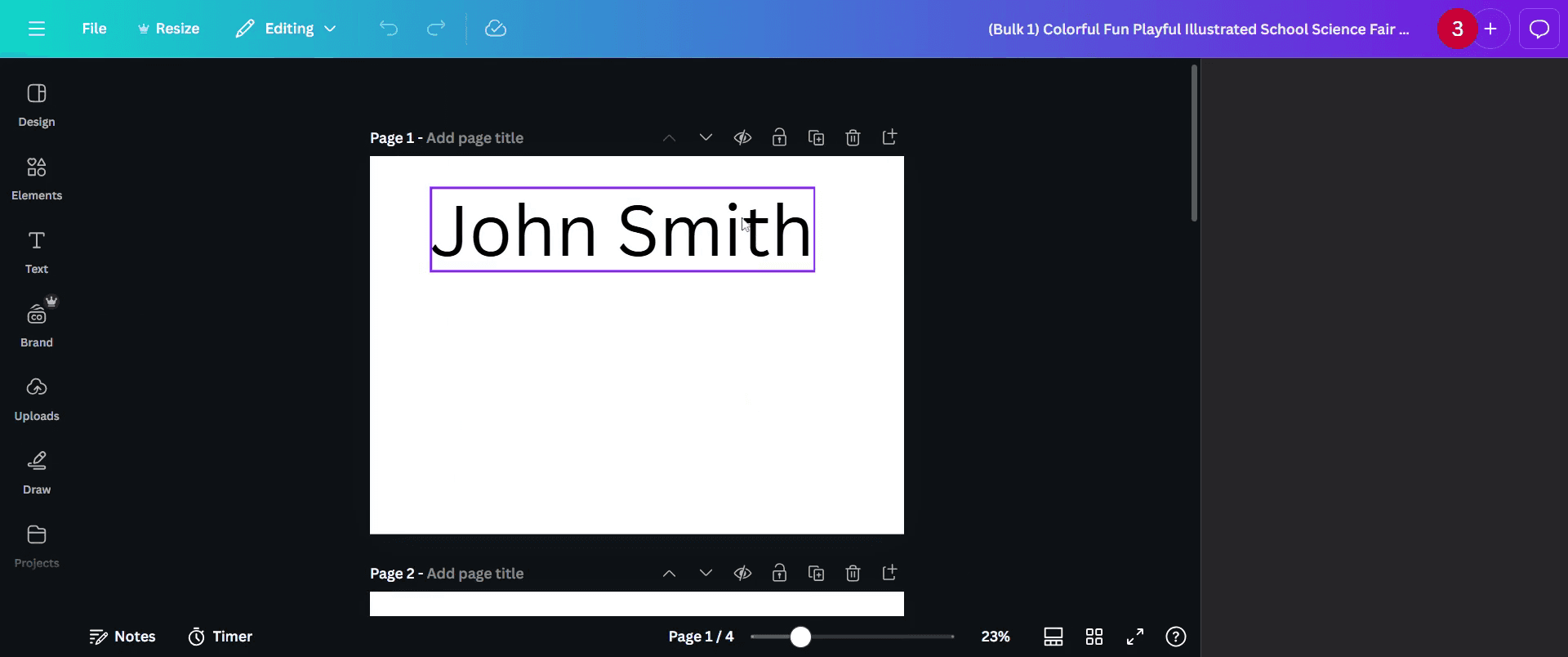
After clicking, you will notice the bulk data has been created across multiple pages. This marks the successful completion of the bulk creation process.
Pro-tips til bulk-oprettelse i Canva
Brug Canvases Magic Resize-funktion til hurtigt at tilpasse et design til flere størrelser, så du sparer tid på bulk-oprettelse.
Opret skabeloner først, og tilpas dem derefter til hver enkelt forekomst for at sikre ensartethed på tværs af designs.
Brug Canvases Copy & Paste-funktion til at oprette flere variationer af et design og nemt justere specifikke elementer uden at starte forfra.
Typiske faldgruber & hvordan du undgår dem, når du laver bulk-oprettelse i Canva
Overbelast ikke designs med for mange elementer—hold designs rene og enkle for at undgå at sænke tempoet i oprettelsesprocessen.
Dobbelttjek ikke dimensionerne—sørg for, at de endelige designs har de korrekte størrelser og proportioner til hver platform, du opretter til.
Spring brand guidelines over—sørg for, at alle designs, der er lavet via bulk-oprettelse, matcher dine brandfarver, skrifttyper og overordnede æstetik.
Ofte stillede spørgsmål om bulk-oprettelse i Canva
Kan jeg bulk-oprette designs til forskellige sociale medieplatforme i Canva?
Ja, Canvases Magic Resize-funktion gør det hurtigt at tilpasse dine designs til flere størrelser, så bulk-oprettelse til forskellige platforme bliver nemmere.Findes der en måde at automatisere bulk-oprettelse i Canva?
Mens Canva ikke tilbyder fuld automatisering til bulk-oprettelse, kan brug af skabeloner og Copy & Paste-funktionen effektivisere processen.Kan jeg spare tid ved at oprette flere designs med de samme elementer i Canva?
Ja, du kan oprette flere designs ved at bruge de samme elementer ved at duplikere en skabelon og lave mindre tilpasninger til hver version.Hvordan sikrer jeg ensartethed på tværs af designs, der er lavet via bulk-oprettelse, i Canva?
Opret en skabelon, og genbrug den til alle designs—så skrifttyper, farver og andre elementer forbliver ens.Kan jeg eksportere flere designs på én gang fra Canva?
Ja, du kan downloade flere designs på én gang ved at vælge alle de sider, du vil eksportere, og derefter vælge dit foretrukne filformat.Sådan skærmoptager du på mac?
For at skærmoptage på en Mac kan du bruge Trupeer AI. Det giver dig mulighed for at optage hele skærmen og tilbyder AI-funktioner som at tilføje AI-avatarer, tilføje voiceover, tilføje zoom ind og ud i videoen. Med trupeer’s funktion til AI-videooversættelse kan du oversætte videoen til 30+ sprog.Sådan tilføjer du en AI-avatar til en skærmoptagelse?
For at tilføje en AI-avatar til en skærmoptagelse skal du bruge et AI-værktøj til skærmoptagelse. Trupeer AI er et AI-værktøj til skærmoptagelse, som hjælper dig med at lave videoer med flere avatarer og også hjælper dig med at oprette din egen avatar til videoen.Sådan skærmoptager du på windows?
For at skærmoptage på Windows kan du bruge den indbyggede Game Bar (Windows + G) eller et avanceret AI-værktøj som Trupeer AI til mere avancerede funktioner som AI-avatarer, voiceover, oversættelse osv.Sådan tilføjer du voiceover til video?
For at tilføje voiceover til videoer skal du downloade trupeer ai chrome-udvidelsen. Når du er oprettet, uploader du din video med voice, vælger den ønskede voiceover fra trupeer og eksporterer din redigerede video.Hvordan zoomer jeg ind på en skærmoptagelse?
For at zoome ind under en skærmoptagelse skal du bruge zoom-effekterne i Trupeer AI, som giver dig mulighed for at zoome ind og ud på bestemte tidspunkter og dermed øge den visuelle effekt af dit videomateriale.
Anbefalede læsninger
Technical Documentation Generator
Sådan gør du et billede til en farvelægningsside i Canva
Sådan printer du dobbeltsidet i Canva
Sådan strækker du tekst i Canva
Related Tutorials


