
Sådan slører du i Canva
Lær, hvordan du slører billeder, baggrunde eller specifikke elementer i Canva. Trin-for-trin-guide til at bruge sløreffekten til kreative og professionelle designs.
For at sløre en image i Canva, skal du vælge billedet, klikke på "Edit Image" og derefter "Adjust" og bruge sliden til sløring til at styre intensiteten. For selektiv sløring skal du bruge penselværktøjet i slørings-effekten til at målrette bestemte områder. Du kan også sløre videobaggrunde ved at bruge funktionerne "Edit Photo" og "Auto Focus" eller ved at justere skarpheden i fanen "Adjust".
Her er en mere detaljeret gennemgang:
Sløring af hele billedet:
Vælg billedet: Klik på det billede, du vil sløre, i din Canva-design.
Åbn editoren: Klik på knappen "Edit Image" i den øverste værktøjslinje.
Juster sløringen: Gå til sektionen "Adjust" og brug slørings-skyderen til at styre intensiteten af sløringen.
Download: Når du er tilfreds, skal du downloade dit design.
Sløring af bestemte områder:
Vælg billedet: Klik på det billede, du vil sløre.
Åbn editoren: Klik på knappen "Edit Image".
Anvend sløringseffekt: I venstre panel skal du gå til sektionen "fx Effects" og finde sløringseffekten.
Brug penslen: Vælg penselværktøjet og justér penselstørrelse og intensitet efter behov.
Målret områder: Klik og træk penslen hen over de områder, du vil sløre.
Juster intensitet: Brug intensitetsskyderen til at styre sløringseffekten.
Trin-for-trin-guide: Sådan slører du i Canva
Trin 1
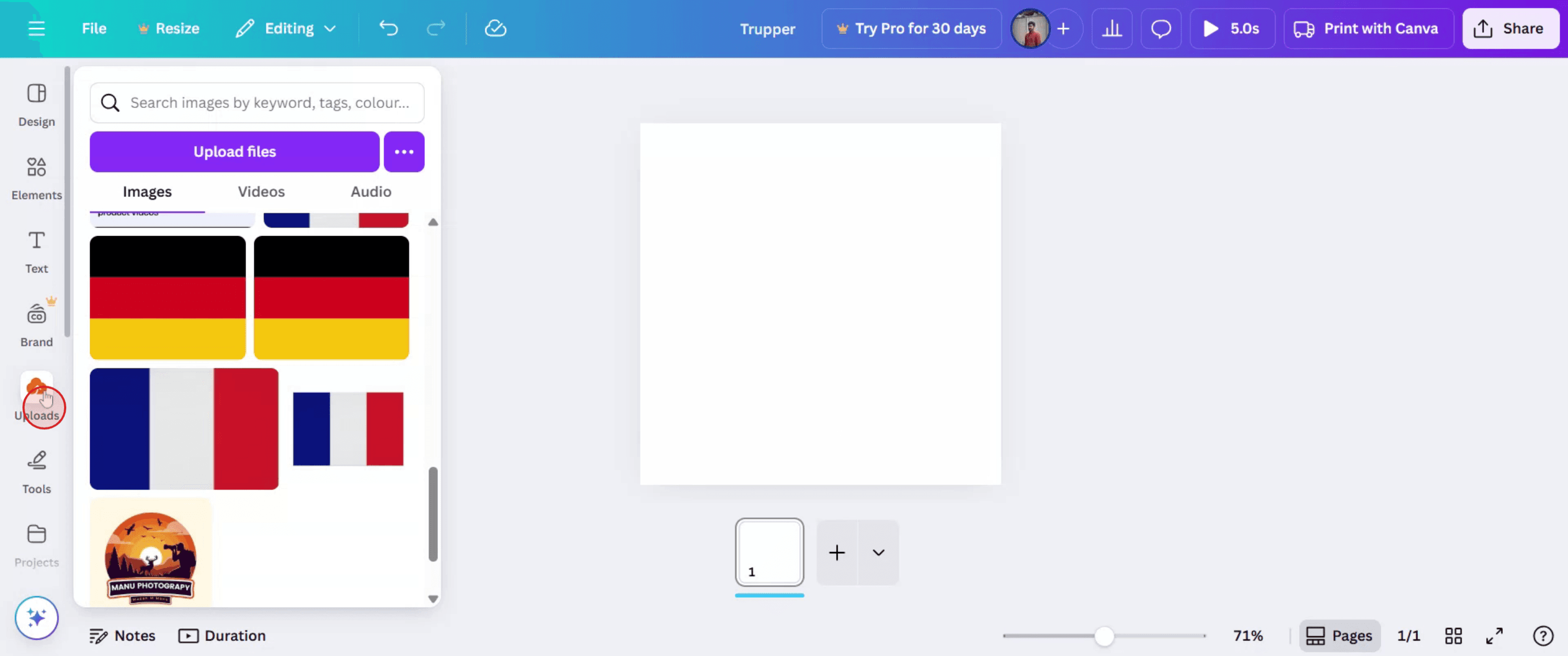
Start med at åbne upload-sektionen i Canva og klik på den for at begynde processen.
Trin 2
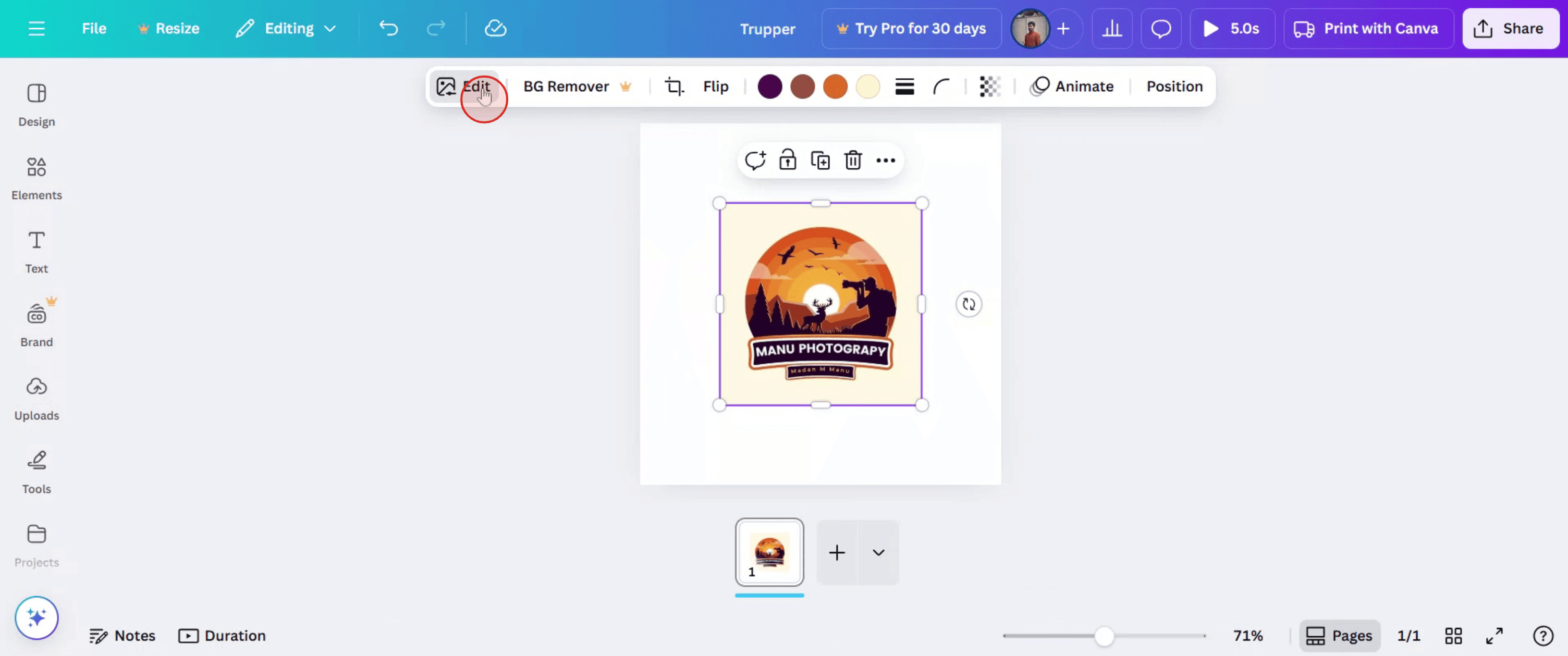
Når du har valgt, skal du klikke på billedet og derefter vælge "Edit"-indstillingen.
Trin 3
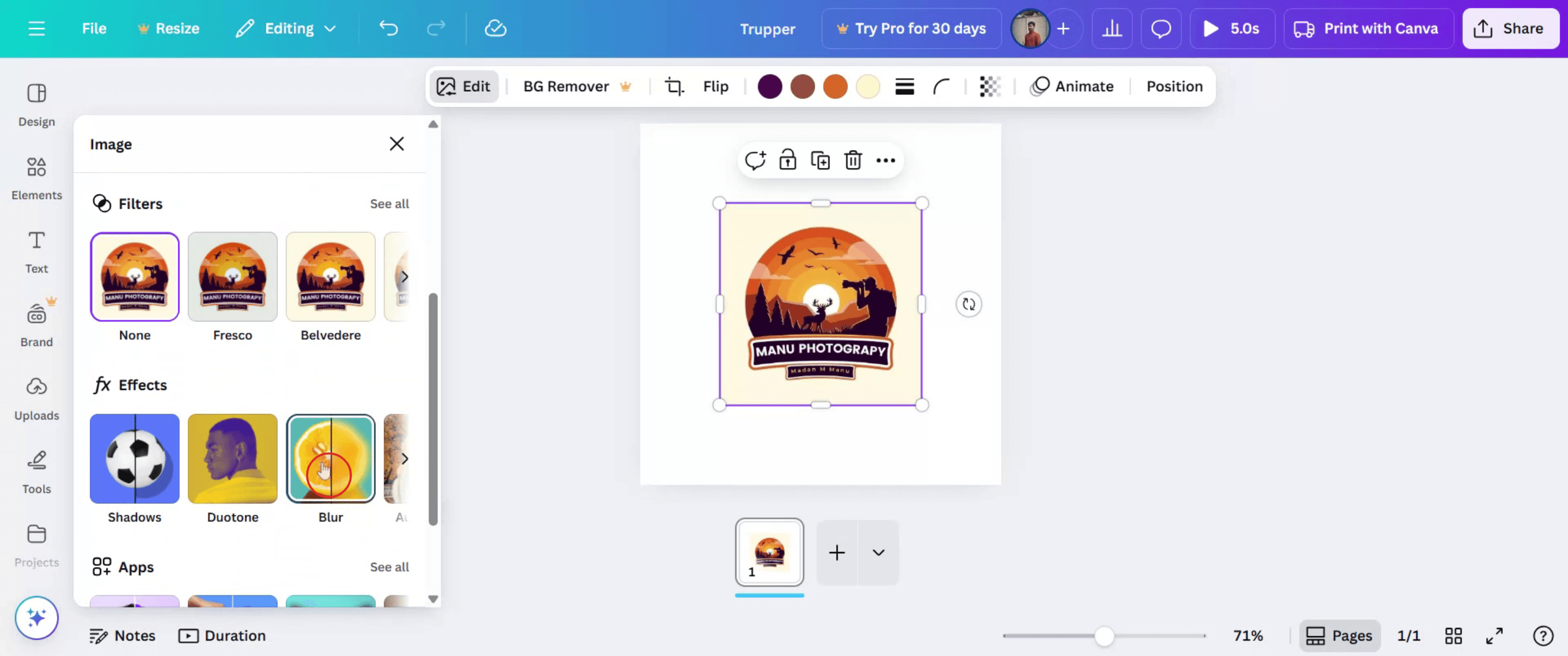
I redigeringsmenuen skal du finde og vælge indstillingen "Blur".
Trin 4
Du får to valgmuligheder, så du kan sløre bestemte dele af billedet. Derudover har du mulighed for at sløre hele billedet.
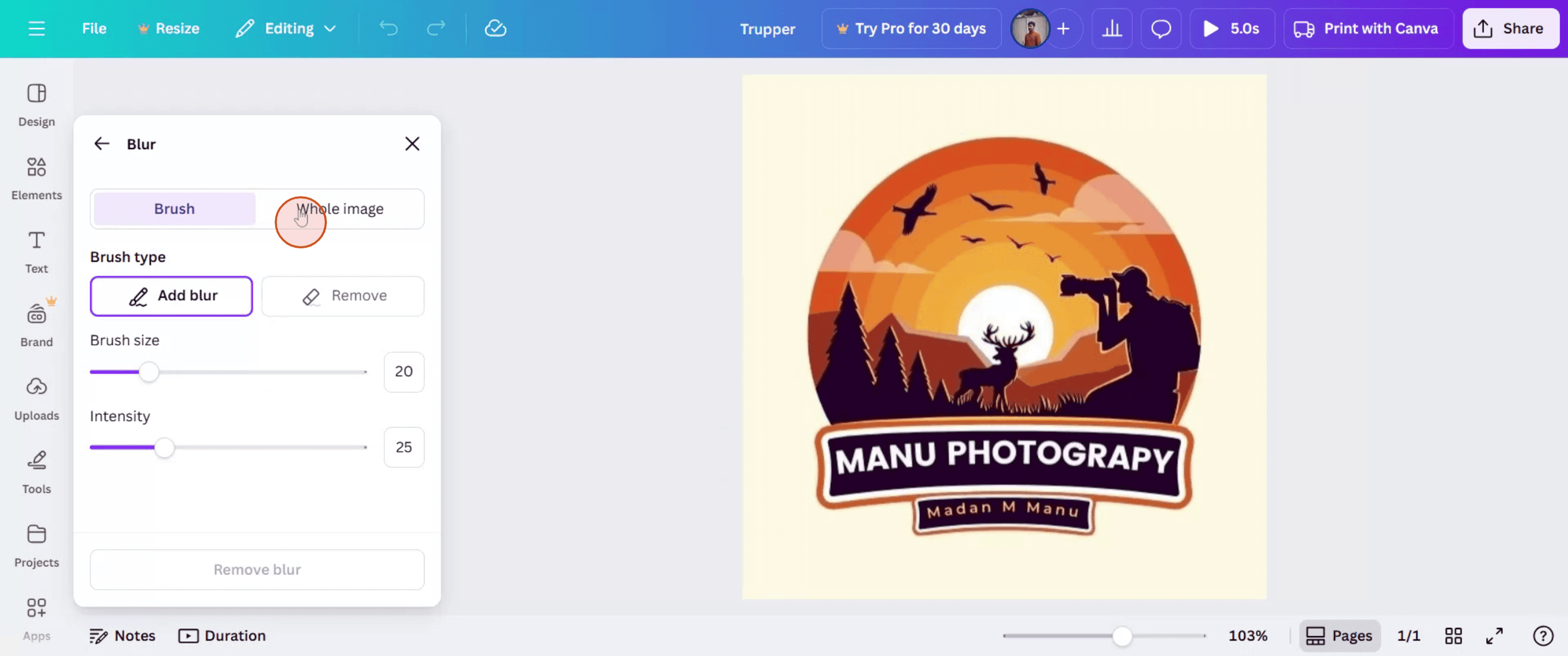
Trin 5
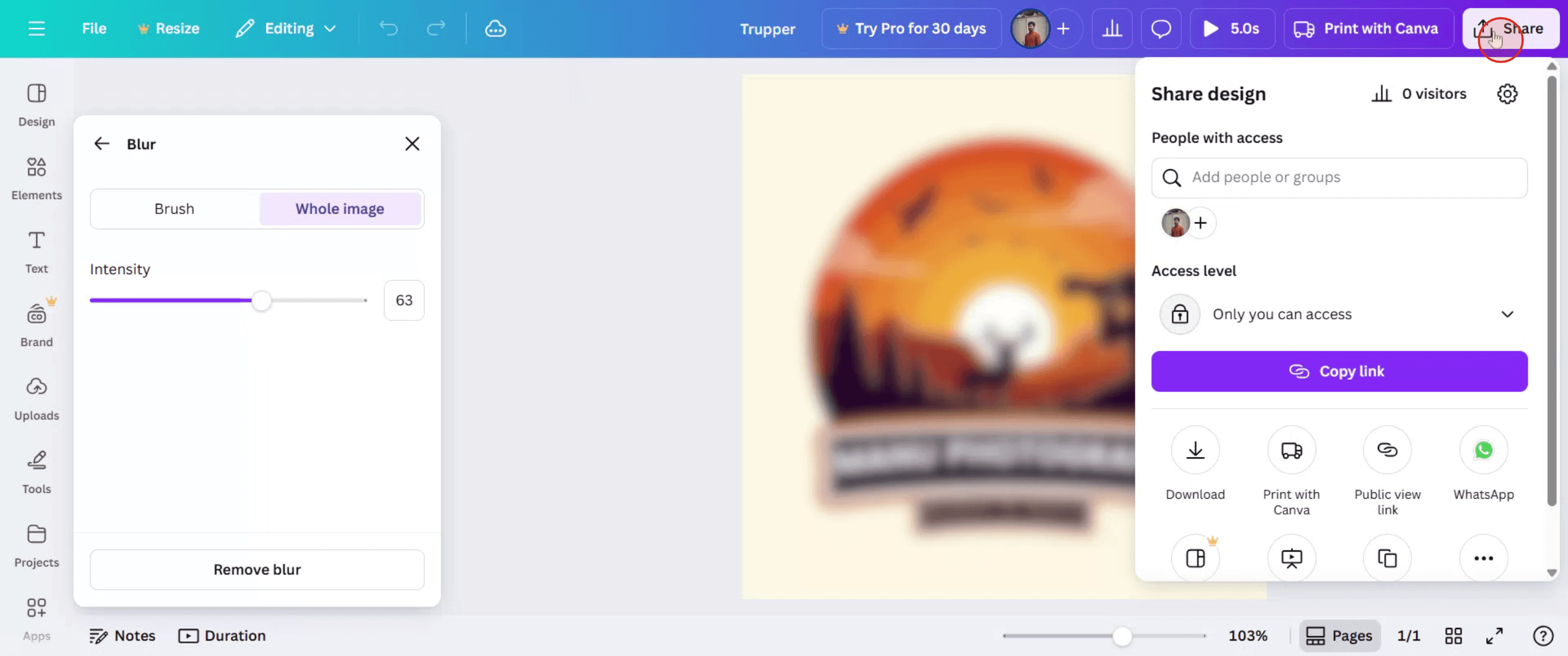
Her kan du justere intensiteten af sløringseffekten, der anvendes på hele billedet.

Trin 6
Når du er tilfreds med justeringerne, skal du klikke på "Share" for at dele dit redigerede billede.
Pro-tip til sløring i Canva
Åbn dit design i Canva
Log ind på Canva, og åbn det design, hvor du vil anvende en sløringseffekt.Vælg billedet eller elementet, der skal sløres
Klik på det foto, den baggrund eller det grafiske element, du vil sløre.Klik på knappen "Edit Image"
Når elementet er valgt, skal du klikke på "Edit Image"-indstillingen i den øverste værktøjslinje.Vælg sløringsværktøjet
Gå gennem de tilgængelige effekter, og vælg "Blur"-værktøjet under Adjust eller Effects.Juster sløringens intensitet
Brug slørings-skyderen til at øge eller mindske mængden af sløring. Træk til højre for en stærkere sløringseffekt.Anvend og gennemgå sløringen
Når du har justeret, skal du klikke uden for billedet for at anvende effekten. Forhåndsvis designet for at sikre, at sløringen ser ud, som den skal.
Typiske faldgruber og hvordan du undgår dem
Sløringsværktøjet er ikke synligt
Sørg for, at det rigtige billede er valgt. Hvis værktøjet stadig ikke vises, skal du tjekke, at du bruger et understøttet billedformat.Slører det forkerte område
Canva slører hele det valgte element. Hvis du kun vil sløre en del af billedet, skal du duplikere billedet og maskere den del, du vil påvirke.Billedet bliver uklart
Over-slør ikke, medmindre det er nødvendigt. Anvend en subtil effekt for at holde vigtige visuelle elementer genkendelige.Forsøger at sløre tekst direkte
Tekstelementer kan ikke sløres. Konverter tekst til et billede ved at downloade og gen-uploade det, hvis det er nødvendigt.Begrænsede sløringsmuligheder i gratisversionen
Nogle avancerede sløringsfiltre kan kun være tilgængelige i Canva Pro. Brug det grundlæggende sløringsværktøj, hvis du bruger gratisversionen.
Ofte stillede spørgsmål om sløring i Canva
Hvordan slører jeg et billede i Canva
Vælg billedet, klik på Rediger billede, vælg sløringsværktøjet, og justér skyderen for at anvende effekten.Kan jeg sløre en del af et billede
Ikke direkte. Hvis du kun vil sløre en del af et billede, skal du bruge figurer eller masker over de specifikke områder eller redigere eksternt og uploade igen.Kan jeg sløre baggrundsbilleder
Ja, baggrundsbilleder kan vælges og sløres på samme måde som ethvert andet foto eller grafisk element.Er sløringseffekten tilgængelig for gratis brugere
Ja, det grundlæggende sløringsværktøj er tilgængeligt i den gratis version, men avancerede funktioner kan kræve Canva Pro.Kan jeg fjerne sløring efter at have anvendt den
Ja, vælg blot billedet igen, gå tilbage til panelet Rediger billede, og nulstil eller justér sløringsniveauet.Hvordan laver man skærmoptagelse på mac?
For at lave skærmoptagelse på en Mac kan du bruge Trupeer AI. Det giver dig mulighed for at optage hele skærmen og tilbyder AI-funktioner som at tilføje AI-avatarer, tilføje voiceover, tilføje zoom ind og ud i videoen. Med trupeer’s AI-funktion til videooversættelse kan du oversætte videoen til 30+ sprog.Hvordan tilføjer man en AI-avatar til en skærmoptagelse?
For at tilføje en AI-avatar til en skærmoptagelse skal du bruge et AI-værktøj til skærmoptagelse. Trupeer AI er et AI-værktøj til skærmoptagelse, som hjælper dig med at lave videoer med flere avatarer og også hjælper dig med at oprette din egen avatar til videoen.Hvordan laver man skærmoptagelse på windows?
For at lave skærmoptagelse på Windows kan du bruge den indbyggede Game Bar (Windows + G) eller et avanceret AI-værktøj som Trupeer AI til mere avancerede funktioner som AI-avatarer, voiceover, oversættelse osv.Hvordan tilføjer man voiceover til video?
For at tilføje voiceover til videoer skal du downloade trupeer ai chrome-udvidelsen. Når du er tilmeldt, skal du uploade din video med lyd, vælge den ønskede voiceover fra trupeer og eksportere din redigerede video.Hvordan zoomer jeg ind på en skærmoptagelse?
For at zoome ind under en skærmoptagelse skal du bruge zoom-effekterne i Trupeer AI, som giver dig mulighed for at zoome ind og ud på bestemte tidspunkter og dermed øge den visuelle effekt af dit videomateriale.
Anbefalede læsninger
Generator til teknisk dokumentation
Sådan laver du et tidsskrift i Canva
Sådan printer du dobbeltsidet i Canva
Sådan strækker du tekst i Canva
Related Tutorials


