
Sådan tilføjer du Moz-udvidelsen
Se, hvordan du tilføjer MozBar Chrome-udvidelsen til din browser for øjeblikkelige SEO-indsigter. Trin-for-trin-guide til installation og brug af Moz’ kraftfulde SEO-værktøjslinje.
To add the MozBar extension to your browser (Chrome or Firefox), navigate to the Chrome Web Store or Firefox Add-ons site, search for "MozBar", and click "Add to Chrome" or "Add to Firefox". After installation, you can activate it by clicking the MozBar icon in your browser's toolbar.
Detailed Steps:
1. Open your browser's extension store:For Chrome, visit the Chrome Web Store.For Firefox, visit the Firefox Add-ons site.
2. Search for MozBar:Use the search bar in the extension store and type "MozBar".
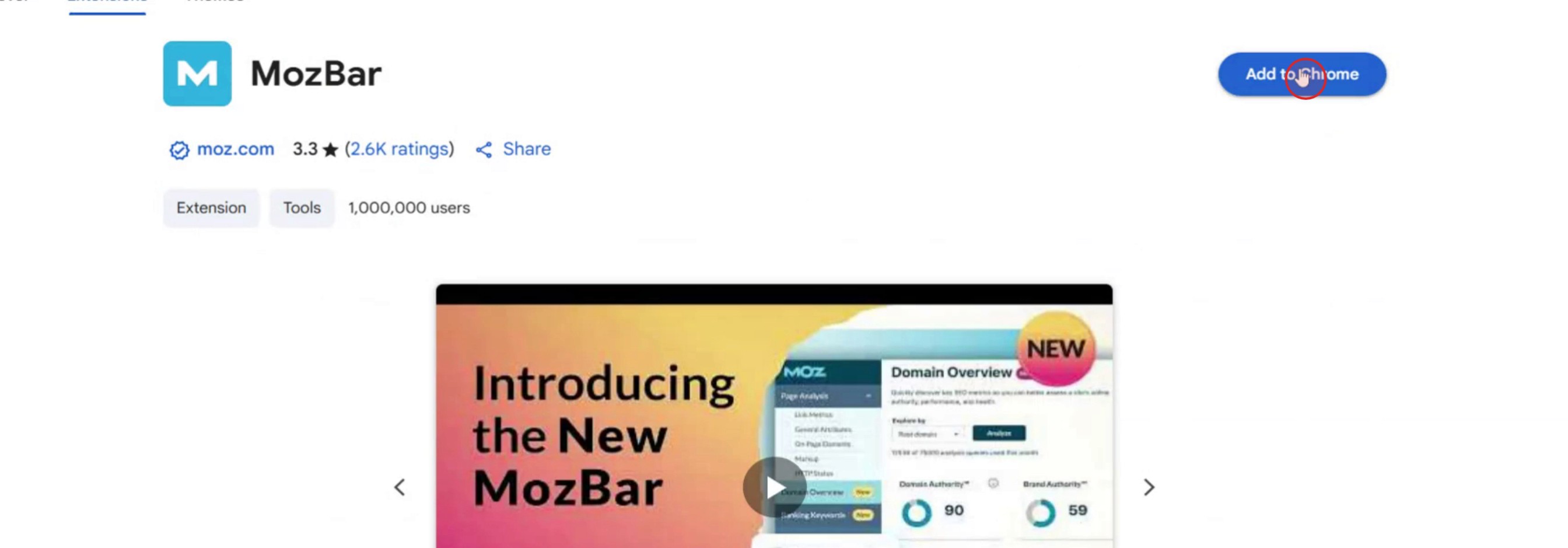
3. Install the extension:Locate the MozBar extension (usually by Moz) and click "Add to Chrome" or "Add to Firefox".
4. Confirm installation:You may need to confirm the installation by clicking "Add extension" in a pop-up window.
5. Activate MozBar:Once installed, find the MozBar icon (usually an "M") in your browser's toolbar and click it to activate the extension.
Step-by-Step-Guide: how to deactivate linkedln account
Step 1
Locate the "Mouse Bar Free Tool" Chrome extension and click on it.

Step 2
Then, you will find the option to download the Mouse Bar for Chrome. Click on this download button.

Step 3
Next, you will see an option labeled "Add to Chrome." Click on this option.
Pro-tips til at tilføje Moz-udvidelsen
Åbn din webbrowser
Start Google Chrome eller Microsoft Edge. MozBar er en browserudvidelse, der fungerer bedst i Chromium-baserede browsere.Gå til Chrome Web Store
Søg i din browser efter “MozBar Chrome Extension”, eller besøg direkte Chrome Web Store.Søg efter MozBar
I butikkens søgefelt skal du skrive “MozBar” og trykke enter. Find udvidelsen udviklet af Moz.Klik på 'Tilføj til Chrome' eller 'Tilføj til Edge'
Klik på knappen, der siger “Tilføj til Chrome” (eller “Tilføj til Edge” afhængigt af din browser).Bekræft installationen
Der vises et pop-up-vindue. Klik på “Tilføj udvidelse” for at bekræfte og installere MozBar i din browser.Log ind med din Moz-konto
Når den er installeret, skal du klikke på MozBar-ikonet i din værktøjslinje og logge ind med din Moz-konto for at aktivere dens funktioner.
Typiske faldgruber og hvordan du undgår dem
Udvidelsen vises ikke i værktøjslinjen
Efter installationen kan du være nødt til at fastgøre udvidelsen. Klik på puslespilsikonet i Chrome, og fastgør derefter MozBar for nem adgang.Du er ikke logget ind på Moz-kontoen
MozBar virker ikke, før du er logget ind på din Moz-konto. Opret en gratis konto, hvis du ikke har en.Browseren understøttes ikke
MozBar fungerer bedst i Google Chrome. Den fungerer muligvis ikke korrekt i browsere som Safari eller Firefox.Blokeret af antivirus eller andre udvidelser
Nogle antivirusprogrammer eller annonceblokkere kan forstyrre. Deaktivér dem midlertidigt, hvis MozBar ikke virker.Problemer med forældet browser
Sørg for, at din browser er opdateret til den nyeste version for at sikre fuld kompatibilitet med MozBar.
Ofte stillede spørgsmål om at tilføje Moz-udvidelsen
Hvordan installerer jeg MozBar i Chrome?
Gå til Chrome Webshop, søg efter “MozBar”, klik “Tilføj til Chrome”, og bekræft installationen.Er MozBar gratis at bruge?
Ja, MozBar tilbyder en gratis version med begrænsede funktioner. Du kan opgradere for adgang til premium SEO-metrikker.Kan jeg bruge MozBar uden at oprette en konto?
Nej, du skal logge ind med en Moz-konto for at aktivere og bruge udvidelsen.Hvor finder jeg MozBar efter installationen?
Se i din browsers udvidelsesområde. Du kan være nødt til at klikke på puslespilsikonet og fastgøre den for hurtig adgang.Virker MozBar på mobile browsere?
Nej, MozBar understøttes kun på desktopversioner af Google Chrome og Microsoft Edge.Sådan laver du skærmoptagelse på mac?
For at lave skærmoptagelse på en Mac kan du bruge Trupeer AI. Det giver dig mulighed for at optage hele skærmen og tilbyder AI-funktioner som at tilføje AI-avatarer, tilføje voiceover, tilføje zoom ind og ud i videoen. Med trupeer’s funktion til AI-videooversættelse kan du oversætte videoen til 30+ sprog.Sådan tilføjer du en AI-avatar til en skærmoptagelse?
For at tilføje en AI-avatar til en skærmoptagelse skal du bruge et AI-værktøj til skærmoptagelse. Trupeer AI er et AI-værktøj til skærmoptagelse, som hjælper dig med at lave videoer med flere avatarer og også hjælper dig med at oprette din egen avatar til videoen.Sådan laver du skærmoptagelse på windows?
For at lave skærmoptagelse på Windows kan du bruge den indbyggede Game Bar (Windows + G) eller et avanceret AI-værktøj som Trupeer AI til mere avancerede funktioner som AI-avatarer, voiceover, oversættelse osv.Sådan tilføjer du voiceover til video?
For at tilføje voiceover til videoer skal du downloade trupeer ai Chrome-udvidelsen. Når du er tilmeldt, uploader du din video med lyd, vælger den ønskede voiceover fra trupeer og eksporterer din redigerede video.Hvordan zoomer jeg ind i en skærmoptagelse?
For at zoome ind under en skærmoptagelse skal du bruge zoom-effekterne i Trupeer AI, som giver dig mulighed for at zoome ind og ud på bestemte tidspunkter og dermed øge den visuelle effekt af dit videoinhold.
Anbefalede læsninger
Teknisk dokumentationsgenerator
Sådan roterer du et dokument i Canva
Sådan tilføjer du skrifttyper til Canva
Related Tutorials


