

Sådan tilføjer du en datovælgerkalender til celler i MS Excel
Lær, hvordan du tilføjer en datovælgerkalender til Excel-celler ved hjælp af udviklerværktøjer eller tilføjelsesprogrammer til hurtig datovalg. Følg denne trin-for-trin-guide, og opret guides med Trupeer.
For at tilføje en datovælgerkalender til celler i MS Excel kan du bruge den indbyggede "Date Picker"-kontrol (også kendt som "Microsoft Date and Time Picker Control") fra fanen Udvikler. Alternativt kan du bruge et add-in som "Mini Calendar and Date Picker" for en mere enkel og brugervenlig oplevelse.
Her er en oversigt over metoderne:
1. Brug af fanen Udvikler (indbygget kontrol):
1. Aktivér fanen Udvikler: Højreklik på båndet, vælg "Tilpas båndet," og markér boksen "Udvikler".
2. Indsæt kontrollen: Gå til fanen Udvikler, klik "Indsæt," og vælg "Date Picker"-kontrollen under "ActiveX Controls." Hvis den ikke er synlig, kan du være nødt til at klikke "Flere kontroller" og vælge "Microsoft Date and Time Picker Control 6.0 (SP6)" efter at have registreret den, hvis det er nødvendigt.
3. Placér og konfigurér: Klik på den celle, hvor du vil have datovælgeren, højreklik derefter på kontrollen og vælg "Format Control" for at tilpasse dens egenskaber, herunder den tilknyttede celle.
4. Brug: Klik på cellen for at aktivere datovælgeren, vælg en dato, og den bliver indtastet i cellen.
2. Brug af add-in'et "Mini Calendar and Date Picker":
Hent add-in'et: Gå til fanen "Insert", klik "Get Add-ins," og søg efter "Mini Calendar and Date Picker".
Installér og åbn: Tilføj add-in'et, og åbn det fra knappen "Add-ins" på fanen Hjem.
Vælg og brug: Klik på den ønskede celle, og vælg derefter datoen fra kalenderen.
Trin-for-trin-guide: Sådan tilføjer du en datovælgerkalender til celler i MS Excel
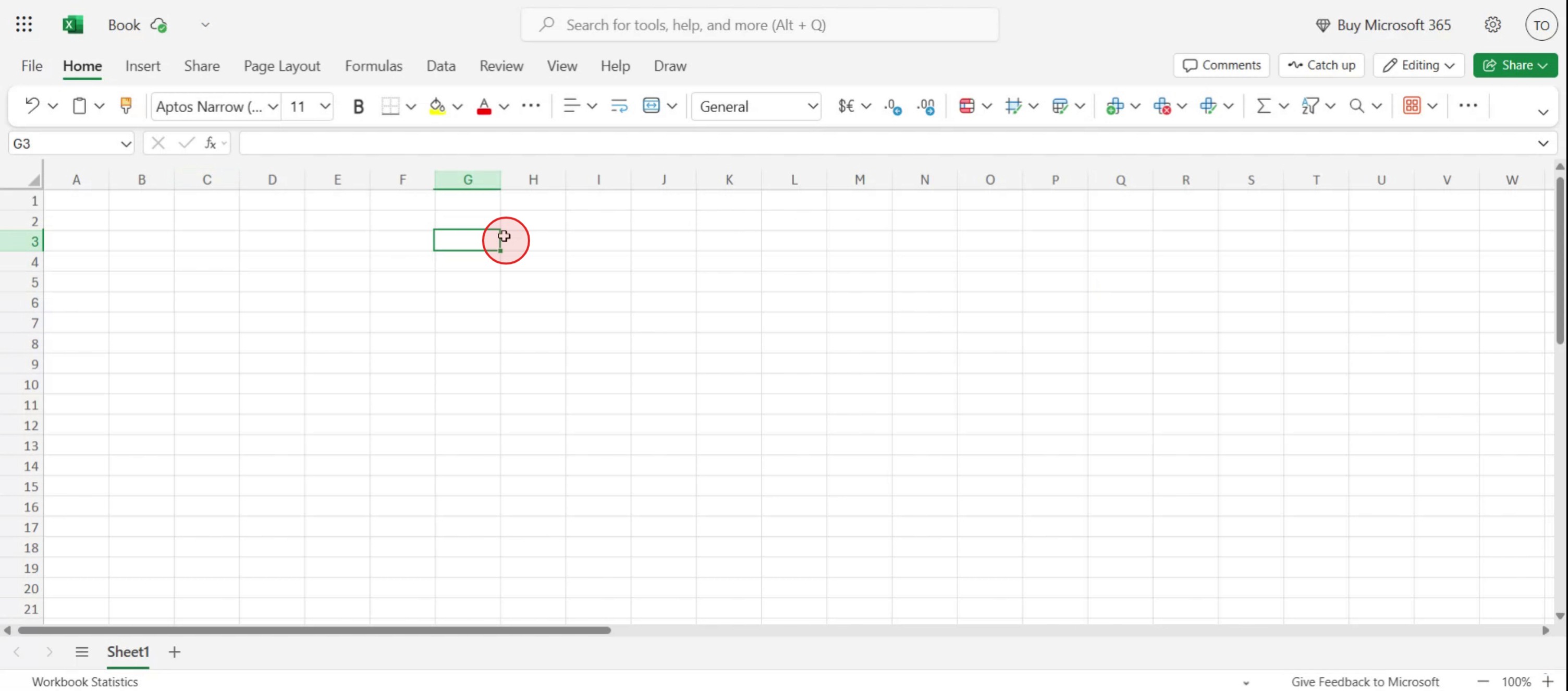
Trin 1
Vælg en bestemt celle, hvor du vil indsætte datovælgeren.
Trin 2
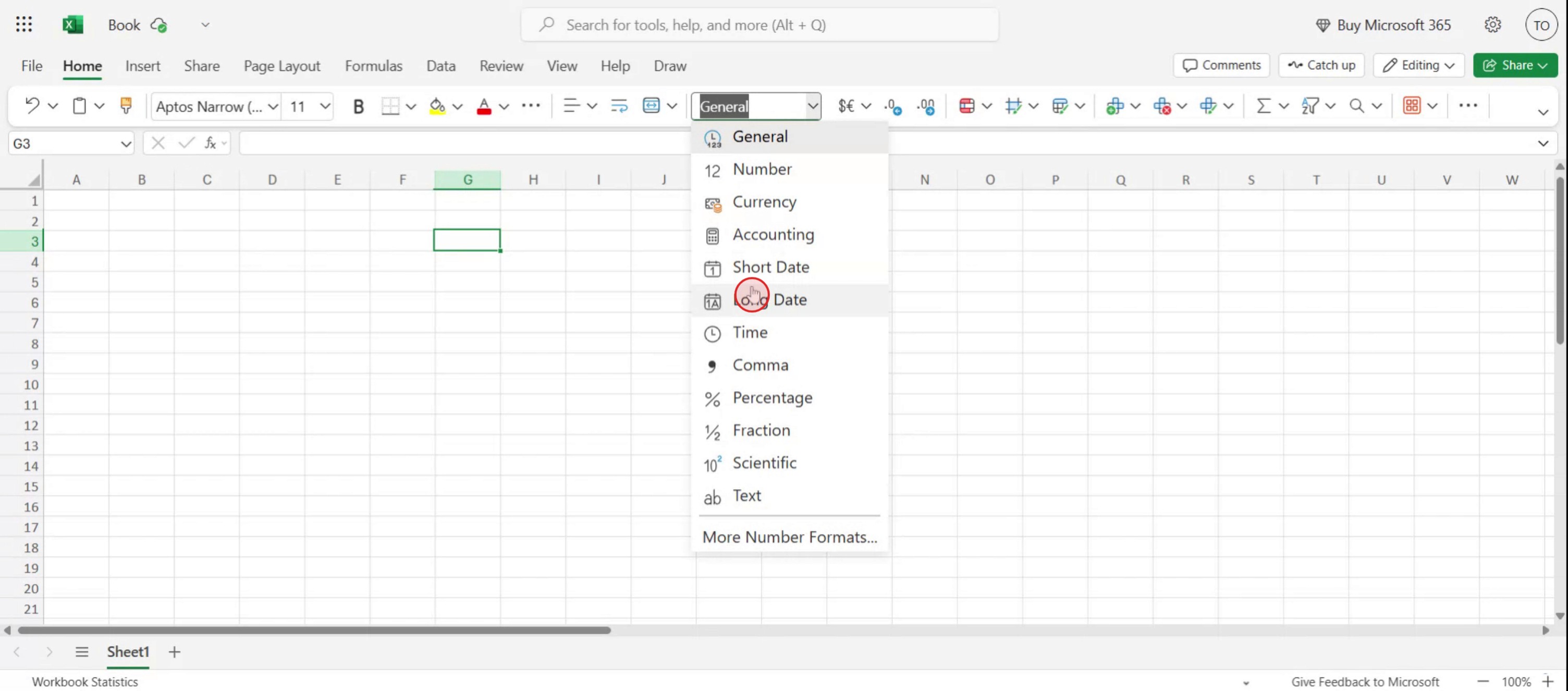
Fra formateringsværktøjslinjen skal du vælge indstillingen for talformat.

Trin 3
Fra rullemenuen. Vælg enten indstillingen "Long Date",
Trin 4
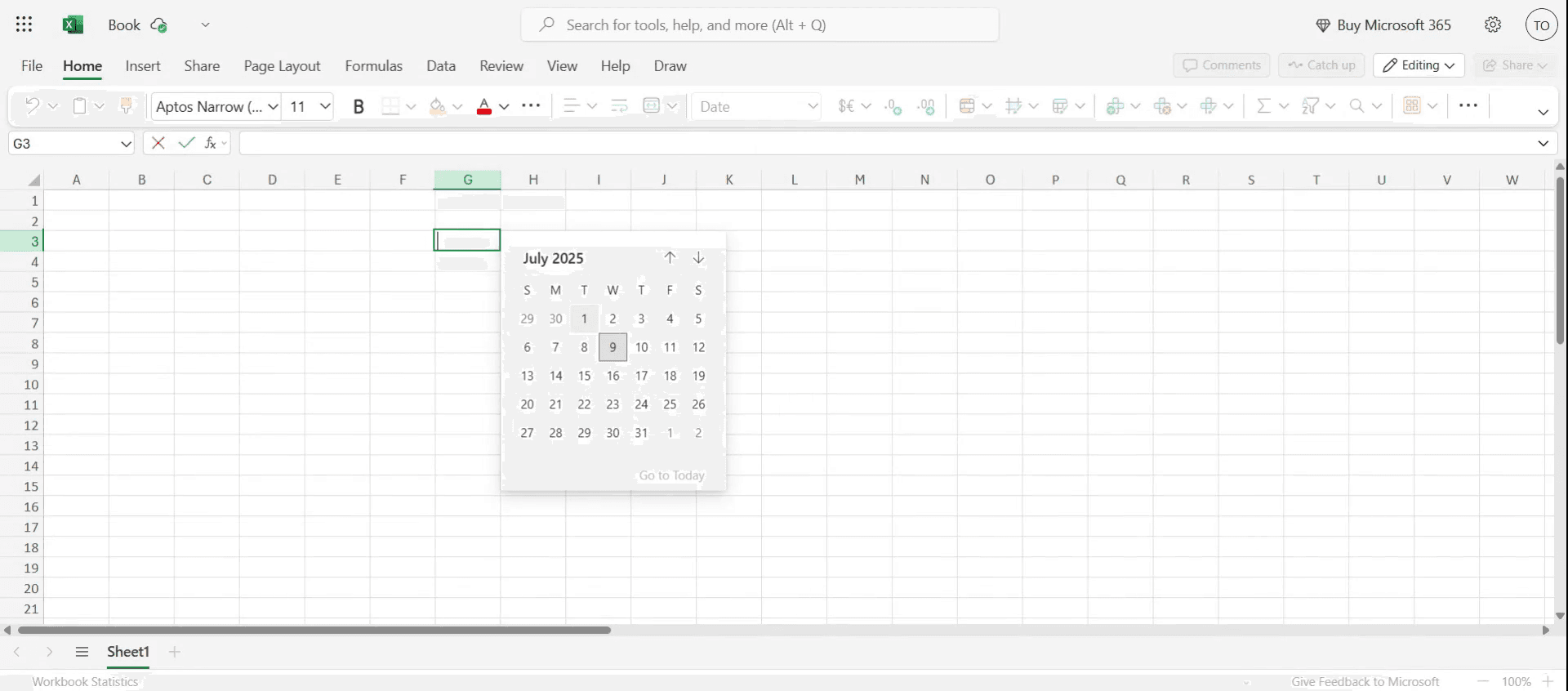
Ved at dobbeltklikke på cellen vises datoen som angivet.
Pro tip til at tilføje en datovælgerkalender til celler i MS Excel
Åbn din Excel-fil
Start Microsoft Excel, og åbn projektmappen, hvor du vil tilføje datovælgeren.Aktivér fanen Udvikler
Gå til båndet, klik på Fil → Indstillinger → Tilpas båndet, og markér derefter afkrydsningsfeltet for Udvikler for at gøre den synlig.Indsæt datovælgerfunktionen
I fanen Udvikler skal du klikke på Indsæt → Flere kontrolelementer (skruenøgle- og hammerikonet). Rul ned, og vælg “Microsoft Date and Time Picker Control”, og klik OK.Tegn datovælgeren på arket
Din markør ændres til et kryds. Klik og træk for at tegne kalenderen ind på dit regneark.Knyt datovælgeren til en celle
Højreklik på datovælgeren, vælg Egenskaber, og angiv egenskaben LinkedCell til den celle, hvor du vil have datoen vist.Test datovælgeren
Klik på kalenderen, og vælg en dato. Den tilknyttede celle bør automatisk vise den valgte dato.
Typiske faldgruber og hvordan du undgår dem
Datovælgeren er ikke tilgængelig i listen over kontrolelementer
Datovælgerfunktionen er kun tilgængelig i 32-bit versioner af Excel. Hvis du bruger 64-bit, kan du overveje alternative metoder som ActiveX-kalenderformularer eller VBA-løsninger.Fanen Udvikler mangler
Hvis du ikke kan se fanen Udvikler, skal du sørge for, at den er aktiveret via Excel-indstillinger → Tilpas båndet.Tilknyttet celle opdateres ikke
Sørg for, at cellehenvisningen er skrevet korrekt i egenskaben LinkedCell uden tastefejl.Kalenderen vises for stor eller for lille
Tilpas størrelsen på datovælgeren ved at trække i dens kanter, så den passer bedre til dit layout.Datoen er ikke formateret korrekt i cellen
Formatér den målrettede celle som en dato (højreklik på cellen → Formatér celler → Dato) for en ensartet visning.
Ofte stillede spørgsmål om at tilføje en datovælger i Excel
Er datovælgeren tilgængelig i alle versioner af Excel?
Nej, den er kun tilgængelig i 32-bit Excel og findes muligvis ikke i nyere 64-bit versioner.Hvad hvis jeg bruger Excel 64-bit?
Du kan bruge VBA til at oprette en brugerdefineret datovælger eller bruge tredjeparts Excel-tilføjelser.Kan jeg anvende en datovælger på flere celler?
Nej, hver datovælger skal være knyttet til en bestemt celle. Du kan kopiere og konfigurere den til flere celler individuelt.Virker datovælgeren, når jeg deler filen?
Kun hvis modtageren også har datovælger-kontrollen installeret og aktiveret i Excel.Kan jeg bruge datavalidering som et alternativ?
Ja, ved at bruge datavalidering med en liste over datoer er det en grundlæggende løsning, men det giver ikke en klikbar kalender.Hvordan skærmoptager man på mac?
For at skærmoptage på en Mac kan du bruge Trupeer AI. Det giver dig mulighed for at optage hele skærmen og tilbyder AI-funktioner som at tilføje AI-avatarer, tilføje voiceover, tilføje zoom ind og ud i videoen. Med trupeer’s AI-videotranslationsfunktion kan du oversætte videoen til 30+ sprog.Hvordan tilføjer man en AI-avatar til en skærmoptagelse?
For at tilføje en AI-avatar til en skærmoptagelse skal du bruge et AI-værktøj til skærmoptagelse. Trupeer AI er et AI-værktøj til skærmoptagelse, som hjælper dig med at lave videoer med flere avatarer og også hjælper dig med at oprette din egen avatar til videoen.Hvordan skærmoptager man på windows?
For at skærmoptage på Windows kan du bruge den indbyggede Game Bar (Windows + G) eller et avanceret AI-værktøj som Trupeer AI til mere avancerede funktioner som AI-avatarer, voiceover, oversættelse osv.Hvordan tilføjer jeg voiceover til video?
For at tilføje voiceover til videoer skal du downloade trupeer ai chrome-udvidelsen. Når du er tilmeldt, uploader du din video med voice, vælger den ønskede voiceover fra trupeer og eksporterer din redigerede video.Hvordan zoomer jeg ind på en skærmoptagelse?
For at zoome ind under en skærmoptagelse skal du bruge zoom-effekterne i Trupeer AI, som giver dig mulighed for at zoome ind og ud på bestemte tidspunkter og dermed forbedre den visuelle effekt af dit videomateriale.
Anbefalede læsninger
Generator til teknisk dokumentation
Sådan aktiverer du linealen i Microsoft Excel
Sådan holder du den øverste række synlig Microsoft Excel
Sådan indsætter du et nyt regneark i Microsoft Excel
Sådan opretter du et karakterark i MS Excel
Sådan refererer du en celle fra et andet ark i Microsoft Excel
Related Tutorials



