
Jak používat Moz Keyword Explorer
Zjistěte, jak používat Moz Keyword Explorer k nalezení klíčových frází s vysokým výkonem. Postup krok za krokem pro zkoumání objemu vyhledávání, obtížnosti a analýzy SERP.
Návod krok za krokem: Jak používat Moz Keyword Explorer
Krok 1
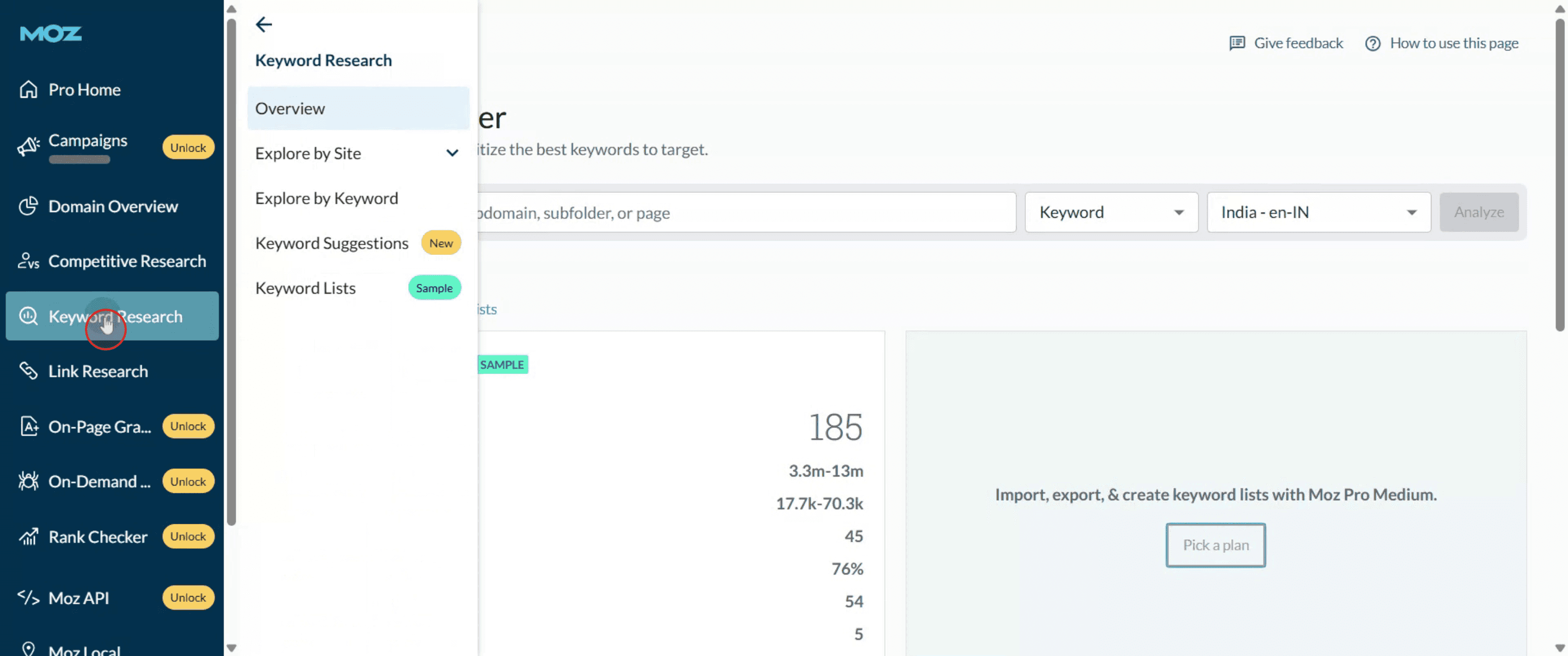
Začněte tím, že otevřete Moz Keyword Explorer tak, že přejdete na řídicí panel a vyberete možnost „Keyword Research“.
Krok 2
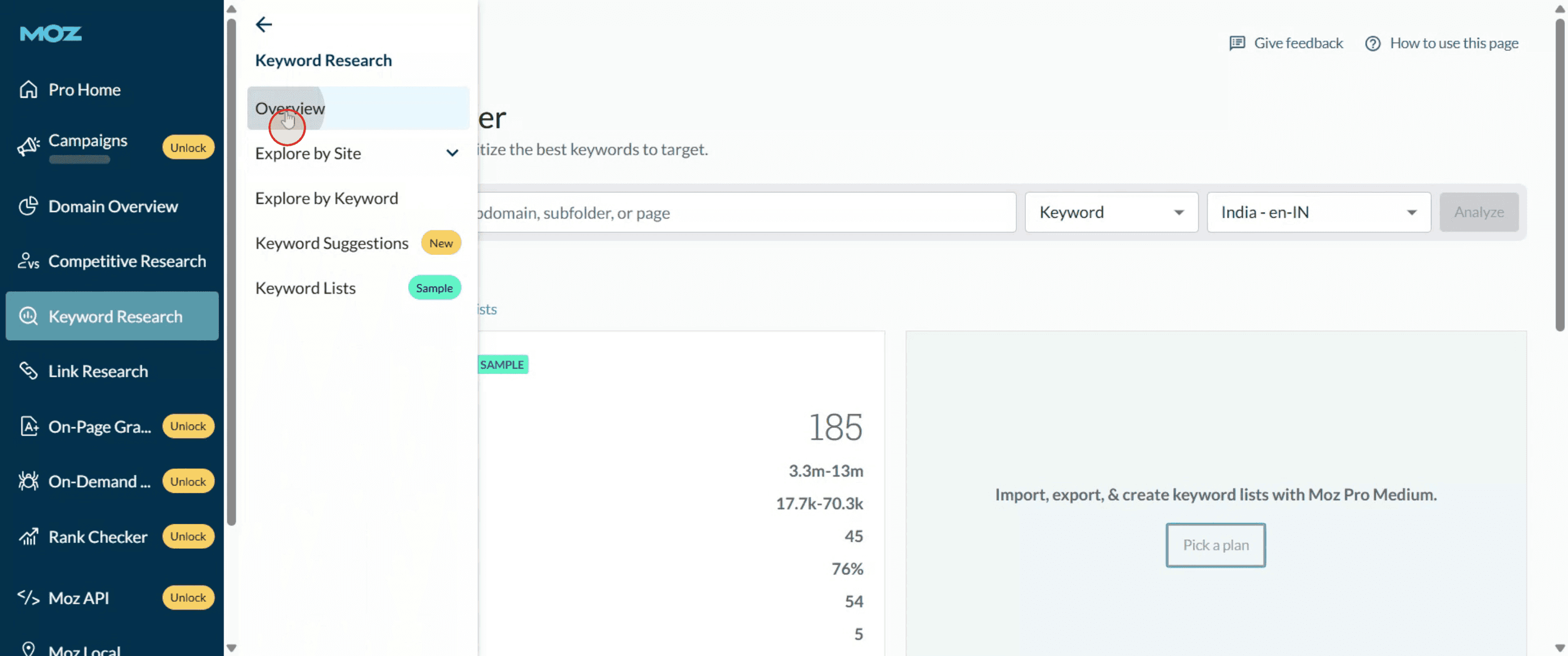
Poté klikněte na „Overview“ a pokračujte do sekce Keyword Explorer.
Krok 3
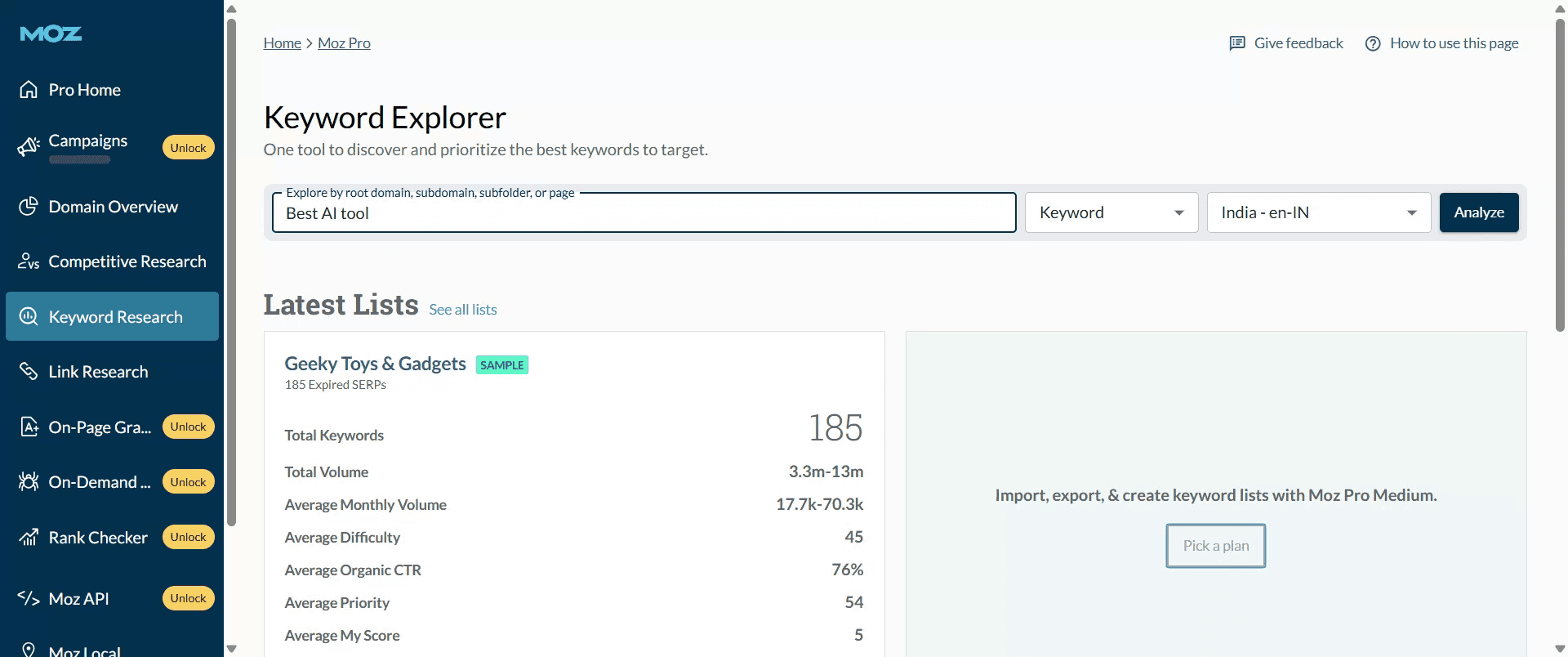
Jednoduše zadejte klíčové slovo, které chcete prozkoumat.
Krok 4
Vyberte vhodnou oblast, například United State.

Krok 5
A pak klikněte na „Analyze“, abyste v kontextu organického vyhledávání zobrazili měsíční objem a ukazatele obtížnosti klíčového slova.

Krok 6
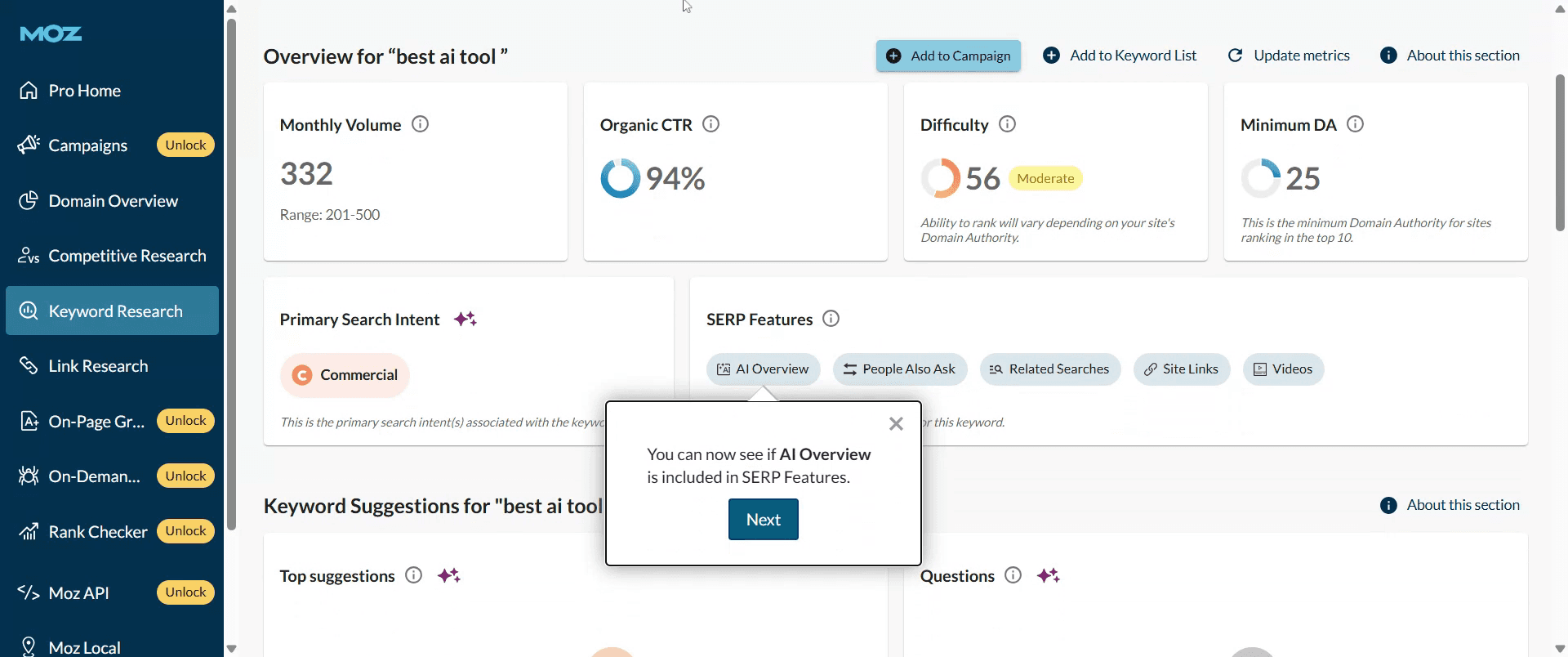
Po dokončení analýzy si zkontrolujte obtížnost klíčového slova a jeho měsíční vyhledávanost. Tím je proces analýzy klíčových slov dokončen.
Pro tipy pro používání Moz Keyword Explorer
Přihlaste se ke svému účtu Moz
Navštivte web Moz a přihlaste se pomocí svého e-mailu a hesla. Pokud účet nemáte, můžete si vytvořit bezplatný.Přejděte do Keyword Explorer
Po přihlášení přejděte do nástroje Keyword Explorer z hlavního řídicího panelu nebo z navigační lišty.Zadejte klíčové slovo nebo frázi
Do vyhledávacího pole zadejte klíčové slovo nebo frázi, kterou chcete analyzovat, a poté klikněte na tlačítko vyhledávání.Zkontrolujte přehled klíčového slova
Na výsledkové stránce uvidíte metriky jako měsíční vyhledávanost, obtížnost klíčového slova, organickou míru prokliku a skóre priority.Zkontrolujte návrhy klíčových slov
Sjeďte dolů a zobrazte související návrhy klíčových slov, včetně podobných výrazů, otázek a nově trendujících frází.Analyzujte výsledky SERP
Podívejte se na aktuálně nejvýše hodnocené stránky pro dané klíčové slovo, abyste pochopili svou konkurenci a obsahovou strategii.Ukládejte klíčová slova do seznamu
Pomocí funkce „Save to List“ si můžete uspořádat a seskupit relevantní klíčová slova pro budoucí plánování SEO.
Nejčastější chyby a jak se jim vyhnout
Nefiltrujete výsledky správně
Použijte filtry jako typ klíčového slova, objem nebo obtížnost, abyste zpřesnili návrhy a zaměřili se na relevantní výrazy.Současně se soustředíte jen na klíčová slova s vysokým objemem
Klíčová slova s vysokým objemem mohou být konkurenční. Zařaďte long-tail klíčová slova s nižší obtížností, abyste měli lepší šanci na dobré umístění.Ignorujete organickou míru prokliku (CTR)
Vysoká vyhledávanost není užitečná, pokud na výsledky klikne jen málo lidí. Vždy zvažte míru prokliku.Nepoužíváte seznamy klíčových slov efektivně
Sesťte klíčová slova podle tématu nebo kampaně pro lepší organizaci a sledování strategie.Propásnete klíčová slova založená na otázkách
Pro cenné nápady na klíčová slova, která odpovídají běžným dotazům, prozkoumejte kartu „Questions“.
Nejčastější dotazy k Moz Keyword Explorer
K čemu se používá Moz Keyword Explorer
Pomáhá vám najít a analyzovat klíčová slova pro zlepšení vaší SEO strategie a viditelnosti webu.Je Moz Keyword Explorer zdarma
Moz nabízí omezený počet bezplatných vyhledávání za měsíc. Plný přístup vyžaduje placené předplatné.Co znamenají metriky klíčových slov
Metriky jako objem, obtížnost a priorita vám pomáhají vyhodnotit, jak cenné a náročné je dané klíčové slovo.Mohu exportovat data o klíčových slovech z Moz
Ano, můžete exportovat návrhy klíčových slov a metriky jako soubor CSV, pokud máte placený účet.Na kolik klíčových slov se mám zaměřit najednou
Soustřeďte se na kombinaci klíčových slov s vysokou prioritou a long-tail klíčových slov na základě vašeho obsahu a cílů.Jak udělat záznam obrazovky na mac?
Pro záznam obrazovky na Macu můžete použít Trupeer AI. Umožňuje zachytit celou obrazovku a poskytuje funkce AI, jako je přidání AI avatarů, přidání voiceoveru, přidání zoomu dovnitř a ven ve videu. Díky funkci AI video překladu od trupeer můžete video přeložit do 30+ jazyků.Jak přidat AI avatar do záznamu obrazovky?
Chcete-li do záznamu obrazovky přidat AI avatar, budete muset použít nástroj pro záznam obrazovky s AI. Trupeer AI je nástroj pro záznam obrazovky s AI, který vám pomáhá vytvářet videa s více avatary a také vám pomůže vytvořit si vlastní avatar pro video.Jak udělat záznam obrazovky ve Windows?
Pro záznam obrazovky ve Windows můžete použít vestavěný panel Hra (Windows + G) nebo pokročilý nástroj s AI, jako je Trupeer AI, pro pokročilejší funkce, jako jsou AI avatary, voiceover, překlad atd.Jak přidat voiceover do videa?
Chcete-li přidat voiceover do videí, stáhněte si chrome rozšíření trupeer ai. Po registraci nahrajte své video s hlasem, vyberte požadovaný voiceover v trupeer a exportujte upravené video.Jak přiblížit záznam obrazovky?
Chcete-li během záznamu obrazovky přiblížit, použijte efekty přiblížení v Trupeer AI, které vám umožní přiblížit a oddálit v konkrétních okamžicích a zvýšit vizuální dopad vašeho videoobsahu.
Doporučené čtení
Generátor technické dokumentace
Jak převést obrázek na omalovánku v Canvě
Související tutoriály


