
Jak odstranit pozadí v Canvě – snadný návod na úpravy
Zjistěte, jak v Canvě odstranit pozadí obrázků pomocí nástroje Odstraňovač pozadí. Ideální pro vytváření čistě vypadajících profesionálních návrhů už během několika kliknutí.
Tento průvodce poskytuje jednoduchý postup, jak odstranit pozadí z obrázků v Canvě, abyste vytvořili efekt „stojícího“ objektu.
Pokud chcete v Canvě odstranit pozadí z obrázku, nejjednodušší způsob je použít nástroj BG Remover, který najdete v části Upravit obrázek. Automaticky odstraní pozadí a zanechá vám čistý, průhledný obrázek.
Takto na to:
1. Nahrajte svůj obrázek:
Nejdřív nahrajte obrázek, který chcete upravit, do svého Canva návrhu.
2. Vyberte a upravte obrázek:
Klikněte na obrázek, abyste jej vybrali, a poté v horní nástrojové liště klikněte na možnost Upravit obrázek.
3. Použijte BG Remover:
Sjeďte dolů do sekce Nástroje a klikněte na BG Remover. Canva vám pozadí okamžitě odstraní.
4. Jemné doladění (volitelné):
Potřebujete větší kontrolu? Můžete použít štětce Erase a Restore k vyčištění částí, které byly přehlédnuté nebo příliš odstraněné. Stačí kliknout na Configure a získáte k nim přístup.
5. Použijte změny:
Jakmile budete spokojeni s tím, jak to vypadá, klikněte na Apply a uložte své úpravy.
Krok za krokem: Jak odstranit pozadí v Canvě
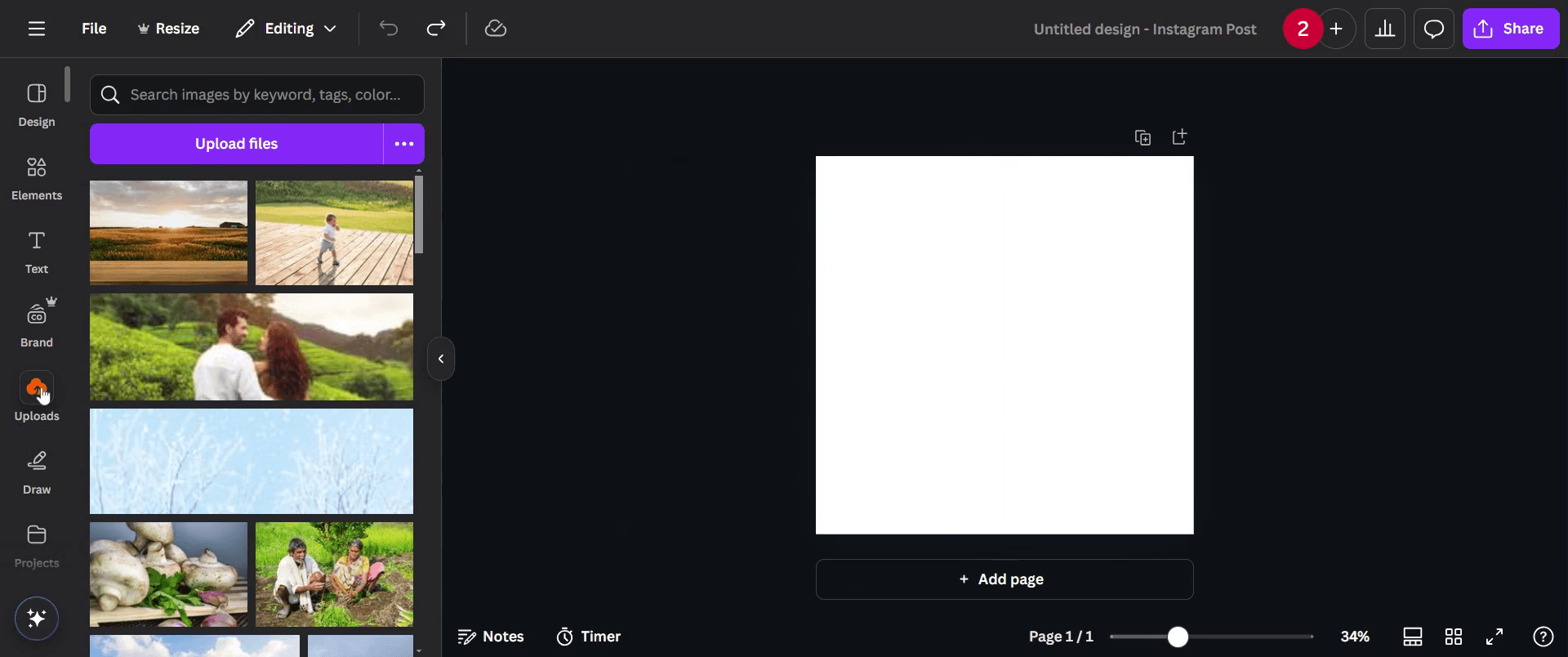
Krok 1
Začněte tím, že v Canvě přejdete do sekce pro nahrávání. Klikněte na možnost 'Uploads'.
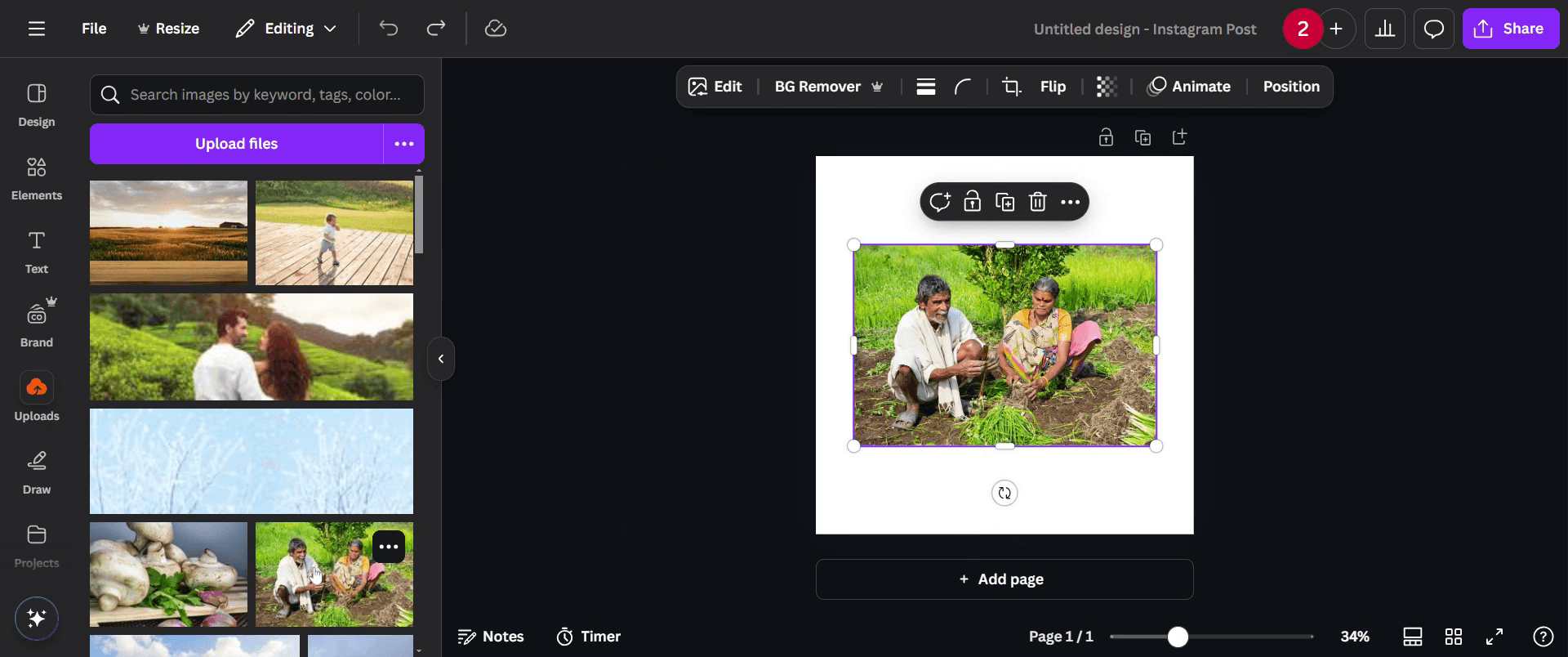
Krok 2
Klikněte na ni a vyberte obrázek, ze kterého chcete odstranit pozadí.
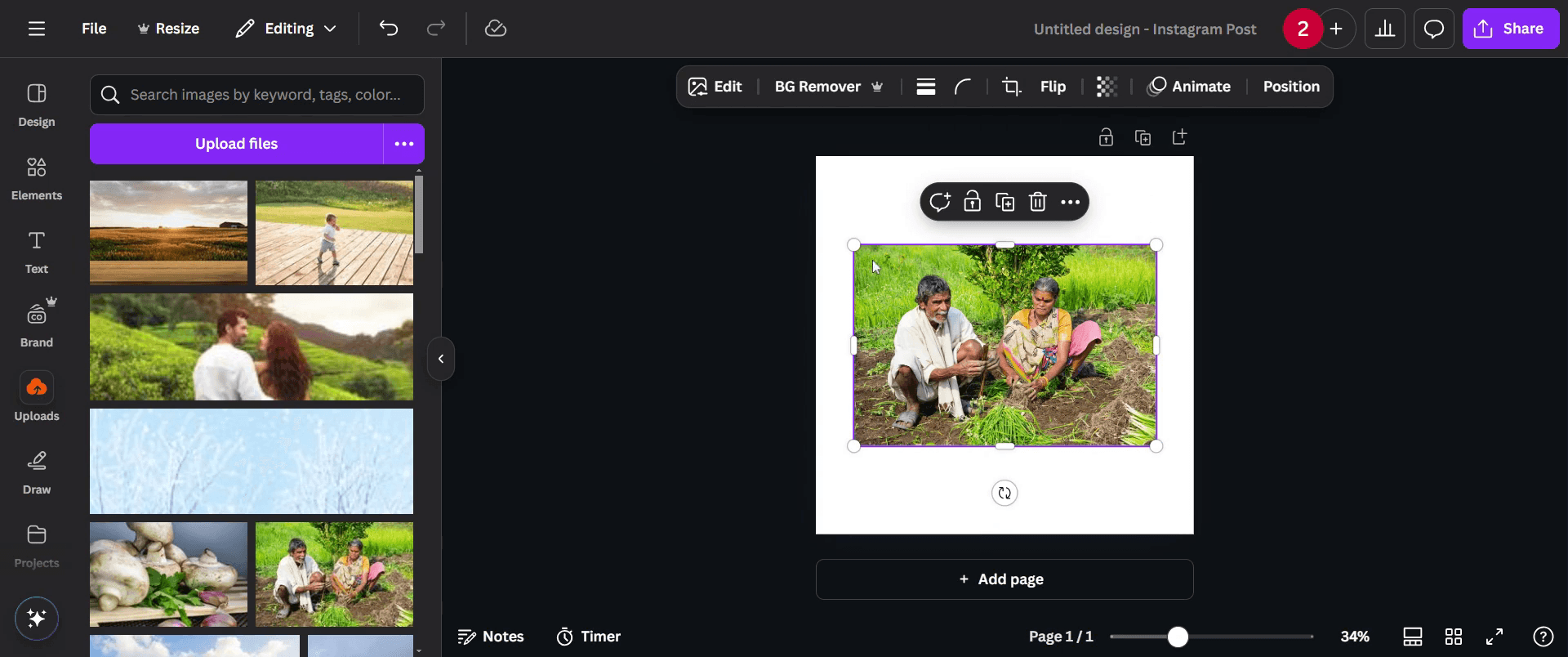
Krok 3
Po nahrání klikněte na obrázek, aby se zvýraznil.
Krok 4
Přejděte k možnostem úprav a klikněte na možnost 'Edit'.
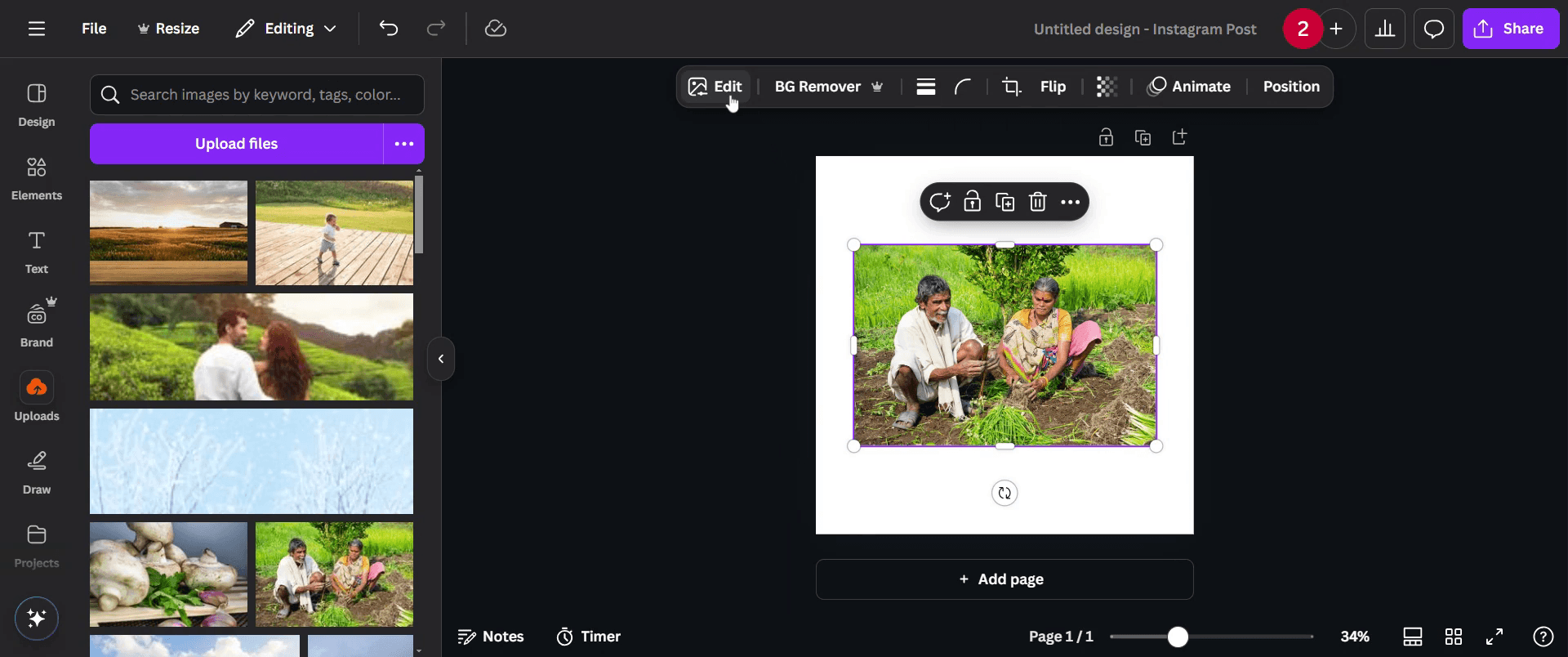
Krok 5
najděte nástroj 'BG Remover' a klikněte na něj.
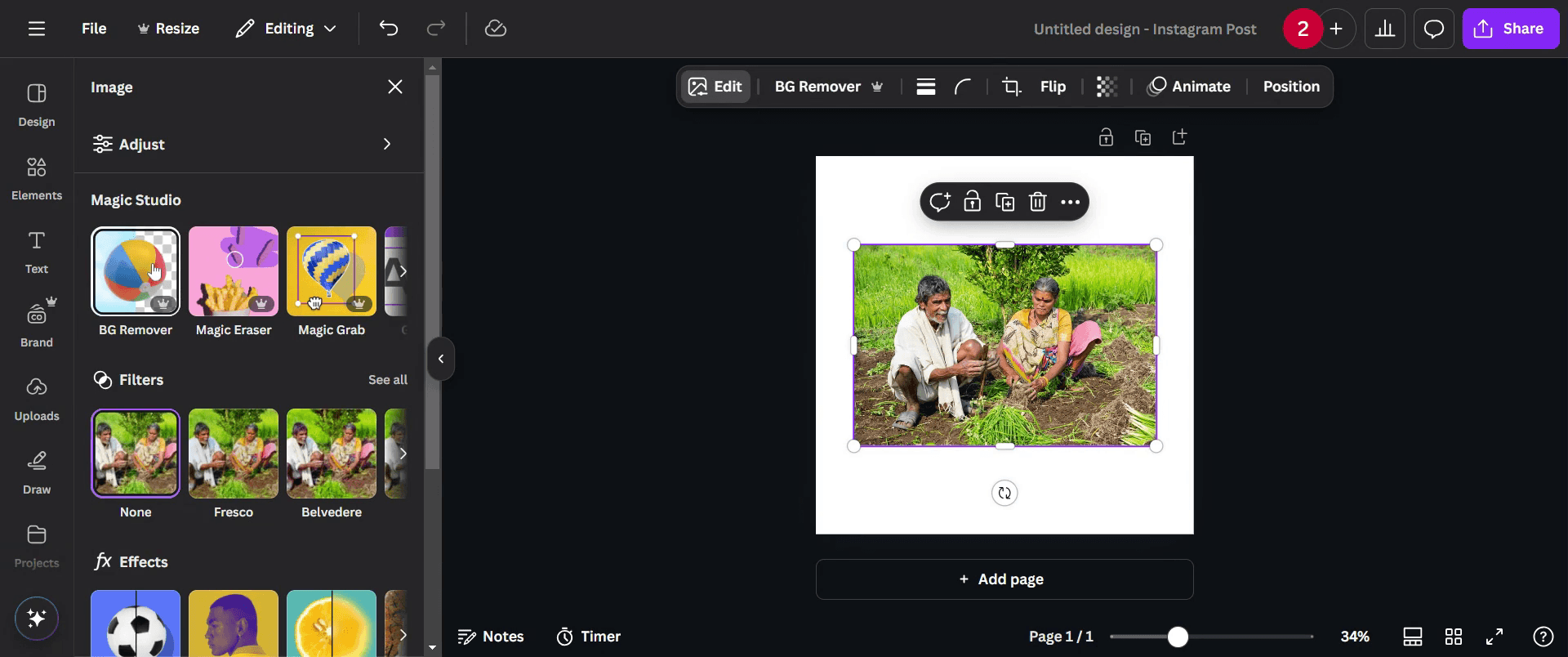
Krok 6
Pozadí vašeho obrázku se automaticky odstraní.
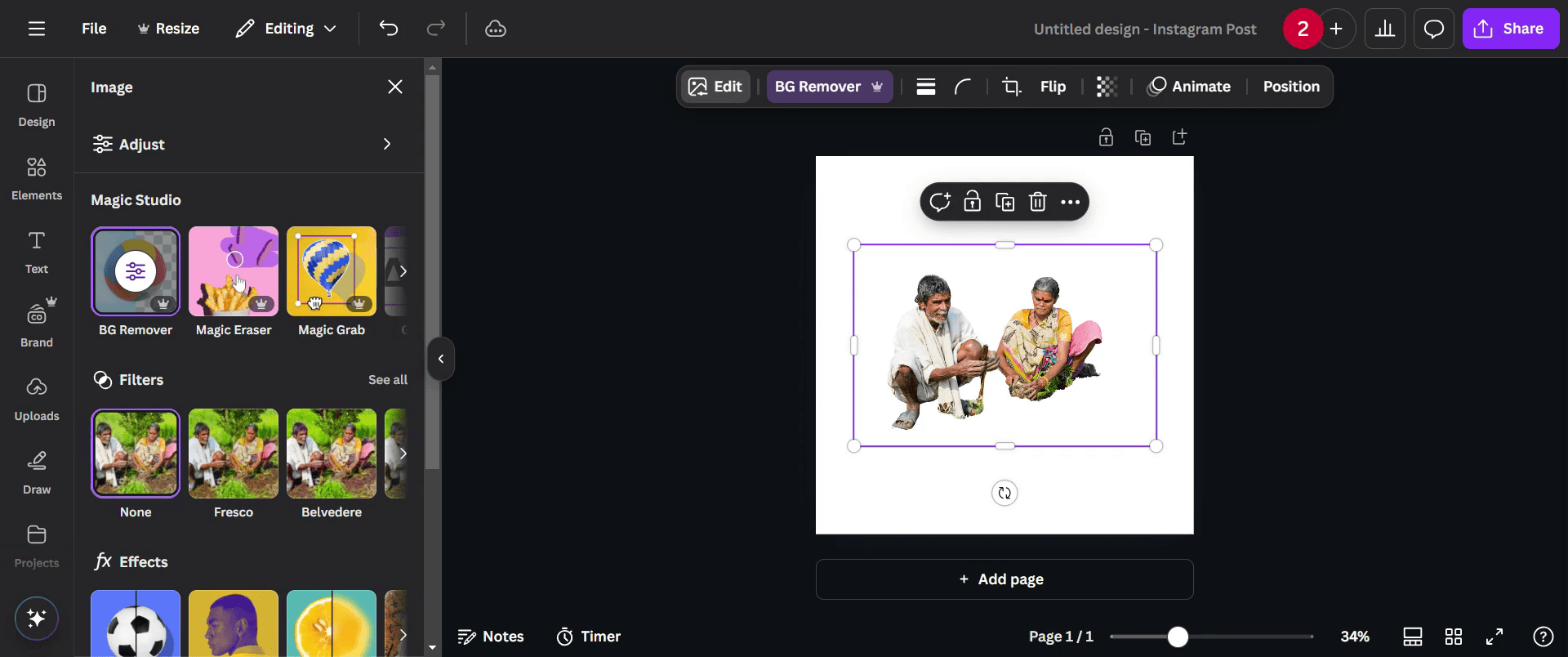
Krok 7
Jakmile budete spokojeni se změnami, klikněte na tlačítko 'share', abyste rozšířili svou dokončenou práci.

Pro tipy pro odstraňování pozadí v Canvě pro skvělou grafiku
Pro rychlý a přesný výřez svého objektu použijte nástroj Background Remover v Canvě Pro
Upravte velikost štětce v nástroji Background Remover, abyste zpřesnili okraje a ručně odstranili nežádoucí oblasti
Vyzkoušejte různé barvy pozadí nebo průhledná pozadí, aby váš návrh vynikl
Nejčastější chyby & jak se jim vyhnout při odstraňování pozadí v Canvě
Použití obrázků nízké kvality může po odstranění pozadí vést k drsným okrajům; vždy nahrávejte obrázky ve vysokém rozlišení
Pokud výřez ručně nedoladíte, mohou zůstat nežádoucí artefakty; pro čistší vzhled použijte štětec erase a restore
Pokud si zapomenete stáhnout obrázek s průhledným pozadím, mohou se objevit nežádoucí bílé mezery; vždy vyberte PNG s průhledností
Nejčastější dotazy (FAQ) k odstraňování pozadí v Canvě pro skvělou grafiku
Je nástroj pro odstranění pozadí dostupný v bezplatné verzi Canvy?
Ne, nástroj Background Remover je k dispozici pouze pro uživatele Canvy ProMohu v Canvě ručně zpřesnit odstranění pozadí?
Ano, můžete použít štětce erase a restore a doladit výřez po použití nástroje Background RemoverJaký formát souboru mám použít pro uložení obrázku s průhledným pozadím?
Stáhněte svůj obrázek jako PNG a před uložením zkontrolujte možnost Transparent BackgroundProč mi nástroj pro odstranění pozadí v Canvě nefunguje?
Zkontrolujte, že máte aktivní předplatné Canva Pro, a prověřte připojení k internetu, protože nástroj vyžaduje online zpracováníJak nahrát obrazovku na mac?
Pro nahrávání obrazovky na Macu můžete použít Trupeer AI. Umožňuje zachytit celou obrazovku a poskytuje funkce AI, jako je přidání AI avatarů, přidání voiceoveru, přidání zoomu dovnitř a ven ve videu. Díky funkci AI video translation od trupeer můžete video přeložit do 30+ jazyků.Jak přidat AI avatar do nahrávání obrazovky?
Pro přidání AI avatara do nahrávání obrazovky budete potřebovat použít nástroj pro nahrávání obrazovky s AI. Trupeer AI je nástroj pro nahrávání obrazovky s AI, který vám pomůže vytvářet videa s více avatary a také vám pomůže vytvořit si vlastního avatara pro video.Jak nahrát obrazovku ve Windows?
Pro nahrávání obrazovky ve Windows můžete použít vestavěnou lištu Game Bar (Windows + G) nebo pokročilý AI nástroj, jako je Trupeer AI, pro pokročilejší funkce, jako jsou AI avatary, voiceover, překlad atd.Jak přidat voiceover do videa?
Pro přidání voiceoveru do videí si stáhněte chrome rozšíření trupeer ai. Po přihlášení nahrajte své video s hlasem, vyberte požadovaný voiceover v trupeer a exportujte upravené video.Jak přiblížit při nahrávání obrazovky?
Pro přiblížení během nahrávání obrazovky použijte efekty zoomu v Trupeer AI, které vám umožní přibližovat a oddalovat v konkrétních okamžicích, čímž zvýšíte vizuální dopad vašeho videoobsahu
Doporučené čtení
Generátor technické dokumentace
Jak přidat symbol rupií do Tabulek Google
Jak změnit formát měny v Tabulkách Google
Jak přidat odrážky do Tabulek Google
Jak změnit vlastníka Google tabulky
Jak vypočítat procenta v Tabulkách Google
Související tutoriály


