

Jak tisknout z Canvy – průvodce krok za krokem pro perfektní výtisky
Zjistěte, jak tisknout z Canvy doma nebo prostřednictvím Canva Print. Postupujte podle tohoto jednoduchého průvodce pro export a tisk vysoce kvalitních návrhů.
Tento dokument poskytuje stručný návod, jak tisknout návrhy přímo z aplikace Canva.
Postupujte podle kroků níže a snadno převedete svůj návrh z Canvy do tisknutelného formátu PDF.
Ať už používáte vlastní tiskárnu, nebo profesionální tiskovou službu od Canvy, tisk návrhu je jednoduchý. Zde je postup krok za krokem:
Možnost 1: Tiskněte pomocí vlastní tiskárny
1. Stáhněte jako tiskový soubor PDF
Otevřete svůj návrh v aplikaci Canva.
Klikněte na "Sdílet" > "Stáhnout".
Vyberte "PDF Print" jako typ souboru pro nejvyšší kvalitu tisku.
2. Volitelné nastavení pro profesionální výsledky
Ořezové značky a spadávka: Zapněte, pokud tisknete až k okraji papíru nebo používáte komerční tiskárnu.
Sloučit PDF: Vyberte tuto možnost pro lepší kompatibilitu a menší velikost souboru.
3. Uložte a vytiskněte
Klikněte na "Stáhnout" a uložte soubor do svého zařízení.
Otevřete PDF pomocí prohlížeče PDF.
Klikněte na "Tisknout", vyberte tiskárnu a upravte nastavení tisku (např. měřítko 100 %, orientace).
Možnost 2: Tisk přes Canvu (profesionální tisková služba)
1. Získejte přístup k tisku v Canvě
V editoru klikněte na "Tisk" nebo "Tisknout s Canvou" (obvykle v nabídce vpravo nahoře).
2. Vyberte tiskový produkt
Vyberte typ produktu, který chcete (např. letáky, vizitky, plakáty).
3. Přizpůsobte objednávku
Vyberte typ papíru, velikost, povrch (matný/lesklý) a množství.
Zkontrolujte živý náhled a ověřte zarovnání, okraje a pravopis.
4. Odeslání objednávky
Potvrďte návrh a klikněte na "Checkout" pro dokončení objednávky. Canva se postará o tisk i dopravu.
Návod krok za krokem: Jak tisknout z Canvy
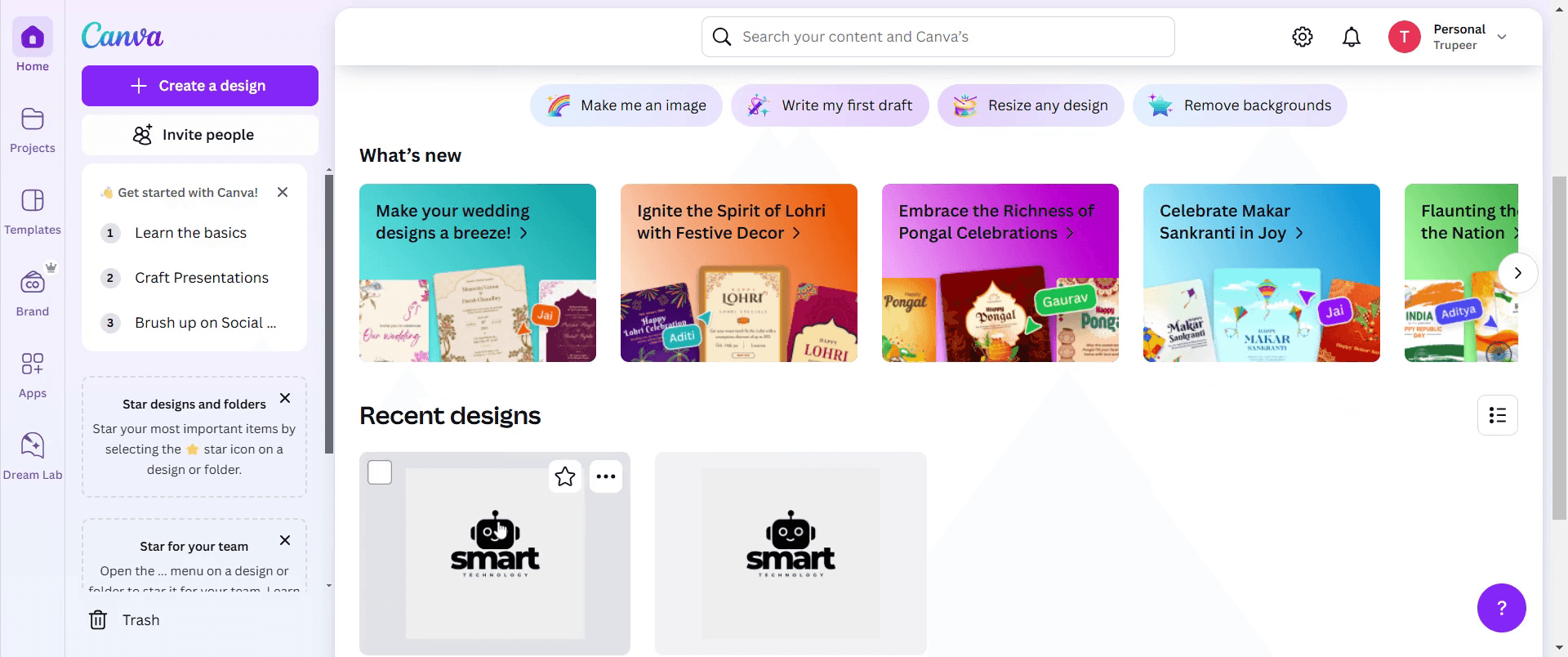
Krok 1
Po přihlášení do svého účtu v Canvě vyberte návrh, který chcete vytisknout, a Klikněte na něj.
Krok 2
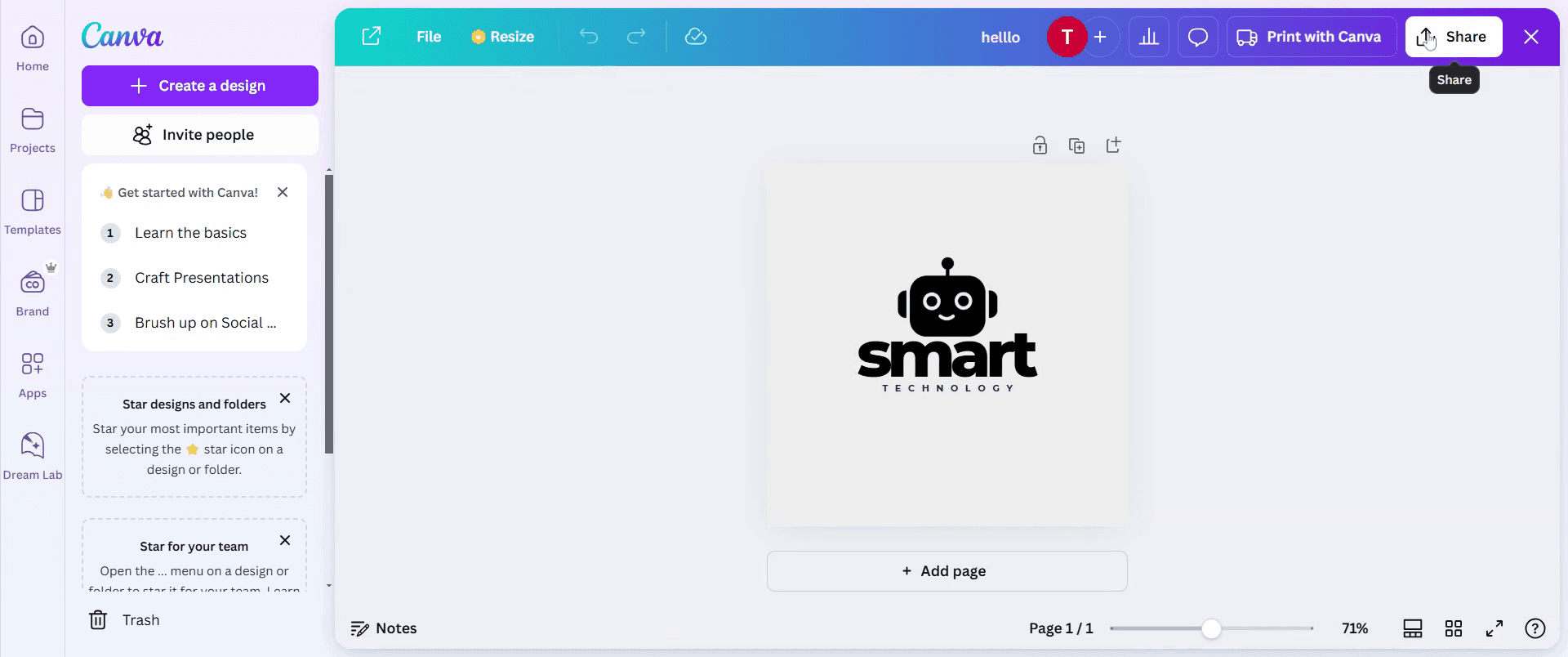
Jakmile je váš návrh otevřený, zkontrolujte tlačítko Sdílet v pravém horním rohu.
Krok 3
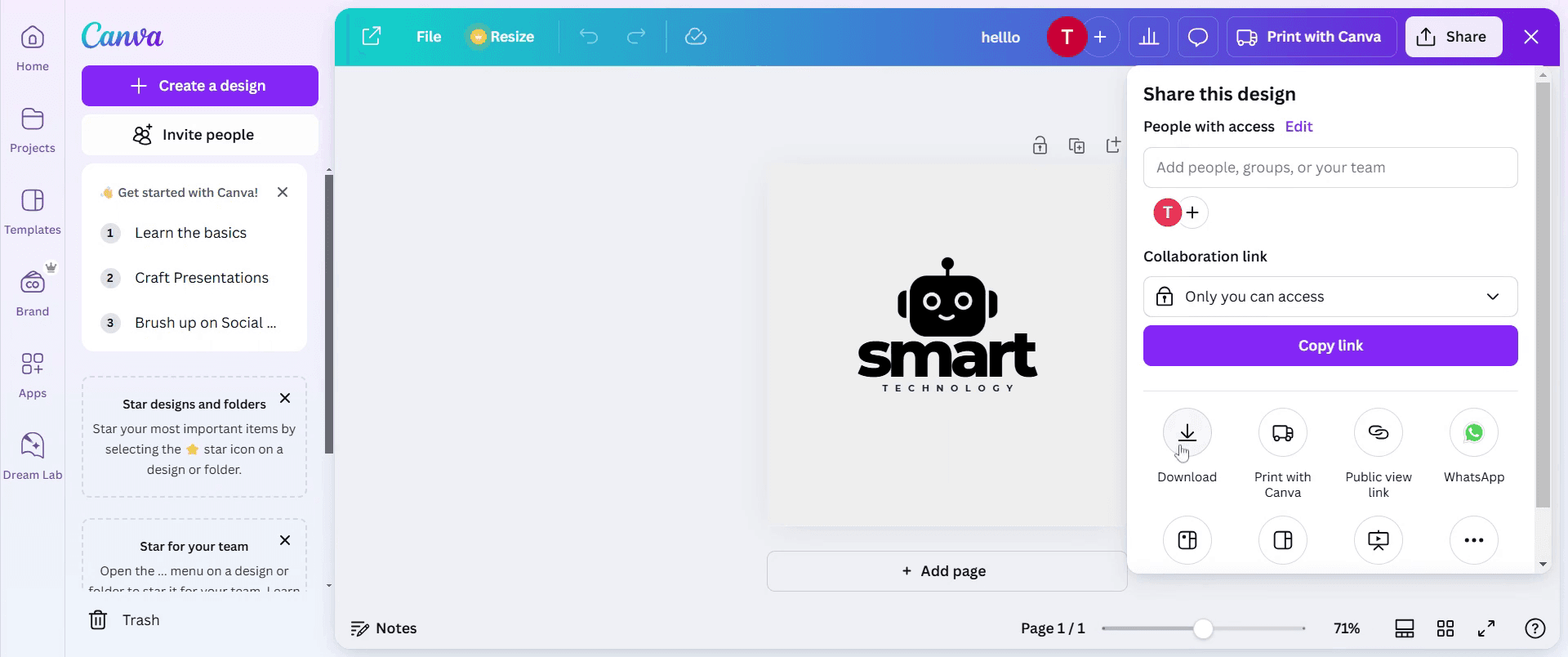
Klikněte na tlačítko Stáhnout.
Krok 4
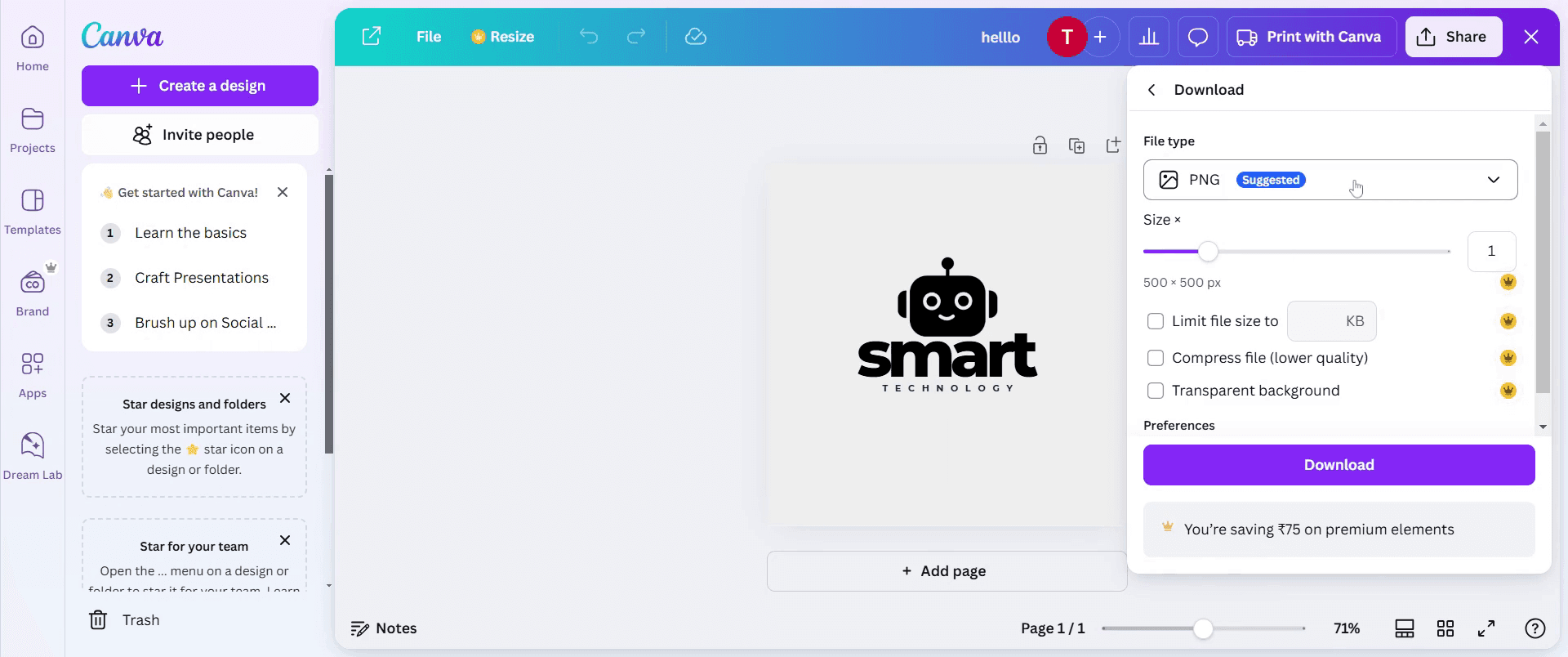
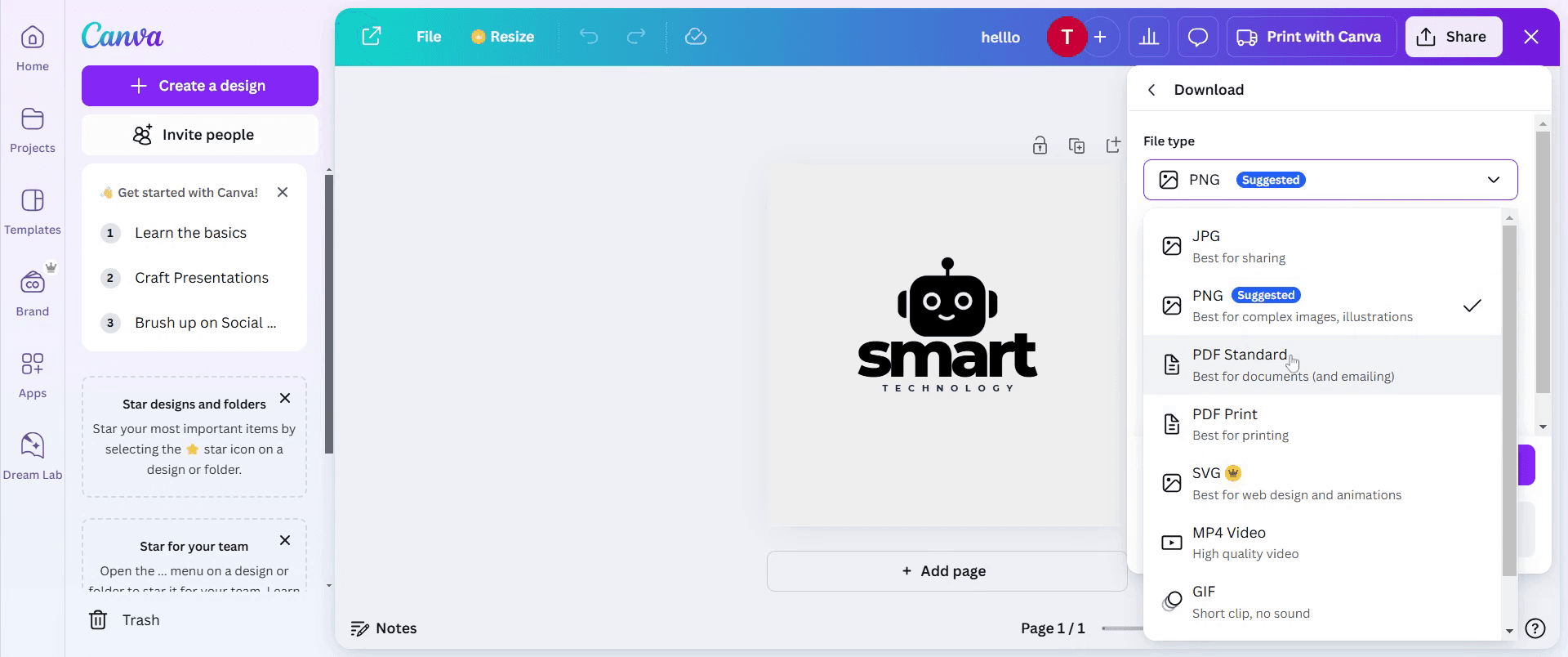
Klikněte na možnost Typ souboru.
Krok 5
V rozbalovacím seznamu vyberte PDF Standard.
Krok 6
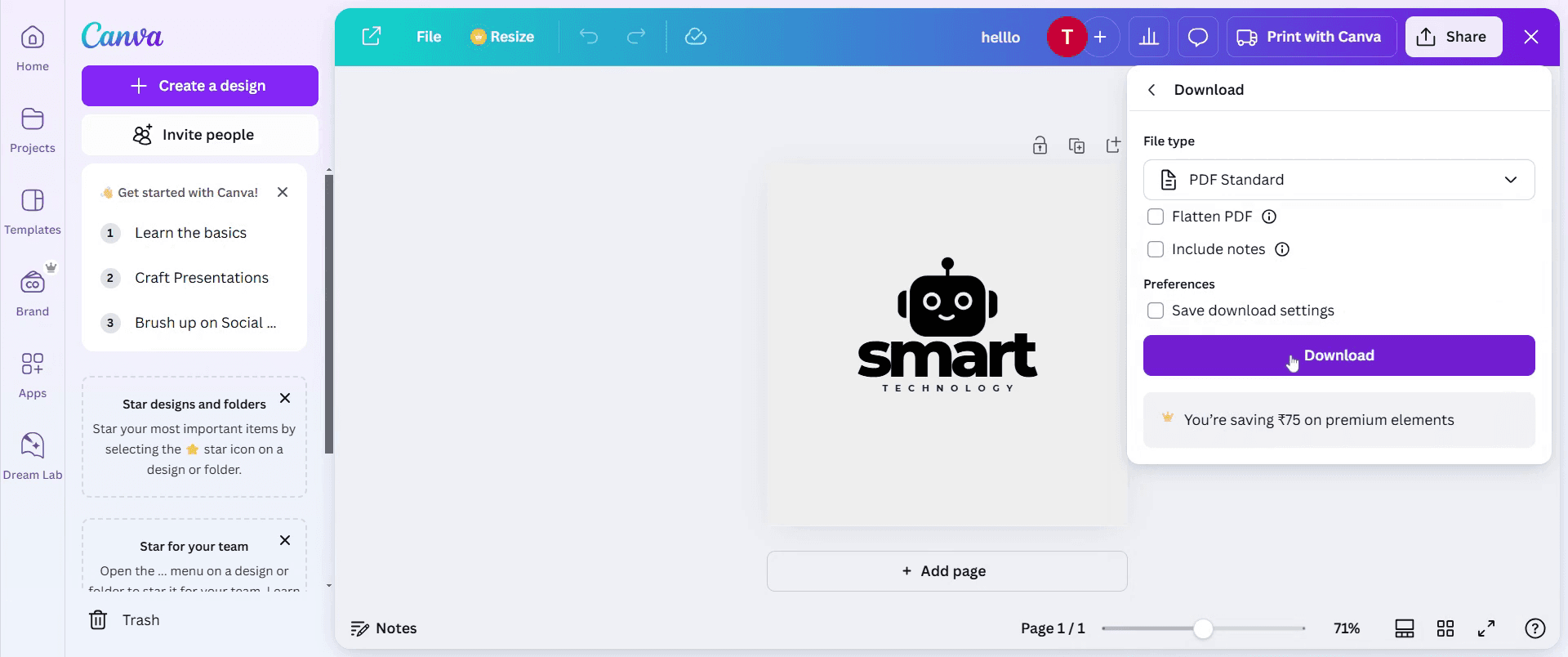
Klikněte na tlačítko Stáhnout
Pro tipy, jak tisknout z Canvy
Používejte stažení ve vysokém rozlišení – Vždy si stáhněte svůj návrh ve formátu PDF Print (300 DPI) se spadávkou a ořezovými značkami pro profesionální kvalitu tisku.
Vyberte správný papír a povrch – Pro nejlepší výsledky zvolte matný nebo lesklý papír podle typu návrhu a zamýšleného použití.
Nechte si nejprve vytisknout zkušební výtisk – Před objednáním většího množství vždy vytiskněte vzorek a zkontrolujte přesnost barev, zarovnání a rozlišení.
Nejčastější chyby a jak se jim vyhnout
Stažení v nesprávném formátu – Pro tisk nepoužívejte JPG ani PNG; pro nejlepší kvalitu použijte PDF Print.
Ignorování spadávky a okrajů – Pokud nezapnete nastavení spadávky, může se váš návrh při tisku oříznout nebo špatně zarovnat.
Nezkontrolování CMYK vs. RGB – Canva exportuje návrhy v RGB, což může v tisku vypadat jinak; použijte zkušební tisk pro ověření přesnosti barev.
Nejčastější dotazy k tisku z Canvy
1. Můžu tisknout přímo z Canvy?
Ano, Canva nabízí vestavěnou možnost tisku, která vám umožní objednat vysoce kvalitní tisky přímo z platformy.
2. Jaký je nejlepší formát při postupu, jak tisknout z Canvy?
Pro vysoce kvalitní tisky si vždy stáhněte svůj návrh ve formátu PDF Print (300 DPI) se zapnutou spadávkou a ořezovými značkami.
3. Proč vypadají barvy po postupu, jak tisknout z Canvy, jinak?
Canva používá barevný režim RGB, zatímco tiskárny používají CMYK, což způsobuje drobné odchylky v barvách. Před hromadným tiskem si vždy vyžádejte zkušební tisk.
4. Jak udělat záznam obrazovky na mac?
Pro záznam obrazovky na Macu můžete použít Trupeer AI. Umožňuje zachytit celou obrazovku a poskytuje funkce AI, jako je přidání AI avatarů, přidání voiceoveru, přidání přiblížení a oddálení ve videu. Díky funkci AI video překladu od trupeer můžete přeložit video do 30+ jazyků.
5. Jak přidat AI avatar do záznamu obrazovky?
Chcete-li přidat AI avatar do záznamu obrazovky, budete potřebovat použít nástroj pro záznam obrazovky s AI. Trupeer AI je nástroj pro záznam obrazovky s AI, který vám pomůže vytvářet videa s více avatary a také vám pomůže vytvořit si vlastní avatar pro video.
6. Jak udělat záznam obrazovky ve Windows?
Pro záznam obrazovky ve Windows můžete použít vestavěný panel Hra (Windows + G) nebo pokročilý nástroj s AI, jako je Trupeer AI, pro pokročilejší funkce, jako jsou AI avatary, voiceover, překlad atd.
7. Jak přidat voiceover do videa?
Pro přidání voiceoveru do videí si stáhněte rozšíření trupeer ai pro Chrome. Po registraci nahrajte své video s hlasem, vyberte požadovaný voiceover v trupeer a exportujte upravené video.
8. Jak se přiblížit při záznamu obrazovky?
Pro přiblížení během záznamu obrazovky použijte efekty přiblížení v Trupeer AI, které umožňují přiblížit a oddálit v konkrétních okamžicích, čímž zvýšíte vizuální dopad obsahu vašeho videa.
Související tutoriály


