

Jak vložit novou tabulku v Microsoft Excel
Zjistěte, jak vložit novou tabulku v Microsoft Excel pomocí možností v menu nebo klávesových zkratek. Rychlý průvodce pro uspořádání dat napříč více listy.
Zde je podrobnější rozpis metod:
1. Použití ikony „+“:
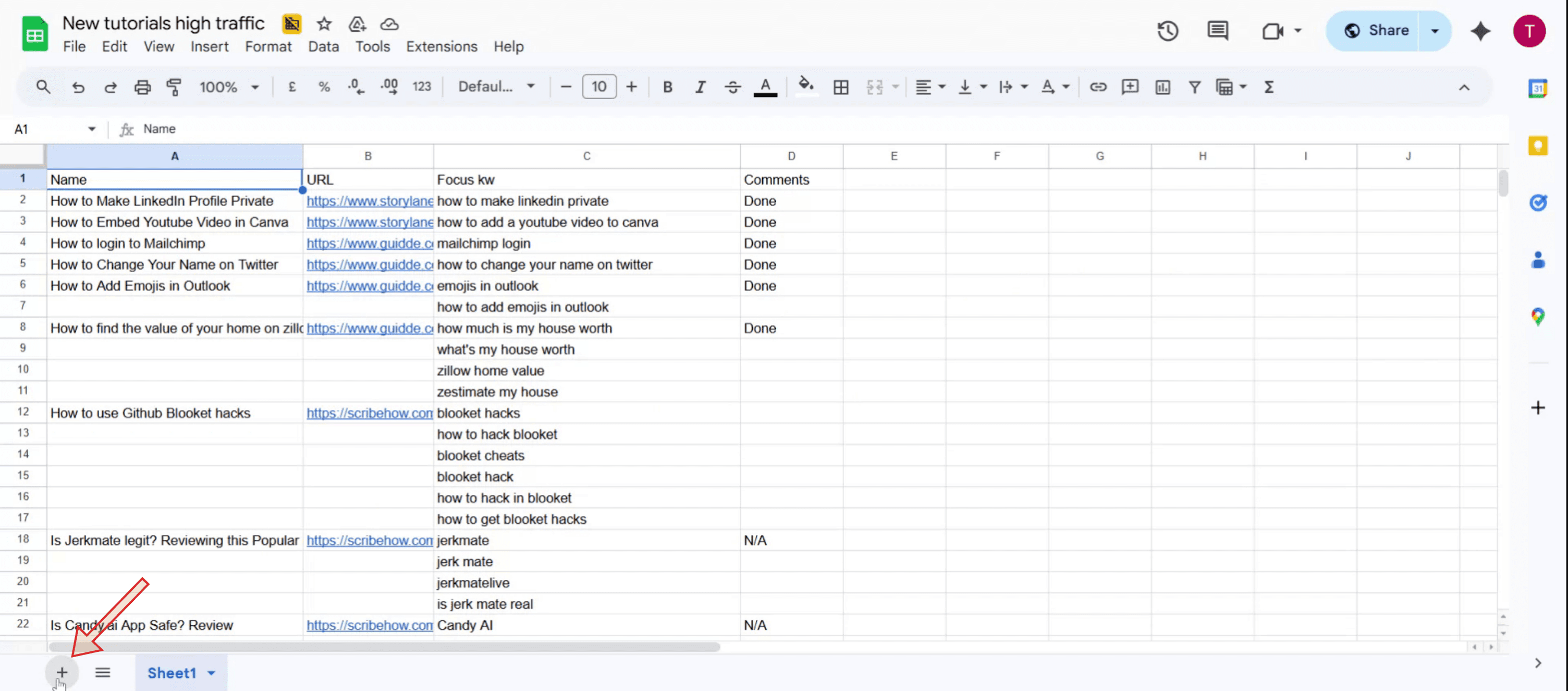
Najděte ikonu „+“ vedle stávajících karet listů ve spodní části okna aplikace Excel.
Klepněte na ikonu „+“ a vložte nový list.
Nový list se vloží napravo od aktuálního listu.
2. Použití možnosti „Vložit“:
Přejděte na kartu „Domů“ na pásu karet.
Ve skupině „Buňky“
klikněte na „Vložit“.
V rozbalovací nabídce vyberte „Vložit list“.
Vloží se nový list.
3. Použití klávesové zkratky:
Ujistěte se, že je sešit aplikace Excel aktivní.
Stiskněte a podržte klávesu „Shift“.
Zatímco držíte „Shift“, stiskněte klávesu „F11“.
Vloží se nový list.
Postup krok za krokem: Jak vložit nový list v Microsoft Excel
Krok 1
Klikněte na ikonu plus (+), čímž spustíte přidání nového listu.
Krok 2
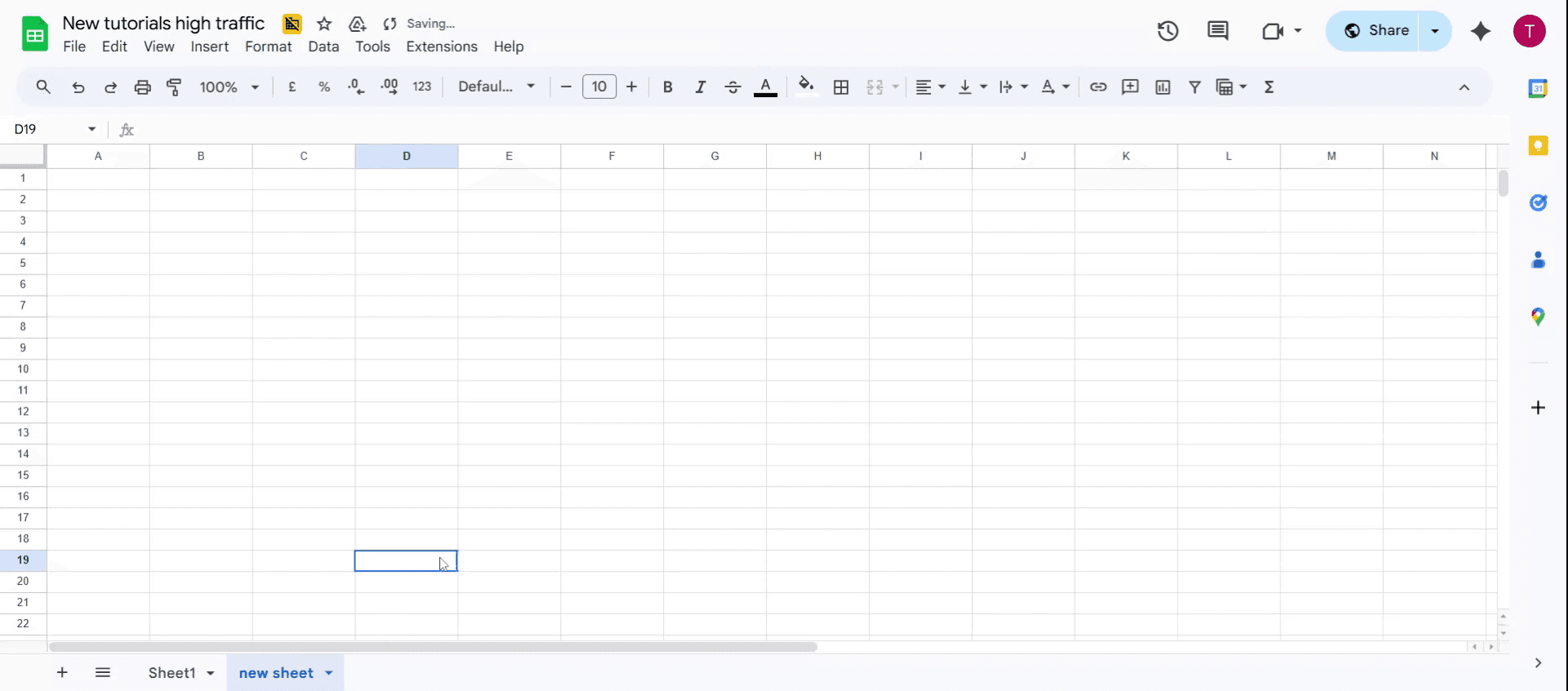
Po přidání listu pokračujte poklepáním na výchozí název. Tímto krokem můžete upravit a přiřadit nový, smysluplný název listu.

Krok 3
Úspěšně jste přidali nový list v Microsoft Excel.
Tipy pro práci s novým listem
Použijte ikonu plus
Ve spodní části okna aplikace Excel klikněte na ikonu + vedle existujících karet listů a rychle vložte nový list.Použijte nabídku po kliknutí pravým tlačítkem
Klepněte pravým tlačítkem na libovolnou existující kartu listu a poté vyberte „Vložit“. Ze seznamu zvolte „List“ a klikněte na OK pro přidání nového listu.Použijte klávesovou zkratku
Stiskněte Shift + F11 a okamžitě vložte nový list bez použití myši. Tato zkratka funguje ve většině verzí aplikace Excel.Vložte více listů
Chcete-li vložit několik listů najednou, podržte Ctrl (nebo Command na Macu), vyberte více karet listů, poté klikněte pravým tlačítkem a zvolte „Vložit“. Excel přidá stejný počet nových listů.Použijte příkazy na pásu karet aplikace Excel
Přejděte na kartu „Domů“ na pásu karet, klikněte na rozbalovací nabídku „Vložit“ ve skupině „Buňky“ a vyberte „Vložit list“ pro vytvoření nového listu.
Časté chyby a jak se jim vyhnout
Vkládání příliš mnoha listů
Přidání mnoha listů najednou může váš sešit zbytečně zahltit. Vkládejte pouze to, co potřebujete, a po dokončení odstraňte nepoužívané listy.Zapomenutí přejmenovat nové listy
Nechte-li nové listy s výchozími názvy, jako je „List2“ nebo „List3“, ztížíte si orientaci. Přejmenujte je ihned pro lepší přehlednost.Přepsání existujících dat
Při duplikování listů se ujistěte, že nepřepíšete stávající obsah nebo nevkládáte listy do nesprávné části sešitu.Neuložení po přidání listů
Přidání nových listů automaticky neuloží vaše změny. Pravidelně ukládejte sešit, abyste předešli ztrátě dat.Zaměnění podobných názvů listů
Vyhněte se pojmenování nových listů velmi podobnými názvy (např. List1_Kopie, List1_Nový), protože to může při úpravách nebo odkazování vést k chybám.
Nejčastější dotazy k vkládání listů v Excelu
Jak rychle přidám nový list v Excelu?
Klepněte na ikonu + ve spodní části sešitu nebo stiskněte Shift + F11 a nový list se vloží okamžitě.Mohu vložit více listů najednou?
Ano, můžete vložit více listů tak, že vyberete a zkopírujete existující, nebo použijete VBA makra pro automatizaci.Jak přejmenuji nový list?
Klepněte dvakrát na kartu listu a zadejte nový název. Stisknutím Enter potvrďte.Lze změnit výchozí počet listů v novém sešitu?
Ano, přejděte do Možnosti aplikace Excel → Obecné → „Zahrnout tento počet listů“ a nastavte požadovanou výchozí hodnotu.Je nějaký limit pro počet listů, které mohu přidat?
Počet listů závisí na paměti vašeho systému, ale v praxi Excel podporuje stovky listů v jednom sešitu.Jak nahrát obrazovku na mac?
Pro nahrávání obrazovky na Macu můžete použít Trupeer AI. Umožňuje zachytit celou obrazovku a poskytuje funkce AI, jako je přidání AI avatarů, přidání komentáře (voiceover), přidání přiblížení a oddálení ve videu. Díky funkci AI video překlad od Trupeer můžete přeložit video do 30+ jazyků.Jak přidat AI avatar do nahrávání obrazovky?
Chcete-li do nahrávání obrazovky přidat AI avatar, budete muset použít nástroj pro nahrávání obrazovky s AI. Trupeer AI je nástroj pro nahrávání obrazovky s AI, který vám pomáhá vytvářet videa s více avatary a také vám pomůže vytvořit si vlastní avatar pro video.Jak nahrát obrazovku ve Windows?
Pro nahrávání obrazovky ve Windows můžete použít vestavěný panel Hra (Windows + G) nebo pokročilý nástroj s AI, jako je Trupeer AI, pro pokročilejší funkce, jako jsou AI avatary, voiceover, překlad atd.Jak přidat voiceover do videa?
Chcete-li přidat voiceover do videí, stáhněte si rozšíření trupeer ai pro Chrome. Po registraci nahrajte své video s hlasem, vyberte požadovaný voiceover v trupeer a exportujte upravené video.Jak přiblížit záznam obrazovky?
Chcete-li během nahrávání obrazovky přiblížit, použijte efekty přiblížení v Trupeer AI, které vám umožní přiblížit a oddálit v konkrétních okamžicích, čímž zvýšíte vizuální dopad obsahu vašeho videa.
Doporučené čtení
Generátor technické dokumentace
Jak zapnout pravítko v Microsoft Excel
Jak udržet horní řádek viditelný v Microsoft Excel
Jak vytvořit vysvědčení v MS Excel
Související tutoriály


