

Jak upravovat videa v Canva rychleji
Chcete se naučit, jak upravovat videa v Canva rychleji – 6 kroků? Podívejte se na to!
Tento dokument poskytuje komplexní přehled kroků potřebných k efektivní úpravě videí. Postupujte podle těchto pokynů a snadno ořežte, duplikujte, animujte a vylepšete svá videa.
Krok 1
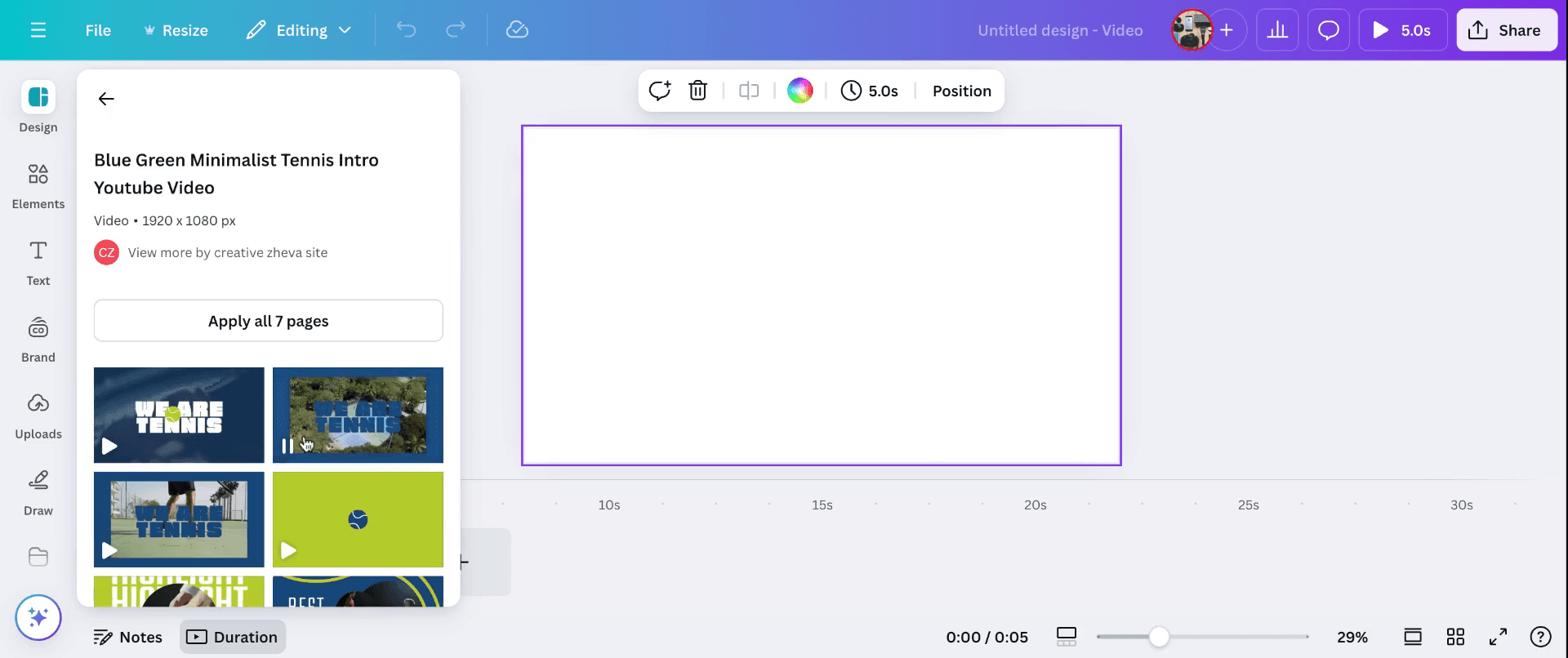
Nejprve přejděte do sekce pro návrh a vyberte video z šablony. Jakmile je video použito, posuňte se dolů na časovou osu, kde můžete video přímo oříznout.
Krok 2
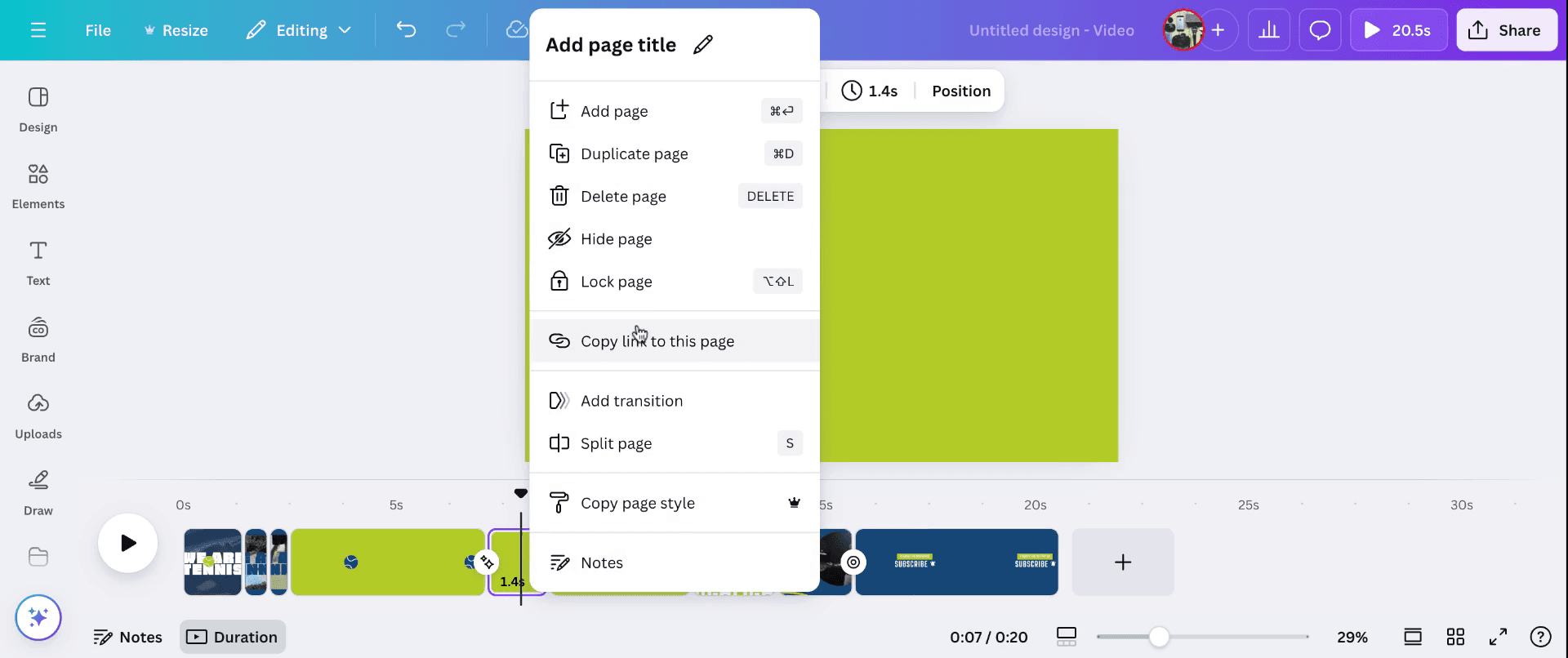
Můžete přidat novou stránku nebo rozdělit stávající stránku. V případě potřeby můžete také stránku s videem smazat nebo duplikovat.
Krok 3
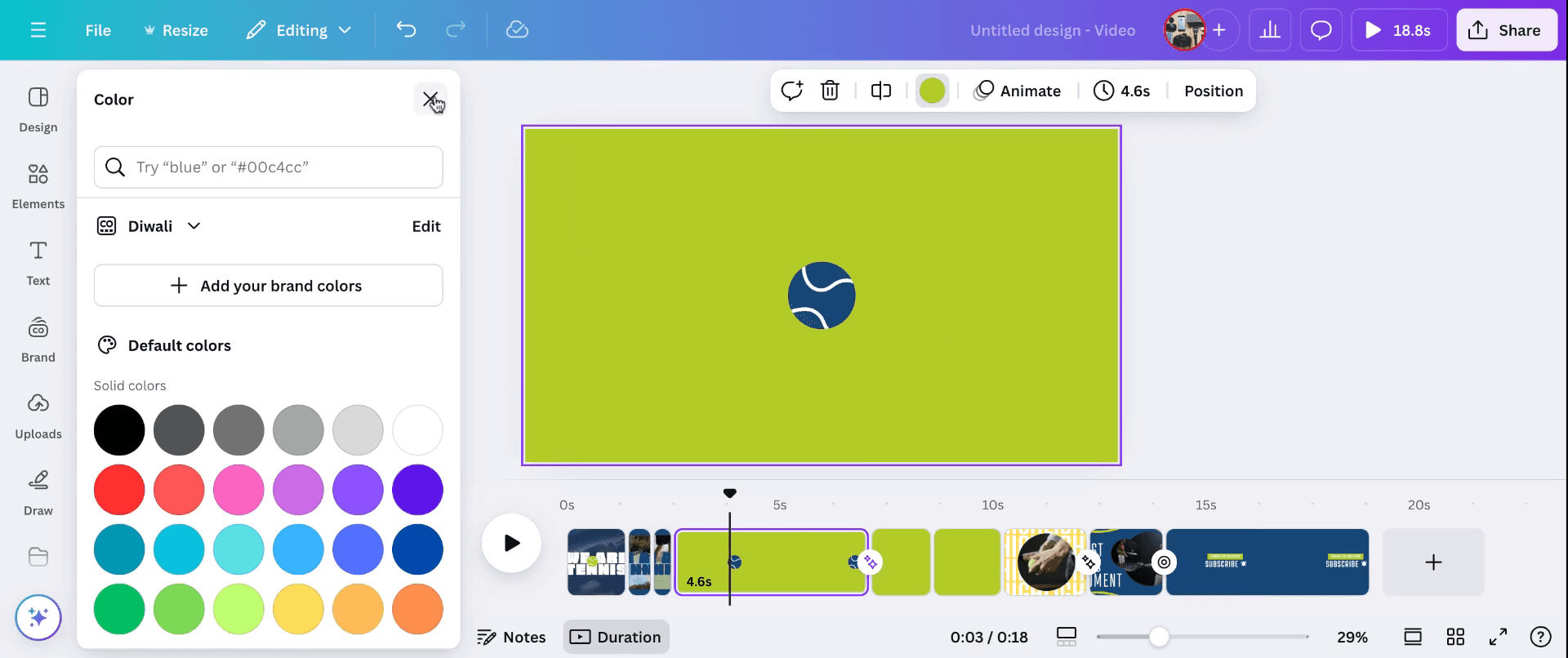
V případě potřeby můžete zkopírovat stejnou stránku nebo ji smazat. Také máte možnost změnit barvu pozadí podle svého výběru a použít animace. Úpravy videa lze provádět přímo v tomto rozhraní.
Krok 4
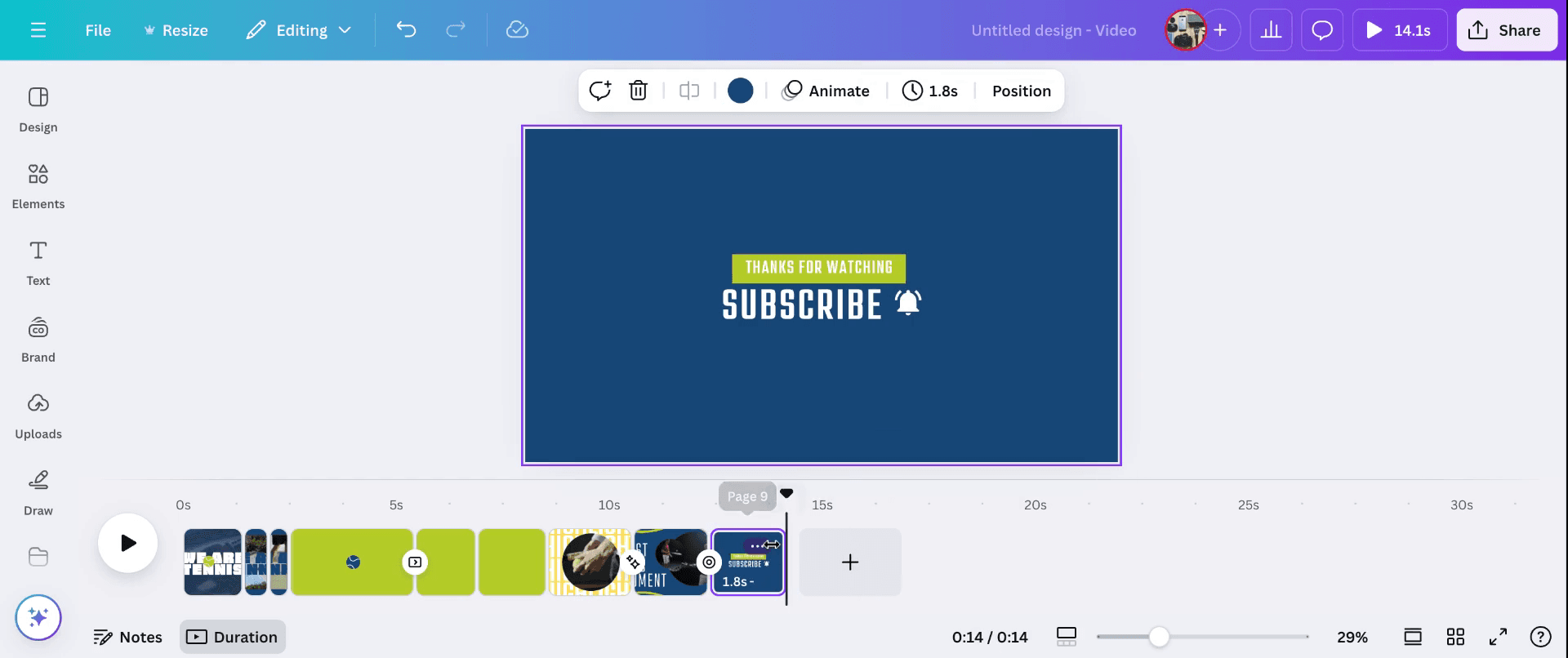
Přístupte k možnostem přechodu pod videem a proveďte změny. Prozkoumejte různé funkce, které jsou tam k dispozici, abyste zdokonalili své úpravy videa.
Krok 5
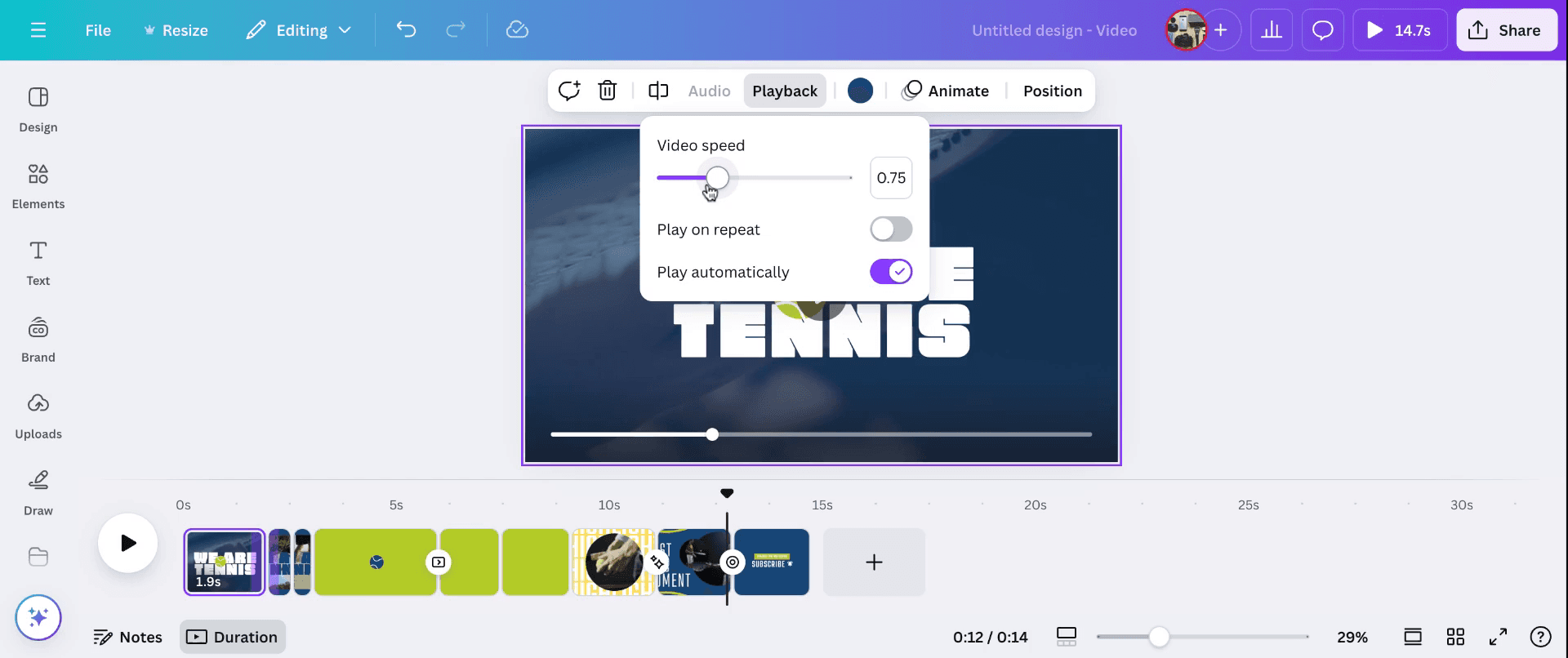
Jakmile jsou úpravy hotové, můžete video přehrát v přehrávacím prostoru. Také můžete upravit rychlost přehrávání a zkontrolovat nastavení vizuální rychlosti.
Krok 6
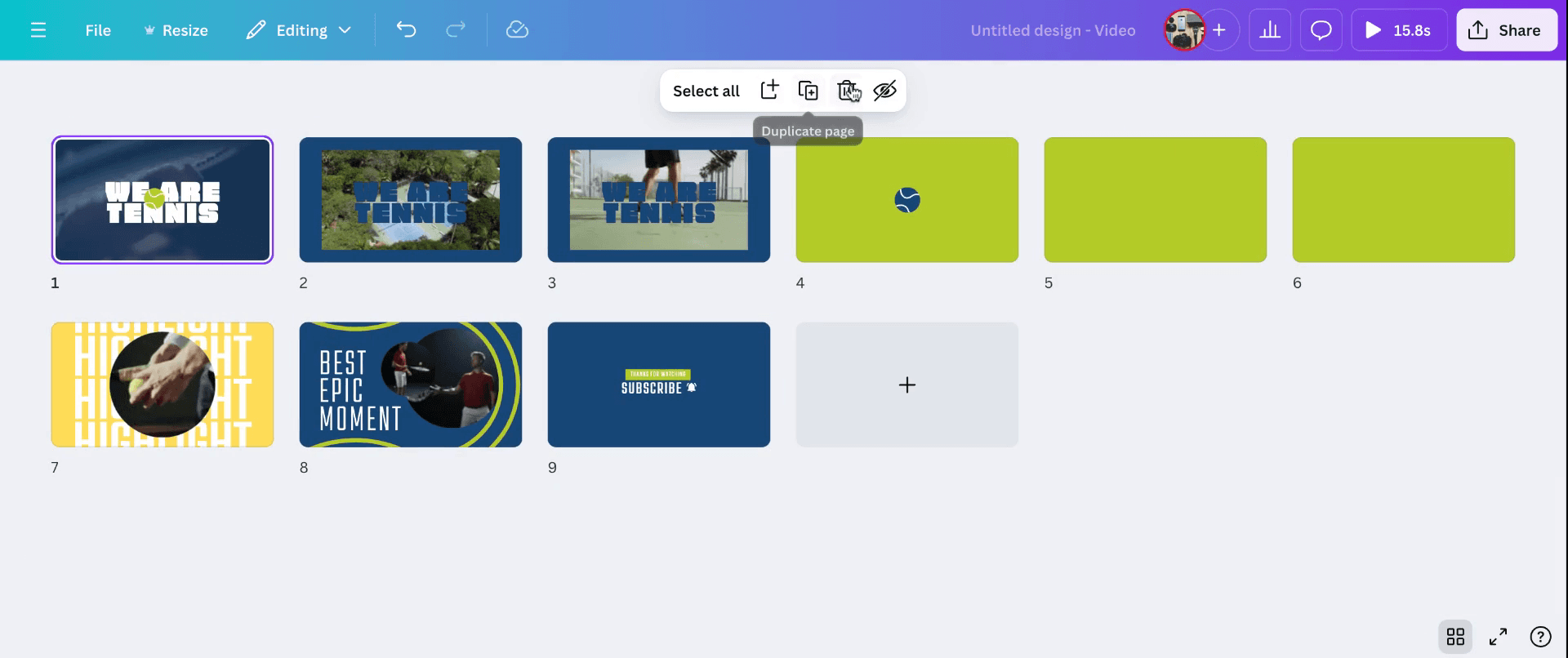
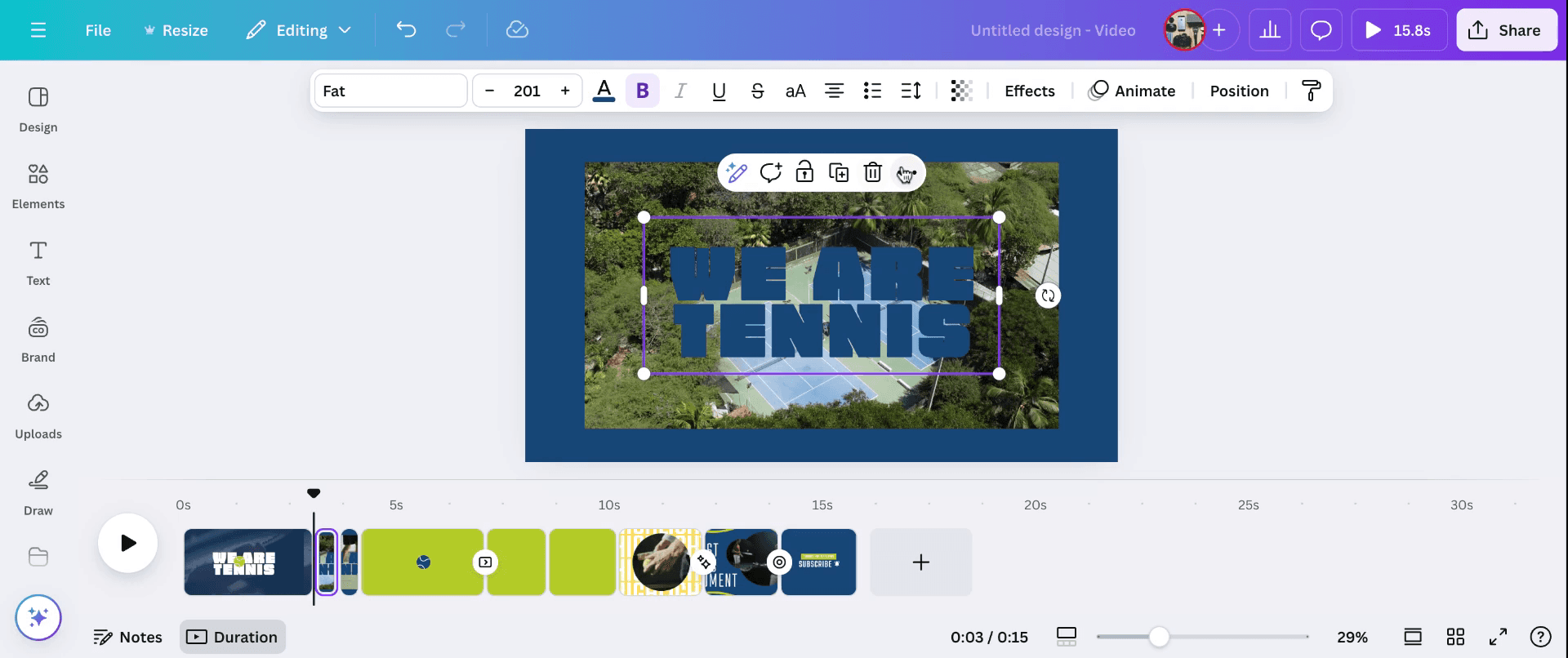
Pro širší přehled využijte možnost skvělého zobrazení. To vám umožní duplikovat nebo vybrat konkrétní stránky pro úpravy. Využijte také možnost kouzelného světla k úpravě textu ve videu.
Toto jsou kroky, jak upravit videa v Canva rychleji.
Pro tipy pro efektivnější úpravu videí v Canva
Používejte předpřipravené šablony: Začněte s šablonou videa v Canvě, abyste ušetřili čas a zachovali profesionální vzhled. Vyberte takovou, která se co nejvíce shoduje s vaším zamýšleným stylem.
Využijte úpravy na časové ose: Použijte časovou osu ve spodní části k úpravě délky klipů, přeuspořádání scén a přesné synchronizaci prvků.
Seslučte a zarovnejte prvky: Vyberte více prvků a seskupte je, abyste je mohli přesouvat nebo měnit jejich velikost společně. Pro konzistentní umístění použijte vodicí čáry zarovnání.
Využívejte klávesové zkratky: Naučte se zkratky v Canvě, jako je „Ctrl+C“ (kopírovat), „Ctrl+V“ (vložit) a „Ctrl+G“ (seskupit), abyste urychlili svůj pracovní postup.
Často si to prohlédněte: Klikněte na tlačítko přehrávání a pravidelně si video zobrazte, abyste zajistili plynulé přechody a správné zarovnání ještě před exportem.
Nejčastější chyby a jak se jim vyhnout při úpravě videí v Canva
Přílišné komplikování návrhu: Přidání příliš mnoha prvků může způsobit, že video bude působit přeplněně.
Řešení: Držte se minimalistického stylu a používejte jen nezbytné prvky k tomu, aby vaše sdělení bylo co nejúčinnější.Ignorování limitů délky videa: Pokud zapomenete upravit délku videa, může to vést k náhlým střihům.
Řešení: Použijte časovou osu a přizpůsobte délku klipů i přechodů svému obsahu.Slabá čitelnost textu: Písma nebo barvy, které splývají s pozadím, mohou způsobit, že bude text obtížně čitelný.
Řešení: Použijte kontrastní barvy nebo přidejte za text pozadí pro lepší čitelnost.Přeskakování přechodů: Náhlé změny scén mohou působit rušivě.
Řešení: Použijte přechodové efekty v Canvě a vytvořte plynulé změny scén a zachovejte plynulý tok.Exporty v nízké kvalitě: Stažení videa v nesprávném formátu může vést ke snížení kvality.
Řešení: Vždy exportujte videa ve formátu MP4 s nastavením nejvyšší kvality pro nejlepší výstup.
Nejčastější dotazy k tomu, jak upravit videa v Canva efektivněji
Mohu v Canvě upravit délku videa?
Ano, délku videa můžete upravit pomocí časové osy ve spodní části. Přetáhněte okraje klipu a zvyšte nebo snižte jeho délku.Má Canva pokročilé nástroje pro úpravu videa?
Canva nabízí základní nástroje pro úpravu videa, jako je ořez, přechody a překryvy textu, ale není tak pokročilá jako specializovaný software pro úpravu videa.Mohu do svého videa v Canvě přidat hudbu?
Ano, Canva poskytuje knihovnu licencovaných skladeb bez autorských poplatků, které můžete do svých videí přidat.Jak zajistím, aby moje video vypadalo profesionálně?
Používejte konzistentní písma, barvy a přechody. Držte se jednoduchého rozvržení a zajistěte, aby byly prvky dobře zarovnané.Jaká exportní nastavení mám použít pro nejlepší kvalitu?
Stáhněte své video ve formátu MP4 s nejvyšším dostupným rozlišením pro optimální kvalitu.
Toto je návod krok za krokem, jak upravit videa v Canva rychleji
Související tutoriály



