
Jak stáhnout všechna klíčová slova z Ahrefs – rychlý návod
Zjistěte, jak v několika jednoduchých krocích exportovat a stáhnout všechna data klíčových slov z Ahrefs pro analýzu SEO, plánování PPC nebo výzkum konkurence.
Tento průvodce poskytuje postup krok za krokem, jak stáhnout všechna klíčová slova z nástroje Ahrefs. Postupujte podle těchto pokynů, abyste platformou procházeli efektivně a získali potřebná data o klíčových slovech.
1. Otevřete Site Explorer
Přihlaste se ke svému účtu Ahrefs a přejděte do nástroje Site Explorer.
2. Zadejte doménu
Zadejte do vyhledávacího pole doménu webu (např. example.com) a stiskněte Enter.
3. Přejděte na Organic Keywords
V levém postranním panelu klikněte na Organic Keywords. Zobrazí se všechna klíčová slova, na která doména v organickém vyhledávání dosahuje pozic.
4. Exportujte data
Klikněte na tlačítko Export vpravo nahoře v přehledu klíčových slov. Vyberte preferovaný rozsah dat (např. kompletní export) a exportní formát—typicky CSV.
5. Analyzujte svá data
Po stažení otevřete soubor v Excelu, Tabulkách Google nebo v jakémkoli jiném tabulkovém softwaru a klíčová slova dále seřaďte, filtrujte nebo analyzujte.
Průvodce krok za krokem: Jak stáhnout všechna klíčová slova z Ahrefs
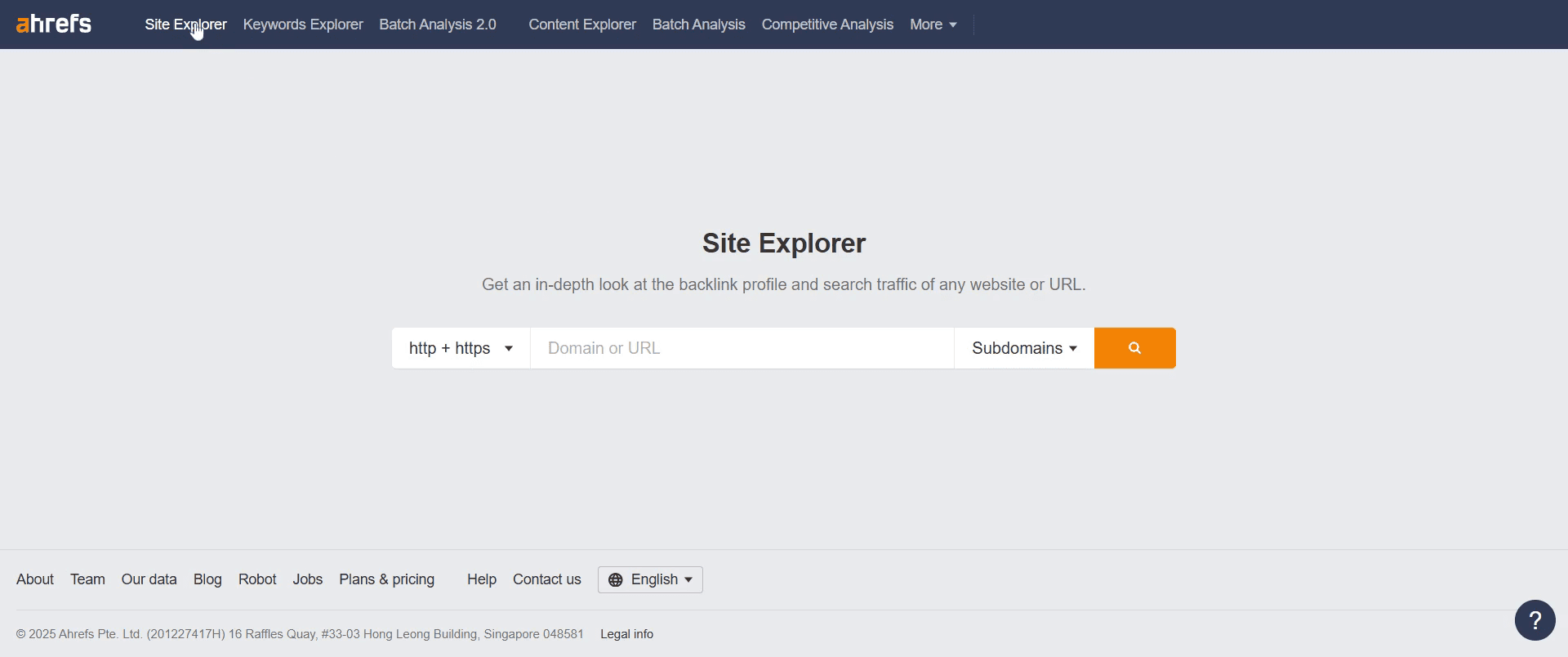
Krok 1
Přejděte a klikněte na Site Explorer.
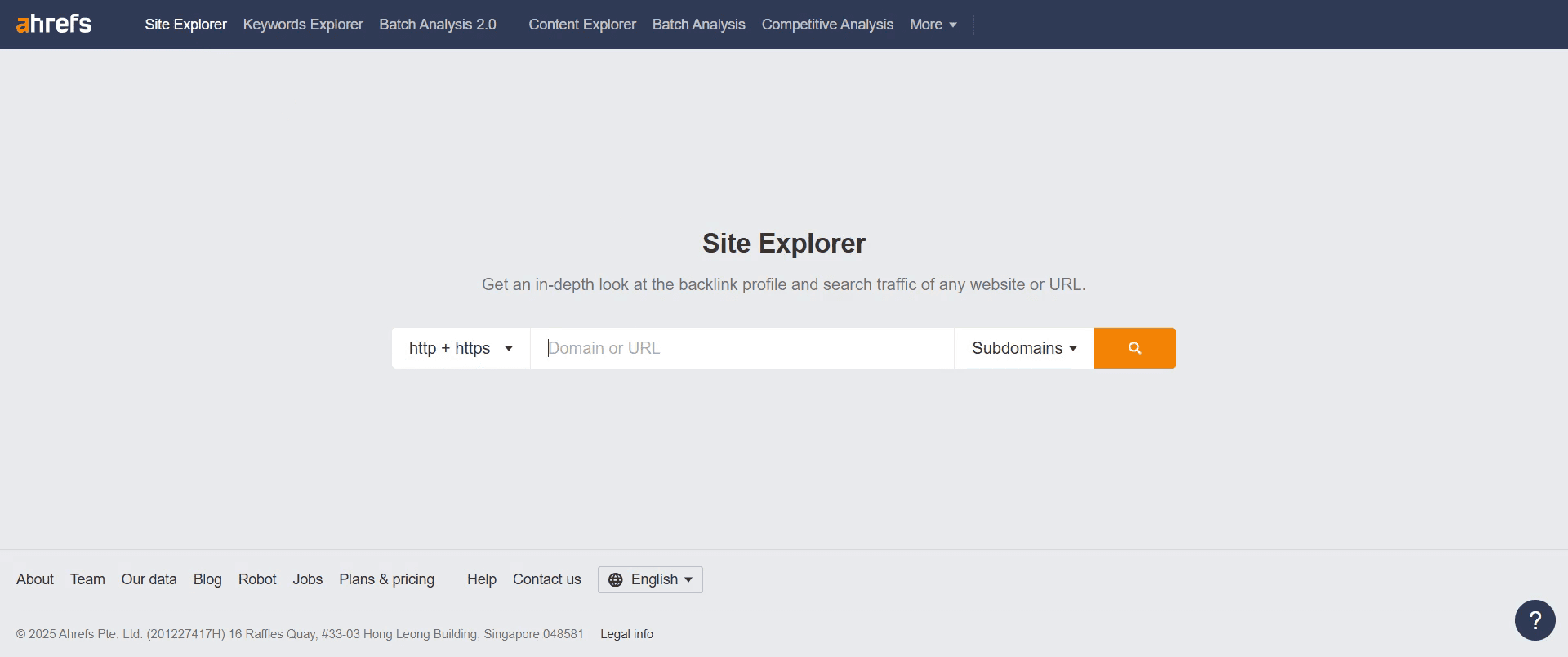
Krok 2
Do vyhledávacího pole zadejte URL adresu webu.
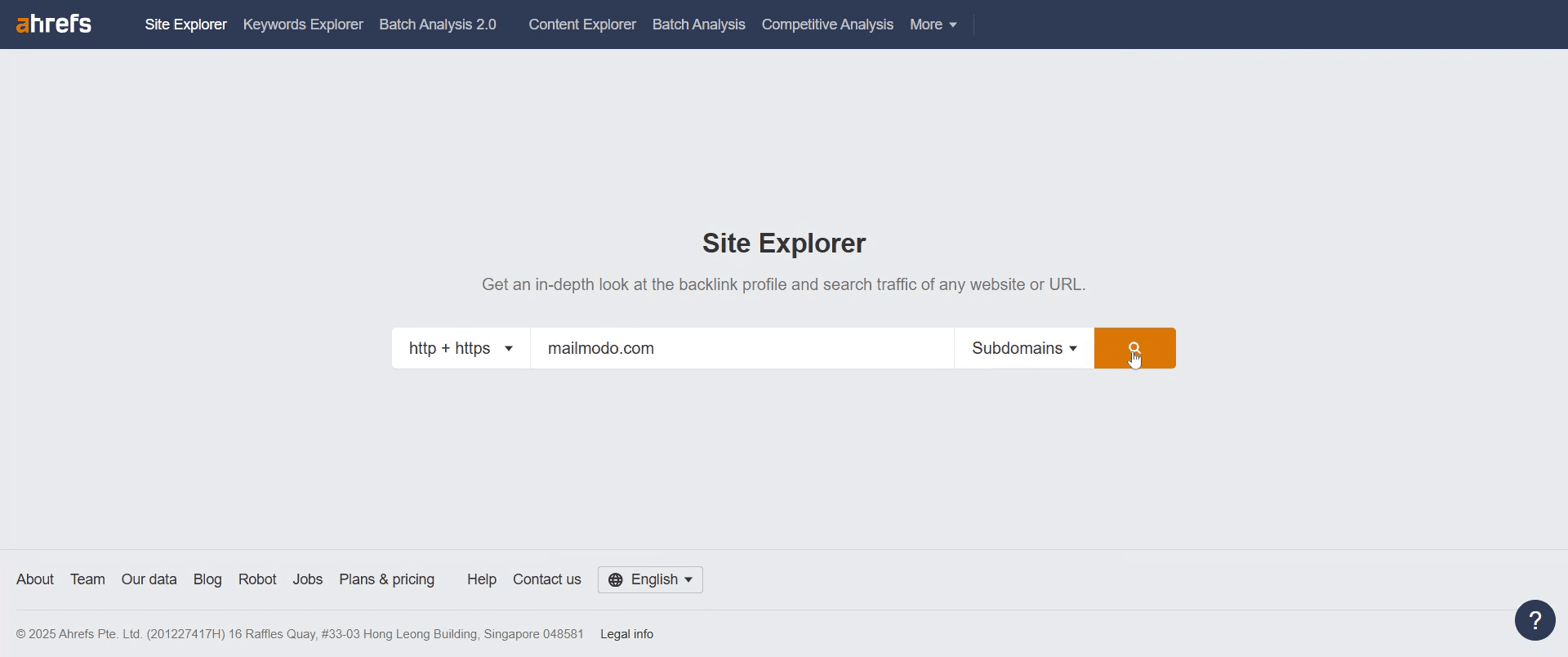
Krok 3
Pokračujte kliknutím na možnost vyhledávání.
Krok 4
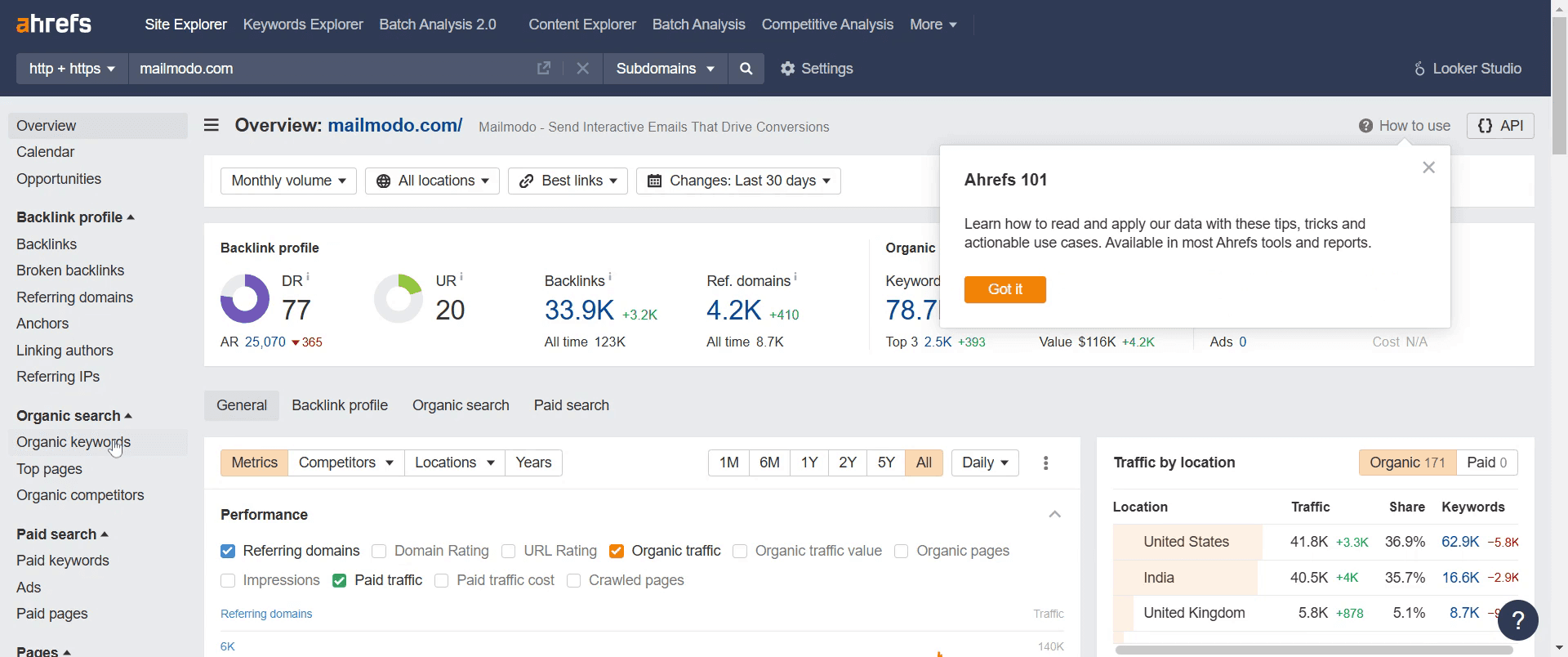
Přejděte na možnost „Organic Keywords“ na levé straně a klikněte na ni.
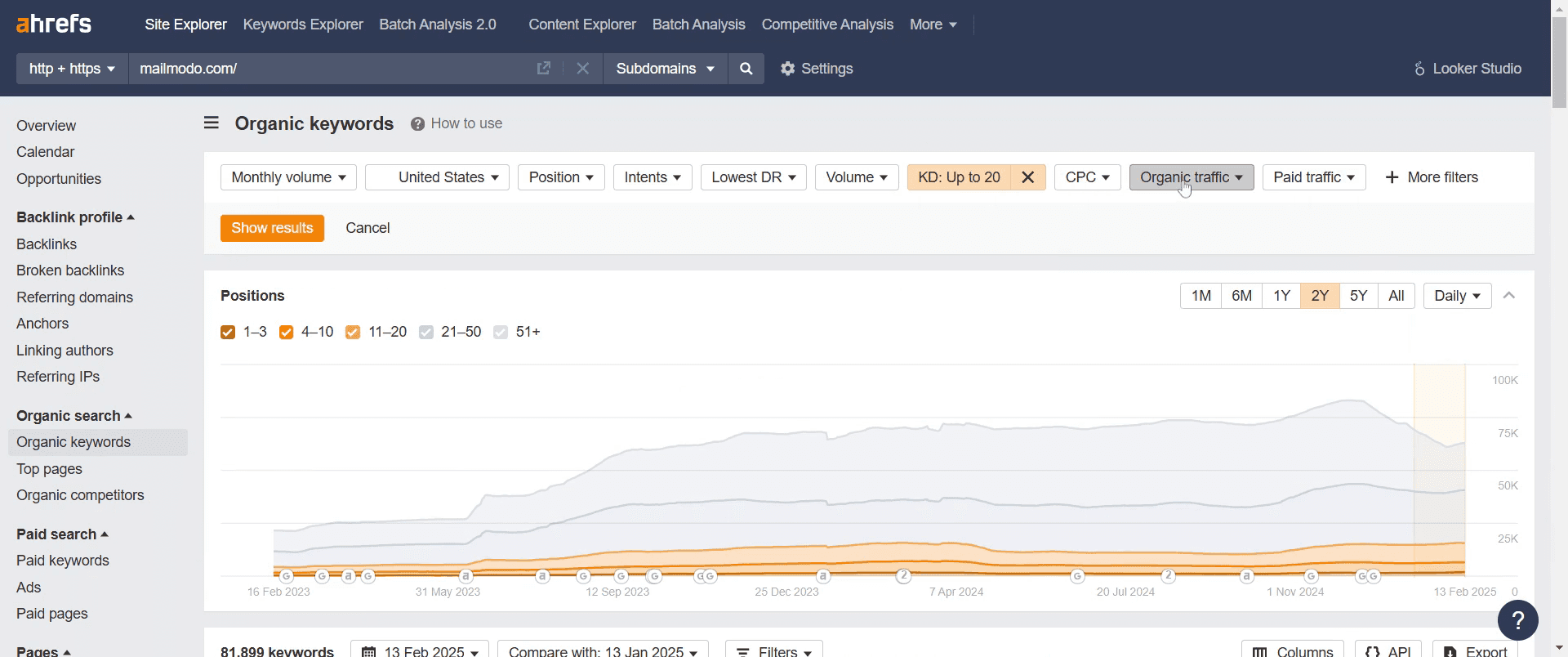
Krok 5
Upravte filtr organické návštěvnosti podle svých potřeb.
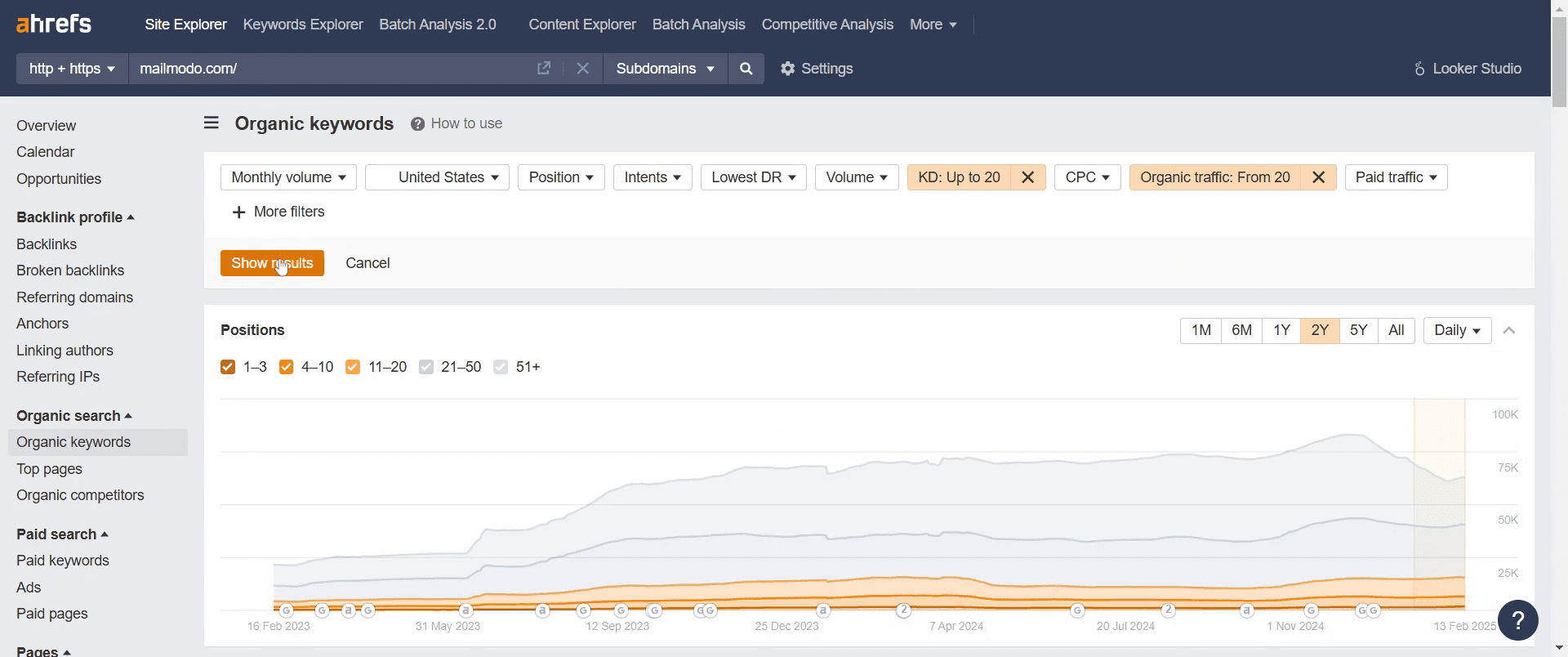
Krok 6
Poté přejděte na „Show Results“ a klikněte na ni.
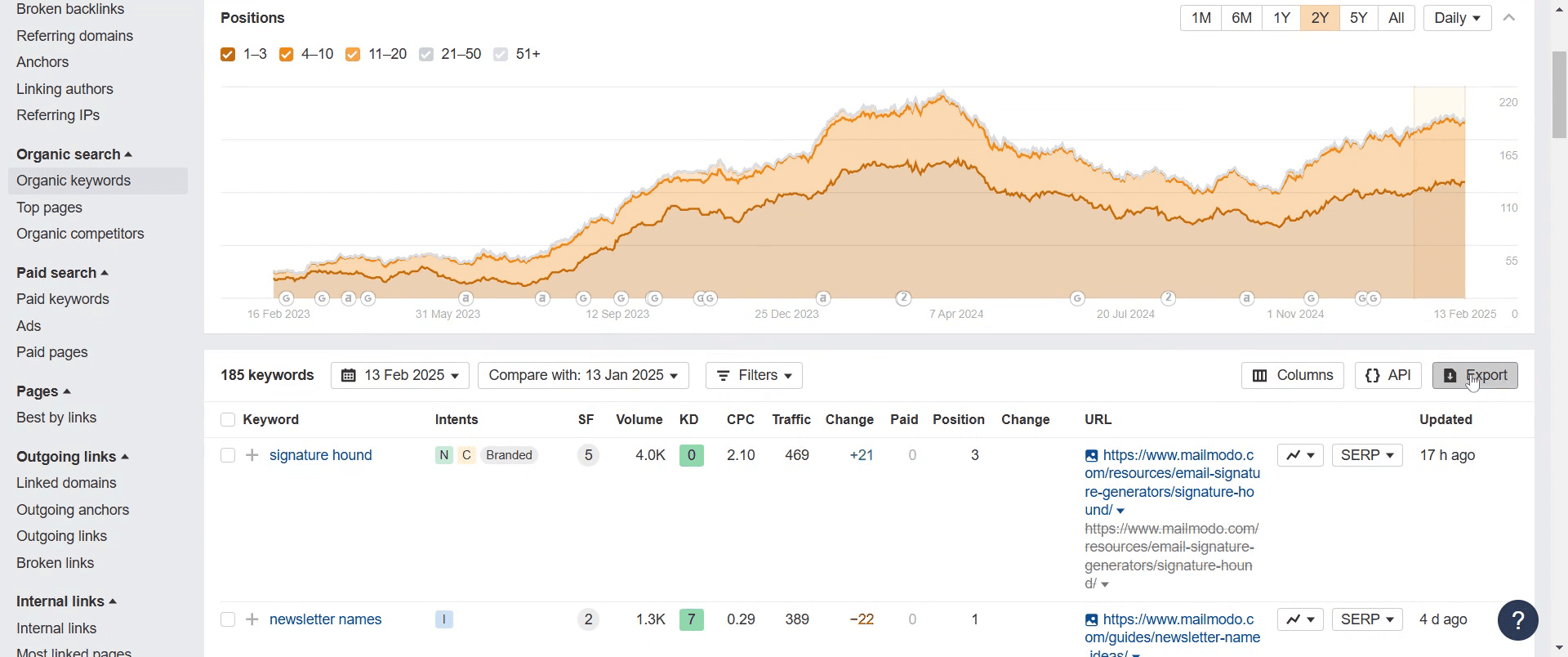
Krok 7
Najděte možnost „Export“ a klikněte na ni.
Krok 8
Nakonec vyberte exportní možnost podle obrázku.

To je vše. Tohle je průvodce krok za krokem, jak stáhnout všechna klíčová slova z Ahrefs.
Tipy pro profesionály pro stažení všech klíčových slov z Ahrefs
Použijte možnost Export v Ahrefs a stáhněte data o klíčových slovech ve formátu CSV nebo Excel
Aplikujte filtry pro zpřesnění seznamu klíčových slov a získání pouze relevantních dat
Ujistěte se, že máte odpovídající tarif v Ahrefs, který umožňuje hromadné exporty klíčových slov
Nejčastější chyby & jak se jim vyhnout při stahování všech klíčových slov z Ahrefs
Nevyberete správný seznam klíčových slov – Před exportem si přehled (Keyword Explorer, Organic Keywords atd.) zkontrolujte
Ignorování kompatibility formátu souboru – Vyberte formát CSV nebo Excel podle nástroje, který používáte pro analýzu dat
Export příliš velkého množství dat najednou – Použijte filtry pro zúžení klíčových slov a získání užitečnějších poznatků
Nejčastější dotazy (FAQ) pro stažení všech klíčových slov z Ahrefs
Mohu exportovat data o klíčových slovech ve formátu CSV?
Ano, Ahrefs umožňuje exportovat data o klíčových slovech ve formátech CSV a ExcelPotřebuji placený tarif v Ahrefs pro stažení klíčových slov?
Ano, přístup a export hromadných dat o klíčových slovech mají pouze uživatelé s určitými placenými tarifyMohu filtrovat klíčová slova před exportem?
Ano, můžete použít filtry jako hledanost, obtížnost klíčového slova a CPC ještě před staženímJe nějaký limit na počet klíčových slov, které mohu exportovat?
Limit exportu závisí na vašem tarifu v AhrefsJak udělat záznam obrazovky na Macu?
Pro záznam obrazovky na Macu můžete použít Trupeer AI. Umožňuje zachytit celou obrazovku a poskytuje funkce s umělou inteligencí, jako je přidání AI avatarů, přidání voiceoveru, přidání zoomu dovnitř a ven ve videu. Díky funkci AI video translation od trupeer můžete video přeložit do 30+ jazyků.Jak přidat AI avatar do záznamu obrazovky?
Chcete-li do záznamu obrazovky přidat AI avatar, budete muset použít nástroj pro záznam obrazovky s AI. Trupeer AI je nástroj pro záznam obrazovky s umělou inteligencí, který vám pomůže vytvářet videa s více avatary a také vám pomůže vytvořit si vlastního avatara pro video.Jak udělat záznam obrazovky ve Windows?
Pro záznam obrazovky ve Windows můžete použít vestavěný panel Game Bar (Windows + G) nebo pokročilý AI nástroj, jako je Trupeer AI, pro pokročilejší funkce, jako jsou AI avatary, voiceover, překlad atd.Jak přidat voiceover do videa?
Chcete-li přidat voiceover do videí, stáhněte si chrome extension trupeer ai. Po registraci nahrajte své video s hlasem, vyberte požadovaný voiceover v trupeer a exportujte upravené video.Jak přiblížit záznam obrazovky?
Chcete-li během záznamu obrazovky přiblížit, použijte efekty přiblížení v Trupeer AI, které vám umožní přiblížit a oddálit v konkrétních okamžicích, čímž zvýšíte vizuální dopad obsahu vašeho videa.
Doporučené čtení
Generátor technické dokumentace
Jak převést obrázek na omalovánku v Canvě
Jak tisknout oboustranně v Canvě
Související tutoriály


