
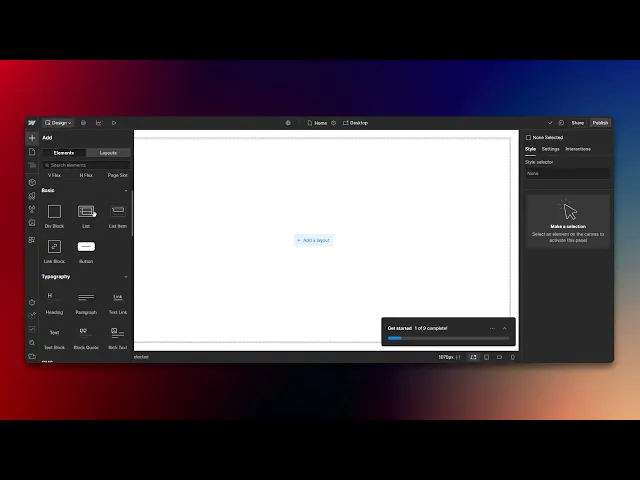
Jak přidat text do Webflow
Naučte se plynule přidávat text do Webflow díky našemu komplexnímu návodu. Zlepšete své projekty webdesignu a efektivně zapojte své publikum.
Tento průvodce vysvětluje, jak přidat text do projektu ve Webflow. Postupujte podle těchto jednoduchých kroků a vylepšete svůj design pomocí intuitivního rozhraní Webflow.
Krok 1
Přejděte na možnost „Add Element“ a klikněte na ni.

Krok 2
Přejděte na možnost „Text Block“ a kliknutím na ni pokračujte.

Krok 3
Do vašeho návrhu byl přidán textový rámeček. Nyní můžete podle potřeby upravovat a přidávat text.

To je vše. Tohle je návod krok za krokem, jak přidat text ve Webflow.
Pro tipy pro přidávání textu ve Webflow
K rychlému vložení textu použijte prvek Text Block nebo Paragraph z panelu Webflow Designer.
Upravte vzhled textu pomocí nastavení typografie a nastavte písmo, velikost, barvu a mezery.
Využijte prvky Rich Text pro složitější formátování, jako je přidání odkazů, tučného a kurzívy v rámci jednoho bloku.
Časté chyby & jak se jim vyhnout při přidávání textu ve Webflow
Nepoužívejte správné textové prvky – vyberte mezi Text Block, Paragraph a Rich Text podle úrovně požadovaného formátování.
Přehlédnutí responzivity – zajistěte, aby se text správně škáloval na různých velikostech obrazovek, úpravou nastavení v panelu responzivního designu.
Ignorování nastavení SEO – použijte nastavení Tag u textového prvku pro správnou strukturu obsahu pomocí nadpisů (H1, H2 atd.) pro lepší SEO.
Nejčastější dotazy k přidávání textu ve Webflow
Můžu ve Webflow upravit styl textu?
Ano, použijte nastavení typografie pro změnu písma, velikosti, barvy, zarovnání a mezer.Jaký je rozdíl mezi Text Block a prvkem Rich Text?
Text Block je pro jednoduchý text, zatímco Rich Text umožňuje pokročilé formátování, jako jsou odkazy, tučné písmo a vložené obrázky.Jak zajistím, aby text dobře vypadal na všech zařízeních?
Použijte responzivní nástroje Webflow k úpravě velikosti textu a rozvržení pro zobrazení na mobilu, tabletu a desktopu.Můžu do Webflow přidat vlastní písma?
Ano, Webflow podporuje Google Fonts a nahrávání vlastních písem v rámci nastavení typografie.
Pokud jste lektor nebo tvůrce obsahu a chcete vytvářet výuková videa, dejte Trupeer.ai šanci. Převádí nepříliš povedené nahrávky obrazovky do vyladěných videí ve stylu studia, připravených ke sdílení s vaším publikem. Navíc automaticky vygeneruje návod krok za krokem na základě videa, které vytvoříte. Zajímavé, že? Začněte vytvořením svého prvního tutoriálu zdarma s Trupeer.ai.
Související tutoriály


