

Trupeer Blog
Shrnout
With 82% retention rates, how-to videos outperform every other video format. Because they solve one specific problem for the viewer, often in a step-wise format.
You don’t need fancy production or equipment to generate how-to videos. But you do need to know what a good how-to video looks like. To help you get started, here is our list of the best how-to videos and why they stand out. We also show you how you can build yours with zero editing experience, using Trupeer.
What is a How-To Video and Why Does it Matter?
A how-to video, also known as an explainer or a tutorial video, shows how to do something step by step with clear instructions. It is an interactive version of static user guides. Viewers watch how a task or skill is being performed and imitate the process to solve their problem.
Here's why a how-to video matters:
Solve problems instantly: People get step-by-step solutions without waiting for support or digging through documentation
Scale training efforts: Train unlimited users without adding staff time or scheduling sessions
Build user confidence: Clear visual instructions help people perform even complicated tasks easily
Reduce onboarding friction: New users get up to speed faster without overwhelming training sessions
Boost feature adoption: Show users how particular features help them in their specific workflow or use case
Improve knowledge retention: Viewers are more likely to retain visual information compared to text-heavy instruction manuals or training materials
Create consistent messaging: Everyone gets the same accurate information, reducing confusion and mistakes
👀 Did You Know? People often remember visuals better than words due to the cognitive phenomenon of the picture superiority effect. Visuals are often encoded in memory twice, both as the image itself and as a label, whereas text typically only uses verbal encoding
Try Trupeer’s free AI video maker app today.
15 Examples of How-To Videos (and What Makes Them Work)
In the section below, we break down the 15 best how-to video examples and why they work. They take different approaches to deliver value, from bite-sized tips to in-depth tutorials.
1. How to use Trupeer
The best part about this video is that it’s made by Trupeer, for Trupeer. They record an Excel tutorial and then show AI transforming the raw recording into a polished video. The AI adds voiceover and Avatars, customizes the visual effects, and refines the script in seconds.
What stands out in this video:
Instead of using a pre-recorded example, Trupeer uses its own product to create the demo video and show the transformation in real-time
You can see the key features, such as editing the script and even rewriting the entire script with AI
In ~3 minutes, you get to see the key features without an informational overload
2. How to add images to GitHub ReadMe

Over 150 million developers use GitHub to discover, fork, and contribute to over 420 million projects. Naturally, users and developers are bound to have questions about how to get started with a new repository, to resolve tricky merge conflicts, and more. This video answers a common GitHub query in less than a minute. What this video does right:
Avoids confusion by focusing (zooming) on whatever you are clicking, i.e., buttons and popups
Answers a specific question about how to add images to ReadMe and also offers some pro tips to help the viewer further
3. How to make a timeline in Notion

The all-in-one workspace app Notion has a dedicated Help Center with detailed guides for each feature. Each guide has a how-to video as well as a written document with GIFs that walks you through the steps. What this video does right:
Having the video embedded in Notion’s documentation means users can learn in context, without searching externally
Whether new to Notion or seasoned users, the video speaks across experience levels
4. How to add views to your projects in ClickUp
ClickUp is an everything app for work with features for task management, knowledge management, tracking progress, etc. Like ClickUp, if you also have a feature-rich product, how-to videos will help your users understand the different ways they can use each feature. What they did right:
The video gives best practices in context to that particular feature (Views, in this case)
It includes real dashboards and answers the frequently asked questions about the feature
5. How to use Grammarly

If your product is known to do one thing extremely well, but there are additional features that you also want to highlight, they’re the best candidates for how-to videos. Case in point, this video shows how, along with checking grammar, you can use Grammarly’s AI assistant to do so much more. It saves prompts, offers enterprise-grade security, and more. Why this video stands out:
A hybrid approach of personal speaking and screencasts delivers an engaging learning experience
Although it is 9 minutes long, it is still engaging with real-life use cases
👀 Did You Know? Modern AI assistants combine several breakthroughs. They’re built on transformer models (Attention Is All You Need), fine-tuned with human feedback (InstructGPT) so they follow instructions naturally, and often powered by retrieval-augmented generation (RAG) to pull in fresh, grounded knowledge.
6. How to log in to Dropbox
This video is for Dropbox users who want quick help logging into their account. The video quickly shows where to click and what to do in case the user forgets the password. What this video does right:
The narrator has added a pleasant background sound
It is created for specific users, i.e., users logging in with their computer devices
Shows exactly where to click without wasting time on introductions or background info
👀 Did You Know? How-to videos often double as SEO goldmines. Google frequently displays them in the top “video carousel” results for instructional searches. As per a report, between July 2023 and 2024, the video carousel appeared for nearly 40 million mobile queries and 8 million desktop searches.
7. Change to landscape in Google Docs
This Google Docs tutorial solves a formatting challenge faced by thousands of users. It shows how to change the orientation of an entire document or shift between Landscape and Portrait mode on different pages. Why this explainer video stands out:
Draws attention with boxes and shapes to help viewers locate the specific feature on Docs
Shows exactly where the formatting options reside within Google's interface hierarchy
8. How to ask ChatGPT a question
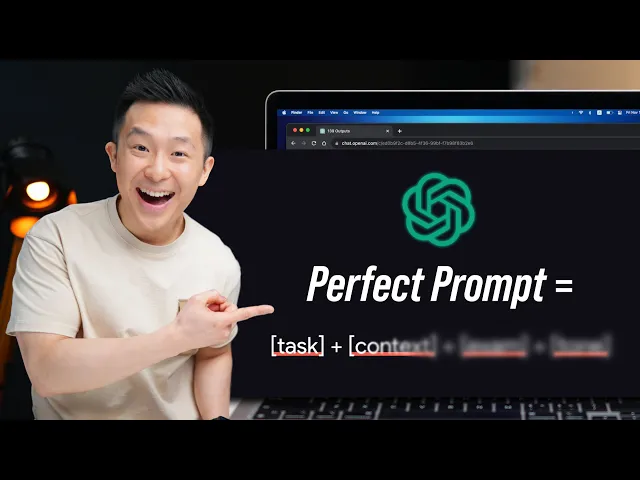
The full-time product marketer, Jeff Su, has a YouTube channel with over 270 videos and 1.3 million subscribers. In this how-to video, he shares how you can master the perfect ChatGPT prompt formula, that too, in under 8 minutes. Why did this video get over 3 million views?
Includes examples and frameworks to prove the point
The instructor speaks casually, jokes about prompts from Batman, and keeps the tone light yet informative
📽️ Trupeer Insight: AI translation by Trupeer can make video content accessible in 30+ languages instantly, opening up markets that traditional localization timelines couldn’t match.
9. How to insert a degree symbol in MS Excel
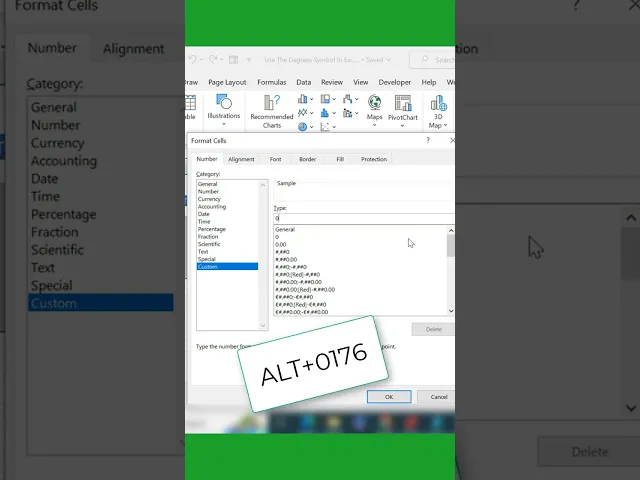
This YouTube Shorts shows how to add a degree symbol in Excel. Think of it as a shortcut. It then shows a very effective way to enter that symbol across rows of data with an ALT function. Why this video stands out:
The pace of the video allows users to practice practically (on their own sheet) while watching the video
A very simple edit with no fancy background or music
Although we feel, if the presenter had zoomed in on the format cells, the information could have been much easier to retain.
10. How to curve text in Canva
You would’ve often seen Canva presentations with curve text. In this video, the presenter shows you how to do that. If you have some product shortcuts, consider creating a how-to video for that. Give your users more information to use your product effectively and Trupeer’s AI screen recorder allows you to create it at scale. What this video did right:
The video zooms in on specific screen elements to keep the viewers engaged
Delivers extra value by showing how to adjust the angle of curvature
Use Trupeer to Create Professional How-to Videos
11. How to use Slack
This product demo video helps new Slack users get started easily. It shows how you can send messages privately or share messages in public/ private channels. It also explains how you can send audio, host huddles, and search for files with Slack. Here's what makes this how-to video a standout:
Logically introduces features with intuitive visuals
Use of an AI voice model that removes fluff pauses and filler words
Fun transitions in the intro and conclusion slides
12. How to count cells with text values in MS Excel

This Excel tutorial is an excellent microlearning example. It breaks down complex processes of counting text cells through different formulas and functions. The video walks through various counting scenarios, from why the basic COUNT function doesn't work with text to using COUNTIF and COUNTIFS for more complex situations. What it did right:
The presenter speaks in the intro and conclusion slides to ease technical instructions
Each method in the video tackles specific problems users face when dealing with mixed data types in their spreadsheets
13. How to use Google AI Studio

Google AI Studio is a web-based, free-to-use integrated development environment (IDE) that helps users prototype and build applications using the latest Gemini models from Google. This how-to video offers a hands-on walkthrough of the studio's interface. It shows how users can easily experiment with Gemini models via its user-friendly browser-based UI. Why this video stands out:
Explains complex generative AI workflows with flowcharts and structured visual explanations
The video targets both seasoned developers and users just starting with their AI journey
14. How to tutorials by Ahrefs
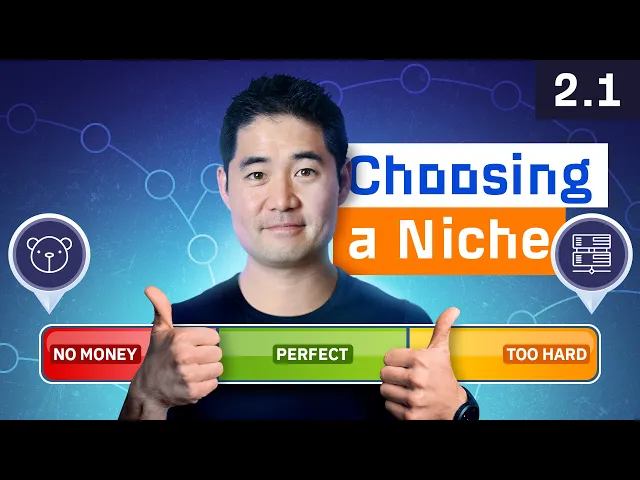
The Ahrefs academy has tons of resources, including how-to guides for both beginners and advanced users. If you’ve several how-to videos, consider grouping them into a course that you can repurpose on the website or as an online course. Great for SEO and learning, we’d say. What they do right:
Each video has a great thumbnail
The tutorial combines screen walkthroughts, overlay text and labels, and custom graphics to keep the viewer engaged
Read More: The Best Video Editing Software for Beginners
15. What I learned and how to do it by Clay

Naturally, since Clay is a platform for data enrichment and sales automation their how-to video examples are about the same topic. In this video, they share two things: learnings about sending 10,000,000 cold emails and how to do it using Clay. They took the road less travelled: a 21-minute video on a topic that almost everyone in B2B can relate to. What they did right:
Live demonstration of how to do a task using Clay
The presenter speaks directly to the viewer with no fluff introduction and has the Clay branding in the background
📽️ Trupeer Insight: You can save more than $10,000 on the production cost using a how-to video maker like Trupeer. The integrated fire prevention software, Firstdue, created 1,000+ minutes of video content for 7 regions using Trupeer. Hear it from Ron Kanter, the Head of Marketing, “Trupeer has scaled our GTM efforts - we are entering new regions rapidly by localizing content at scale.”
Create your How-to Videos for Free
Step-by-Step Guide to Create a How-To Video (with Trupeer)
Ready to get started? We walk you through the steps of how Trupeer’s AI editor transforms your raw recordings into polished video within minutes.
Part 1: Pre-production planning: setting a foundation
Before you start the actual recording, ask yourself:
Goal of your how-to video: Are you training new employees, helping customers fix problems, or teaching a skill?
Audience of your how-to video: Complete beginners who need every step explained, or advanced users looking for a quick solution
Basis this information, you will have a better idea about the video format that will best serve your customers. That is, should you record a screencast, a live demonstration, or adapt a mix of both approaches?
Next, map your topics with logical steps and write a video script. This way, you won't be jumping around or missing key details when you start recording. The next step: evaluating the Trupeer vs the manual way.
Why choose Trupeer for your how-to video?
Trupeer streamlines the entire pre-production stage so you can focus on teaching instead of wrestling with tools. You can:
Generate a polished script with AI that’s tailored to your goal and audience, cutting down hours of manual drafting.
Map logical steps automatically from your rough outline, ensuring your instructions flow naturally without missing key points.
Preview and adjust the narrative instantly, so you know exactly how your video will play out before you hit record.
Why not do it manually?
Script writing is time-consuming, more so if you’re doing it for the first time. As planning and filming happen separately, there’s a high chance of missed or out-of-order steps and additional back-and-forth between script writing and screen recording.
Try Trupeer for Free to Create your How-To Video
Part 2: Production: Record your video with Trupeer
Sign up on Trupeer and start recording your video. No fancy equipment or setup needed. Just talk and walk through the steps.
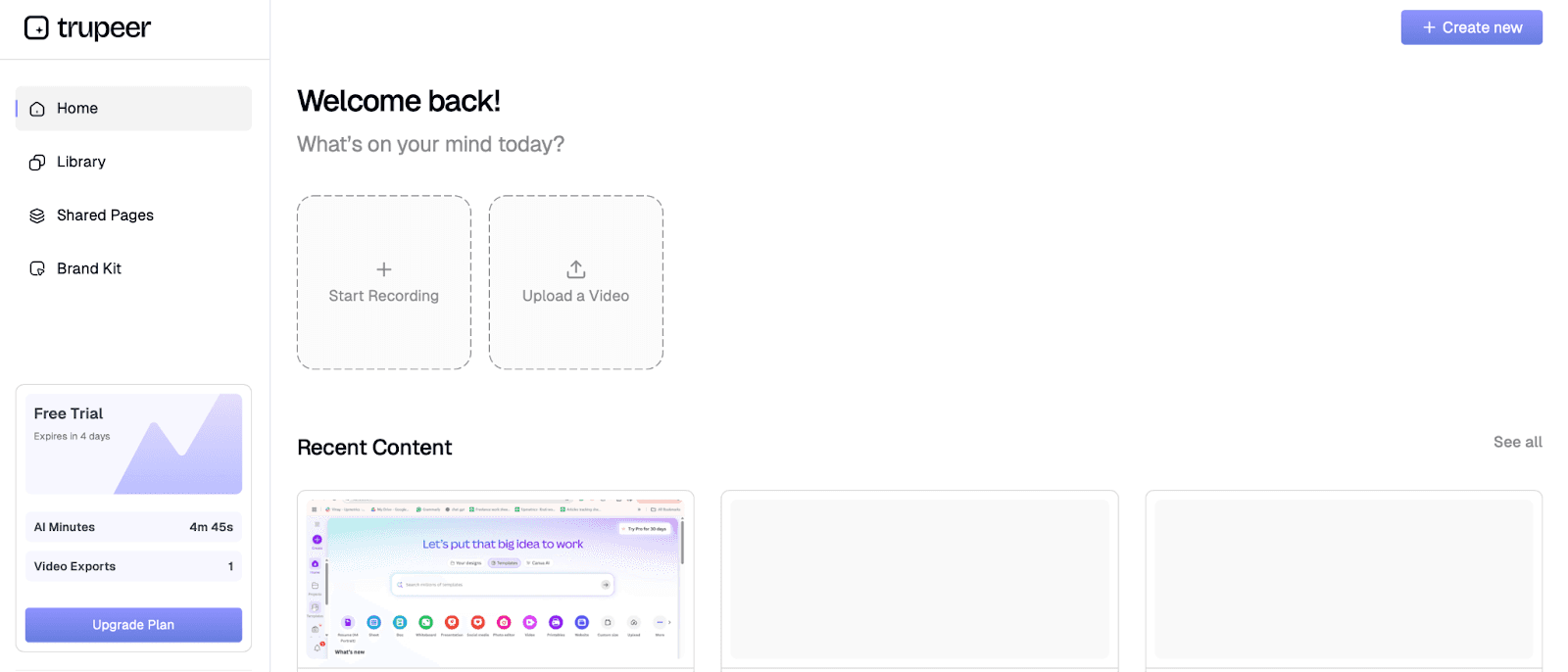
You can do so using Trupeer’s Chrome Extension and show how to perform a particular task while recording your screen. Alternatively, you can upload up to 8 minutes of raw footage to the Trupeer platform.
Part 3: Post-production: AI-powered editing and polishing
Now comes the most exciting part. Trupeer's advanced AI features offer functionality that can turn even the lengthiest screen recordings into professional how-to video examples quickly. Here's how Trupeer does this.
AI processing
Once you upload your video, Trupeer's AI gets to work. It maps out everything you did, where you clicked, when you switched screens, and what you said. The AI also catches those awkward pauses and moments when you correct yourself midway. (Think: right, okay, so basically)
It picks up the nuance and cleans these imperfections to give you a processed video that requires just a couple of touches. When you see the processed video, you'll notice how it removed rough edges and synced the voice with your screen actions.
💡 Pro Tip: Use pauses strategically. A quick 1–2 second pause between steps gives the AI more room to insert transitions or annotations without feeling rushed.
Refine script
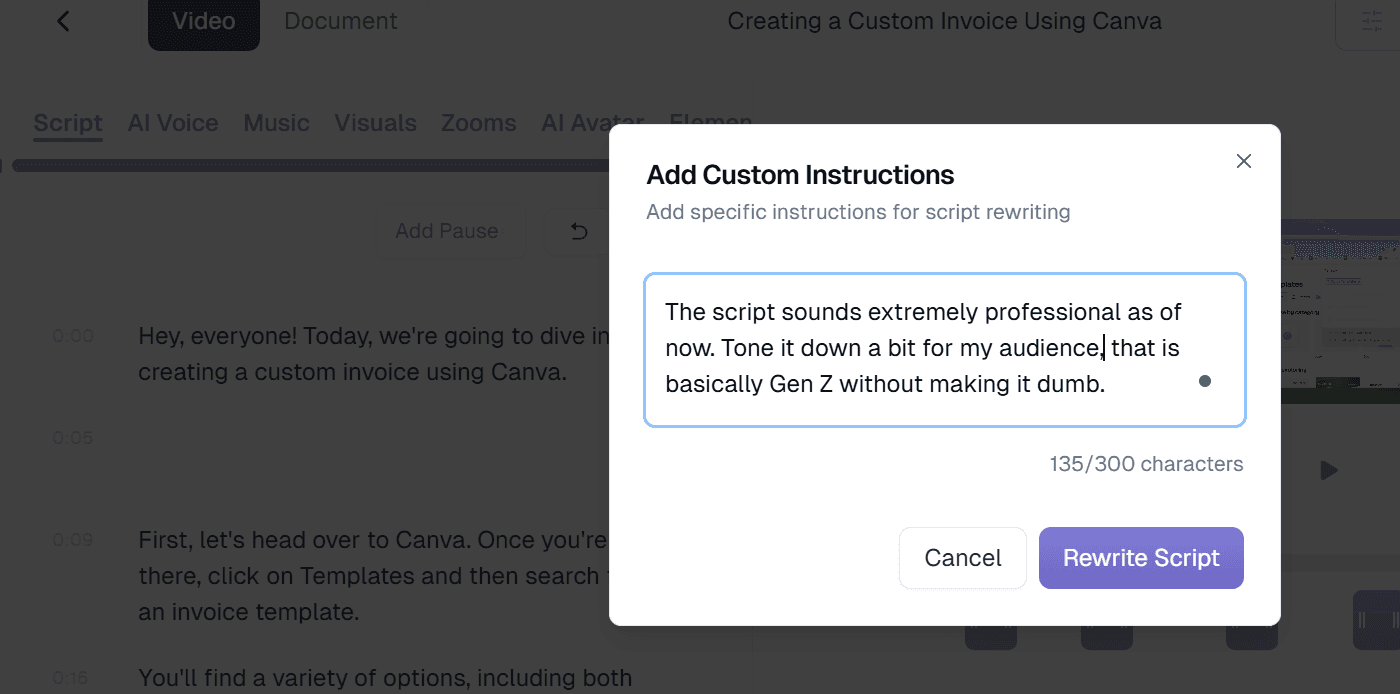
The processed video would have already cleaned up filler words from your transcript.
However, you can make further edits to the script by:
Adding industry-specific terms or context that wasn't captured during the recording
Changing individual sentences or entire sections of your script through a time-stamped transcript
💡 Pro Tip: Play your edited script alongside the video timeline in Trupeer. This ensures pacing matches visuals and avoids awkward pauses or mismatched instructions.
Add voiceover and sounds
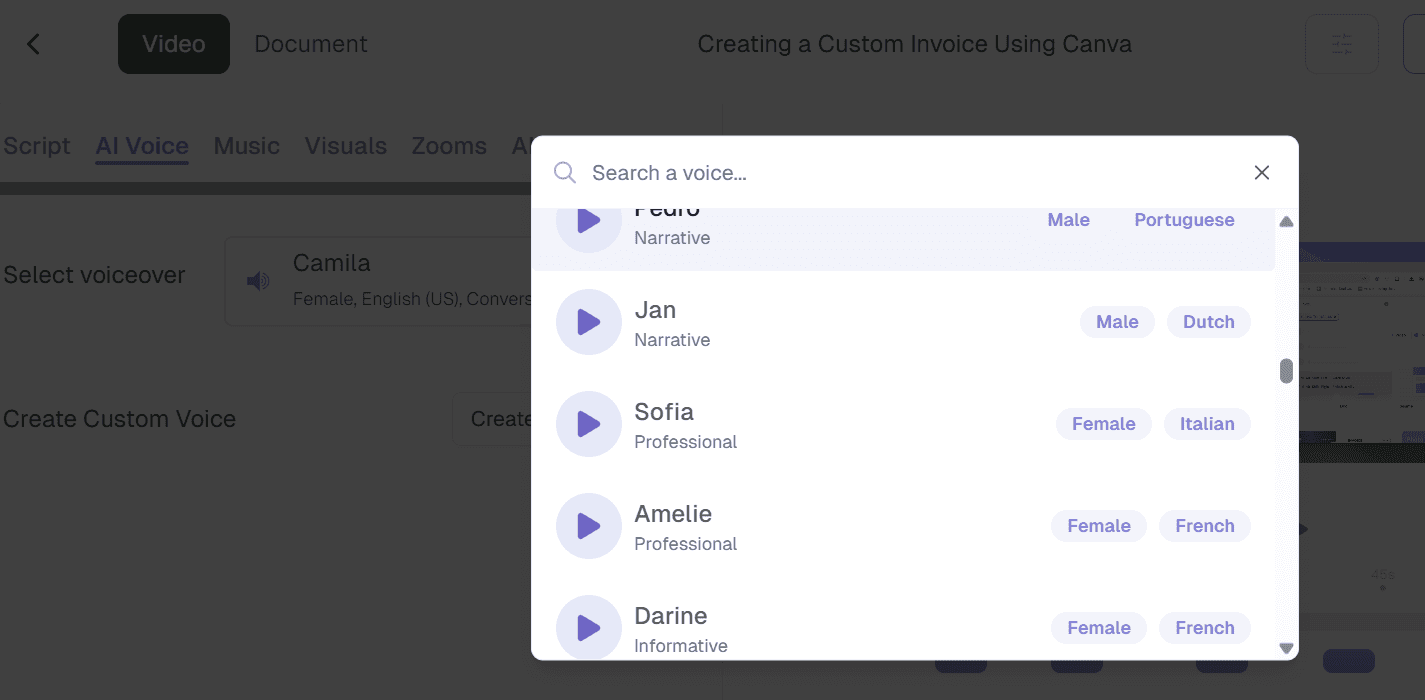
Trupeer lets you select a voice based on gender, dialect (French, Italian, English and its different regional versions) and tone (informative, narrative, or professional). If you want to stick to your own voice, Trupeer can clean up the background noise and give it a studio-quality touch.
📽️ Trupeer Insight: Using Trupeer’s Translation feature, you can translate your how-to video into 30+ languages. Make your tutorial more accessible to global audiences without creating separate recordings for each market.
👀 Did You Know? Over half of online shoppers in a survey reported that information in their own language was more important than even the price of the product when they were making a purchase decision.
Choose an AI Avatar
You don’t necessarily need to face the screen to record your videos. Or if you want to speed up the production without live filming setups, choose from 100+ AI-powered Avatars.
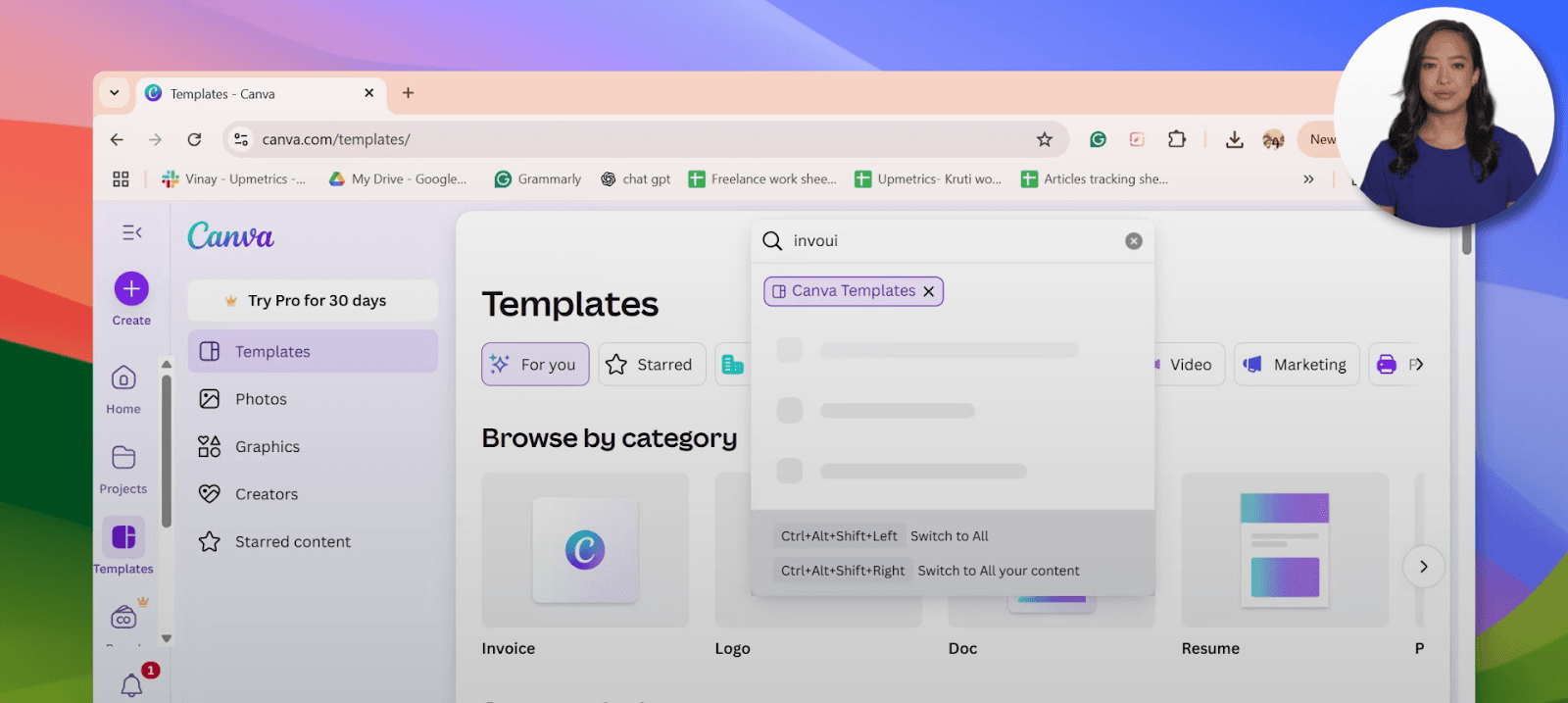
Customize your Avatar settings throughout the video using Trupeer
You can make granular-level adjustments, such as picking out the Avatar layout, i.e., where it will appear on the screen at different times throughout the video and toggling the Avatar size.
💡 Pro Tip: If you serve different audience levels, prepare two scripts: one with detailed explanations for beginners, another stripped down for advanced viewers.
Make visual modifications
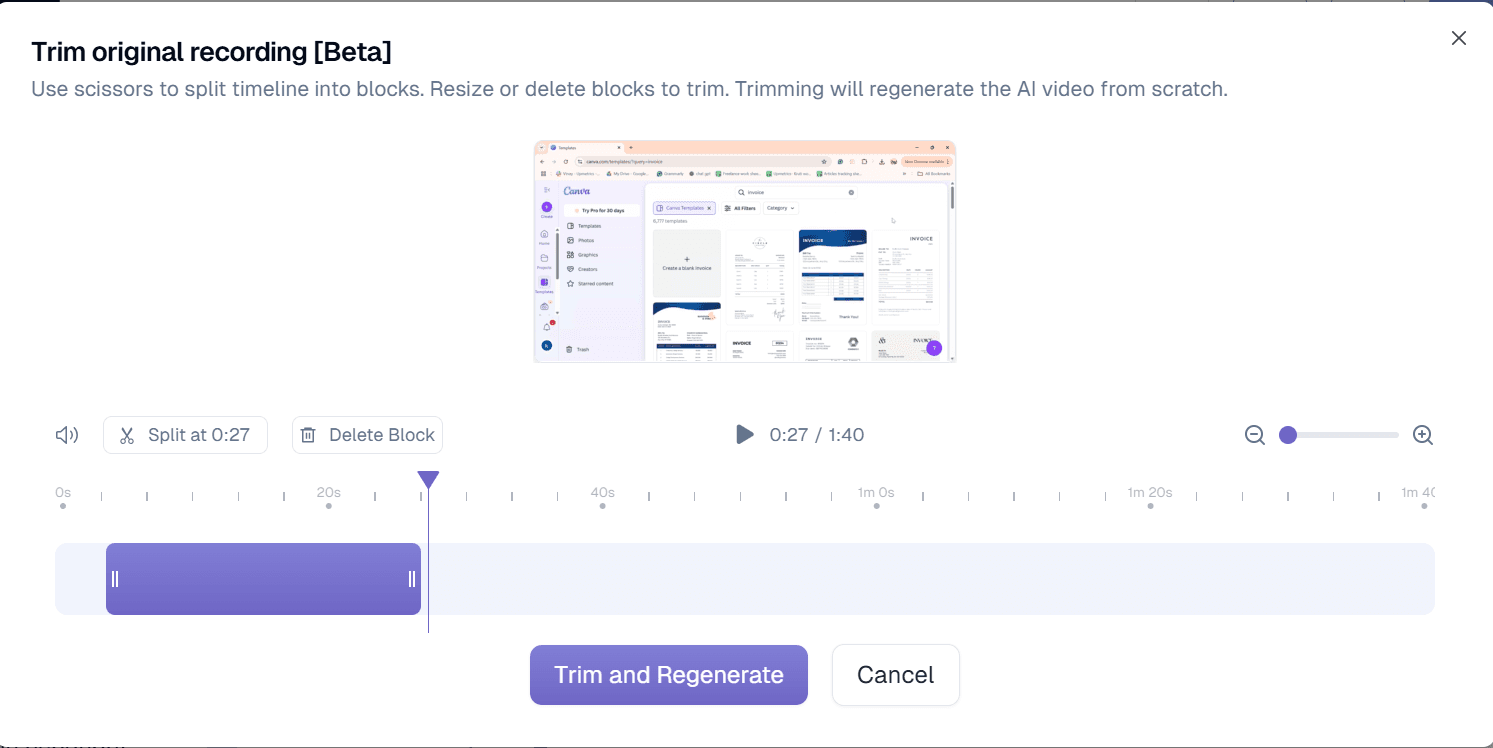
Trupeer automatically adds zoom effects to highlight important actions and cursor movements to draw the viewer's attention.
Additionally, you can add annotations like callout boxes, arrows, and text overlays in different parts of the video, change the text in the intro and the outro and trim or modify your recordings.
The last step in the process is to import the how-to video into your product help center, embed it into your learning management system (LMS), or share it on social platforms. You can even download it as an MP4 video.
Part 4: Documentation
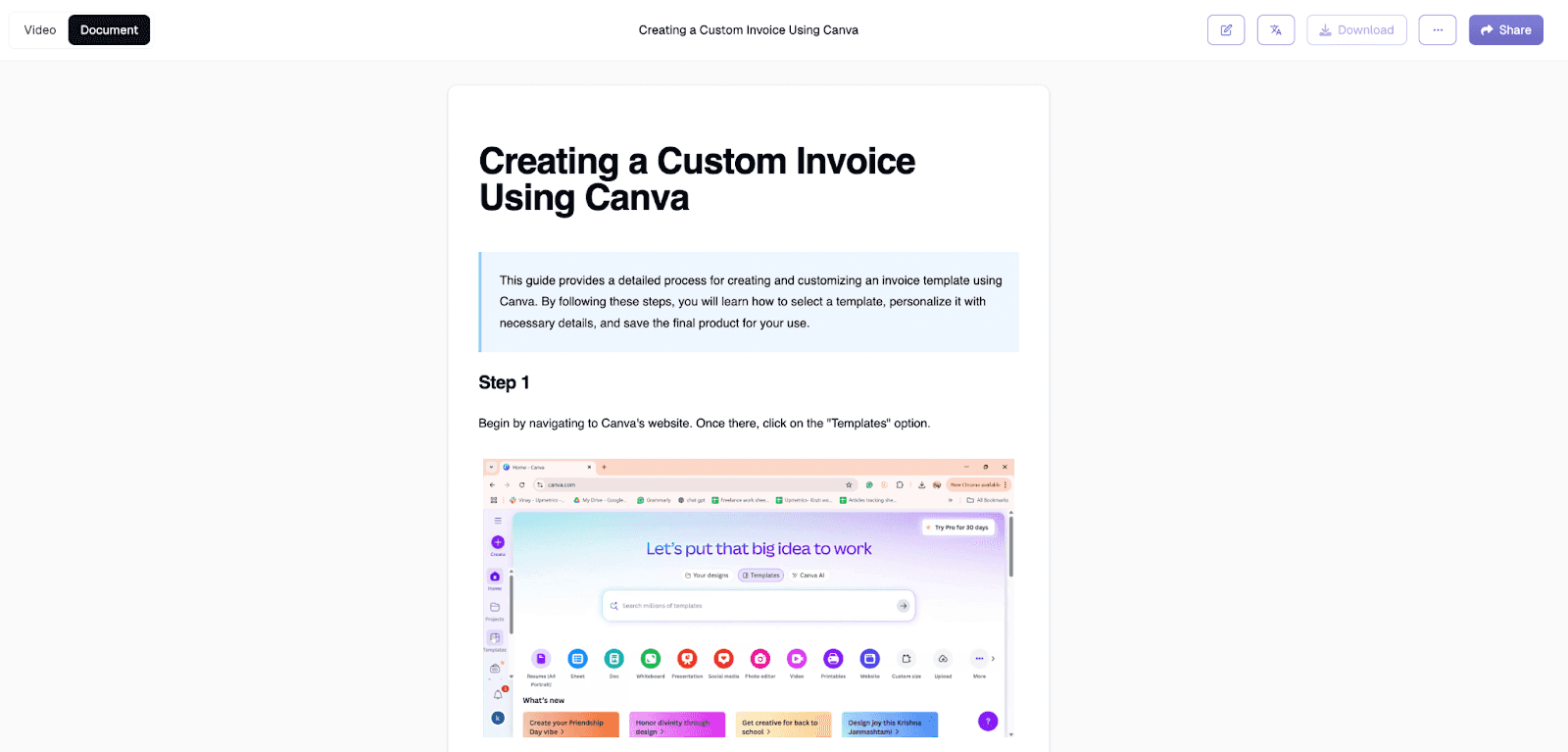
With Trupeer Guide, you can instantly convert your how-to tutorial into a step-by-step guide. For users who prefer skimming instructions or need a quick reference, the guide allows them to skip replaying the video.
Create Professional Looking How-to Videos with Trupeer
By now, you know that you don’t need to have technical knowledge to create a high-quality how-to video, nor do you need any fancy recording equipment.
Trupeer handles everything from scripting to final polish, so you can create professional how-to videos fast and at scale. Keep your focus on teaching, not editing.
Sign up on Trupeer to Get Started
Frequently Asked Questions (FAQs)
1. How can I create a how-to video for free?
Use free screen recording software like Loom or Trupeer’s free plan to capture your tutorial. Trupeer’s free version lets you record up to 3 minutes, generate AI-polished scripts, remove filler words, and add basic voiceovers.
2. How much do how-to videos cost?
Traditional video production can range anywhere from $1,000-$10,000 per video depending on complexity and professional requirements. However, with tools like Trupeer, you can create professional how-to videos for a fraction of that cost (and initially for free).
3. How long does it take to edit a screen recorded video?
Manual editing typically takes 3-5 hours for every hour of raw footage. With Trupeer's AI-powered editing, this drops to 10-15 minutes. The platform automatically handles visual enhancements and professional formatting, turning hours of editing work into a simple upload-and-polish process.
4. What's the ideal length for a how-to video?
Most effective how-to videos range from 2-10 minutes. However, micro videos for simple tasks are often within 2-3 minutes. Length is not always the parameter; your video should be able to deliver value.
5. Can I use Trupeer to edit my how-to video?
Yep. Trupeer’s AI-powered editor can transform your raw footage into a polished, professional-looking how-to video in minutes. It also lets you trim clips, add zoom effects to highlight key steps, insert text callouts, and remove awkward phrases.
Související blogy


