教程
如何在 Notion 中嵌入 PDF
学习如何轻松地在 Notion 中嵌入 PDF 文件。本指南将引导您完成在 Notion 工作区中上传、链接和直接显示 PDF 的过程。


这是更详细的分解:
1. 打开 Notion 页面:导航到您想要嵌入 PDF 的页面。
2. 添加 PDF 区块:
输入 / 打开区块菜单。输入 PDF 或 嵌入 并选择 PDF 区块选项。或者,您可以输入 /embed 来添加一个嵌入区块,这也适用于 PDF。
3. 选择您的 PDF:
上传:如果 PDF 在您的计算机上,点击“上传”并选择文件。 嵌入链接:如果 PDF 在网上,点击“嵌入链接”并粘贴 PDF 的 URL。
逐步指南:如何在 Notion 中嵌入 PDF
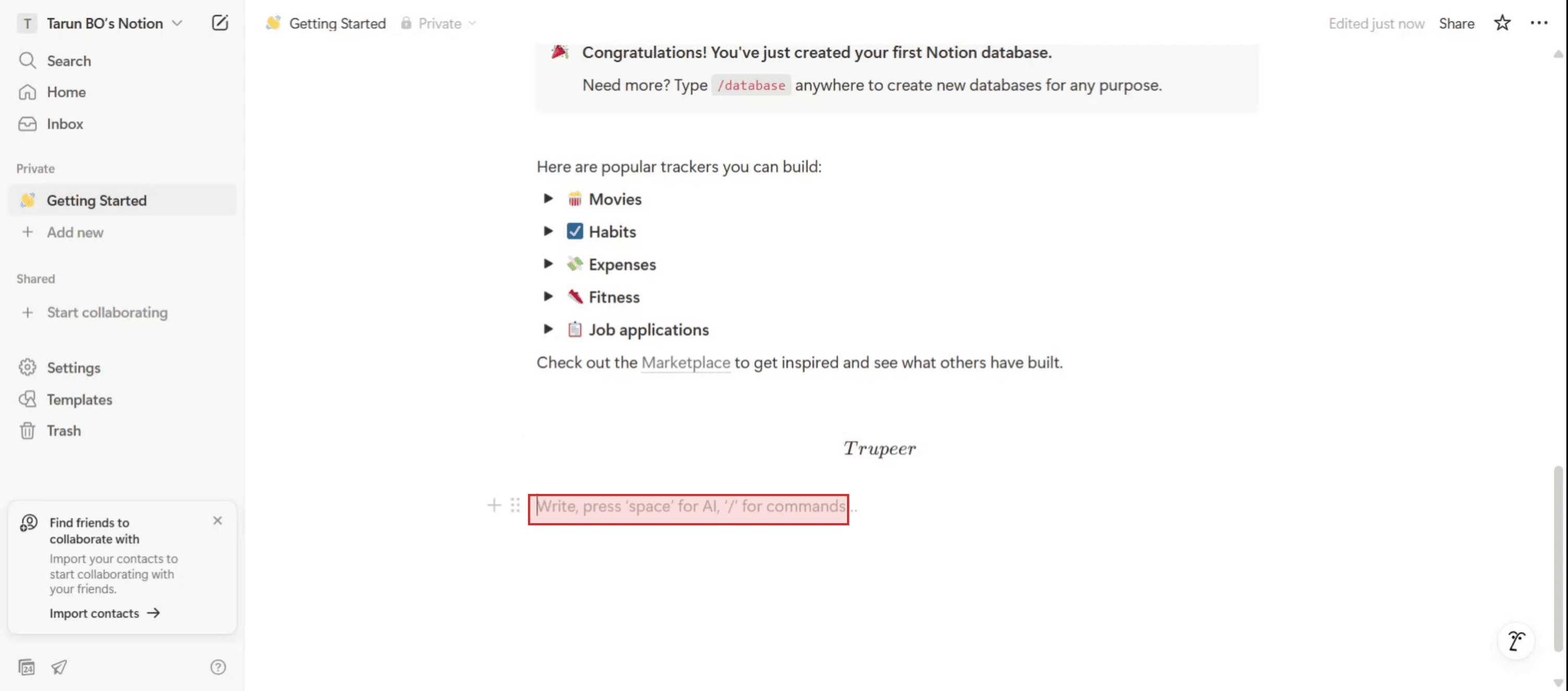
第 1 步
从键盘输入斜杠("/")后跟单词 "PDF"。

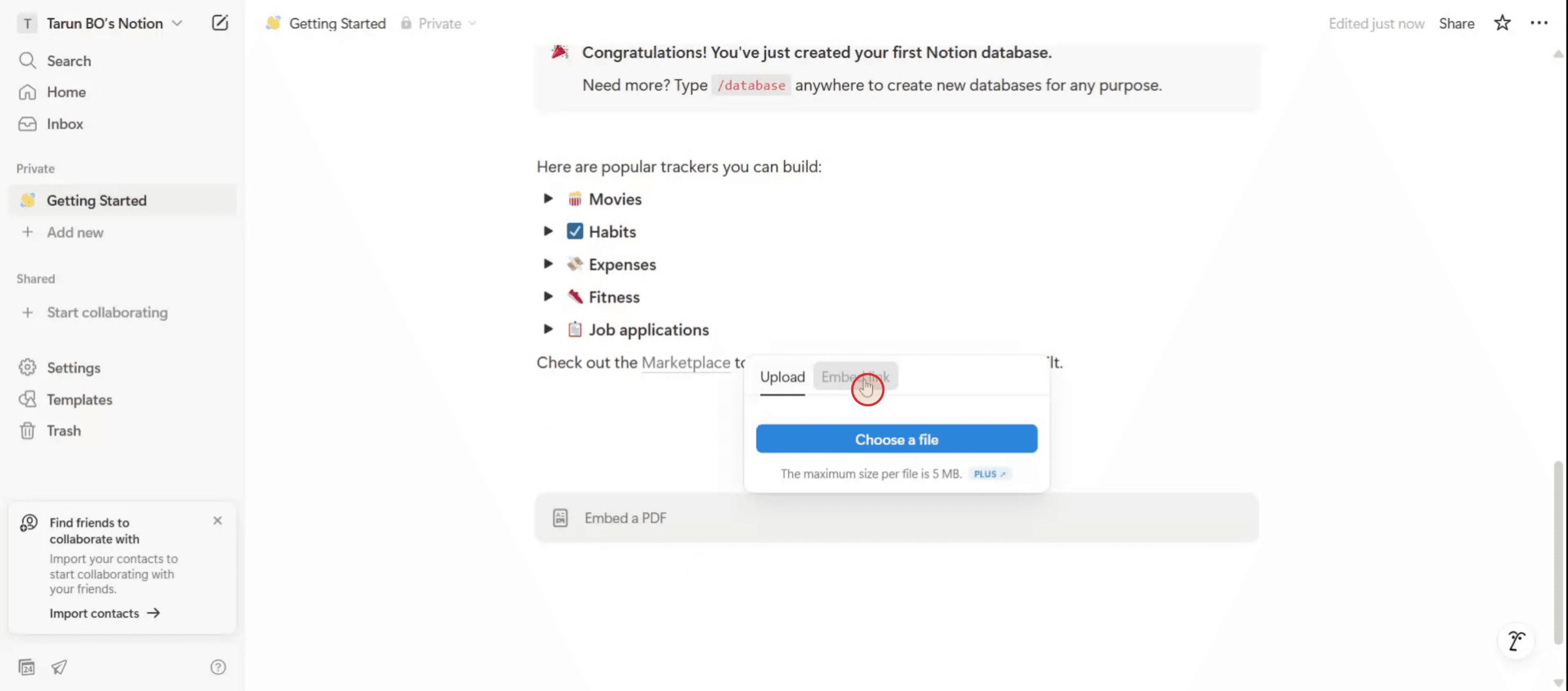
第 2 步
选择嵌入链接选项。

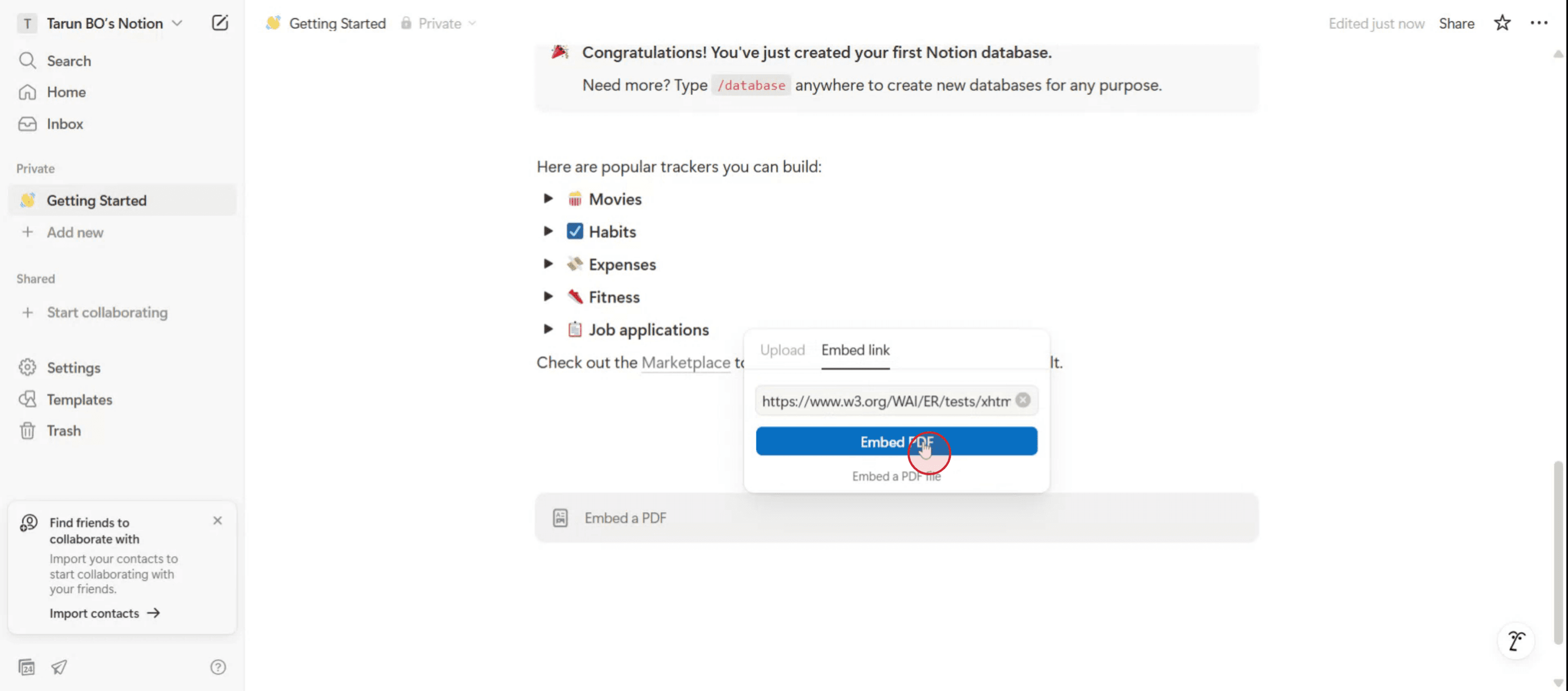
第 3 步
输入链接后,点击嵌入 PDF 选项。

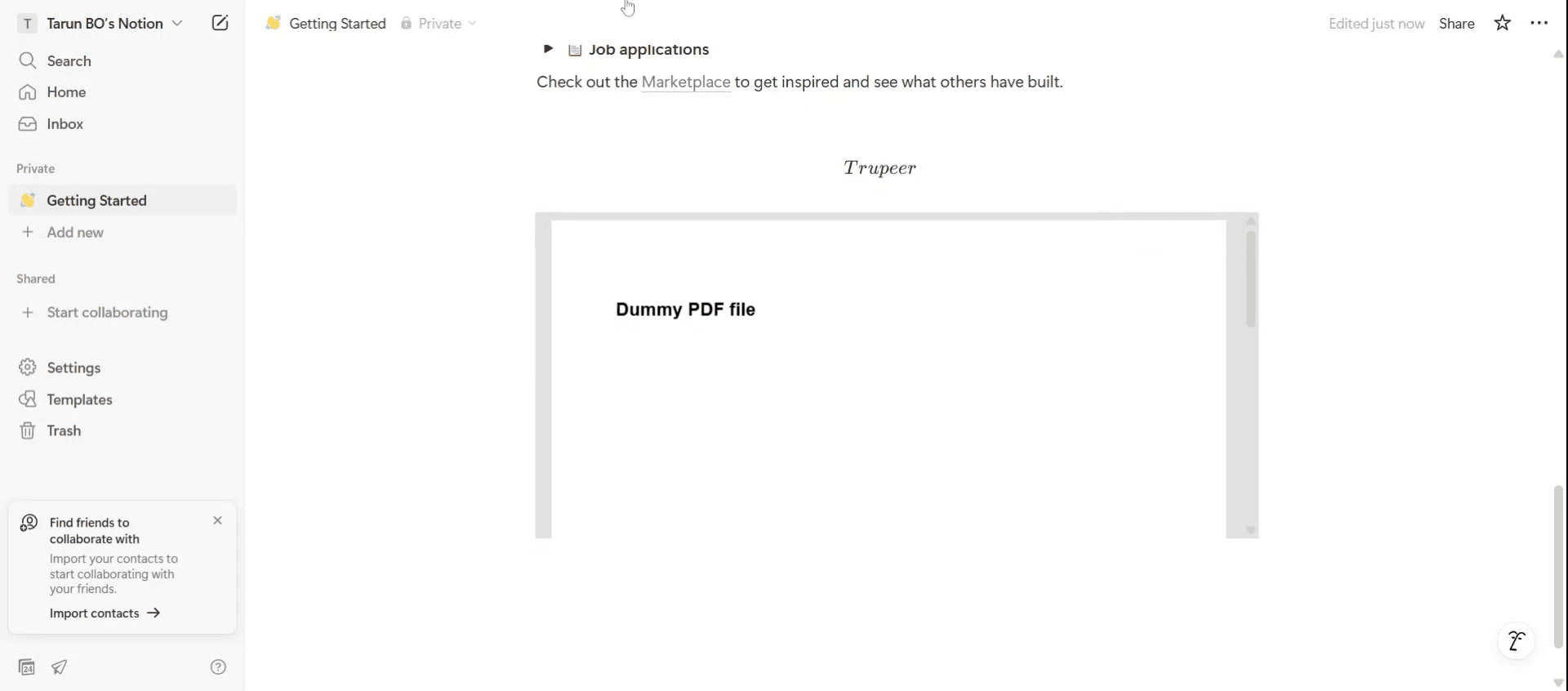
第 4 步
PDF 现在将嵌入到您的 Notion 页面中。

这是更详细的分解:
1. 打开 Notion 页面:导航到您想要嵌入 PDF 的页面。
2. 添加 PDF 区块:
输入 / 打开区块菜单。输入 PDF 或 嵌入 并选择 PDF 区块选项。或者,您可以输入 /embed 来添加一个嵌入区块,这也适用于 PDF。
3. 选择您的 PDF:
上传:如果 PDF 在您的计算机上,点击“上传”并选择文件。 嵌入链接:如果 PDF 在网上,点击“嵌入链接”并粘贴 PDF 的 URL。
逐步指南:如何在 Notion 中嵌入 PDF
第 1 步
从键盘输入斜杠("/")后跟单词 "PDF"。

第 2 步
选择嵌入链接选项。

第 3 步
输入链接后,点击嵌入 PDF 选项。

第 4 步
PDF 现在将嵌入到您的 Notion 页面中。

开始免费使用我们的AI视频+文档生成器制作视频

即时 AI 产品视频和文档,从粗略的屏幕录制中生成
Get started for free
免费开始
类似教程
Get started for free
免费开始
Get started for free
免费开始
Get started for free
免费开始
流行工具
Get started for free
免费开始
Get started for free
免费开始
Get started for free
免费开始
体验创建产品视频的新快速方式。
即时AI产品视频和文档来自粗糙的屏幕录制。
Get started for free
免费开始
体验创建产品视频的新快速方式。
即时AI产品视频和文档来自粗糙的屏幕录制。
Get started for free
免费开始
体验创建产品视频的新快速方式。
即时AI产品视频和文档来自粗糙的屏幕录制。
Get started for free
免费开始
在两分钟内制作出色的演示和文档
在两分钟内制作出色的演示和文档