
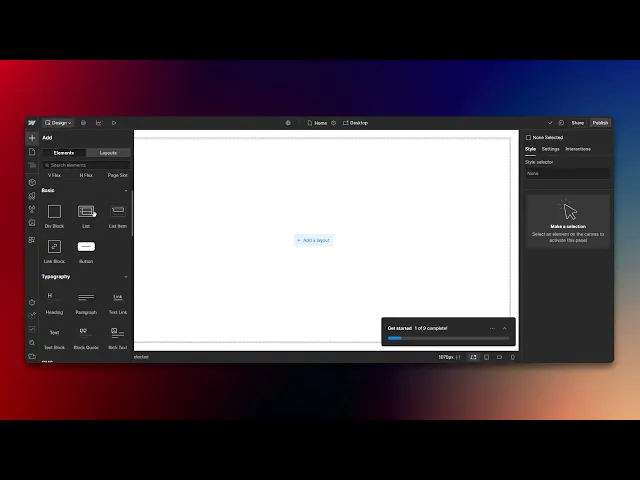
如何在 Webflow 中添加文本
通过我们全面的教程,学习如何在 Webflow 中无缝添加文本。提升您的网页设计项目,并更有效地吸引受众。
本指南解释如何向 Webflow 项目中添加文本。请按照以下简单步骤,使用 Webflow 直观的界面来提升你的设计。
步骤 1
转到“添加元素”选项并点击它。

步骤 2
转到“文本块”选项并点击它继续。

步骤 3
文本框已添加到你的设计中。现在你可以根据需要编辑并添加文本。

就是这样。这是一个关于如何在 Webflow 中添加文本的分步指南。
在 Webflow 中添加文本的专业提示
使用 Webflow Designer 面板中的 Text Block 或 Paragraph 元素可快速插入文本。
使用排版设置自定义文本样式,调整字体、大小、颜色和间距。
利用 Rich Text 元素实现更复杂的格式设置,例如在单个块中添加链接、粗体和斜体。
在 Webflow 中添加文本时的常见问题及避免方法
未使用正确的文本元素 – 根据所需的格式程度,在 Text Block、Paragraph 和 Rich Text 之间进行选择。
忽视响应式设计 – 通过调整响应式设计面板中的设置,确保文本在不同屏幕尺寸上正确缩放。
忽略 SEO 设置 – 使用文本元素的 Tag 设置,并结合标题(H1、H2 等)正确组织内容,以获得更好的 SEO 效果。
添加 Webflow 文本的常见 FAQ
我可以在 Webflow 中设置文本样式吗?
可以,使用排版设置更改字体、大小、颜色、对齐方式和间距。Text Block 和 Rich Text 元素有什么区别?
Text Block 适用于简单文本,而 Rich Text 允许链接、粗体和内联图片等高级格式。如何确保文本在所有设备上都显示良好?
使用 Webflow 的响应式设计工具来调整移动端、平板和桌面视图中的文本大小和布局。我可以向 Webflow 添加自定义字体吗?
可以,Webflow 在排版设置下支持 Google Fonts 和自定义字体上传。
如果你是希望制作教程视频的讲师或内容创作者,不妨试试 Trupeer.ai 。它能把粗糙的屏幕录制转换为精美、演播室风格的视频,供你与受众分享。此外,它还会根据你创建的视频自动生成分步指南。很神奇,对吧?从免费创建你的第一个教程开始, Trupeer.ai。


