

如何创建 LinkedIn 账户
想加入 LinkedIn 吗?按照步骤轻松了解如何创建 LinkedIn 账号。非常适合专业人士、学生以及正在寻找新工作机会的人。
分步指南:如何创建 LinkedIn 账户
步骤 1
首先,在 LinkedIn 登录页面输入您的电子邮件地址或电话号码。
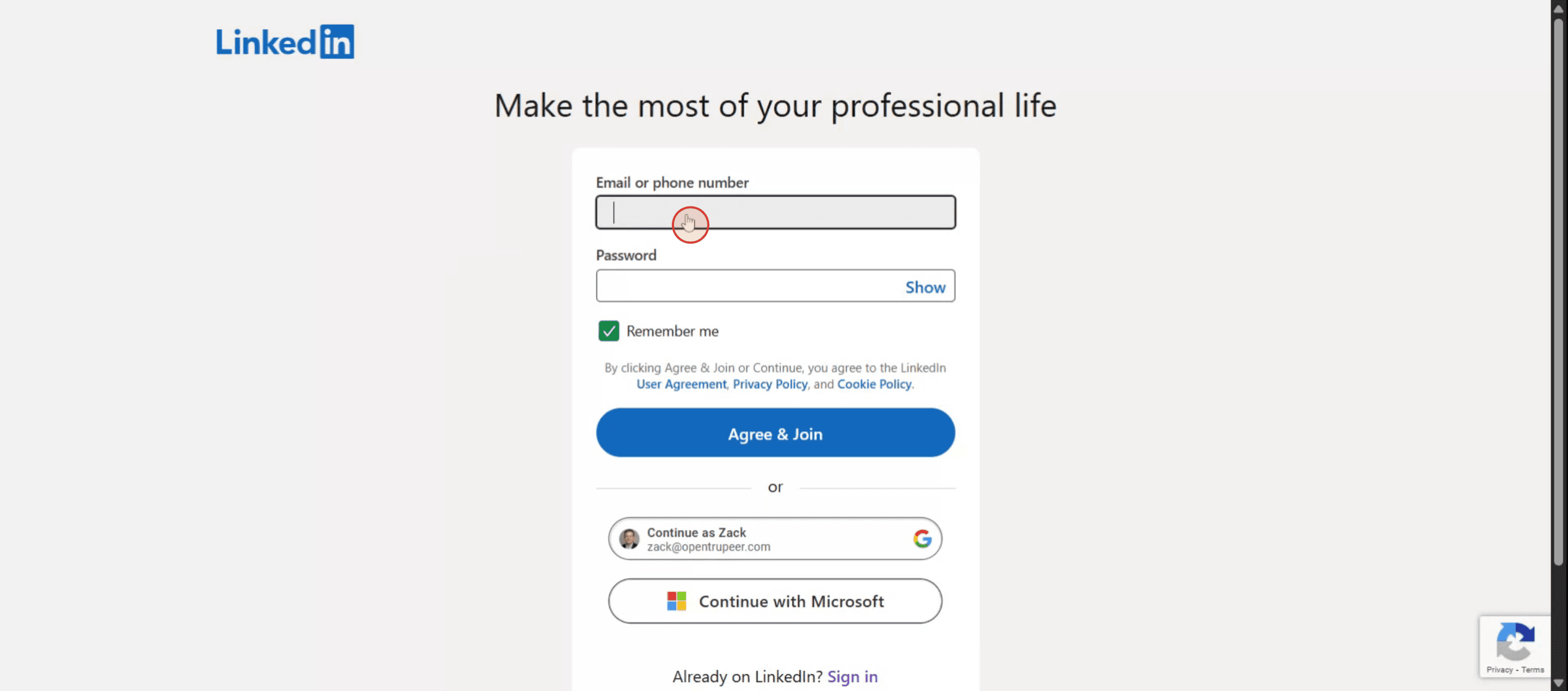
步骤 2
接下来,在指定字段中输入您的密码。
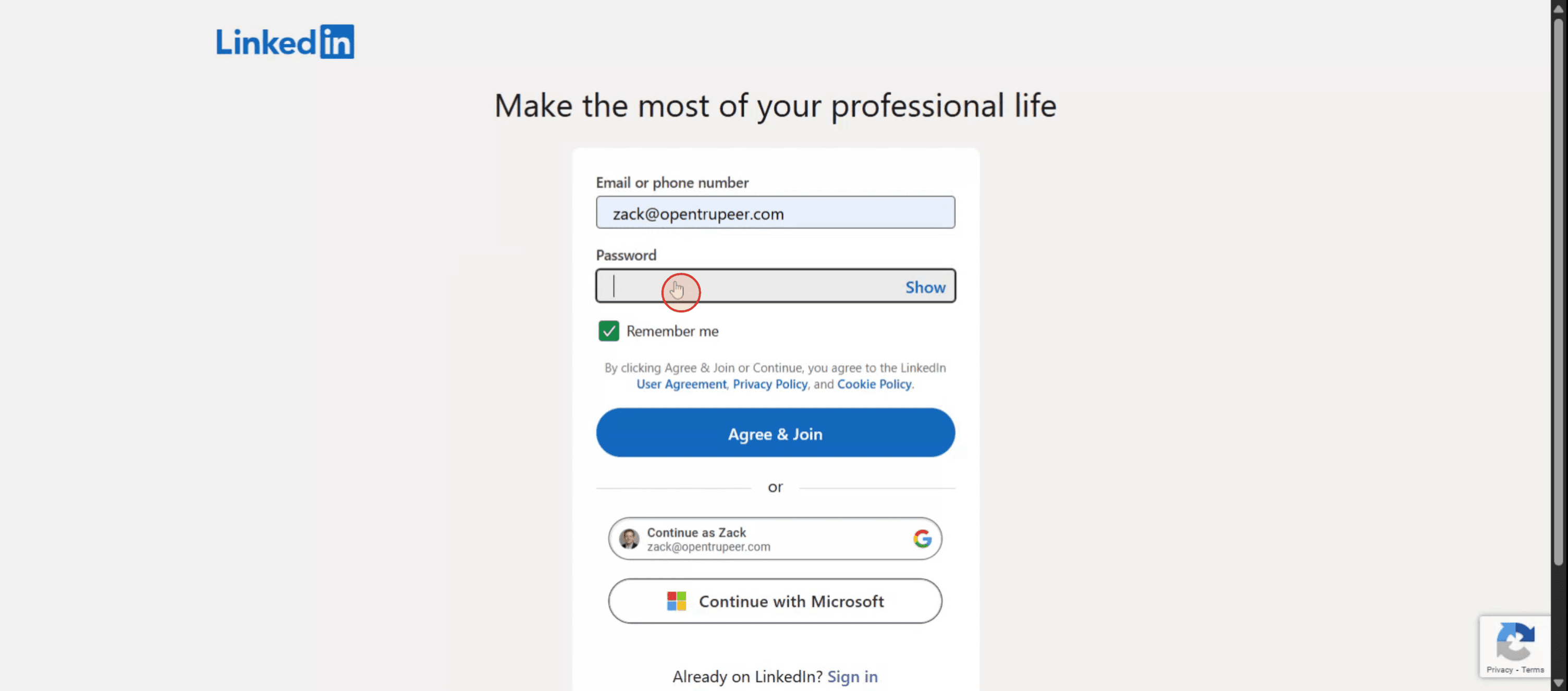
步骤 3
点击“同意并加入”按钮继续。

步骤 4
在相应字段中输入您的名字,然后输入姓氏。
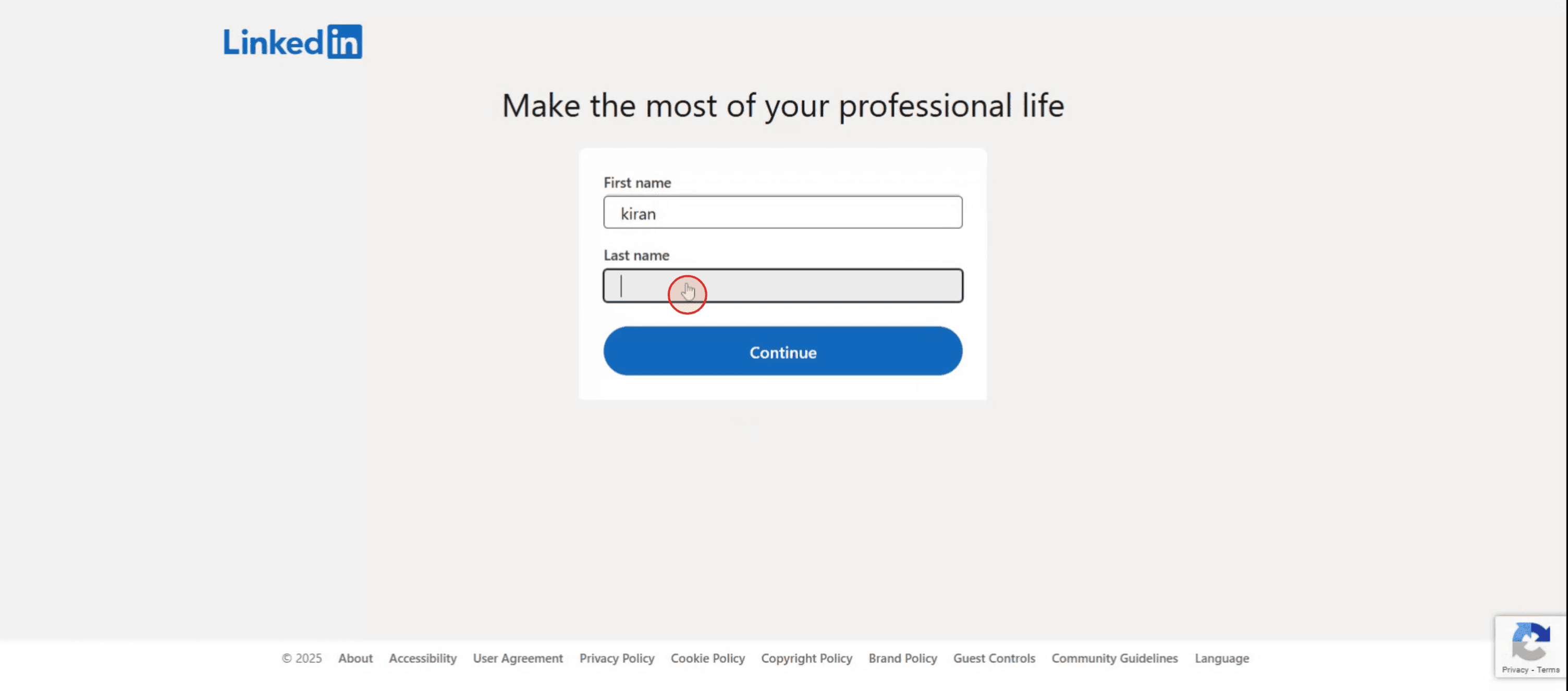
步骤 5
点击“继续”按钮前进。

步骤 6
为了进行安全验证,请输入您的电话号码。
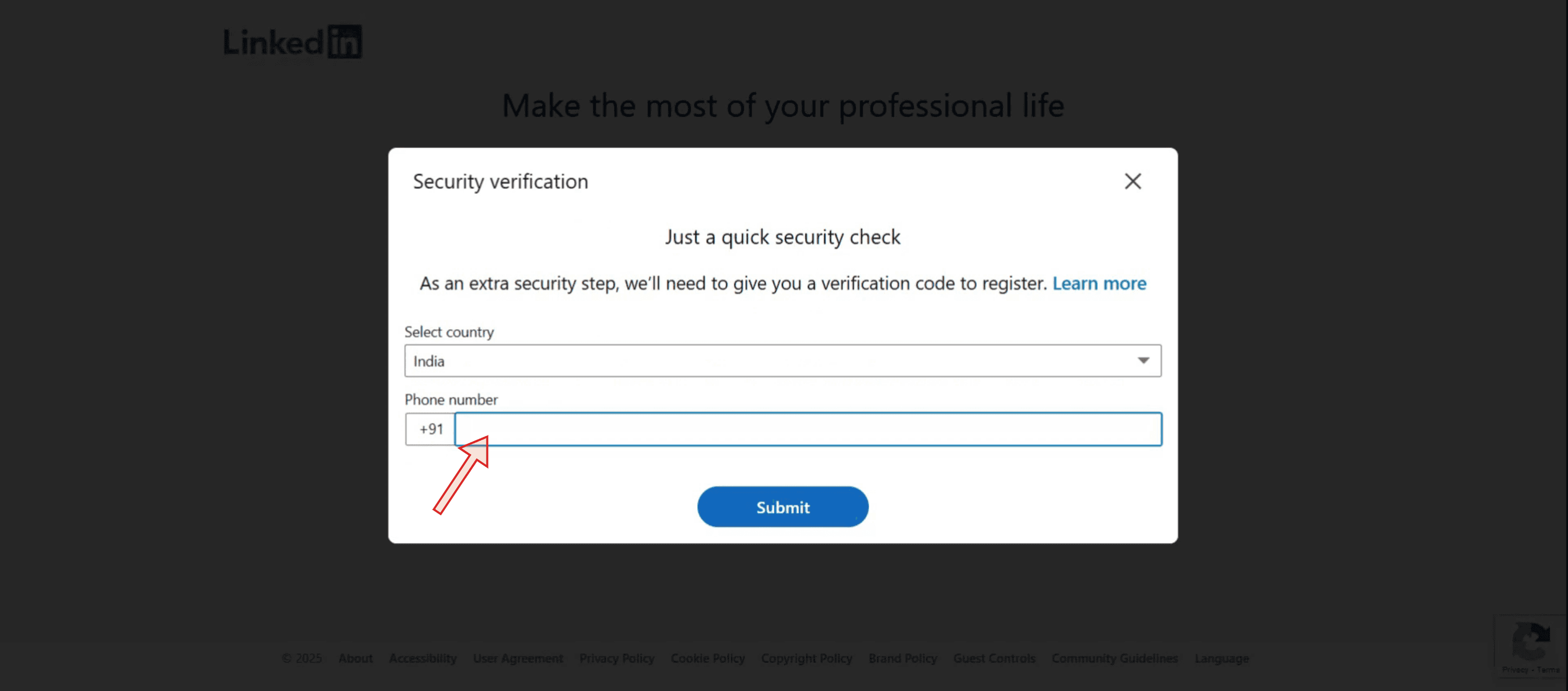
步骤 7
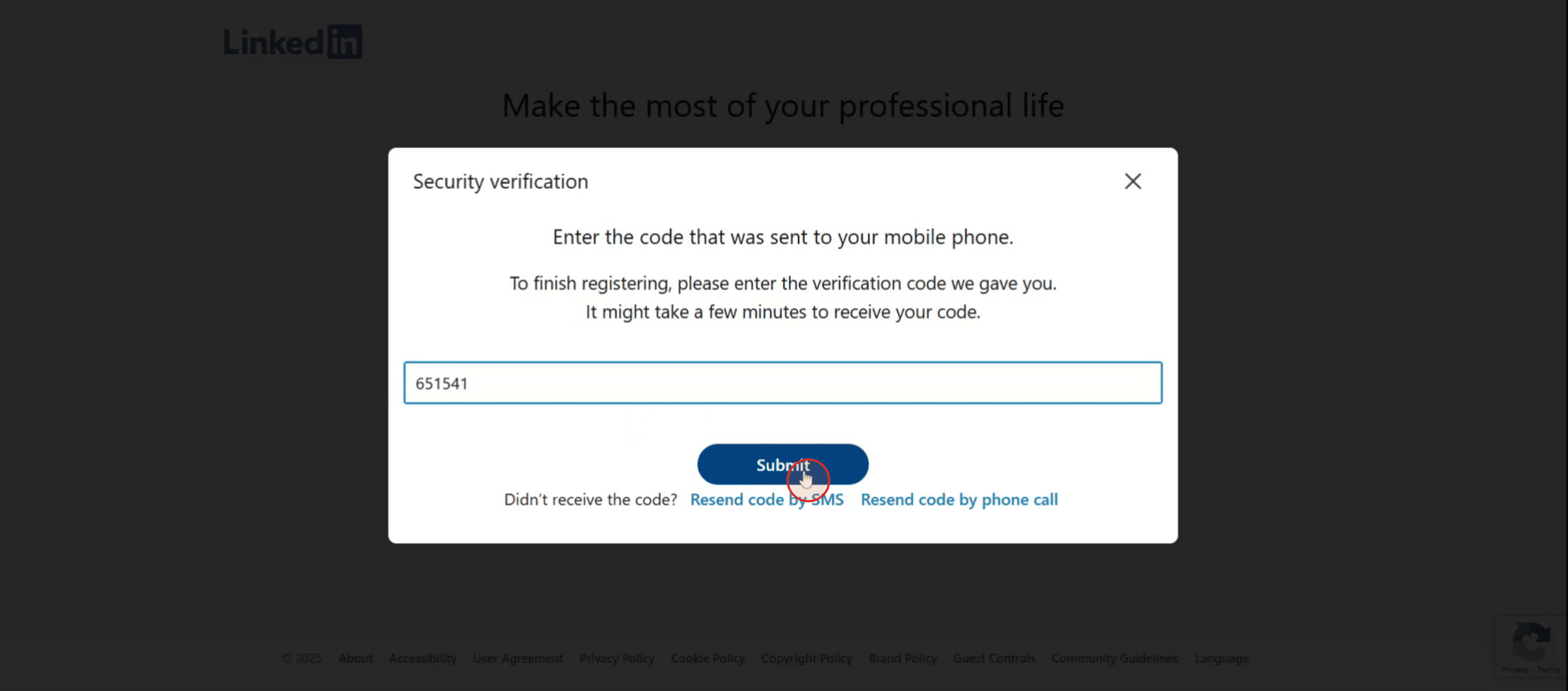
您将收到一次性密码(OTP)。然后点击“提交”按钮,
正确创建 LinkedIn 账户的专业提示
访问 LinkedIn 页面
打开浏览器并访问 www.linkedin.com。在主页上,您会看到一个注册表单。输入您的个人信息
填写您的名字、姓氏、电子邮件地址和一个安全密码。点击“立即加入”或“注册”按钮。验证您的电子邮件
LinkedIn 会向您的电子邮件发送一个验证码。打开收件箱,复制验证码并将其粘贴到验证页面。完善您的初始资料
填写您的国家、邮政编码和当前职位。如果您没有工作,可以选择“我是学生”或“我正在找工作”。添加您的学术和职业经历
LinkedIn 会要求您填写教育程度、之前的雇主、技能和兴趣领域等信息。
创建账户时的常见错误以及如何避免
使用不正式的电子邮件地址
使用专业的电子邮件地址,最好包含您的姓名,这样雇主就能轻松识别您。在个人资料中遗漏关键信息
不完整的资料会给人留下不好的印象。请包含工作经验、教育背景、技能和合适的头像。不自定义职业头衔
不要保留通用头衔。请根据您当前的职位、专长或职业领域进行自定义,以便在搜索中脱颖而出。不加选择地接受连接
避免与任何人建立联系,而不先评估其是否与您的职业网络相关。未启用合适的通知
设置您的偏好,以便接收有关您感兴趣的职位、消息或联系人更新的提醒。
常见问题(FAQ)
在 LinkedIn 上创建账户是免费的吗?
是的。创建基础账户完全免费。LinkedIn 还提供具有附加功能的高级套餐。没有工作经验也可以使用 LinkedIn 吗?
可以。如果您是学生或刚开始职业生涯,可以添加您的教育背景、技能和课外活动。创建账户时需要上传简历吗?
不是强制要求,但您之后可以上传,或者使用“经历”部分来展示您的职业轨迹。我可以拥有多个 LinkedIn 账户吗?
不建议。LinkedIn 每人只允许一个账户,以维护职业网络的真实性。必须上传头像吗?
不是必须,但合适的头像可以提高您的可见度,并增强潜在雇主或同事对您的信任。如何在 Mac 上录制屏幕?
要在 Mac 上录制屏幕,您可以使用 Trupeer AI。它可让您捕获整个屏幕,并提供 AI 功能,例如添加 AI 虚拟形象、添加旁白,以及在视频中放大和缩小。借助 Trupeer 的 AI 视频翻译功能,您可以将视频翻译成 30 多种语言。如何为屏幕录制添加 AI 虚拟形象?
要为屏幕录制添加 AI 虚拟形象,您需要使用支持 AI 的屏幕录制工具。Trupeer AI 是一款支持 AI 的屏幕录制工具,可帮助您创建包含多个虚拟形象的视频,并且还允许您为视频创建自己的虚拟形象。如何在 Windows 上录制屏幕?
要在 Windows 上录制屏幕,您可以使用内置的游戏栏(Windows + G),或使用像 Trupeer AI 这样的高级 AI 工具,以获得更高级的功能,如 AI 虚拟形象、旁白、翻译等。如何为视频添加旁白?
要为视频添加旁白,请下载 Trupeer AI 的 Chrome 扩展程序。注册后,上传带有音频的视频,从 Trupeer 中选择所需的旁白,然后导出编辑后的视频。如何在屏幕录制中进行缩放?
要在屏幕录制过程中进行缩放,请使用 Trupeer AI 中的缩放效果,它们可让您在特定时刻放大和缩小,从而增强视频内容的视觉冲击力。


